USB OPEL MOKKA 2016 Infotainment-Handbuch (in German)
[x] Cancel search | Manufacturer: OPEL, Model Year: 2016, Model line: MOKKA, Model: OPEL MOKKA 2016Pages: 129, PDF-Größe: 2.27 MB
Page 39 of 129
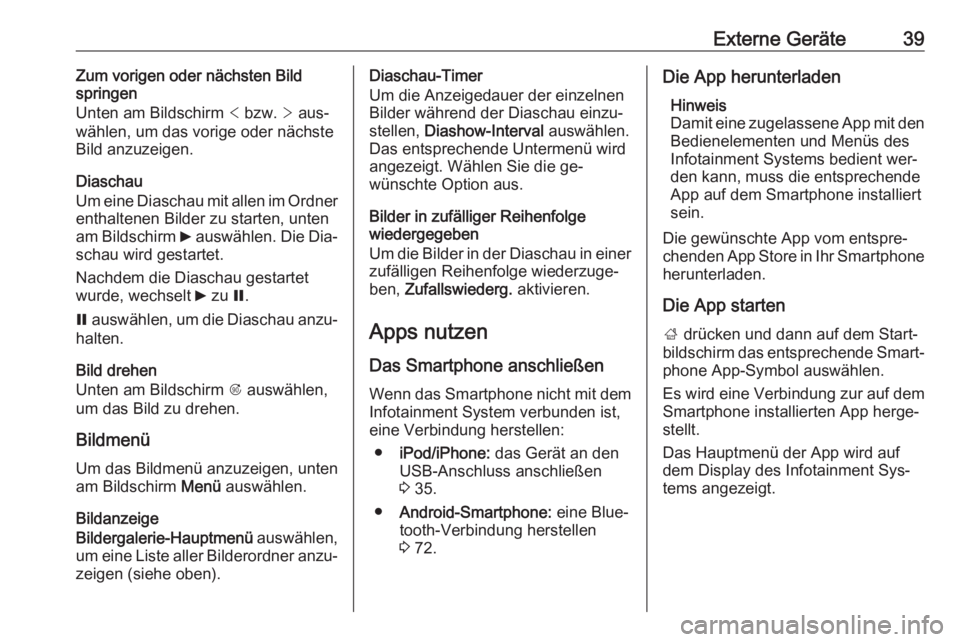
Externe Geräte39Zum vorigen oder nächsten Bild
springen
Unten am Bildschirm < bzw. > aus‐
wählen, um das vorige oder nächste Bild anzuzeigen.
Diaschau
Um eine Diaschau mit allen im Ordner
enthaltenen Bilder zu starten, unten
am Bildschirm 6 auswählen. Die Dia‐
schau wird gestartet.
Nachdem die Diaschau gestartet
wurde, wechselt 6 zu Q.
Q auswählen, um die Diaschau anzu‐
halten.
Bild drehen
Unten am Bildschirm R auswählen,
um das Bild zu drehen.
BildmenüUm das Bildmenü anzuzeigen, untenam Bildschirm Menü auswählen.
Bildanzeige
Bildergalerie-Hauptmenü auswählen,
um eine Liste aller Bilderordner anzu‐ zeigen (siehe oben).Diaschau-Timer
Um die Anzeigedauer der einzelnen
Bilder während der Diaschau einzu‐
stellen, Diashow-Interval auswählen.
Das entsprechende Untermenü wird
angezeigt. Wählen Sie die ge‐
wünschte Option aus.
Bilder in zufälliger Reihenfolge
wiedergegeben
Um die Bilder in der Diaschau in einer zufälligen Reihenfolge wiederzuge‐
ben, Zufallswiederg. aktivieren.
Apps nutzen
Das Smartphone anschließen
Wenn das Smartphone nicht mit dem Infotainment System verbunden ist,
eine Verbindung herstellen:
● iPod/iPhone: das Gerät an den
USB-Anschluss anschließen
3 35.
● Android-Smartphone: eine Blue‐
tooth-Verbindung herstellen
3 72.Die App herunterladen
Hinweis
Damit eine zugelassene App mit den
Bedienelementen und Menüs des
Infotainment Systems bedient wer‐
den kann, muss die entsprechende App auf dem Smartphone installiert
sein.
Die gewünschte App vom entspre‐
chenden App Store in Ihr Smartphone
herunterladen.
Die App starten
; drücken und dann auf dem Start‐
bildschirm das entsprechende Smart‐
phone App-Symbol auswählen.
Es wird eine Verbindung zur auf dem
Smartphone installierten App herge‐
stellt.
Das Hauptmenü der App wird auf
dem Display des Infotainment Sys‐
tems angezeigt.
Page 43 of 129
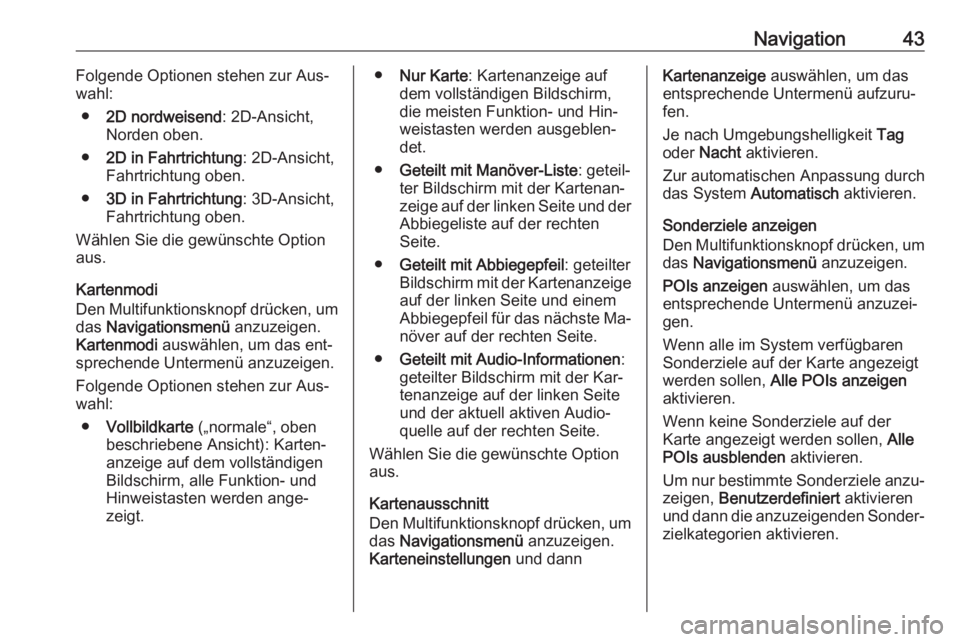
Navigation43Folgende Optionen stehen zur Aus‐
wahl:
● 2D nordweisend : 2D-Ansicht,
Norden oben.
● 2D in Fahrtrichtung : 2D-Ansicht,
Fahrtrichtung oben.
● 3D in Fahrtrichtung : 3D-Ansicht,
Fahrtrichtung oben.
Wählen Sie die gewünschte Option aus.
Kartenmodi
Den Multifunktionsknopf drücken, um
das Navigationsmenü anzuzeigen.
Kartenmodi auswählen, um das ent‐
sprechende Untermenü anzuzeigen.
Folgende Optionen stehen zur Aus‐
wahl:
● Vollbildkarte („normale“, oben
beschriebene Ansicht): Karten‐
anzeige auf dem vollständigen
Bildschirm, alle Funktion- und
Hinweistasten werden ange‐
zeigt.● Nur Karte : Kartenanzeige auf
dem vollständigen Bildschirm,
die meisten Funktion- und Hin‐
weistasten werden ausgeblen‐
det.
● Geteilt mit Manöver-Liste : geteil‐
ter Bildschirm mit der Kartenan‐
zeige auf der linken Seite und der Abbiegeliste auf der rechten
Seite.
● Geteilt mit Abbiegepfeil : geteilter
Bildschirm mit der Kartenanzeige
auf der linken Seite und einem
Abbiegepfeil für das nächste Ma‐ növer auf der rechten Seite.
● Geteilt mit Audio-Informationen :
geteilter Bildschirm mit der Kar‐ tenanzeige auf der linken Seite und der aktuell aktiven Audio‐
quelle auf der rechten Seite.
Wählen Sie die gewünschte Option
aus.
Kartenausschnitt
Den Multifunktionsknopf drücken, um das Navigationsmenü anzuzeigen.
Karteneinstellungen und dannKartenanzeige auswählen, um das
entsprechende Untermenü aufzuru‐
fen.
Je nach Umgebungshelligkeit Tag
oder Nacht aktivieren.
Zur automatischen Anpassung durch
das System Automatisch aktivieren.
Sonderziele anzeigen
Den Multifunktionsknopf drücken, um das Navigationsmenü anzuzeigen.
POIs anzeigen auswählen, um das
entsprechende Untermenü anzuzei‐
gen.
Wenn alle im System verfügbaren
Sonderziele auf der Karte angezeigt
werden sollen, Alle POIs anzeigen
aktivieren.
Wenn keine Sonderziele auf der Karte angezeigt werden sollen, Alle
POIs ausblenden aktivieren.
Um nur bestimmte Sonderziele anzu‐ zeigen, Benutzerdefiniert aktivieren
und dann die anzuzeigenden Sonder‐
zielkategorien aktivieren.
Page 84 of 129
84StichwortverzeichnisAAdressbuch................................... 45Allgemeine Informationen ....32,
35, 40, 60, 71
AUX ........................................... 35
Bluetooth-Musik ........................35
CD ............................................. 32
Infotainment System ...................6
Mobiltelefonportal ......................71
Navigation ................................. 40
Radio ......................................... 25
USB ........................................... 35
Apps ............................................. 39
Apps nutzen.................................. 39
Ariadnepfad .................................. 54
Audio abspielen ............................ 37
Audiodateien ................................ 35
Autostore-Listen ........................... 27
Sender aufrufen ........................27
Sender speichern ......................27
AUX .............................................. 35
AUX aktivieren .............................. 37
B
BACK-Taste.................................. 17
Balance......................................... 20
Bass.............................................. 20 Bedienelemente Infotainment System ...................8
Lenkrad ....................................... 8Bedienelementeübersicht ...............8
Bedienung .................................... 74
AUX ........................................... 37
Bluetooth-Musik ........................37
CD ............................................. 33
Infotainment System .................14
Menü ......................................... 17
Mobiltelefon ............................... 74
Navigationssystem ....................41
Radio ......................................... 25
USB ..................................... 37, 38
Benutzung ............14, 25, 33, 41, 61
Bilddateien .................................... 35
Bilder ............................................ 38
Bilder anzeigen ............................. 38
Bluetooth-Musik ............................ 35
Bluetooth-Musik aktivieren ...........37
Bluetooth-Verbindung ...................72
C CD-Player ..................................... 32
CD-Player aktivieren..................... 33
D DAB .............................................. 30
Dateiformate ................................. 32
Audiodateien ............................. 35
Bilddateien ................................ 35
Datum ........................................... 22
Die automatische Lautstärkeregelung ...................21
Page 86 of 129
86Zieleingabe................................ 45
Zielführung ................................ 54
Navigationslautstärke ...................21
Navigationssystem .......................40
Navigationssystem aktivieren .......41
Notruf ............................................ 73
R Radio Autostore-Listen ........................27
DAB ........................................... 30
DAB-Ansagen ........................... 30
Digital Audio Broadcasting ........30
Favoriten-Listen ........................27
Kategorienliste .......................... 25
Radio Data System (RDS) ........28
RDS........................................... 28
RDS-Optionsmenü ....................28
Regional .................................... 28
Sender aufrufen ........................27
Sender speichern ......................27
Senderliste ................................ 25
Sendersuche ............................. 25
TP.............................................. 28 Verkehrsfunk ............................. 28
Wellenbereichsauswahl ............25
Radio aktivieren ............................ 25
Radio Data System (RDS) ........... 28 Regionalisierung ........................... 28Route mit Wegpunkten .................45
Routensimulation ..........................41
S
Senderliste.................................... 25
Sendersuche ................................ 25
Smartphone .................................. 39
Softwareaktualisierung .................22
Sonderziele................................... 45 Sprachbefehlsübersicht ................65
Sprache ........................................ 22
Sprachsteuerung ..........................60
Stummschaltung ........................... 14
Systemeinstellungen ....................22
Display ...................................... 22
Home Page ............................... 22
Software .................................... 22
Sprache ..................................... 22
Uhrzeit und Datum ....................22
T
TA ................................................. 28
Tastatur ........................................ 45
Telefonanruf Initiieren..................................... 74
Vornehmen................................ 74
Telefonbuch ............................ 45, 74
Textnachrichten ............................ 77
TMC .............................................. 54
Tonsignal-Lautstärke ....................21TP................................................. 28
Treble ........................................... 20
U Uhrzeit .......................................... 22
Uhrzeitformat ................................ 22
USB .............................................. 35
USB-Audio aktivieren ...................37
USB-Bild aktivieren....................... 38
V
Verkehrsdurchsagen-Lautstärke ..21
Verkehrsereignisse .......................54
Verkehrsfunk ................................ 28
Verwendungszweck AUX ........................................... 37
Bluetooth-Musik ........................37
CD ............................................. 33
Infotainment System .................14
Mobiltelefon ............................... 74
Navigationssystem ....................41
USB ..................................... 37, 38
W
Wellenbereichsauswahl ................25
Werkseinstellungen ......................22
Z Zieleingabe .................................. 45
Zielführung ................................... 54
Page 87 of 129
Einführung................................... 88
Radio ........................................... 99
CD-Player .................................. 108
AUX-Eingang ............................. 111
USB-Anschluss .......................... 112
Bluetooth-Musik .........................115
Mobiltelefon ............................... 117
Stichwortverzeichnis ..................126CD 450 / 400
Page 88 of 129
88EinführungEinführungAllgemeine Informationen............88
Diebstahlschutz ........................... 89
Bedienelementeübersicht ............90
Benutzung .................................... 93
Grundsätzliche Bedienung ..........94
Klangeinstellungen ......................97
Lautstärkeeinstellungen ...............97Allgemeine Informationen
Das Infotainment System bietet Ihnenmodernstes In-Car-Infotainment.
Bei Verwendung der FM-, AM- oder
DAB-Radiofunktionen können bis zu
36 Sender auf sechs Favoritenseiten
gespeichert werden.
Der integrierte Audio-Player sorgt
beim Abspielen von Audio-CDs und
MP3/WMA-CDs für Unterhaltung.
Externe Datenspeichergeräte wie
iPods, MP3-Player, USB-Sticks oder
tragbare CD-Player lassen sich per
Kabel oder Bluetooth mit dem Info‐
tainment System verbinden und als
zusätzliche Audioquellen nutzen.
Darüber hinaus verfügt das Infotain‐
ment System über ein Mobiltelefon-
Portal, das Ihnen eine bequeme und
sichere Nutzung Ihres Mobiltelefons
im Fahrzeug ermöglicht.
Optional kann das Infotainment Sys‐
tem auch über die Bedienelemente
auf dem Lenkrad gesteuert werden.
Das durchdachte Design der Bedien‐
elemente und die übersichtlichen Dis‐ play-Anzeigen ermöglichen eine ein‐fache und intuitive Bedienung.Hinweis
Dieses Handbuch enthält eine Be‐
schreibung der Optionen und Funk‐
tionen der verschiedenen Infotain‐
ment Systeme. Einige Beschreibun‐
gen, auch in Bezug auf Display und
Menüfunktionen, gelten aufgrund
der Modellvariante, von Länderspe‐
zifikationen, Sonderausstattung
oder Zubehör nicht für Ihr Fahrzeug.
Wichtige Hinweise zur Bedienung und Verkehrssicherheit9 Warnung
Das Infotainment System ist so zu
benutzen, dass das Fahrzeug im‐
mer sicher gefahren werden kann. Halten Sie im Zweifelsfall an und
bedienen Sie das Infotainment
System bei stehendem Fahrzeug.
Page 94 of 129
94EinführungAudio-Player
AUX ein- oder mehrmals drücken, um
das USB-, iPod- oder AUX-Haupt‐
menü (sofern verfügbar) zu öffnen
bzw. zwischen diesen Menüs zu
wechseln.
Multifunktionsknopf drücken, um die
relevanten Menüs mit Optionen zur
Titelauswahl zu öffnen.
Ausführliche Beschreibung: ● Funktionen des CD-Players 3 108
● AUX-Funktionen 3 111
● Funktionen des USB-Anschlus‐ ses 3 112
● Bluetooth-Musik-Funktionen 3 115
Mobiltelefon
7 / i kurz drücken, um das Telefon-
Menü aufzurufen.
Multifunktionsknopf drücken, um das Telefon-Menü mit Optionen zur Ein‐
gabe und Auswahl von Rufnummern
zu öffnen.
Ausführliche Beschreibung des Mo‐
biltelefon-Portals 3 117.System-Einstellungen
Sprache einstellen
Die Menütexte auf dem Bildschirm
des Infotainment Systems können in
verschiedenen Sprachen angezeigt
werden.
CONFIG drücken, um das Menü
Einstellungen aufzurufen.
Sprachen (Languages) im Menü
Einstellungen auswählen, um das
entsprechende Menü aufzurufen.
Die gewünschte Sprache für die Me‐ nütexte auswählen.
Hinweis
Eine ausführliche Beschreibung der
Menübedienung finden Sie unter
3 94.
Uhrzeit- und Datumseinstellungen
Eine ausführliche Beschreibung ist in der Betriebsanleitung des Fahrzeugs
zu finden.Grundsätzliche Bedienung
Multifunktionsknopf
Der Multifunktionsknopf ist das zen‐
trale Bedienelement für die Menüs.
Den Multifunktionsknopf drehen: ● um eine Menü-Option zu markie‐
ren
● um einen Zahlenwert einzustel‐ len
Den Multifunktionsknopf drücken: ● um markierte Option auszuwäh‐ len oder zu aktivieren
● um einen festgelegten Wert zu bestätigen
● um eine Systemfunktion ein-/ auszuschalten
Taste P BACK
Kurzzeitig P BACK drücken:
● um ein Menü zu verlassen
● um von einem Untermenü in die nächsthöhere Menüebene zu‐
rückzukehren
● um das letzte Zeichen in einer Zeichenfolge zu löschen
Page 106 of 129
106RadioVerkehrsdurchsagen ausblenden
Zum Ausblenden einer Verkehrs‐
durchsage, z. B. während der CD-/
MP3-Wiedergabe:
Die Abbruch-Meldung auf dem Dis‐ play durch Drücken auf TP oder des
Multifunktionsknopfes bestätigen.
Die Verkehrsdurchsage wird abge‐
brochen, aber der Verkehrsfunk
selbst bleibt aktiv.
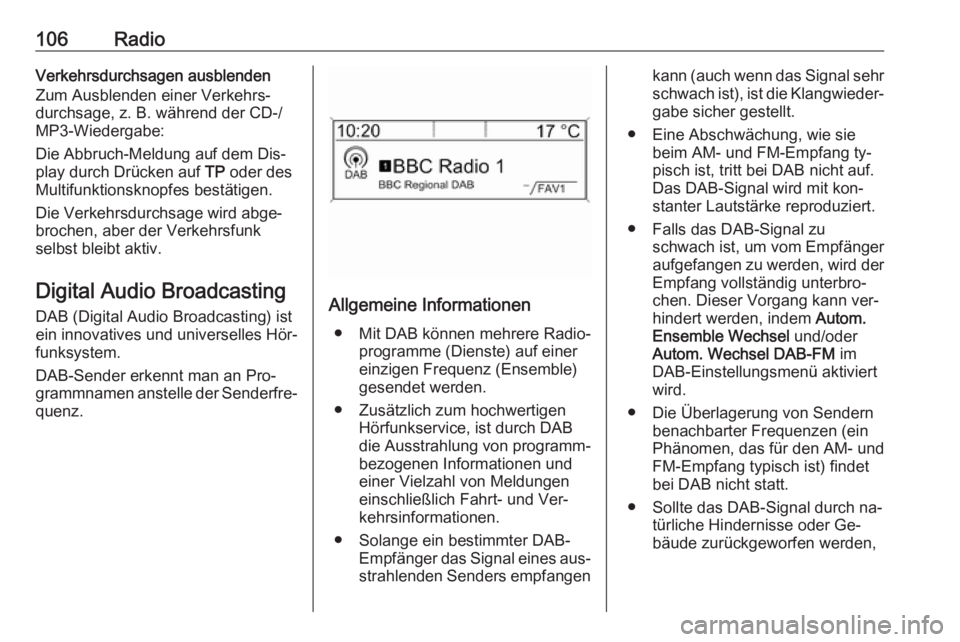
Digital Audio Broadcasting
DAB (Digital Audio Broadcasting) ist
ein innovatives und universelles Hör‐
funksystem.
DAB-Sender erkennt man an Pro‐
grammnamen anstelle der Senderfre‐
quenz.
Allgemeine Informationen
● Mit DAB können mehrere Radio‐ programme (Dienste) auf einereinzigen Frequenz (Ensemble)gesendet werden.
● Zusätzlich zum hochwertigen Hörfunkservice, ist durch DAB
die Ausstrahlung von programm‐ bezogenen Informationen und
einer Vielzahl von Meldungen einschließlich Fahrt- und Ver‐kehrsinformationen.
● Solange ein bestimmter DAB- Empfänger das Signal eines aus‐
strahlenden Senders empfangen
kann (auch wenn das Signal sehr schwach ist), ist die Klangwieder‐
gabe sicher gestellt.
● Eine Abschwächung, wie sie beim AM- und FM-Empfang ty‐
pisch ist, tritt bei DAB nicht auf.
Das DAB-Signal wird mit kon‐
stanter Lautstärke reproduziert.
● Falls das DAB-Signal zu schwach ist, um vom Empfänger
aufgefangen zu werden, wird der Empfang vollständig unterbro‐
chen. Dieser Vorgang kann ver‐ hindert werden, indem Autom.
Ensemble Wechsel und/oder
Autom. Wechsel DAB-FM im
DAB-Einstellungsmenü aktiviert wird.
● Die Überlagerung von Sendern benachbarter Frequenzen (ein
Phänomen, das für den AM- und
FM-Empfang typisch ist) findet bei DAB nicht statt.
● Sollte das DAB-Signal durch na‐ türliche Hindernisse oder Ge‐bäude zurückgeworfen werden,
Page 112 of 129
112USB-AnschlussUSB-AnschlussAllgemeine Informationen..........112
Gespeicherte Audio-Dateien
abspielen ................................... 113Allgemeine Informationen
In der Mittelkonsole unterhalb der Be‐dienelemente für die Klimaanlage be‐
findet sich eine USB-Buchse für den
Anschluss externer Audiodatenquel‐
len.
Hinweis
Die Buchse muss immer sauber und
trocken gehalten werden.
An diese USB-Buchse lassen sich
MP3-Player, USB-Sticks, SD-Karten (über USB-Stecker/-Adapter) und
iPods anschließen.
Bei Anschluss an die USB-Buchse
können verschiedene Funktionen
dieser Geräte über die Bedienele‐
mente und Menüs des Infotainment
Systems gesteuert werden.
Hinweis
Nicht alle MP3-Player, USB-Sticks,
SD-Karten oder iPod-Modelle wer‐
den vom Infotainment System unter‐ stützt.Hinweise
● Die an die USB-Buchse ange‐ schlossenen externen Geräte
müssen den Spezifikationen der
Geräteklasse „USB-Massen‐
speicher“ entsprechen.
● Die über USB angeschlossenen Geräte werden gemäß USB-
Spezifikation 2.0 unterstützt. Ma‐
ximale Übertragungsrate:
12 Mbit/s.
● Es werden nur Geräte mit Datei‐ system FAT16/FAT32 unter‐
stützt.
● Festplatten werden nicht unter‐ stützt.
● USB-Hubs werden nicht unter‐ stützt.
● Die folgenden Dateiformate wer‐ den unterstützt:
ISO 9660 Level 1, Level 2 (Ro‐ meo, Joliet)
MP3- und WMA-Dateien in
einem anderen als den oben auf‐
geführten Formaten werden
unter Umständen nicht fehlerfrei
abgespielt und ihre Datei- und
Page 113 of 129
USB-Anschluss113Ordnernamen nicht richtig ange‐
zeigt.
● Für die auf dem externen Gerät gespeicherten Dateien gelten fol‐
gende Einschränkungen:
Bitrate: 8 KBit/s bis 320 KBit/s
Abtastrate: 48 kHz, 44,1 kHz, 32 kHz (für MPEG-1) und 24 kHz ,
22,05 kHz, 16 kHz (für MPEG-2)
● Für die auf externen, an die USB-
Buchse angeschlossenen Gerä‐
ten gespeicherten Daten gelten
folgende Einschränkungen:
Anzahl von Titeln: max. 999
Anzahl der Titel je Ordnerebene:
max. 512
Tiefe der Ordnerstruktur: max.
10 Ebenen
WMA-Dateien mit Digital Rights Management (DRM) aus Online-
Musikshops können nicht wie‐
dergegeben werden.
WMA-Dateien können nur sicher
wiedergegeben werden, wenn
sie mit Windows Media Player
Version 9 oder höher erstellt wur‐ den.Zulässige Dateierweiterungen
für Wiedergabelis‐
ten: .m3u, .pls, .wpl
Die Wiedergabelisten-Einträge
müssen als relative Pfade ange‐
legt sein.
Für Ordner/Dateien, die Audio‐
daten enthalten, darf nicht das
Systemattribut gesetzt sein.
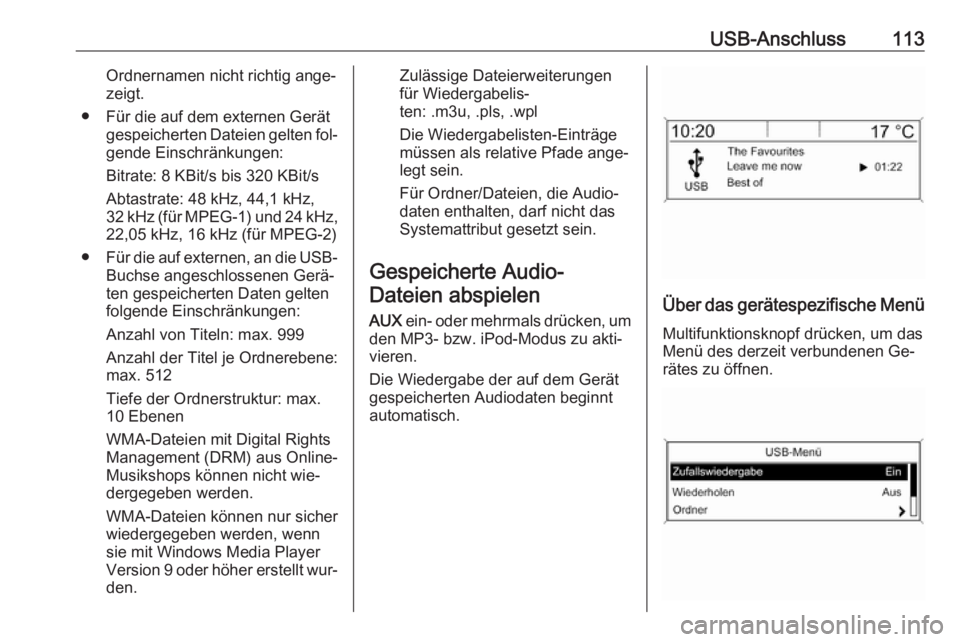
Gespeicherte Audio- Dateien abspielen
AUX ein- oder mehrmals drücken, um
den MP3- bzw. iPod-Modus zu akti‐
vieren.
Die Wiedergabe der auf dem Gerät
gespeicherten Audiodaten beginnt
automatisch.
Über das gerätespezifische Menü
Multifunktionsknopf drücken, um das Menü des derzeit verbundenen Ge‐rätes zu öffnen.