audio OPEL MOKKA 2016 Infotainment-Handbuch (in German)
[x] Cancel search | Manufacturer: OPEL, Model Year: 2016, Model line: MOKKA, Model: OPEL MOKKA 2016Pages: 129, PDF-Größe: 2.27 MB
Page 41 of 129
Navigation41Nach Eingabe der Zieladresse oder
eines Sonderziels (nächste Tank‐
stelle, Hotel etc.) wird die Route vom
aktuellen Standort zum gewählten
Ziel berechnet.
Die Zielführung erfolgt durch Sprach‐
ansagen und einen Richtungspfeil so‐ wie mit Hilfe einer mehrfarbigen Kar‐
tendarstellung.
Benutzung Angaben in der Kartendarstellung Zum Anzeigen einer Karte der Umge‐ bung des aktuellen Standorts stehen
verschiedene Methoden zur Verfü‐
gung:
● NAV drücken.
● ; drücken und dann Navigation
auswählen.Zielführung nicht aktiv
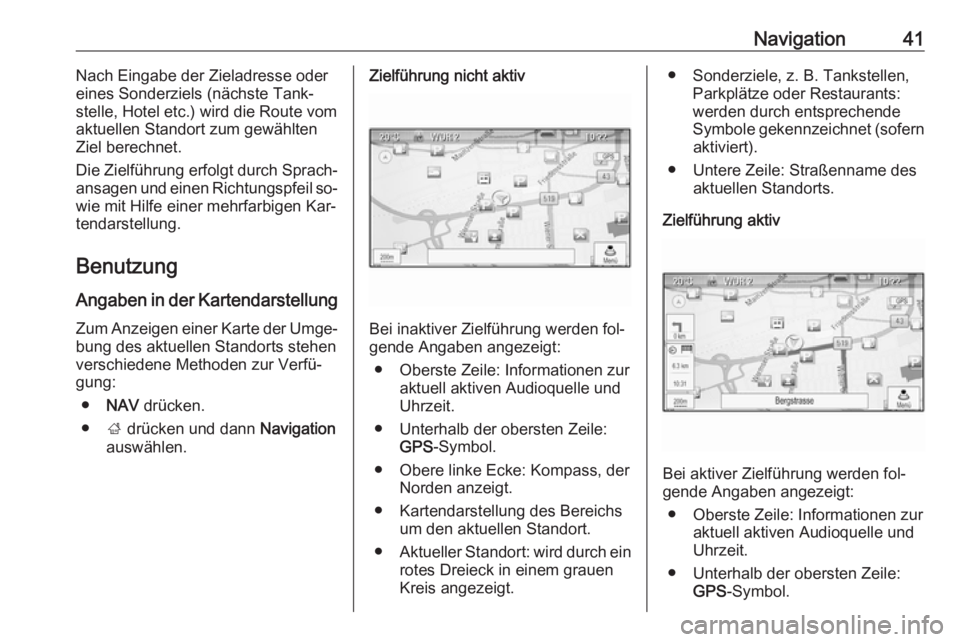
Bei inaktiver Zielführung werden fol‐
gende Angaben angezeigt:
● Oberste Zeile: Informationen zur aktuell aktiven Audioquelle und
Uhrzeit.
● Unterhalb der obersten Zeile: GPS -Symbol.
● Obere linke Ecke: Kompass, der Norden anzeigt.
● Kartendarstellung des Bereichs um den aktuellen Standort.
● Aktueller Standort: wird durch ein
rotes Dreieck in einem grauen
Kreis angezeigt.
● Sonderziele, z. B. Tankstellen, Parkplätze oder Restaurants:
werden durch entsprechende
Symbole gekennzeichnet (sofern aktiviert).
● Untere Zeile: Straßenname des aktuellen Standorts.
Zielführung aktiv
Bei aktiver Zielführung werden fol‐
gende Angaben angezeigt:
● Oberste Zeile: Informationen zur aktuell aktiven Audioquelle und
Uhrzeit.
● Unterhalb der obersten Zeile: GPS -Symbol.
Page 43 of 129
Navigation43Folgende Optionen stehen zur Aus‐
wahl:
● 2D nordweisend : 2D-Ansicht,
Norden oben.
● 2D in Fahrtrichtung : 2D-Ansicht,
Fahrtrichtung oben.
● 3D in Fahrtrichtung : 3D-Ansicht,
Fahrtrichtung oben.
Wählen Sie die gewünschte Option aus.
Kartenmodi
Den Multifunktionsknopf drücken, um
das Navigationsmenü anzuzeigen.
Kartenmodi auswählen, um das ent‐
sprechende Untermenü anzuzeigen.
Folgende Optionen stehen zur Aus‐
wahl:
● Vollbildkarte („normale“, oben
beschriebene Ansicht): Karten‐
anzeige auf dem vollständigen
Bildschirm, alle Funktion- und
Hinweistasten werden ange‐
zeigt.● Nur Karte : Kartenanzeige auf
dem vollständigen Bildschirm,
die meisten Funktion- und Hin‐
weistasten werden ausgeblen‐
det.
● Geteilt mit Manöver-Liste : geteil‐
ter Bildschirm mit der Kartenan‐
zeige auf der linken Seite und der Abbiegeliste auf der rechten
Seite.
● Geteilt mit Abbiegepfeil : geteilter
Bildschirm mit der Kartenanzeige
auf der linken Seite und einem
Abbiegepfeil für das nächste Ma‐ növer auf der rechten Seite.
● Geteilt mit Audio-Informationen :
geteilter Bildschirm mit der Kar‐ tenanzeige auf der linken Seite und der aktuell aktiven Audio‐
quelle auf der rechten Seite.
Wählen Sie die gewünschte Option
aus.
Kartenausschnitt
Den Multifunktionsknopf drücken, um das Navigationsmenü anzuzeigen.
Karteneinstellungen und dannKartenanzeige auswählen, um das
entsprechende Untermenü aufzuru‐
fen.
Je nach Umgebungshelligkeit Tag
oder Nacht aktivieren.
Zur automatischen Anpassung durch
das System Automatisch aktivieren.
Sonderziele anzeigen
Den Multifunktionsknopf drücken, um das Navigationsmenü anzuzeigen.
POIs anzeigen auswählen, um das
entsprechende Untermenü anzuzei‐
gen.
Wenn alle im System verfügbaren
Sonderziele auf der Karte angezeigt
werden sollen, Alle POIs anzeigen
aktivieren.
Wenn keine Sonderziele auf der Karte angezeigt werden sollen, Alle
POIs ausblenden aktivieren.
Um nur bestimmte Sonderziele anzu‐ zeigen, Benutzerdefiniert aktivieren
und dann die anzuzeigenden Sonder‐
zielkategorien aktivieren.
Page 55 of 129
Navigation55
Zielführung abbrechen
Bei aktiver Zielführung DEST / NAV
drücken, um das Routenmenü anzu‐
zeigen.
Route abbrechen auswählen, um die
aktuelle Navigationssitzung abzubre‐
chen.
Zielführungsanweisungen
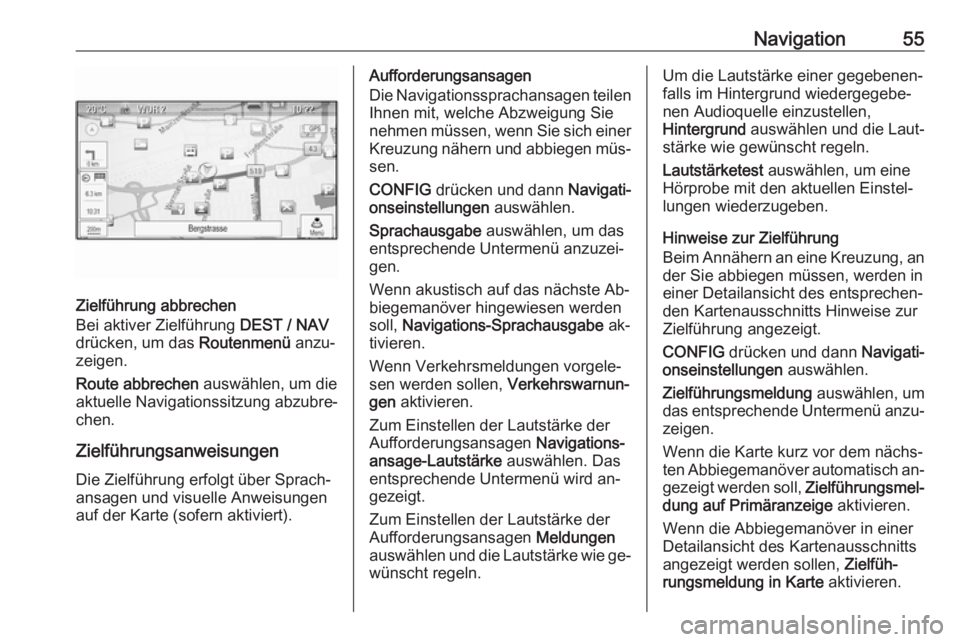
Die Zielführung erfolgt über Sprach‐
ansagen und visuelle Anweisungen
auf der Karte (sofern aktiviert).
Aufforderungsansagen
Die Navigationssprachansagen teilen
Ihnen mit, welche Abzweigung Sie nehmen müssen, wenn Sie sich einer
Kreuzung nähern und abbiegen müs‐ sen.
CONFIG drücken und dann Navigati‐
onseinstellungen auswählen.
Sprachausgabe auswählen, um das
entsprechende Untermenü anzuzei‐ gen.
Wenn akustisch auf das nächste Ab‐
biegemanöver hingewiesen werden
soll, Navigations-Sprachausgabe ak‐
tivieren.
Wenn Verkehrsmeldungen vorgele‐
sen werden sollen, Verkehrswarnun‐
gen aktivieren.
Zum Einstellen der Lautstärke der
Aufforderungsansagen Navigations‐
ansage-Lautstärke auswählen. Das
entsprechende Untermenü wird an‐ gezeigt.
Zum Einstellen der Lautstärke der
Aufforderungsansagen Meldungen
auswählen und die Lautstärke wie ge‐ wünscht regeln.Um die Lautstärke einer gegebenen‐falls im Hintergrund wiedergegebe‐
nen Audioquelle einzustellen,
Hintergrund auswählen und die Laut‐
stärke wie gewünscht regeln.
Lautstärketest auswählen, um eine
Hörprobe mit den aktuellen Einstel‐
lungen wiederzugeben.
Hinweise zur Zielführung
Beim Annähern an eine Kreuzung, an
der Sie abbiegen müssen, werden in einer Detailansicht des entsprechen‐
den Kartenausschnitts Hinweise zur
Zielführung angezeigt.
CONFIG drücken und dann Navigati‐
onseinstellungen auswählen.
Zielführungsmeldung auswählen, um
das entsprechende Untermenü anzu‐
zeigen.
Wenn die Karte kurz vor dem nächs‐
ten Abbiegemanöver automatisch an‐
gezeigt werden soll, Zielführungsmel‐
dung auf Primäranzeige aktivieren.
Wenn die Abbiegemanöver in einer
Detailansicht des Kartenausschnitts
angezeigt werden sollen, Zielfüh‐
rungsmeldung in Karte aktivieren.
Page 61 of 129
Sprachsteuerung61ist die Sprachsteuerung nicht
verfügbar.
In einem solchen Fall müssen
Sie eine andere Sprache für das
Display wählen, wenn das Info‐
tainment System über Sprachbe‐
fehle gesteuert werden soll. Zum Ändern der Display-Sprache
siehe „Sprache“ im Kapitel „Sys‐
temeinstellungen“ 3 22.
Adresseneingabe für Ziele im
Ausland
Wenn Sie eine Zieladresse in einem
anderen Land über die Sprachsteue‐
rung eingeben möchten, müssen Sie die Sprache des Infotainment-Dis‐
plays in die Sprache des entspre‐
chenden Lands ändern.
Wenn für das Display beispielsweise
die englische Sprache eingestellt ist
und Sie über die Sprachsteuerung ein
Ziel in Frankreich eingeben möchten, müssen Sie zuerst die Display-Spra‐
che in Französisch ändern.
Ausnahmen: Zur Eingabe einer Ziel‐
adresse in Belgien über die Sprach‐
steuerung kann die Display-Sprache
entweder Französisch oder Nieder‐ländisch sein. Zu Eingabe einer Ziel‐ adresse in der Schweiz kann die Dis‐
play-Sprache entweder Französisch,
Deutsch oder Italienisch sein.
Zum Ändern der Display-Sprache
siehe „Sprache“ im Kapitel „System‐
einstellungen“ 3 22.
Eingabereihenfolge für Zieladressen
Die Reihenfolge, in der die Bestand‐
teile der Adresse über die Sprach‐
steuerung eingegeben werden müs‐ sen, hängt vom Zielland ab.
Das System nennt ein Beispiel der je‐ weiligen Eingabereihenfolge.
Sprachübertragung Die Funktion der Sprachübertragung
des Infotainment Systems ermöglicht
die Verwendung der Sprachsteue‐
rungsbefehle auf Ihrem Smartphone.
Informationen dazu, ob Ihr Smart‐ phone diese Funktion unterstützt, fin‐
den Sie in der Bedienungsanleitung
des Smartphones.Benutzung
Integrierte Sprachsteuerung
Sprachsteuerung aktivieren Hinweis
Während eines aktiven Anrufs ist die Sprachsteuerung nicht verfügbar.
Rechts am Lenkrad w drücken.
Die Audioanlage wird stummgeschal‐ tet, auf dem Display wird w hervorge‐
hoben und eine Ansage fordert sie
zum Sprechen eines Befehls auf.
Sobald die Sprachsteuerung für die
Eingabe eines Sprachbefehls bereit
ist, erklingt ein Signalton.
Sie können nun einen Sprachbefehl zum direkten Auslösen einer System‐ funktion (beispielsweise das Ein‐
schalten eines Rundfunksenders)
oder Starten einer Dialogsequenz mit
mehreren Dialogschritten (zum Bei‐
spiel das Eingeben einer Zieladresse)
geben. Siehe „Bedienung über
Sprachbefehle“ weiter unten.
Page 62 of 129
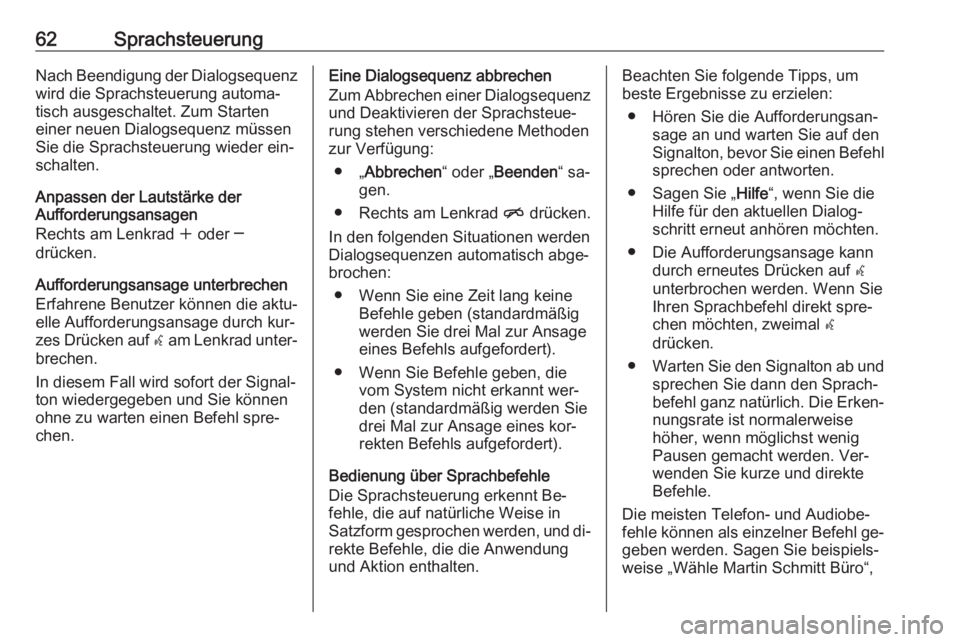
62SprachsteuerungNach Beendigung der Dialogsequenz
wird die Sprachsteuerung automa‐
tisch ausgeschaltet. Zum Starten
einer neuen Dialogsequenz müssen
Sie die Sprachsteuerung wieder ein‐
schalten.
Anpassen der Lautstärke der
Aufforderungsansagen
Rechts am Lenkrad w oder ─
drücken.
Aufforderungsansage unterbrechen
Erfahrene Benutzer können die aktu‐
elle Aufforderungsansage durch kur‐
zes Drücken auf w am Lenkrad unter‐
brechen.
In diesem Fall wird sofort der Signal‐
ton wiedergegeben und Sie können
ohne zu warten einen Befehl spre‐
chen.Eine Dialogsequenz abbrechen
Zum Abbrechen einer Dialogsequenz und Deaktivieren der Sprachsteue‐
rung stehen verschiedene Methoden
zur Verfügung:
● „ Abbrechen “ oder „Beenden “ sa‐
gen.
● Rechts am Lenkrad n drücken.
In den folgenden Situationen werden
Dialogsequenzen automatisch abge‐ brochen:
● Wenn Sie eine Zeit lang keine Befehle geben (standardmäßig
werden Sie drei Mal zur Ansage eines Befehls aufgefordert).
● Wenn Sie Befehle geben, die vom System nicht erkannt wer‐
den (standardmäßig werden Sie
drei Mal zur Ansage eines kor‐
rekten Befehls aufgefordert).
Bedienung über Sprachbefehle
Die Sprachsteuerung erkennt Be‐
fehle, die auf natürliche Weise in
Satzform gesprochen werden, und di‐ rekte Befehle, die die Anwendung
und Aktion enthalten.Beachten Sie folgende Tipps, um beste Ergebnisse zu erzielen:
● Hören Sie die Aufforderungsan‐ sage an und warten Sie auf den
Signalton, bevor Sie einen Befehl sprechen oder antworten.
● Sagen Sie „ Hilfe“, wenn Sie die
Hilfe für den aktuellen Dialog‐
schritt erneut anhören möchten.
● Die Aufforderungsansage kann durch erneutes Drücken auf w
unterbrochen werden. Wenn Sie
Ihren Sprachbefehl direkt spre‐
chen möchten, zweimal w
drücken.
● Warten Sie den Signalton ab und
sprechen Sie dann den Sprach‐
befehl ganz natürlich. Die Erken‐ nungsrate ist normalerweise
höher, wenn möglichst wenig
Pausen gemacht werden. Ver‐
wenden Sie kurze und direkte
Befehle.
Die meisten Telefon- und Audiobe‐
fehle können als einzelner Befehl ge‐ geben werden. Sagen Sie beispiels‐
weise „Wähle Martin Schmitt Büro“,
Page 67 of 129
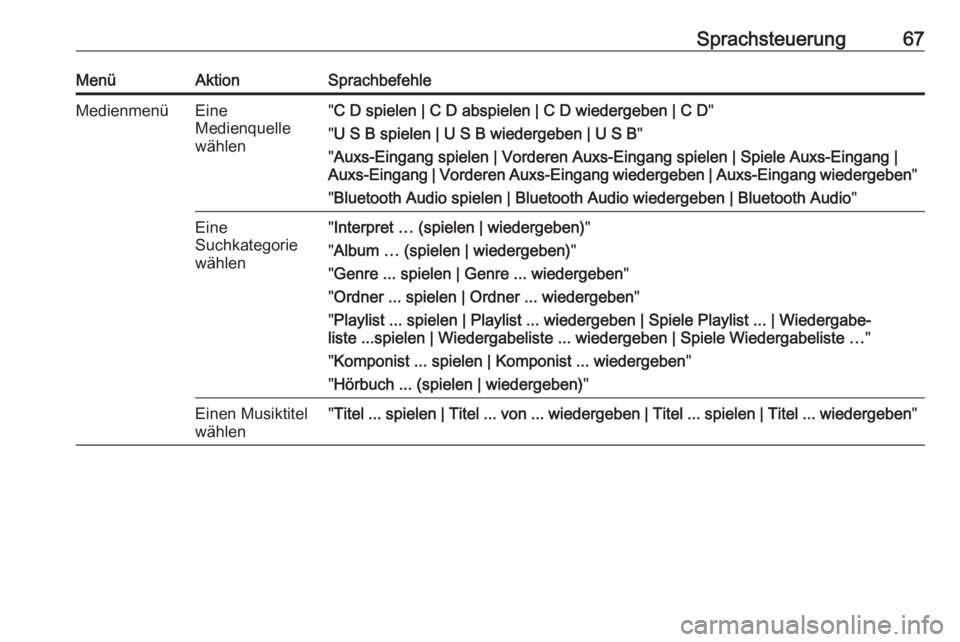
Sprachsteuerung67MenüAktionSprachbefehleMedienmenüEine
Medienquelle
wählen" C D spielen | C D abspielen | C D wiedergeben | C D "
" U S B spielen | U S B wiedergeben | U S B "
" Auxs-Eingang spielen | Vorderen Auxs-Eingang spielen | Spiele Auxs-Eingang |
Auxs-Eingang | Vorderen Auxs-Eingang wiedergeben | Auxs-Eingang wiedergeben "
" Bluetooth Audio spielen | Bluetooth Audio wiedergeben | Bluetooth Audio "Eine
Suchkategorie
wählen" Interpret … (spielen | wiedergeben) "
" Album … (spielen | wiedergeben) "
" Genre ... spielen | Genre ... wiedergeben "
" Ordner ... spielen | Ordner ... wiedergeben "
" Playlist ... spielen | Playlist ... wiedergeben | Spiele Playlist ... | Wiedergabe‐
liste ...spielen | Wiedergabeliste ... wiedergeben | Spiele Wiedergabeliste … "
" Komponist ... spielen | Komponist ... wiedergeben "
" Hörbuch ... (spielen | wiedergeben) "Einen Musiktitel
wählen" Titel ... spielen | Titel ... von ... wiedergeben | Titel ... spielen | Titel ... wiedergeben "
Page 81 of 129
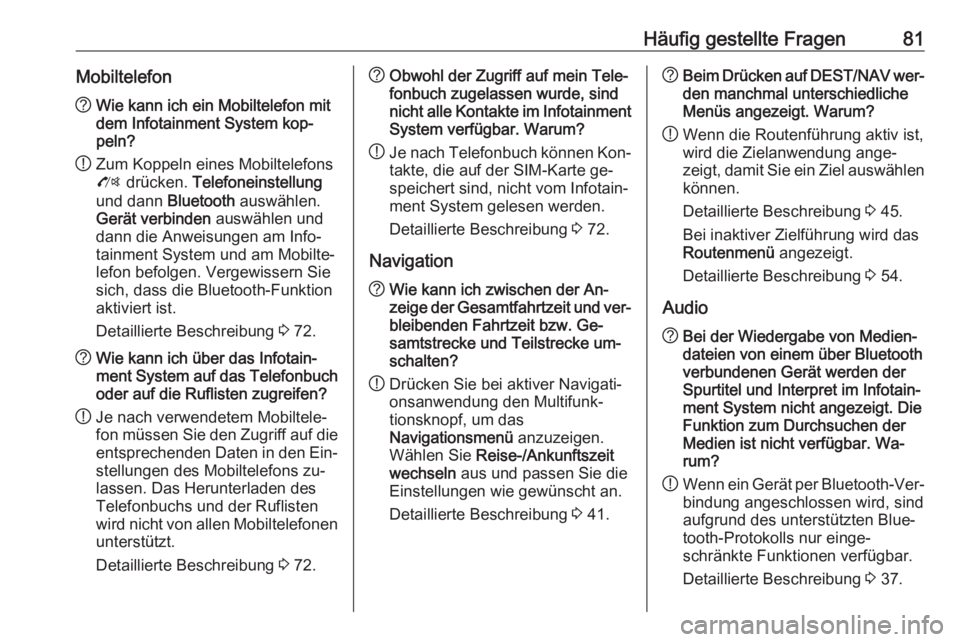
Häufig gestellte Fragen81Mobiltelefon?Wie kann ich ein Mobiltelefon mit
dem Infotainment System kop‐
peln?
! Zum Koppeln eines Mobiltelefons
O drücken. Telefoneinstellung
und dann Bluetooth auswählen.
Gerät verbinden auswählen und
dann die Anweisungen am Info‐
tainment System und am Mobilte‐
lefon befolgen. Vergewissern Sie
sich, dass die Bluetooth-Funktion
aktiviert ist.
Detaillierte Beschreibung 3 72.? Wie kann ich über das Infotain‐
ment System auf das Telefonbuch oder auf die Ruflisten zugreifen?
! Je nach verwendetem Mobiltele‐
fon müssen Sie den Zugriff auf die entsprechenden Daten in den Ein‐
stellungen des Mobiltelefons zu‐
lassen. Das Herunterladen des
Telefonbuchs und der Ruflisten
wird nicht von allen Mobiltelefonen unterstützt.
Detaillierte Beschreibung 3 72.? Obwohl der Zugriff auf mein Tele‐
fonbuch zugelassen wurde, sind
nicht alle Kontakte im Infotainment
System verfügbar. Warum?
! Je nach Telefonbuch können Kon‐
takte, die auf der SIM-Karte ge‐
speichert sind, nicht vom Infotain‐
ment System gelesen werden.
Detaillierte Beschreibung 3 72.
Navigation? Wie kann ich zwischen der An‐
zeige der Gesamtfahrtzeit und ver‐ bleibenden Fahrtzeit bzw. Ge‐
samtstrecke und Teilstrecke um‐
schalten?
! Drücken Sie bei aktiver Navigati‐
onsanwendung den Multifunk‐
tionsknopf, um das
Navigationsmenü anzuzeigen.
Wählen Sie Reise-/Ankunftszeit
wechseln aus und passen Sie die
Einstellungen wie gewünscht an.
Detaillierte Beschreibung 3 41.? Beim Drücken auf DEST/NAV wer‐
den manchmal unterschiedliche
Menüs angezeigt. Warum?
! Wenn die Routenführung aktiv ist,
wird die Zielanwendung ange‐
zeigt, damit Sie ein Ziel auswählen können.
Detaillierte Beschreibung 3 45.
Bei inaktiver Zielführung wird das
Routenmenü angezeigt.
Detaillierte Beschreibung 3 54.
Audio? Bei der Wiedergabe von Medien‐
dateien von einem über Bluetooth
verbundenen Gerät werden der
Spurtitel und Interpret im Infotain‐
ment System nicht angezeigt. Die
Funktion zum Durchsuchen der
Medien ist nicht verfügbar. Wa‐
rum?
! Wenn ein Gerät per Bluetooth-Ver‐
bindung angeschlossen wird, sind
aufgrund des unterstützten Blue‐ tooth-Protokolls nur einge‐
schränkte Funktionen verfügbar.
Detaillierte Beschreibung 3 37.
Page 84 of 129
84StichwortverzeichnisAAdressbuch................................... 45Allgemeine Informationen ....32,
35, 40, 60, 71
AUX ........................................... 35
Bluetooth-Musik ........................35
CD ............................................. 32
Infotainment System ...................6
Mobiltelefonportal ......................71
Navigation ................................. 40
Radio ......................................... 25
USB ........................................... 35
Apps ............................................. 39
Apps nutzen.................................. 39
Ariadnepfad .................................. 54
Audio abspielen ............................ 37
Audiodateien ................................ 35
Autostore-Listen ........................... 27
Sender aufrufen ........................27
Sender speichern ......................27
AUX .............................................. 35
AUX aktivieren .............................. 37
B
BACK-Taste.................................. 17
Balance......................................... 20
Bass.............................................. 20 Bedienelemente Infotainment System ...................8
Lenkrad ....................................... 8Bedienelementeübersicht ...............8
Bedienung .................................... 74
AUX ........................................... 37
Bluetooth-Musik ........................37
CD ............................................. 33
Infotainment System .................14
Menü ......................................... 17
Mobiltelefon ............................... 74
Navigationssystem ....................41
Radio ......................................... 25
USB ..................................... 37, 38
Benutzung ............14, 25, 33, 41, 61
Bilddateien .................................... 35
Bilder ............................................ 38
Bilder anzeigen ............................. 38
Bluetooth-Musik ............................ 35
Bluetooth-Musik aktivieren ...........37
Bluetooth-Verbindung ...................72
C CD-Player ..................................... 32
CD-Player aktivieren..................... 33
D DAB .............................................. 30
Dateiformate ................................. 32
Audiodateien ............................. 35
Bilddateien ................................ 35
Datum ........................................... 22
Die automatische Lautstärkeregelung ...................21
Page 85 of 129
85Diebstahlschutz ............................. 7
Digital Audio Broadcasting ...........30
Display .......................................... 22
E EQ ................................................ 20
Equalizer....................................... 20
F
Fader ............................................ 20
Favoriten-Listen ............................ 27
Sender aufrufen ........................27
Sender speichern ......................27
G Gracenote ..................................... 35
Grundsätzliche Bedienung ...........17
H Häufig gestellte Fragen ................80
Heimatadresse ............................. 45
Home Page............................. 17, 22
I
Infotainment-Bedienfeld .................8
Infotainment System aktivieren ....14
Infotainment System einschalten. 14
K Karten ........................................... 41
Kategorienliste .............................. 25Klangeinstellungen.......................20
Koppeln ........................................ 72
L
Lautstärke Die automatische
Lautstärkeregelung ...................21
Lautstärke Signaltöne ...............21
Maximale Einschaltlautstärke.... 21
Navigationslautstärke ................21
Stummschaltung .......................14
Tonsignal-Lautstärke ................21
Verkehrsdurchsagen-
Lautstärke ................................. 21
Lautstärkeeinstellungen ...............21
Lautstärke Signaltöne ...................21
Liste der Abbiegungen .................54
M
Maximale Einschaltlautstärke .......21
Meldungen .................................... 17
Menübedienung ............................ 17
Midrange/Mitten ............................ 20
Mobiltelefon Bluetooth ................................... 71
Bluetooth-Verbindung ...............72
Funktionen während des
Gesprächs ................................. 74
Letzte Anrufe ............................. 74
Notrufe ...................................... 73
Telefonbuch .............................. 74Telefonkonferenz......................74
Textnachrichten......................... 77
Mobiltelefone und Funkgeräte .....79
Mobiltelefonportal aktivieren .........74
Multifunktionsknopf .......................17
N Navigation Adressbuch ............................... 45
Aktueller Standort...................... 41
Allgemeine Einstellungen ..........41
Ariadnepfad ............................... 54
Aufforderungsansagen ..............54
Bevorzugte Routen ...................45
Heimatadresse .......................... 45
Hinweise zur Zielführung........... 54
Kartenausschnitt .......................41
Kartenhandhabung ...................41
Koordinaten ............................... 45
Letzte Ziele................................ 45
Liste der Abbiegungen ..............54
Route mit Wegpunkten .............45
Routenoptionen ......................... 54
Routensimulation ......................41
Routenverfolgung ......................54
Sonderziele ............................... 45
Tastatur ..................................... 45
TMC-Sender.............................. 54
Verkehrsereignisse ...................54
Page 86 of 129
86Zieleingabe................................ 45
Zielführung ................................ 54
Navigationslautstärke ...................21
Navigationssystem .......................40
Navigationssystem aktivieren .......41
Notruf ............................................ 73
R Radio Autostore-Listen ........................27
DAB ........................................... 30
DAB-Ansagen ........................... 30
Digital Audio Broadcasting ........30
Favoriten-Listen ........................27
Kategorienliste .......................... 25
Radio Data System (RDS) ........28
RDS........................................... 28
RDS-Optionsmenü ....................28
Regional .................................... 28
Sender aufrufen ........................27
Sender speichern ......................27
Senderliste ................................ 25
Sendersuche ............................. 25
TP.............................................. 28 Verkehrsfunk ............................. 28
Wellenbereichsauswahl ............25
Radio aktivieren ............................ 25
Radio Data System (RDS) ........... 28 Regionalisierung ........................... 28Route mit Wegpunkten .................45
Routensimulation ..........................41
S
Senderliste.................................... 25
Sendersuche ................................ 25
Smartphone .................................. 39
Softwareaktualisierung .................22
Sonderziele................................... 45 Sprachbefehlsübersicht ................65
Sprache ........................................ 22
Sprachsteuerung ..........................60
Stummschaltung ........................... 14
Systemeinstellungen ....................22
Display ...................................... 22
Home Page ............................... 22
Software .................................... 22
Sprache ..................................... 22
Uhrzeit und Datum ....................22
T
TA ................................................. 28
Tastatur ........................................ 45
Telefonanruf Initiieren..................................... 74
Vornehmen................................ 74
Telefonbuch ............................ 45, 74
Textnachrichten ............................ 77
TMC .............................................. 54
Tonsignal-Lautstärke ....................21TP................................................. 28
Treble ........................................... 20
U Uhrzeit .......................................... 22
Uhrzeitformat ................................ 22
USB .............................................. 35
USB-Audio aktivieren ...................37
USB-Bild aktivieren....................... 38
V
Verkehrsdurchsagen-Lautstärke ..21
Verkehrsereignisse .......................54
Verkehrsfunk ................................ 28
Verwendungszweck AUX ........................................... 37
Bluetooth-Musik ........................37
CD ............................................. 33
Infotainment System .................14
Mobiltelefon ............................... 74
Navigationssystem ....................41
USB ..................................... 37, 38
W
Wellenbereichsauswahl ................25
Werkseinstellungen ......................22
Z Zieleingabe .................................. 45
Zielführung ................................... 54