Telefon OPEL MOKKA 2016 Instrukcja obsługi systemu audio-nawigacyjnego (in Polish)
[x] Cancel search | Manufacturer: OPEL, Model Year: 2016, Model line: MOKKA, Model: OPEL MOKKA 2016Pages: 133, PDF Size: 2.29 MB
Page 50 of 133
50NawigacjaWybrać żądany adres z listy.
Wyświetli się menu potwierdzenia.
Wybierz Uruchom prowadzenie po
trasie aby rozpocząć prowadzenie po
trasie.
Książka adresowa
Książka adres. zapewnia miejsce w
pamięci lokalnej do zapisu adresów
wprowadzonych w aplikacji
nawigacyjnej.
Zapisywanie adresów w książce
adresowej
Aby zapisać adres w książce
adresowej, nacisnąć DEST / NAV w
celu wyświetlenia menu
Wprowadzanie celu podróży .
Wprowadzić lub wybrać żądany
adres. Wyświetli się menu
potwierdzenia.
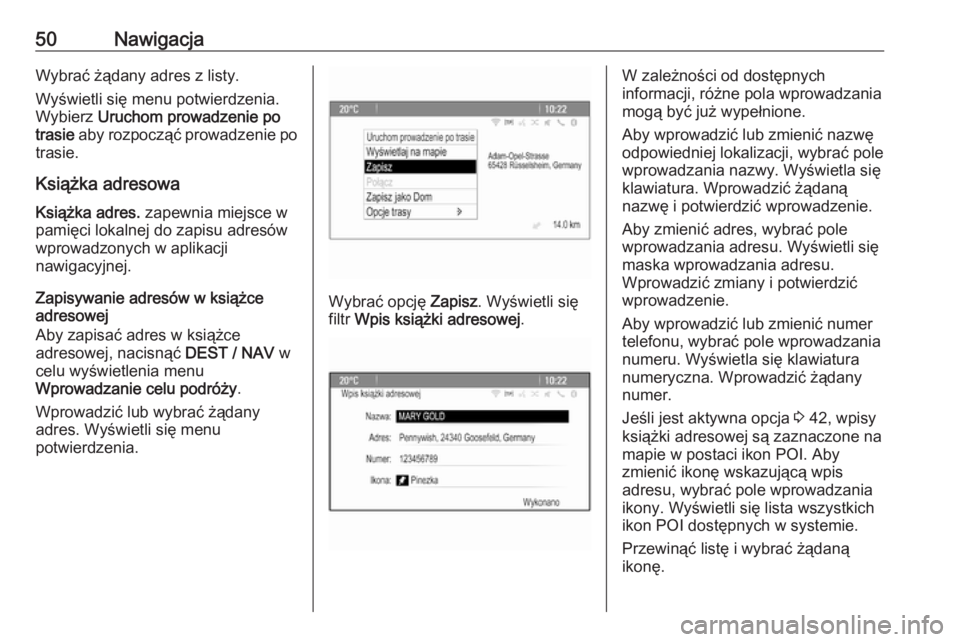
Wybrać opcję Zapisz. Wyświetli się
filtr Wpis książki adresowej .
W zależności od dostępnych
informacji, różne pola wprowadzania
mogą być już wypełnione.
Aby wprowadzić lub zmienić nazwę
odpowiedniej lokalizacji, wybrać pole
wprowadzania nazwy. Wyświetla się
klawiatura. Wprowadzić żądaną
nazwę i potwierdzić wprowadzenie.
Aby zmienić adres, wybrać pole
wprowadzania adresu. Wyświetli się
maska wprowadzania adresu.
Wprowadzić zmiany i potwierdzić
wprowadzenie.
Aby wprowadzić lub zmienić numer
telefonu, wybrać pole wprowadzania
numeru. Wyświetla się klawiatura
numeryczna. Wprowadzić żądany
numer.
Jeśli jest aktywna opcja 3 42, wpisy
książki adresowej są zaznaczone na
mapie w postaci ikon POI. Aby
zmienić ikonę wskazującą wpis
adresu, wybrać pole wprowadzania
ikony. Wyświetli się lista wszystkich
ikon POI dostępnych w systemie.
Przewinąć listę i wybrać żądaną
ikonę.
Page 51 of 133
Nawigacja51Wybrać Wykonano na dole maski
wprowadzania. Adres zostaje
zapisany.
Wybieranie adresów z książki
adresowej
Nacisnąć DEST / NAV , aby wyświetlić
menu Wprowadzanie celu podróży a
potem wybrać Książka adres. .
Wyświetli się lista wszystkich wpisów
książki adresowej.
Wybrać żądany wpis.
Wyświetli się menu potwierdzenia.
Wybierz Uruchom prowadzenie po
trasie aby rozpocząć prowadzenie po
trasie.
Edytowanie adresów w książce
adresowej
Nacisnąć DEST / NAV , aby wyświetlić
menu Wprowadzanie celu podróży a
potem wybrać Książka adres. .
Wyświetli się lista wszystkich wpisów książki adresowej.
Wybrać żądany wpis.
Wyświetli się menu potwierdzenia.
Wybrać Edytuj, aby wyświetlić maskę
Wpis książki adresowej .
Wprowadzić zmiany i potwierdzić
wprowadzenie. Zmiany zostają
zapisane w książce adresowej.
Książka telefoniczna
Jako cele podróży można wybierać
adresy zapisane w książce
telefonicznej telefonu komórkowego
podłączonego do systemu.
Nacisnąć DEST / NAV , aby wyświetlić
menu Wprowadzanie celu podróży a
potem wybrać Książka telefoniczna .
Pojawi się menu Wyszukiwanie w
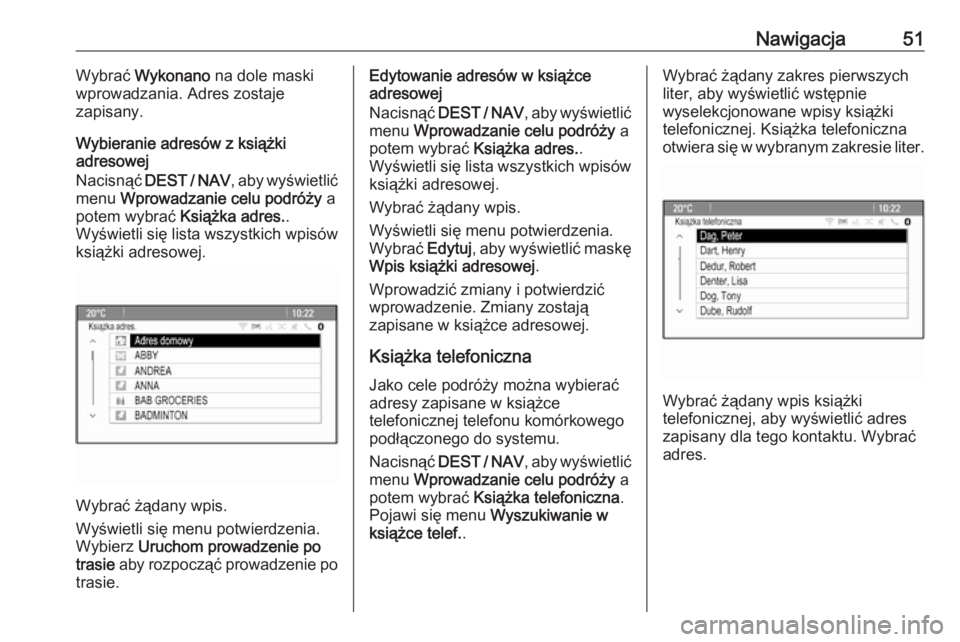
książce telef. .Wybrać żądany zakres pierwszych
liter, aby wyświetlić wstępnie
wyselekcjonowane wpisy książki
telefonicznej. Książka telefoniczna
otwiera się w wybranym zakresie liter.
Wybrać żądany wpis książki
telefonicznej, aby wyświetlić adres
zapisany dla tego kontaktu. Wybrać
adres.
Page 61 of 133
Rozpoznawanie mowy61Obsługa języków● Nie wszystkie języki obsługi wyświetlacza systemu
Infotainment są obsługiwane
przez funkcję rozpoznawania
mowy.
● Jeśli aktualnie wybrany język wyświetlacza nie jest
obsługiwany przez funkcję
rozpoznawania mowy, funkcja ta
nie jest dostępna.
W takiej sytuacji należy wybrać
inny język obsługi wyświetlacza,
jeśli system audio-nawigacyjny
ma być obsługiwany za pomocą
poleceń głosowych. Zmiana
języka wyświetlacza, patrz
„Język” w rozdziale „Ustawienia
systemu” 3 22.
Wprowadzanie adresu punktów
docelowych znajdujących się za
granicą
W przypadku potrzeby głosowego
wprowadzenia adresu celu podróży, który znajduje się w innym kraju,
należy zmienić język wyświetlacza
systemu audio-nawigacyjnego na
język tego kraju.Np. jeśli językiem wyświetlacza jest
angielski i występuje potrzeba
wprowadzenia nazwy miasta
znajdującego się we Francji, należy
zmienić język wyświetlacza na
francuski.
Wyjątki: Jeśli trzeba wprowadzić
adresy w Belgii, można opcjonalnie
zmienić język wyświetlacza na
francuski lub niderlandzki. W celu
wprowadzenia adresów w Szwajcarii
można opcjonalnie zmienić język
wyświetlacza na francuski, niemiecki
lub włoski.
W celu zmiany języka wyświetlacza,
patrz „Język” w rozdziale „Ustawienia systemu” 3 22.
Kolejność wprowadzania adresu celu
podróży
Kolejność wprowadzania elementów
adresu za pomocą systemu
rozpoznawania mowy zależy od
kraju, w którym znajduje się cel
podróży.
Przykład odpowiedniej kolejności
wprowadzania jest podawany przez
system.Aplikacja przekazywania poleceń
głosowych
Aplikacja przekazywania poleceńgłosowych systemu audio-
nawigacyjnego umożliwia dostęp do poleceń systemu rozpoznawania
mowy w telefonie komórkowym. Aby
dowiedzieć się, czy dany smartfon
obsługuje tę funkcję, należy zajrzeć
do jego instrukcji obsługi.
Obsługa Zintegrowane rozpoznawanie
mowy
Włączanie rozpoznawania mowy Uwaga
Podczas aktywnego połączenia
telefonicznego rozpoznawanie
mowy nie jest dostępne.
Nacisnąć w na kierownicy, z prawej
strony.
System audio wycisza się, na
wyświetlaczu podświetla się w i
emitowany jest komunikat głosowy z
prośbą o wypowiedzenie polecenia.
Page 63 of 133
Rozpoznawanie mowy63● Komunikat głosowy możnaprzerwać, ponownie naciskając
w . Aby wypowiedzieć polecenie
bezpośrednio, należy dwukrotnie nacisnąć w.
● Poczekać na sygnał dźwiękowy i
w naturalny sposób
wypowiedzieć polecenie. W
większości przypadków stopień
rozpoznawania będzie wyższy,
jeśli pauzy będą ograniczone do
minimum. Używać krótkich i
bezpośrednich poleceń.
Zwykle polecenia dla telefonu i
systemu audio można wypowiedzieć
w jednym prostym zdaniu. Np.
„Połącz z Davidem Smithem w
pracy”, „Odtwórz” i nazwa
wykonawcy lub tytuł utworu bądź
„Dostrój do” i częstotliwość radiowa
oraz zakres.
Jednak cele podróży są zbyt
skomplikowane, aby można je było
podać w jednym poleceniu. Najpierw
należy powiedzieć „Nawigacja” a
potem np. „Adres” lub „Interesujące miejsce”. System odpowie, żądając
więcej szczegółów.Po wypowiedzeniu słów „Interesujące
miejsca” przez podanie nazwy można wybrać tylko główne sieci. Sieci są to
przedsiębiorstwa mieszczące się w
co najmniej 20 lokalizacjach. Dla
innych interesujących miejsc
powiedzieć nazwę kategorii np.
„Restauracje”, „Centra handlowe” lub „Szpitale”.
System łatwiej zrozumie
bezpośrednie polecenia np. „Połącz z
01234567”.
Po wypowiedzeniu słowa „Telefon” system rozumie to jako żądanie
połączenia telefonicznego i
odpowiada stosownymi pytaniami,
dopóki nie uzyska odpowiednich
informacji szczegółowych. Jeśli
numer telefonu został zapisany z
nazwiskiem i miejscem,
bezpośrednie polecenie powinno
zawierać obie informacje, np. „Połącz z Davidem Smithem w pracy”.Wybieranie pozycji z listy
Gdy jest wyświetlona lista, w
komunikacie głosowym system prosi
o potwierdzenie lub wybranie pozycjiz listy. Pozycję z listy można wybrać
ręcznie lub przez wypowiedzenie numeru pozycji.
Lista na ekranie rozpoznawania
mowy działa tak samo, jak listy na
innych ekranach. Ręczne przewijanie listy na ekranie w czasie sesji
powoduje wstrzymanie bieżącego
zdarzenia rozpoznawania mowy i
odtworzenie odpowiedniego
komunikatu, np. „Wybierz z listy,
używając ręcznych elementów
sterujących, lub naciśnij BACK na
panelu sterowania, aby spróbować
jeszcze raz”.
Jeśli w ciągu 15 sekund nie zostanie
dokonany żaden wybór ręczny,
system wyemituje komunikat i
ponownie wyświetli się poprzedni
ekran.Polecenie „Cofnij”
Aby powrócić do poprzedniego etapu dialogu, alternatywnie: powiedzieć„ Cofnij ” lub nacisnąć BACK na tablicy
przyrządów.Polecenie „Pomoc”
Po wypowiedzeniu słowa „ Pomoc”,
odczytany zostanie komunikat pomocy dla bieżącego etapu dialogu.
Page 69 of 133
![OPEL MOKKA 2016 Instrukcja obsługi systemu audio-nawigacyjnego (in Polish) Rozpoznawanie mowy69MenuDziałaniePolecenia głosoweMenu telefonuParowanie
urządzenia" (Sparuj [Urządzenie] | Podłącz) "Wybieranie
numeru" Wybieranie głosowe cyframi "
" (Wybi](/img/37/20722/w960_20722-68.png "OPEL MOKKA 2016 Instrukcja obsługi systemu audio-nawigacyjnego (in Polish) Rozpoznawanie mowy69MenuDziałaniePolecenia głosoweMenu telefonuParowanie
urządzenia\" (Sparuj [Urządzenie] | Podłącz) \"Wybieranie
numeru\" Wybieranie głosowe cyframi \"
\" (Wybi")
Rozpoznawanie mowy69MenuDziałaniePolecenia głosoweMenu telefonuParowanie
urządzenia" (Sparuj [Urządzenie] | Podłącz) "Wybieranie
numeru" Wybieranie głosowe cyframi "
" (Wybierz | Zadzwoń) … "Ponowne
wybieranie
ostatniego numeru" (Wybierz (ponownie | ostatni numer)) "Usuwanie cyfr"Skasuj "
" Skasuj wszystko "Odczytywanie
wiadomości
tekstowej" Odczytaj wiadomości [S M S | tekstowe] "
... : wielokropek symbolizuje konkretne nazwy, które należy wstawić w jego miejsce
| : pionowa kreska oddziela alternatywne polecenia
( ) : w nawiasach okrągłych podano alternatywne polecenia
[ ] : w nawiasach kwadratowych podano opcjonalne elementy polecenia
, : przecinek oddziela wymagane kroki sekwencji
Page 70 of 133
70TelefonTelefonInformacje ogólne........................70
Podłączanie urządzeń przez
Bluetooth ...................................... 71
Połączenie alarmowe ................... 72
Obsługa ....................................... 73
Wiadomości tekstowe ..................77
Telefony komórkowe i radia CB ...78Informacje ogólne
Interfejs telefonu umożliwia
prowadzenie rozmów telefonicznych,
korzystając z wbudowanego
mikrofonu i głośników
samochodowych, a także obsługę najważniejszych funkcji telefonu
komórkowego za pomocą systemu Infotainment. Aby możliwe było
korzystanie z interfejsu, telefon
komórkowy musi być z nim połączony
za pomocą funkcji Bluetooth.
Interfejs telefonu opcjonalnie można
obsługiwać poprzez system
rozpoznawania mowy.
Nie wszystkie funkcje interfejsu są
dostępne dla wszystkich telefonów
komórkowych. Dostępne funkcje są
uzależnione od modelu telefonu i
operatora sieci komórkowej. Więcej
informacji na ten temat można
znaleźć w instrukcji obsługi telefonu
komórkowego lub po konsultacji z
przedstawicielem operatora sieci
komórkowej.Ważne informacje dotyczące
obsługi i bezpieczeństwa ruchu
drogowego9 Ostrzeżenie
Telefony komórkowe wykazują
oddziaływanie na otoczenie. Z tej
przyczyny przygotowano przepisy
i wytyczne w zakresie
bezpieczeństwa. Przed
przystąpieniem do korzystania z
funkcji telefonu należy się z nimi
zapoznać.
9 Ostrzeżenie
Korzystanie z trybu
głośnomówiącego podczas jazdy
może być niebezpieczne,
ponieważ prowadzenie rozmów
telefonicznych osłabia
koncentrację. Na czas korzystania z tego trybu należy zaparkować
Page 71 of 133
Telefon71pojazd. Należy postępować
zgodnie z przepisami kraju, w
którym się przebywa.
Nie należy zapominać o
szczególnych przepisach
obowiązujących na określonych obszarach i zawsze wyłączać
telefon komórkowy, jeśli jest to
zakazane, jeśli telefon powoduje
zakłócenia lub w przypadku
możliwości wystąpienia
niebezpiecznych sytuacji.
Bluetooth
Interfejs telefonu posiada certyfikat
organizacji Bluetooth Special Interest
Group (SIG).
Więcej informacji dotyczących
powyższej specyfikacji można
znaleźć w Internecie na stronie
http://www.bluetooth.com
Podłączanie urządzeńprzez Bluetooth
Bluetooth to standard transmisji
radiowej umożliwiający
bezprzewodowe połączenie np. z
telefonami komórkowymi,
urządzeniami iPod/iPhone i innymi
urządzeniami.
Aby ustanowić połączenie Bluetooth
z systemem audio-nawigacyjnym,
należy uaktywnić funkcję Bluetooth w
urządzeniu Bluetooth. W celu
uzyskania szczegółowych informacji
należy skorzystać z instrukcji obsługi
urządzenia Bluetooth.
Do parowania (wymiana kodu PIN
między urządzeniem Bluetooth a
systemem audio-telefonicznym) i
podłączania urządzeń Bluetooth do
systemu audio-nawigacyjnego służy
menu Bluetooth .
Ważne informacje ● Z systemem można sparować maksymalnie pięć urządzeń.
● W danej chwili do systemu Infotainment może być
podłączone jedno sparowane
urządzenie.
● Zazwyczaj parowanie należy przeprowadzić tylko jeden raz,
chyba że urządzenie zostanie
usunięte z listy sparowanych
urządzeń. Jeśli urządzenie byłopodłączone już wcześniej,
system audio-nawigacyjny
ustanawia połączenie
automatycznie.
● Działanie systemu Bluetooth powoduje znacznie szybsze
rozładowanie baterii urządzenia.
W związku z tym należy
podłączyć urządzenie do
gniazda zasilania w celu
naładowania baterii.
Menu Bluetooth
Aby otworzyć menu Bluetooth,
nacisnąć CONFIG. Wybrać
Ustawienie telefonu a potem
Bluetooth .
Wyświetlają się pozycje Lista
urządzeń i Sparuj urządzenie menu.
Powiąż urządzenie Aby rozpocząć proces parowania w
systemie audio-nawigacyjnym,
wybrać Sparuj urządzenie . Wyświetla
się komunikat z czterocyfrowym kodem systemu audio-
nawigacyjnego.
Page 72 of 133
72TelefonZainicjować proces parowania w
urządzeniu Bluetooth. Jeśli jest
wymagany, wprowadzić
czterocyfrowy kod systemu audio-
nawigacyjnego do urządzenia
Bluetooth.
W systemie audio-nawigacyjnym
wyświetla się sześciocyfrowy kod PIN
dla procesu parowania.
Aby potwierdzić proces parowania: ● Jeśli jest obsługiwana funkcja SSP (bezpieczne proste
parowanie):
Porównać kody PIN wyświetlone
w systemie audio-nawigacyjnym
i w urządzeniu Bluetooth (jeśli
jest wymagane) i potwierdzić
komunikat w urządzeniu
Bluetooth.
● Jeśli nie jest obsługiwana funkcja
SSP (bezpieczne proste
parowanie):
Wprowadzić kod PIN do
urządzenia Bluetooth i
potwierdzić wprowadzenie.
Urządzenia zostaną sparowane i
wyświetli się główne menu telefonu.Z urządzenia Bluetooth zostaną
pobrane książka telefoniczna i listy
połączeń (jeśli są dostępne).
W razie potrzeby potwierdzić
odpowiedni komunikat w urządzeniu
Bluetooth.
Lista urządzeń
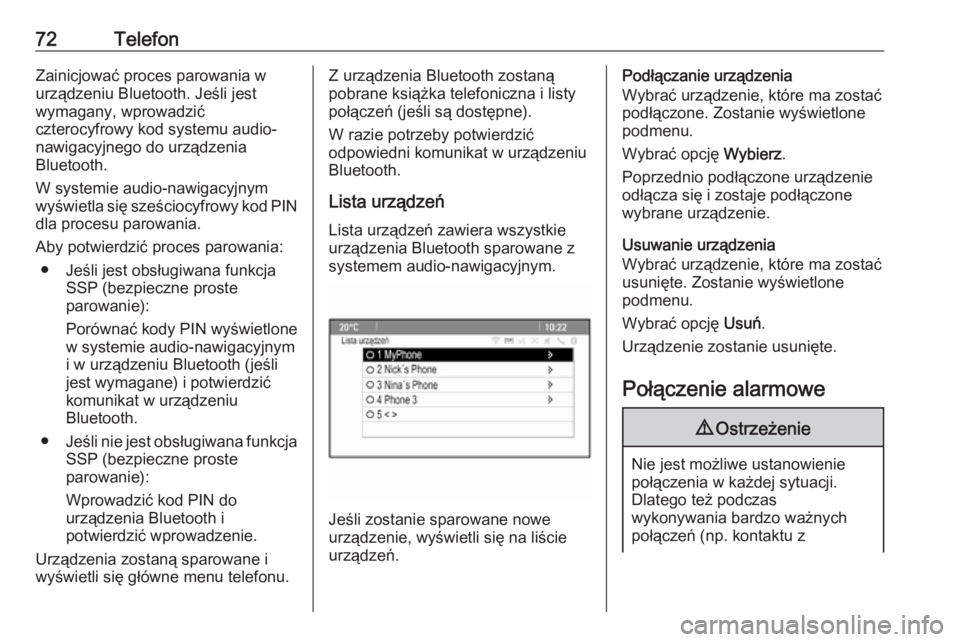
Lista urządzeń zawiera wszystkie
urządzenia Bluetooth sparowane z
systemem audio-nawigacyjnym.
Jeśli zostanie sparowane nowe
urządzenie, wyświetli się na liście urządzeń.
Podłączanie urządzenia
Wybrać urządzenie, które ma zostać
podłączone. Zostanie wyświetlone
podmenu.
Wybrać opcję Wybierz.
Poprzednio podłączone urządzenie
odłącza się i zostaje podłączone
wybrane urządzenie.
Usuwanie urządzenia
Wybrać urządzenie, które ma zostać
usunięte. Zostanie wyświetlone
podmenu.
Wybrać opcję Usuń.
Urządzenie zostanie usunięte.
Połączenie alarmowe9 Ostrzeżenie
Nie jest możliwe ustanowienie
połączenia w każdej sytuacji.
Dlatego też podczas
wykonywania bardzo ważnych
połączeń (np. kontaktu z
Page 73 of 133
Telefon73pogotowiem) nie należy polegać
wyłącznie na telefonie
komórkowym.
W niektórych sieciach konieczne
będzie umieszczenie w telefonie
we właściwy sposób ważnej karty
SIM.9 Ostrzeżenie
Należy pamiętać, że można
nawiązywać i odbierać połączenia za pomocą telefonu
komórkowego, jeśli znajduje się
on na obszarze objętym usługą
operatora, na którym sygnał jest
dostatecznie silny. W niektórych
okolicznościach nie można
nawiązać połączeń awaryjnych w
każdej sieci komórkowej z uwagi
na aktywne określone usługi
sieciowe i/lub funkcje telefonu.
Informacje na ten temat można
uzyskać u lokalnych operatorów
sieci.
Numery telefonów awaryjnych
mogą się różnić zależnie od
regionu i kraju. Należy uprzednio
uzyskać informacje na temat
prawidłowych numerów telefonów
awaryjnych dla danego regionu.
Wykonywanie połączenia
alarmowego
Wybrać numer telefonu alarmowego
(np. 112).
Ustanowione zostanie połączenie
telefoniczne z centrum połączeń
alarmowych.
Gdy zgłosi się operator centrum
alarmowego, należy go
poinformować o zaistniałej sytuacji.
9 Ostrzeżenie
Nie należy kończyć połączenia,
dopóki nie poprosi o to pracownik
centrum powiadamiania
ratunkowego.
Obsługa
Po ustanowieniu połączenia
Bluetooth pomiędzy telefonem
komórkowym a systemem
Infotainment, za pomocą systemu
można obsługiwać wiele funkcji
telefonu.
Po ustanowieniu połączenia
pomiędzy telefonem komórkowym a
systemem Infotainment, następuje
transfer danych z telefonu do
systemu audio-nawigacyjnego. W zależności od modelu telefonu może
to potrwać trochę czasu. Podczas
transferu danych obsługa telefonu za pomocą systemu Infotainment jest
możliwa tylko w ograniczonym
stopniu.
Niektóre telefony mogą nie
obsługiwać wszystkich funkcji
aplikacji telefonicznej. Z tego względu zakres dostępnych funkcji może się
różnić w zależności od modelu
telefonu.
Menu główne telefonu
Aby wyświetlić menu główne
telefonu, nacisnąć O. Wyświetli się
poniższy ekran (jeśli jest podłączony
telefon komórkowy).
Page 74 of 133
74Telefon
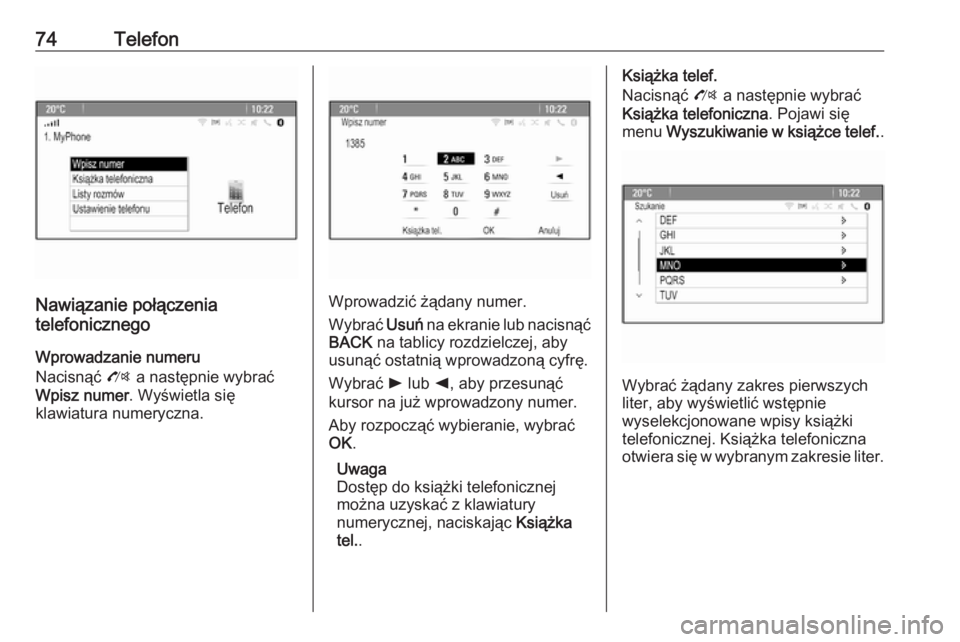
Nawiązanie połączenia
telefonicznego
Wprowadzanie numeru
Nacisnąć O a następnie wybrać
Wpisz numer . Wyświetla się
klawiatura numeryczna.Wprowadzić żądany numer.
Wybrać Usuń na ekranie lub nacisnąć
BACK na tablicy rozdzielczej, aby
usunąć ostatnią wprowadzoną cyfrę.
Wybrać l lub k, aby przesunąć
kursor na już wprowadzony numer.
Aby rozpocząć wybieranie, wybrać
OK .
Uwaga
Dostęp do książki telefonicznej
można uzyskać z klawiatury
numerycznej, naciskając Książka
tel. .
Książka telef.
Nacisnąć O a następnie wybrać
Książka telefoniczna . Pojawi się
menu Wyszukiwanie w książce telef. .
Wybrać żądany zakres pierwszych
liter, aby wyświetlić wstępnie
wyselekcjonowane wpisy książki
telefonicznej. Książka telefoniczna
otwiera się w wybranym zakresie liter.