tow OPEL MOKKA X 2017 Instrukcja obsługi systemu audio-nawigacyjnego (in Polish)
[x] Cancel search | Manufacturer: OPEL, Model Year: 2017, Model line: MOKKA X, Model: OPEL MOKKA X 2017Pages: 171, PDF Size: 2.64 MB
Page 24 of 171
24Podstawowa obsługa
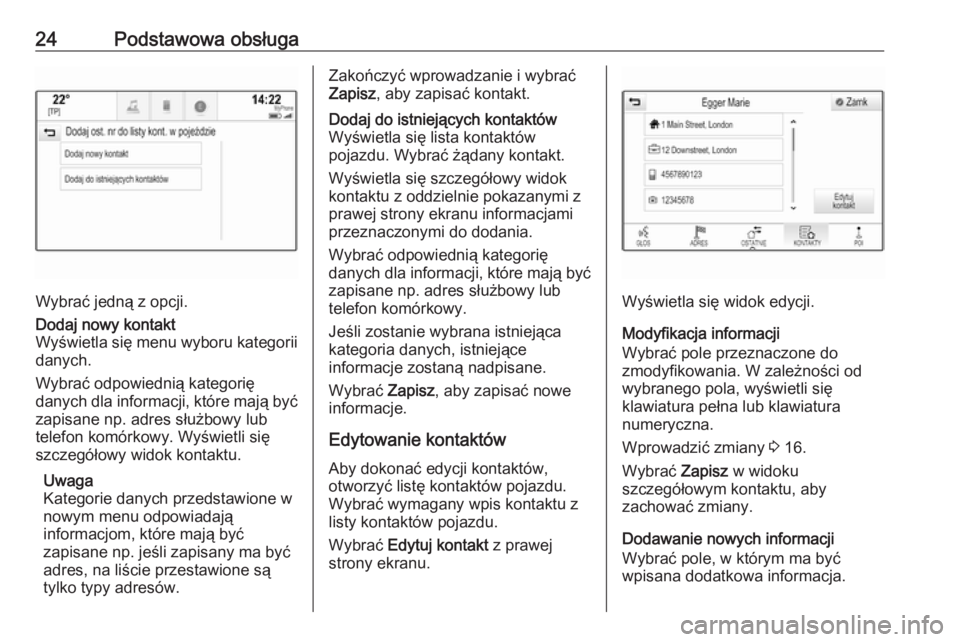
Wybrać jedną z opcji.
Dodaj nowy kontakt
Wyświetla się menu wyboru kategorii
danych.
Wybrać odpowiednią kategorię
danych dla informacji, które mają być zapisane np. adres służbowy lub
telefon komórkowy. Wyświetli się
szczegółowy widok kontaktu.
Uwaga
Kategorie danych przedstawione w
nowym menu odpowiadają
informacjom, które mają być
zapisane np. jeśli zapisany ma być
adres, na liście przestawione są
tylko typy adresów.Zakończyć wprowadzanie i wybrać
Zapisz , aby zapisać kontakt.Dodaj do istniejących kontaktów
Wyświetla się lista kontaktów
pojazdu. Wybrać żądany kontakt.
Wyświetla się szczegółowy widok
kontaktu z oddzielnie pokazanymi z
prawej strony ekranu informacjami
przeznaczonymi do dodania.
Wybrać odpowiednią kategorię
danych dla informacji, które mają być zapisane np. adres służbowy lub
telefon komórkowy.
Jeśli zostanie wybrana istniejąca
kategoria danych, istniejące
informacje zostaną nadpisane.
Wybrać Zapisz, aby zapisać nowe
informacje.
Edytowanie kontaktów
Aby dokonać edycji kontaktów,
otworzyć listę kontaktów pojazdu.
Wybrać wymagany wpis kontaktu z
listy kontaktów pojazdu.
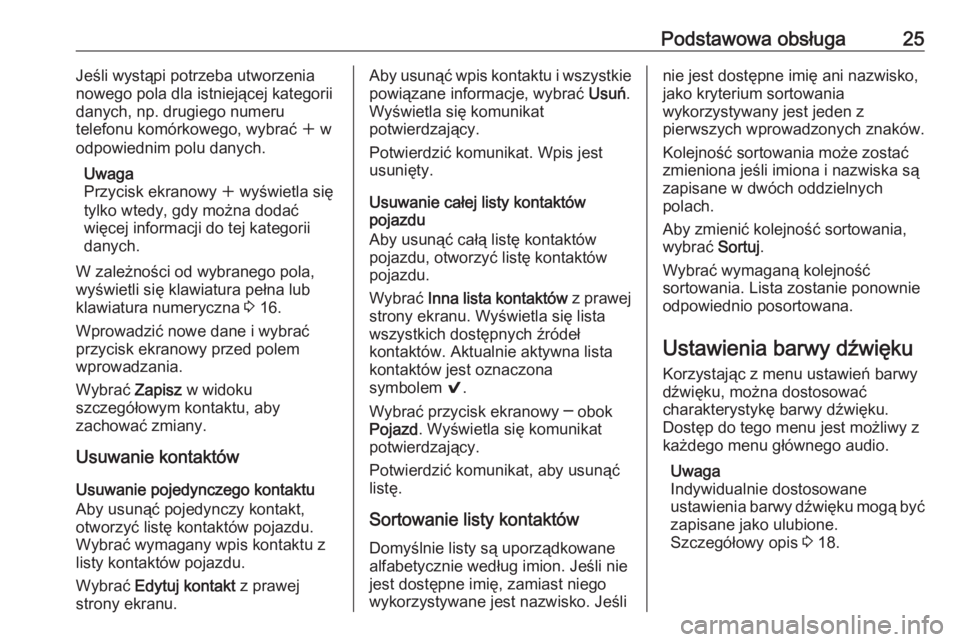
Wybrać Edytuj kontakt z prawej
strony ekranu.
Wyświetla się widok edycji.
Modyfikacja informacji
Wybrać pole przeznaczone do
zmodyfikowania. W zależności od
wybranego pola, wyświetli się
klawiatura pełna lub klawiatura
numeryczna.
Wprowadzić zmiany 3 16.
Wybrać Zapisz w widoku
szczegółowym kontaktu, aby
zachować zmiany.
Dodawanie nowych informacji
Wybrać pole, w którym ma być
wpisana dodatkowa informacja.
Page 25 of 171
Podstawowa obsługa25Jeśli wystąpi potrzeba utworzenia
nowego pola dla istniejącej kategorii
danych, np. drugiego numeru
telefonu komórkowego, wybrać w w
odpowiednim polu danych.
Uwaga
Przycisk ekranowy w wyświetla się
tylko wtedy, gdy można dodać
więcej informacji do tej kategorii danych.
W zależności od wybranego pola,
wyświetli się klawiatura pełna lub
klawiatura numeryczna 3 16.
Wprowadzić nowe dane i wybrać
przycisk ekranowy przed polem
wprowadzania.
Wybrać Zapisz w widoku
szczegółowym kontaktu, aby
zachować zmiany.
Usuwanie kontaktów
Usuwanie pojedynczego kontaktu
Aby usunąć pojedynczy kontakt,
otworzyć listę kontaktów pojazdu.
Wybrać wymagany wpis kontaktu z
listy kontaktów pojazdu.
Wybrać Edytuj kontakt z prawej
strony ekranu.Aby usunąć wpis kontaktu i wszystkie
powiązane informacje, wybrać Usuń.
Wyświetla się komunikat
potwierdzający.
Potwierdzić komunikat. Wpis jest usunięty.
Usuwanie całej listy kontaktów
pojazdu
Aby usunąć całą listę kontaktów
pojazdu, otworzyć listę kontaktów
pojazdu.
Wybrać Inna lista kontaktów z prawej
strony ekranu. Wyświetla się lista
wszystkich dostępnych źródeł
kontaktów. Aktualnie aktywna lista
kontaktów jest oznaczona
symbolem 9.
Wybrać przycisk ekranowy ─ obok Pojazd . Wyświetla się komunikat
potwierdzający.
Potwierdzić komunikat, aby usunąć
listę.
Sortowanie listy kontaktówDomyślnie listy są uporządkowanealfabetycznie według imion. Jeśli nie
jest dostępne imię, zamiast niego
wykorzystywane jest nazwisko. Jeślinie jest dostępne imię ani nazwisko,
jako kryterium sortowania
wykorzystywany jest jeden z
pierwszych wprowadzonych znaków.
Kolejność sortowania może zostać
zmieniona jeśli imiona i nazwiska są
zapisane w dwóch oddzielnych
polach.
Aby zmienić kolejność sortowania,
wybrać Sortuj.
Wybrać wymaganą kolejność
sortowania. Lista zostanie ponownie
odpowiednio posortowana.
Ustawienia barwy dźwięku Korzystając z menu ustawień barwy
dźwięku, można dostosować
charakterystykę barwy dźwięku.
Dostęp do tego menu jest możliwy z
każdego menu głównego audio.
Uwaga
Indywidualnie dostosowane
ustawienia barwy dźwięku mogą być zapisane jako ulubione.
Szczegółowy opis 3 18.
Page 27 of 171
Podstawowa obsługa27Automatyczna regulacja
głośności
Nacisnąć ; i wybrać USTAWIENIA
na ekranie głównym.
Przewinąć listę i wybrać Radio a
następnie Automatyczna regulacja
głośności .
Aby ustawić poziom dopasowania
głośności, ustaw Automatyczna
regulacja głośności na jedną z
dostępnych opcji.
Wył. : brak podwyższenia poziomu
głośności wraz ze wzrostem
prędkości.
Wysoka : maksymalne podwyższenie
poziomu głośności wraz ze wzrostem prędkości.
Głośność komunikatów dla
kierowców
Aby wyregulować głośność
komunikatów dla kierowców, ustawić
żądaną głośność podczas
odtwarzania przez system
komunikatu dla kierowców. Wtedy
system zapisuje odpowiednie
ustawienie.Ustawienia systemu
Różne ustawienia i dopasowania
systemu audio-nawigacyjnego
można wprowadzać za pomocą
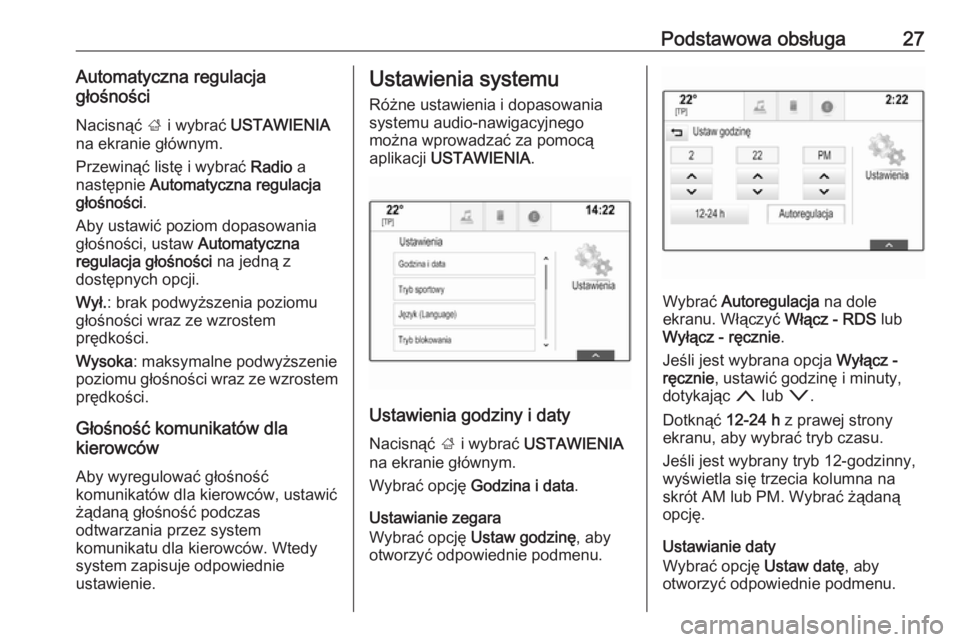
aplikacji USTAWIENIA .
Ustawienia godziny i daty
Nacisnąć ; i wybrać USTAWIENIA
na ekranie głównym.
Wybrać opcję Godzina i data .
Ustawianie zegara
Wybrać opcję Ustaw godzinę , aby
otworzyć odpowiednie podmenu.
Wybrać Autoregulacja na dole
ekranu. Włączyć Włącz - RDS lub
Wyłącz - ręcznie .
Jeśli jest wybrana opcja Wyłącz -
ręcznie , ustawić godzinę i minuty,
dotykając n lub o.
Dotknąć 12-24 h z prawej strony
ekranu, aby wybrać tryb czasu.
Jeśli jest wybrany tryb 12-godzinny,
wyświetla się trzecia kolumna na
skrót AM lub PM. Wybrać żądaną
opcję.
Ustawianie daty
Wybrać opcję Ustaw datę, aby
otworzyć odpowiednie podmenu.
Page 29 of 171
Podstawowa obsługa29Zapomniany kod PIN
Aby zresetować kod PIN do
ustawienia domyślnego,
skontaktować się z warsztatem.
Wyświetlacz
Nacisnąć ; i wybrać USTAWIENIA
na ekranie głównym.
Przewinąć listę i wybrać Wyświetlacz.
Tryb
Wybrać opcję Tryb, aby otworzyć
odpowiednie podmenu.
W zależności od oświetlenia
zewnętrznego, wybrać Dzienny lub
Nocny .
Po wybraniu Auto system
automatycznie dopasowuje ustawienia wyświetlacza.
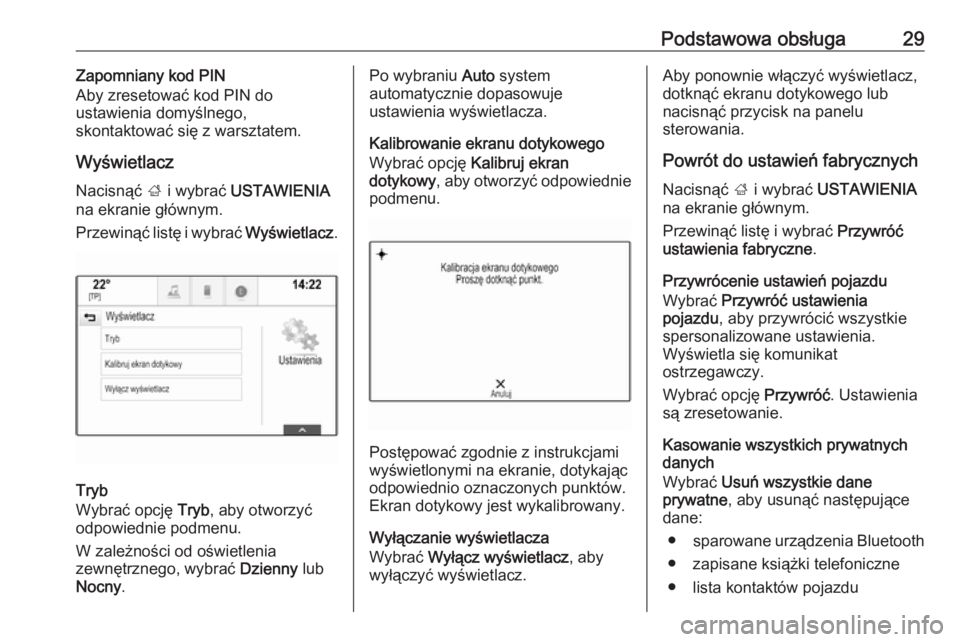
Kalibrowanie ekranu dotykowego Wybrać opcję Kalibruj ekran
dotykowy , aby otworzyć odpowiednie
podmenu.
Postępować zgodnie z instrukcjami
wyświetlonymi na ekranie, dotykając
odpowiednio oznaczonych punktów. Ekran dotykowy jest wykalibrowany.
Wyłączanie wyświetlacza
Wybrać Wyłącz wyświetlacz , aby
wyłączyć wyświetlacz.
Aby ponownie włączyć wyświetlacz,
dotknąć ekranu dotykowego lub
nacisnąć przycisk na panelu
sterowania.
Powrót do ustawień fabrycznych Nacisnąć ; i wybrać USTAWIENIA
na ekranie głównym.
Przewinąć listę i wybrać Przywróć
ustawienia fabryczne .
Przywrócenie ustawień pojazdu
Wybrać Przywróć ustawienia
pojazdu , aby przywrócić wszystkie
spersonalizowane ustawienia.
Wyświetla się komunikat
ostrzegawczy.
Wybrać opcję Przywróć. Ustawienia
są zresetowanie.
Kasowanie wszystkich prywatnych
danych
Wybrać Usuń wszystkie dane
prywatne , aby usunąć następujące
dane:
● sparowane urządzenia Bluetooth
● zapisane książki telefoniczne
● lista kontaktów pojazdu
Page 30 of 171
30Podstawowa obsługa● listy celów podróży
● ulubione
Wyświetla się komunikat
ostrzegawczy.
Wybrać opcję Usuń. Dane są
usunięte.
Przywracanie ustawień
radioodtwarzacza
Wybrać Przywróć ustawienia radia ,
aby zresetować następujące dane:
● ustawienia barwy dźwięku
● ustawienia głośności
● ustawienia mowy
● zasobnik aplikacji
● źródła kontaktów
Wyświetla się komunikat
ostrzegawczy.
Wybrać opcję Przywróć. Ustawienia
są zresetowanie.
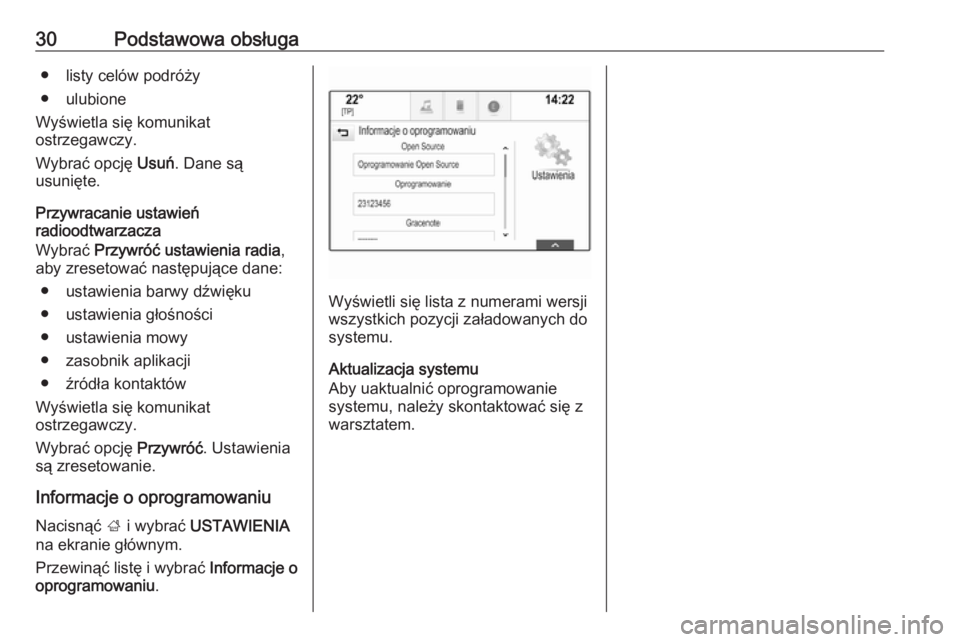
Informacje o oprogramowaniu Nacisnąć ; i wybrać USTAWIENIA
na ekranie głównym.
Przewinąć listę i wybrać Informacje o
oprogramowaniu .
Wyświetli się lista z numerami wersji
wszystkich pozycji załadowanych do systemu.
Aktualizacja systemu
Aby uaktualnić oprogramowanie systemu, należy skontaktować się z
warsztatem.
Page 33 of 171
Radioodtwarzacz33Uwaga
W przypadku zaktualizowania stacji
dla danego zakresu aktualizowana
jest również odpowiednia lista
kategorii.
Na ekranie wyświetla się Aktualizuj
listę stacji aż do zakończenia
wyszukiwania.
System RDS (Radio Data System)
System RDS jest usługą stacji FM,
która w znaczny sposób ułatwia
znajdowanie poszukiwanej stacji i
zapewnia jej bezproblemowy odbiór.
Zalety systemu RDS ● Dla odbieranej stacji zamiast częstotliwości wyświetlana jest
nazwa programu.
● Podczas wyszukiwania stacji system audio-nawigacyjny
dostraja wyłącznie do stacji RDS.
● System audio-nawigacyjny zawsze dostraja się do najlepiejodbieranej częstotliwości dlaustawionej stacji za pomocą
funkcji AF (częstotliwość
alternatywna).
● W zależności od odbieranej stacji
system audio-nawigacyjny może
pokazywać na wyświetlaczu
informacje tekstowe przesyłane
ze stacji radiowej, które mogą
zawierać np. informacje o
bieżącym programie.
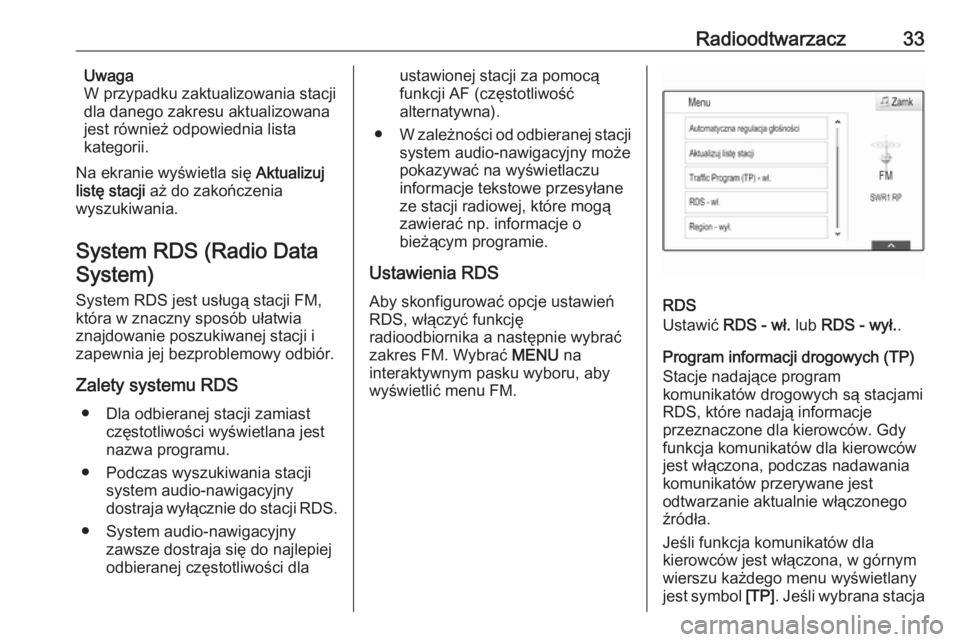
Ustawienia RDS Aby skonfigurować opcje ustawień
RDS, włączyć funkcję
radioodbiornika a następnie wybrać
zakres FM. Wybrać MENU na
interaktywnym pasku wyboru, aby
wyświetlić menu FM.
RDS
Ustawić RDS - wł. lub RDS - wył. .
Program informacji drogowych (TP)
Stacje nadające program
komunikatów drogowych są stacjami
RDS, które nadają informacje
przeznaczone dla kierowców. Gdy
funkcja komunikatów dla kierowców jest włączona, podczas nadawania
komunikatów przerywane jest
odtwarzanie aktualnie włączonego
źródła.
Jeśli funkcja komunikatów dla
kierowców jest włączona, w górnym
wierszu każdego menu wyświetlany jest symbol [TP]. Jeśli wybrana stacja
Page 36 of 171
36RadioodtwarzaczPasmo L
Jeśli jest włączone Pasmo L, system
audio-nawigacyjny odbiera programy
w dodatkowym zakresie
częstotliwości. Częstotliwości pasma
L obejmują stacje radiowe naziemne
i satelitarne (1452-1492 MHz).
Ustawić Pasmo L - Wł. lub Pasmo L -
Wył. .
Inteligentny tekst
Funkcja Intellitext umożliwia odbiór
dodatkowych informacji, takich jak
komunikaty, informacje finansowe,
aktualności sportowe, wiadomości
itd.
Wybrać jedną z kategorii oraz
określoną pozycję, aby wyświetlić
szczegółowe informacje.
Page 37 of 171
Urządzenia zewnętrzne37Urządzenia
zewnętrzneInformacje ogólne ........................37
Odtwarzanie dźwięku ................... 38
Odtwarzanie filmów .....................40
Korzystanie z aplikacji na
smartfony ..................................... 40
Używanie aplikacji .......................41Informacje ogólne
Gniazdo USB do podłączania
urządzeń zewnętrznych znajduje się
w środkowej konsoli.
Uwaga
Gniazda muszą być zawsze czyste i suche.
Gniazdo USB
Do gniazda USB można podłączyć
odtwarzacz MP3, urządzenie USB
lub smartfon.
System audio-nawigacyjny może
odtwarzać pliki muzyczne i filmy
zapisane w tych urządzeniach.
Po podłączeniu do gniazda USB,
powyższe urządzenia można
obsługiwać za pomocą elementów
sterujących i opcji menu systemu
audio-nawigacyjnego.
Uwaga
System audio-nawigacyjny nie
obsługuje wszystkich urządzeń
zewnętrznych. Sprawdzić listę
kompatybilnych urządzeń
zamieszczoną na naszej stronie
internetowej.Podłączanie/odłączanie urządzenia
Podłączyć urządzenie USB do
gniazda USB.
Uwaga
W przypadku podłączenia
urządzenia USB, którego nie można odczytać, pojawia się odpowiedni
komunikat o błędzie i system audio-
nawigacyjny automatycznie
przełącza się na poprzednią funkcję.
Aby odłączyć urządzenie USB,
wybrać inną funkcję i usunąć
urządzenie.Przestroga
Unikać odłączania urządzenia
podczas odtwarzania. Może to
spowodować uszkodzenie
urządzenia lub systemu audio-
nawigacyjnego.
Bluetooth
Do systemu audio-nawigacyjnego
można bezprzewodowo podłączać
urządzenia obsługujące profile A2DP
Page 38 of 171
38Urządzenia zewnętrznei AVRCP, które umożliwiają
odtwarzanie muzyki przez łącze
Bluetooth.
System audio-nawigacyjny może
odtwarzać pliki muzyczne zapisane w
tych urządzeniach.
Podłączanie/odłączanie urządzenia
Szczegółowy opis podłączania
urządzeń przez Bluetooth 3 72.
Zarządzanie urządzeniem Bluetooth Aby zmienić podłączone urządzenie
Bluetooth, wybrać MENU na
interaktywnym pasku wyboru.
Wybrać Zarządzanie urządzeniami
Bluetooth , aby wyświetlić listę
urządzeń.
Szczegółowy opis 3 72.
Formaty plików
Obsługiwane są wyłącznie
urządzenia sformatowane w
systemach plików FAT32, NFTS i
HFS+.Uwaga
Niektóre pliki mogą nie być
odtwarzane prawidłowo. Może to
wynikać z innego formatu zapisu lub
stanu pliku.
Pliki pochodzące ze sklepów
internetowych objęte systemem
cyfrowego zarządzania prawami
(DRM) nie mogą być odtwarzane.
System audio-nawigacyjny może
odtwarzać następujące formaty
plików dźwiękowych i filmowych
zapisanych w urządzeniach
zewnętrznych.
Pliki dźwiękowe
Odtwarzane formaty plików
dźwiękowych to: MP3, WMA, AAC,
M4A i AIF.
Podczas odtwarzania pliku
zawierającego informacje zapisane w
postaci tagów ID3, system audio-
nawigacyjny może wyświetlać te
informacje, np. tytuł utworu i
wykonawcę.Pliki filmowe
Odtwarzane formaty plików
filmowych to: AVI, MPG, MP4, XVID i
WMV.
Zasadniczo obsługiwane są
najczęściej spotykane kombinacje
audio i wideo dla urządzeń
mobilnych.
Odtwarzanie dźwięku
Rozpoczęcie odtwarzania
Podłączyć urządzenie, jeśli nie jest podłączone 3 37.
Nacisnąć ; i wybrać AUDIO na
ekranie głównym.
Kilkakrotnie wybrać MEDIA na
interaktywnym pasku wyboru, aby
włączyć wymagane źródło mediów.
Przykład: menu główne USB.
Page 40 of 171

40Urządzenia zewnętrzneOdtwarzanie filmów
Rozpoczynanie odtwarzania
materiału wideo
Podłączyć urządzenie 3 37.
Nacisnąć ; i wybrać AUDIO na
ekranie głównym.
Kilkakrotnie wybrać MEDIA na
interaktywnym pasku wyboru, aby
włączyć wymagane źródło mediów.
Wybrać opcję SZUKAJ, a następnie
WIĘCEJ . Wybrać Filmy video , a
następnie żądany plik filmowy.
Rozpoczyna się odtwarzanie
materiału wideo.
Uwaga
Materiały wideo mogą być
odtwarzane tylko przy zaciągniętym
hamulcu postojowym.
Przyciski funkcyjne
Wstrzymywanie odtwarzania
Wybrać =, aby wstrzymać
odtwarzanie.
Wybrać l, aby wznowić
odtwarzanie.
Przejście od poprzedniego lub
następnego pliku
Wybrać t lub v, aby odtworzyć
poprzedni lub następny plik filmowy.
Szybkie przewijanie do przodu lub do tyłu
Dotknąć t lub v i przytrzymać w
celu przewinięcia do tyłu lub do
przodu.
Można również przesunąć suwak na
pasku czasu.
Menu wideo
Aby wyświetlić menu wideo, wybrać MENU na interaktywnym pasku
wyboru.
Korzystanie z aplikacji na smartfony
Aplikacje klonowania interfejsu
użytkownika smartfona Apple
CarPlay™ lub Android Auto™
wyświetlają wybrane aplikacje ze
smartfona na ekranie systemu audio- nawigacyjnego i pozwalają na ich
obsługę bezpośrednio za pomocą
elementów sterujących systemu
audio-nawigacyjnego.
Sprawdzić u producenta urządzenia,
czy ta funkcja jest kompatybilna z
danym smartfonem i czy ta aplikacja
jest dostępna w danym kraju.