Elementy OPEL MOKKA X 2017 Instrukcja obsługi systemu audio-nawigacyjnego (in Polish)
[x] Cancel search | Manufacturer: OPEL, Model Year: 2017, Model line: MOKKA X, Model: OPEL MOKKA X 2017Pages: 171, PDF Size: 2.64 MB
Page 6 of 171
6WprowadzenieWprowadzenieInformacje ogólne..........................6
Zabezpieczenie przed kradzieżą ....................................... 7
Przegląd elementów
sterujących ..................................... 8
Obsługa ....................................... 11Informacje ogólne
System Infotainment posiada wiele
nowoczesnych funkcji, które podczas
podróży samochodowych
zapewniają rozrywkę i informacje o
trasie.
Używając funkcji radia FM, AM i DAB można zapisać dużą liczbę stacji na
różnych stronach ulubionych.
Na stronach ulubionych można nawet zapisać utwory muzyczne, numery
telefonów, adresy celów podróży lub
ustawienia barwy dźwięku.
Do systemu audio-nawigacyjnego
można podłączać, jako dodatkowe
źródła sygnału audio, zewnętrzne
urządzenia pamięci za pomocą
przewodu lub bezprzewodowo przez
Bluetooth ®
.
System nawigacyjny z dynamicznym
planowaniem trasy zawsze
poprowadzi prosto do celu oraz, jeśli
będzie to konieczne, może
automatycznie zmodyfikować trasę,
by ominąć korki lub inne problemy
drogowe.Dodatkowo system audio-
nawigacyjny jest wyposażony w
interfejs telefonu komórkowego, który
umożliwia wygodne i bezpieczne
korzystanie z telefonu komórkowego
w pojeździe.
Używając funkcji klonowania
interfejsu użytkownika smartfona,
można obsługiwać określone
aplikacje w smartfonie za pomocą
systemu audio-nawigacyjnego.
Dodatkowe aplikacje można pobierać do systemu audio-nawigacyjnego
poprzez aplikację Sklep.
System Infotainment można też
obsługiwać przy pomocy elementów
sterujących na kierownicy lub
systemu rozpoznawania mowy.
Dobrze zaprojektowane elementy
sterujące, ekran dotykowy i czytelne
wyświetlacze umożliwiają łatwą i
intuicyjną obsługę systemu.
Uwaga
Niniejsza instrukcja obsługi zawiera
opis wszystkich opcji i funkcji
udostępnianych przez różne
systemy Infotainment. Niektóre
opisy, w tym dotyczące
Page 10 of 171
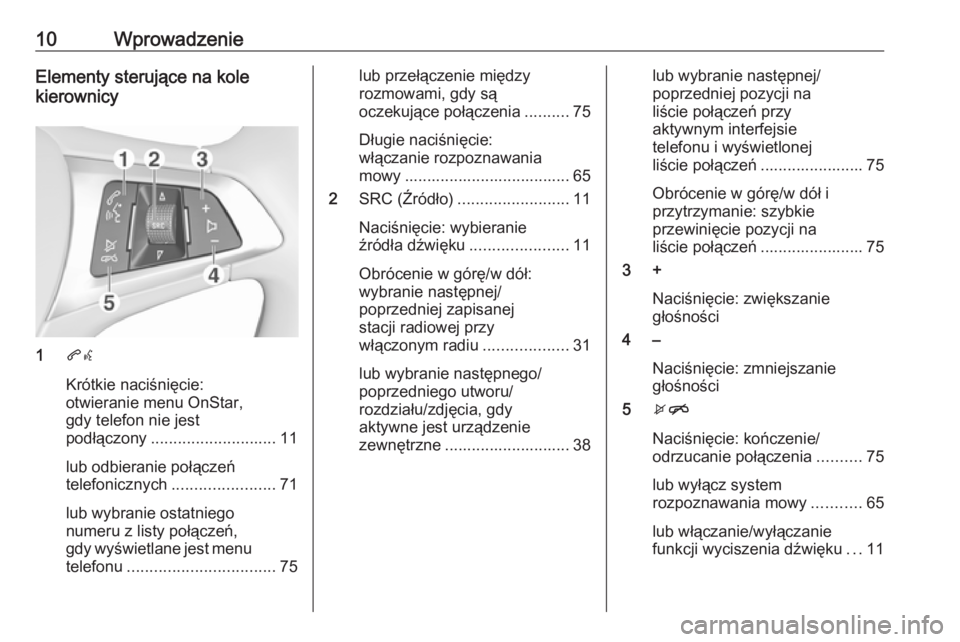
10WprowadzenieElementy sterujące na kole
kierownicy
1 qw
Krótkie naciśnięcie:
otwieranie menu OnStar,
gdy telefon nie jest
podłączony ............................ 11
lub odbieranie połączeń
telefonicznych ....................... 71
lub wybranie ostatniego
numeru z listy połączeń,
gdy wyświetlane jest menu
telefonu ................................. 75
lub przełączenie między
rozmowami, gdy są
oczekujące połączenia ..........75
Długie naciśnięcie:
włączanie rozpoznawania
mowy ..................................... 65
2 SRC (Źródło) ......................... 11
Naciśnięcie: wybieranie
źródła dźwięku ......................11
Obrócenie w górę/w dół:
wybranie następnej/
poprzedniej zapisanej
stacji radiowej przy
włączonym radiu ...................31
lub wybranie następnego/
poprzedniego utworu/
rozdziału/zdjęcia, gdy
aktywne jest urządzenie
zewnętrzne ............................ 38lub wybranie następnej/
poprzedniej pozycji na
liście połączeń przy
aktywnym interfejsie
telefonu i wyświetlonej
liście połączeń ....................... 75
Obrócenie w górę/w dół i
przytrzymanie: szybkie
przewinięcie pozycji na
liście połączeń ....................... 75
3 +
Naciśnięcie: zwiększanie
głośności
4 –
Naciśnięcie: zmniejszanie
głośności
5 xn
Naciśnięcie: kończenie/
odrzucanie połączenia ..........75
lub wyłącz system
rozpoznawania mowy ...........65
lub włączanie/wyłączanie
funkcji wyciszenia dźwięku ...11
Page 14 of 171
14Podstawowa obsługaDotknąć elementu przeznaczonego
do przeniesienia i przytrzymać go, aż wokół ikon pojawią się ramki.
Przesunąć palec do żądanego
miejsca i zwolnić element.
Uwaga
Należy wywierać stały nacisk i
poruszać palcem ze stałą
szybkością.
Wszystkie pozostałe elementy
zostaną ponownie rozmieszczone na
ekranie.
Nacisnąć ; na panelu sterowania,
aby wyjść z menu edycji.
Uwaga
W następnych rozdziałach
poszczególne etapy przenoszenia
elementu ekranu za pomocą ekranu dotykowego są opisane jako „ ...
przeciągnąć ikonę ... do ...” lub
„przeciągnąć pozycję ... menu
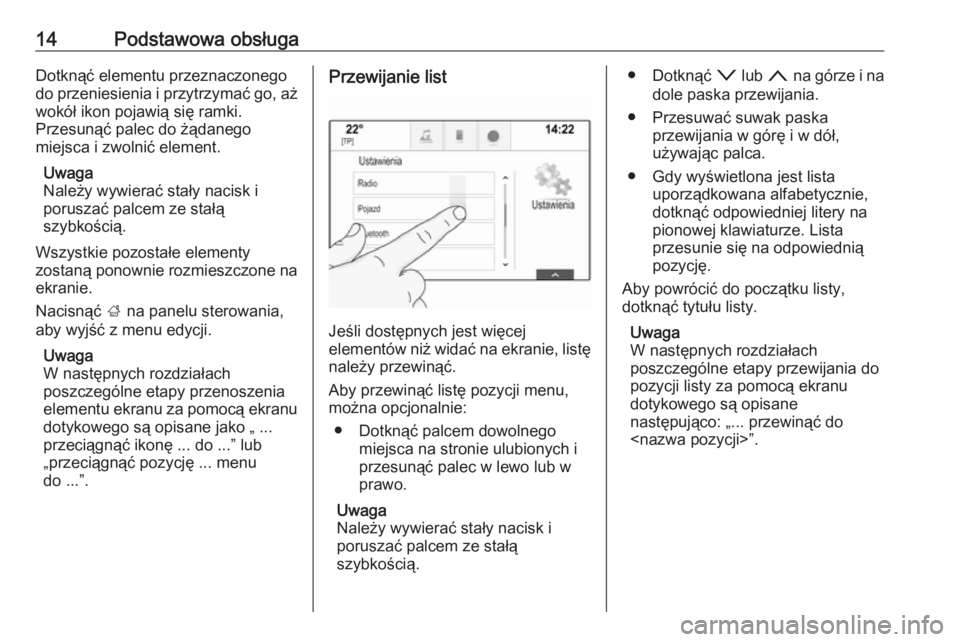
do ...”.Przewijanie list
Jeśli dostępnych jest więcej
elementów niż widać na ekranie, listę
należy przewinąć.
Aby przewinąć listę pozycji menu,
można opcjonalnie:
● Dotknąć palcem dowolnego miejsca na stronie ulubionych iprzesunąć palec w lewo lub w
prawo.
Uwaga
Należy wywierać stały nacisk i
poruszać palcem ze stałą
szybkością.
● Dotknąć o lub n na górze i na
dole paska przewijania.
● Przesuwać suwak paska przewijania w górę i w dół,
używając palca.
● Gdy wyświetlona jest lista uporządkowana alfabetycznie,
dotknąć odpowiedniej litery na
pionowej klawiaturze. Lista
przesunie się na odpowiednią
pozycję.
Aby powrócić do początku listy,
dotknąć tytułu listy.
Uwaga
W następnych rozdziałach
poszczególne etapy przewijania do pozycji listy za pomocą ekranu
dotykowego są opisane
następująco: „... przewinąć do
Page 84 of 171
84Najczęściej zadawane pytaniaNajczęściej
zadawane pytaniaNajczęściej zadawane pytania ....84Najczęściej zadawane
pytania
Telefon? Jak mogę sparować swój telefon z
systemem audio-nawigacyjnym?
! Aby sparować telefon, należy
nacisnąć ;, wybrać ikonę
TELEFON , a następnie wybrać
polecenie Połącz urządzenie .
Postępować zgodnie z
instrukcjami wyświetlanymi w
telefonie i upewnić się, że funkcja
Bluetooth jest włączona.
Szczegółowy opis 3 72.? Jak mogę uzyskać dostęp do
książki telefonicznej i rejestru
ostatnich połączeń?
! Aby uzyskać dostęp do listy
kontaktów lub listy połączeń,
nacisnąć ;, wybrać ikonę
TELEFON , a następnie wybrać
KONTAKTY lub OSTATNIE .
Upewnij się, że dostęp do książki telefonicznej i listy ostatnich
połączeń w telefonie jest
dozwolony. Pobranie z niektórychtelefonów książki telefonicznej i
listy ostatnich połączeń może
potrwać kilka minut.
Szczegółowy opis 3 75.
Ulubione? Jakie pozycje można zapisać jako
ulubione?
! Jako ulubione (maksymalnie 60
pozycji) można zapisywać prawie wszystkie elementy np. cele
podróży, kontakty telefoniczne,
listy odtwarzania, stacje radiowe itd.
Szczegółowy opis 3 18.? Jak mogę zapisać nową pozycję
ulubionych?
! Uruchomić odpowiednią aplikację
a następnie dotknąć przycisku
ekranowego i przytrzymać go, aby
zapisać w tym miejscu nową
pozycję ulubionych. Krótki sygnał
dźwiękowy potwierdza zapisanie.
W niektórych przypadkach
wymagane jest wybranie
określonej pozycji.
Szczegółowy opis 3 18.
Page 88 of 171
88IndeksAAktywacja interfejsu telefonu ........75
Aktywacja USB .......................38, 40
Automatyczna regulacja głośności 26
Automatyczna regulacja
głośności ................................... 26
Automatyczne ustawianie .............27
B Balance......................................... 25
C Czas ............................................. 27
D DAB .............................................. 34
DAB – nadawanie cyfrowego sygnału audio ............................ 34
Data .............................................. 27
Dźwięk dzwonka ........................... 75
E Ekran dotykowy ............................ 13
Ekran główny ................................ 15
Elementy sterujące Kierownica................................... 8
System Infotainment ...................8
F
Fader ............................................ 25
Filmy ............................................. 40Formaty plików
Pliki dźwiękowe ......................... 37
Pliki filmowe .............................. 37
G Głośność Automatyczna regulacja
głośności ................................... 26
Funkcja wyciszenia ...................11
Maksymalna głośność
początkowa ............................... 26
Ustawianie głośności................. 11
I
Informacje ogólne .......37, 44, 65, 71
Interfejs telefonu .......................71
Nawigacja.................................. 44
Odtwarzanie muzyki przez
łącze Bluetooth ......................... 37
Radioodbiornik .......................... 31
System Infotainment ...................6
USB ........................................... 37
Inteligentny tekst........................... 34 Interaktywny pasek wyboru ..........15
J
Język ............................................ 27
Page 94 of 171
94WprowadzenieWprowadzenieInformacje ogólne........................94
Zabezpieczenie przed
kradzieżą ..................................... 95
Przegląd elementów sterujących ................................... 96
Obsługa ....................................... 99Informacje ogólne
System Infotainment posiada wiele
nowoczesnych funkcji, które podczas
podróży samochodowych
zapewniają rozrywkę i informacje o
trasie.
Korzystając z funkcji tunera
radiowego, można zapisać do
25 stacji na pięciu stronach pozycji
ulubionych.
Do systemu audio-nawigacyjnego
można podłączać, jako dodatkowe źródła sygnału audio, zewnętrzne
urządzenia pamięci za pomocą
przewodu lub bezprzewodowo przez
Bluetooth ®
.
Dodatkowo system audio-
nawigacyjny jest wyposażony w
interfejs telefonu komórkowego, który
umożliwia wygodne i bezpieczne
korzystanie z telefonu komórkowego
w samochodzie.
Za pomocą systemu audio-
nawigacyjnego można też
obsługiwać wybrane aplikacje na
smartfona.Opcjonalnie, system audio-
nawigacyjny można obsługiwać za
pomocą ekranu dotykowego i
przycisków na panelu sterowania,
elementów sterujących na kierownicy lub za pomocą funkcji rozpoznawaniamowy (o ile jest obsługiwana przez
telefon komórkowy).
Dobrze zaprojektowane elementy
sterujące, ekran dotykowy i czytelne
wyświetlacze umożliwiają łatwą i
intuicyjną obsługę systemu.
Uwaga
Niniejsza instrukcja obsługi zawiera
opis wszystkich opcji i funkcji
udostępnianych przez różne
systemy Infotainment. Niektóre
opisy, w tym dotyczące
wyświetlacza i funkcji menu, mogą
nie dotyczyć posiadanego pojazdu ze względu na różnice pomiędzy
poszczególnymi wariantami
modelu, specyfikacje modelu dla
danego kraju, zainstalowane
wyposażenie dodatkowe lub
akcesoria.
Page 98 of 171
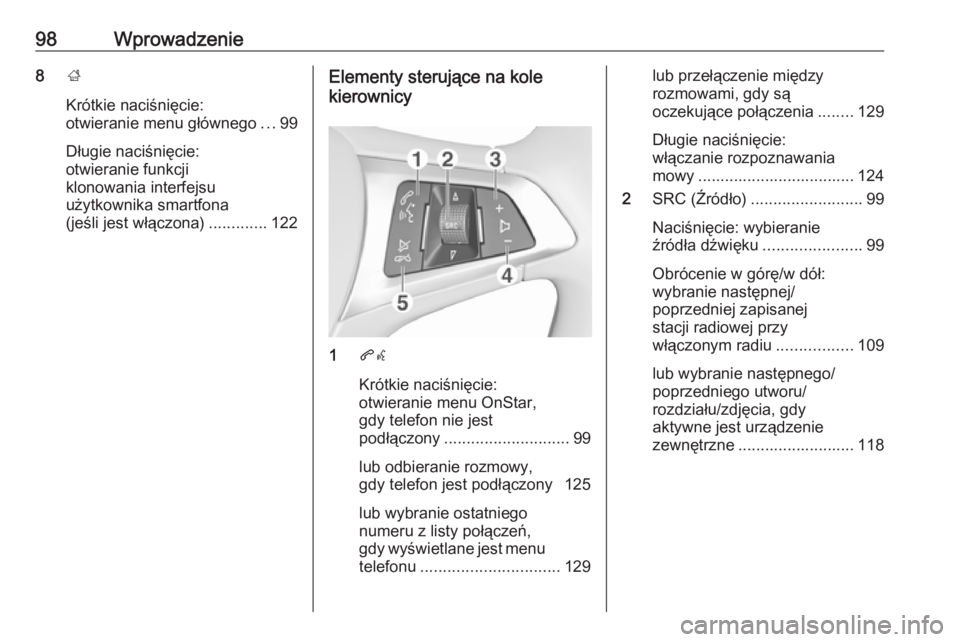
98Wprowadzenie8;
Krótkie naciśnięcie:
otwieranie menu głównego ...99
Długie naciśnięcie: otwieranie funkcji
klonowania interfejsu
użytkownika smartfona
(jeśli jest włączona) .............122Elementy sterujące na kole
kierownicy
1 qw
Krótkie naciśnięcie:
otwieranie menu OnStar,
gdy telefon nie jest
podłączony ............................ 99
lub odbieranie rozmowy,
gdy telefon jest podłączony 125
lub wybranie ostatniego
numeru z listy połączeń,
gdy wyświetlane jest menu
telefonu ............................... 129
lub przełączenie między
rozmowami, gdy są
oczekujące połączenia ........129
Długie naciśnięcie:
włączanie rozpoznawania
mowy ................................... 124
2 SRC (Źródło) ......................... 99
Naciśnięcie: wybieranie
źródła dźwięku ......................99
Obrócenie w górę/w dół:
wybranie następnej/
poprzedniej zapisanej
stacji radiowej przy
włączonym radiu .................109
lub wybranie następnego/
poprzedniego utworu/
rozdziału/zdjęcia, gdy
aktywne jest urządzenie
zewnętrzne .......................... 118
Page 99 of 171
Wprowadzenie99lub wybranie następnej/
poprzedniej pozycji na
liście połączeń przy
aktywnym interfejsie
telefonu i wyświetlonej
liście połączeń ..................... 129
Obrócenie w górę/w dół i
przytrzymanie: szybkie
przewinięcie pozycji na
liście połączeń ..................... 129
3 +
Naciśnięcie: zwiększanie
głośności
4 –
Naciśnięcie: zmniejszanie
głośności
5 xn
Naciśnięcie: kończenie/
odrzucanie połączenia ........129
lub wyłącz system
rozpoznawania mowy .........124
lub włączanie/wyłączanie
funkcji wyciszenia dźwięku ...99Obsługa
Elementy sterujące
System audio-nawigacyjny obsługuje
się przy użyciu przycisków
funkcyjnych oraz ekranu
dotykowego, korzystając z menu pojawiających się na wyświetlaczu.
Wprowadzanie danych obywa się
opcjonalnie za pomocą:
● centralnego modułu sterującego w panelu sterowania 3 96
● ekranu dotykowego 3 102
● elementów sterujących funkcji audio na kierownicy 3 96
● systemu rozpoznawania mowy 3 124
Włączanie i wyłączanie systemu
Infotainment
Nacisnąć X. Po włączeniu systemu
uaktywniane jest poprzednio
wybrane źródło dźwięku.Automatyczne wyłączanie
Jeśli system audio-nawigacyjny
został włączony przez naciśnięcie X
przy wyłączonym zapłonie, po
upływie 10 minut od ostatniego
użycia elementu sterującego system
wyłącza się automatycznie.
Ustawianie głośności
Obrócić X. Bieżące ustawienie
pojawia się na wyświetlaczu.
Po włączeniu systemu audio-
nawigacyjnego wybierany jest
ostatnio używany poziom głośności,
pod warunkiem że jest on niższy od
maksymalnego poziomu
początkowego. Szczegółowy opis
3 105.
Dopasowywanie głośności do
prędkości jazdy
Gdy funkcja dopasowywania
głośności do prędkości jazdy jest
włączona 3 105, poziom głośności
jest automatycznie dostosowywany
proporcjonalnie do prędkości jazdy, aby skompensować hałas silnika,
toczących się kół oraz szum
powietrza.
Page 103 of 171
Podstawowa obsługa103Uaktywnia się odpowiednia funkcja
systemu lub wyświetla się komunikat
bądź podmenu z dalszymi opcjami.
Uwaga
W następnych rozdziałach
poszczególne etapy procedur
wyboru i uaktywnienia przycisku
ekranowego lub pozycji menu za
pomocą ekranu dotykowego będą
opisane następująco: „...wybrać/
nacisnąć
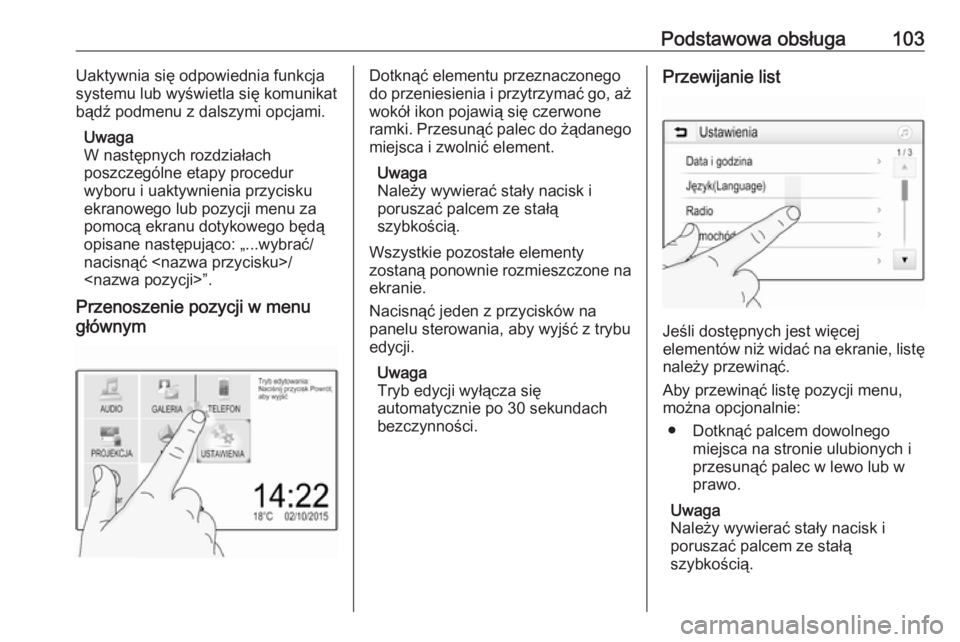
Przenoszenie pozycji w menu
głównymDotknąć elementu przeznaczonego
do przeniesienia i przytrzymać go, aż wokół ikon pojawią się czerwone
ramki. Przesunąć palec do żądanego
miejsca i zwolnić element.
Uwaga
Należy wywierać stały nacisk i
poruszać palcem ze stałą
szybkością.
Wszystkie pozostałe elementy
zostaną ponownie rozmieszczone na
ekranie.
Nacisnąć jeden z przycisków na
panelu sterowania, aby wyjść z trybu
edycji.
Uwaga
Tryb edycji wyłącza się
automatycznie po 30 sekundach
bezczynności.Przewijanie list
Jeśli dostępnych jest więcej
elementów niż widać na ekranie, listę
należy przewinąć.
Aby przewinąć listę pozycji menu,
można opcjonalnie:
● Dotknąć palcem dowolnego miejsca na stronie ulubionych iprzesunąć palec w lewo lub w
prawo.
Uwaga
Należy wywierać stały nacisk i
poruszać palcem ze stałą
szybkością.
Page 136 of 171
136IndeksAAutomatyczna regulacja głośności ................................. 105
B Bluetooth Informacje ogólne ...................116
Menu odtwarzania muzyki
przez łącze Bluetooth ..............118
Parowanie ............................... 126
Podłączanie urządzenia ..........116
Połączenie Bluetooth ..............126
Telefon .................................... 129
BringGo ...................................... 122
D DAB ............................................ 113
DAB – nadawanie cyfrowego sygnału audio .......................... 113
E
Elementy sterujące Kierownica................................. 96System Infotainment .................96
Elementy sterujące na kierownicy 96
F
Formaty plików Pliki dźwiękowe .......................116
Pliki filmowe ............................ 116
Pliki zdjęciowe ......................... 116G
Głośność Automatyczna regulacja
głośności ................................. 105
Dopasowywanie głośności do
prędkości jazdy .......................105
Funkcja wyciszenia ...................99
Głośność komunikatów dla
kierowców ............................... 105
Głośność sygnału dzwonka ....105
Maksymalna głośność
początkowa ............................. 105
Ograniczanie głośności przy wysokich temperaturach ...........99
Sygnał naciśnięcia ekranu ......105
Ustawianie głośności................. 99
Głośność komunikatów dla kierowców ............................... 105
H Historia połączeń ........................129
I Informacje ogólne .......116, 124, 125
Aplikacje na smartfony ............116
Bluetooth ................................. 116
DAB ......................................... 113
System Infotainment .................94
Telefon .................................... 125
USB ......................................... 116
Inteligentny tekst......................... 113