sat OPEL MOKKA X 2017 Manuale del sistema Infotainment (in Italian)
[x] Cancel search | Manufacturer: OPEL, Model Year: 2017, Model line: MOKKA X, Model: OPEL MOKKA X 2017Pages: 169, PDF Dimensioni: 2.63 MB
Page 10 of 169
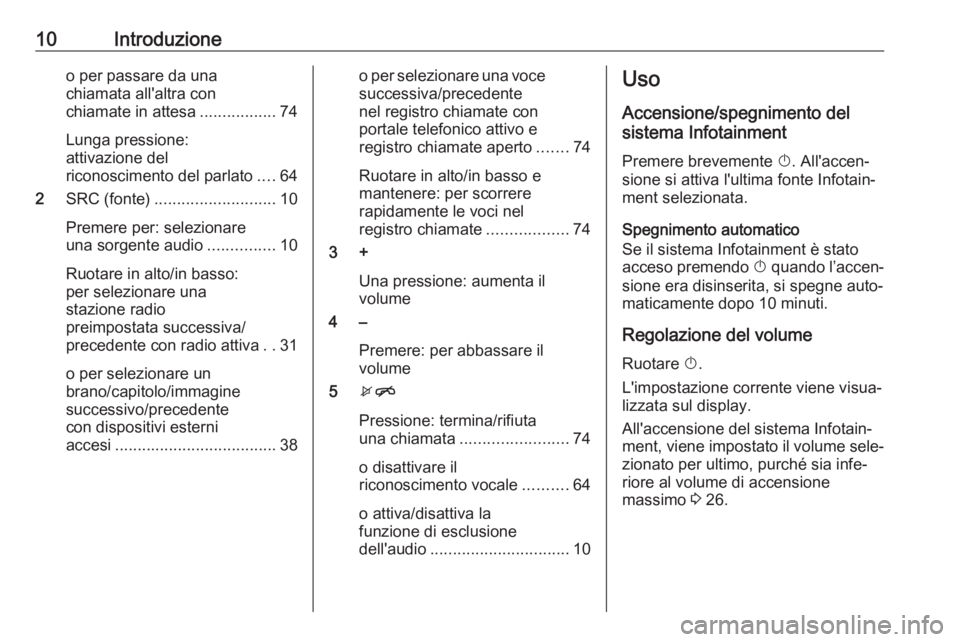
10Introduzioneo per passare da una
chiamata all'altra con
chiamate in attesa .................74
Lunga pressione:
attivazione del
riconoscimento del parlato ....64
2 SRC (fonte) ........................... 10
Premere per: selezionare
una sorgente audio ...............10
Ruotare in alto/in basso:
per selezionare una
stazione radio
preimpostata successiva/
precedente con radio attiva ..31
o per selezionare un
brano/capitolo/immagine
successivo/precedente
con dispositivi esterni
accesi .................................... 38o per selezionare una voce
successiva/precedente
nel registro chiamate con
portale telefonico attivo e
registro chiamate aperto .......74
Ruotare in alto/in basso e
mantenere: per scorrere
rapidamente le voci nel
registro chiamate ..................74
3 +
Una pressione: aumenta il
volume
4 –
Premere: per abbassare il
volume
5 xn
Pressione: termina/rifiuta
una chiamata ........................ 74
o disattivare il
riconoscimento vocale ..........64
o attiva/disattiva la
funzione di esclusione
dell'audio ............................... 10Uso
Accensione/spegnimento del
sistema Infotainment
Premere brevemente X. All'accen‐
sione si attiva l'ultima fonte Infotain‐ ment selezionata.
Spegnimento automatico
Se il sistema Infotainment è stato
acceso premendo X quando l’accen‐
sione era disinserita, si spegne auto‐
maticamente dopo 10 minuti.
Regolazione del volume
Ruotare X.
L'impostazione corrente viene visua‐
lizzata sul display.
All'accensione del sistema Infotain‐
ment, viene impostato il volume sele‐ zionato per ultimo, purché sia infe‐
riore al volume di accensione
massimo 3 26.
Page 16 of 169
16Funzionamento di baseUtilizzando la barra selettrice d'inte‐
razione è possibile modificare le
diverse visualizzazioni all'interno di
un'applicazione oppure eseguire
azioni specifiche dell'applicazione, ad es. avviare una sessione di riconosci‐
mento del parlato.
Per visualizzare la barra selettrice
d'interazione quando non è mostrata
sul display, selezionare n in fondo
allo schermo.
Messaggi In caso di un evento di sistema, prima
dell'esecuzione di una funzione di
sistema, o dovuto ad una causa
esterna, ad es. una telefonata in
arrivo, verrete avvisati con un
messaggio.
Selezionate una delle opzioni dispo‐ nibili.
Se ignorati, la maggior parte dei
messaggi vengono abbandonati
automaticamente dopo un certo
periodo di tempo. Gli allarmi che non
vengono abbandonati automatica‐ mente restano sullo schermo fino a
quando siano riconosciuti o la causa
scatenante non sia più valida.Tastiere
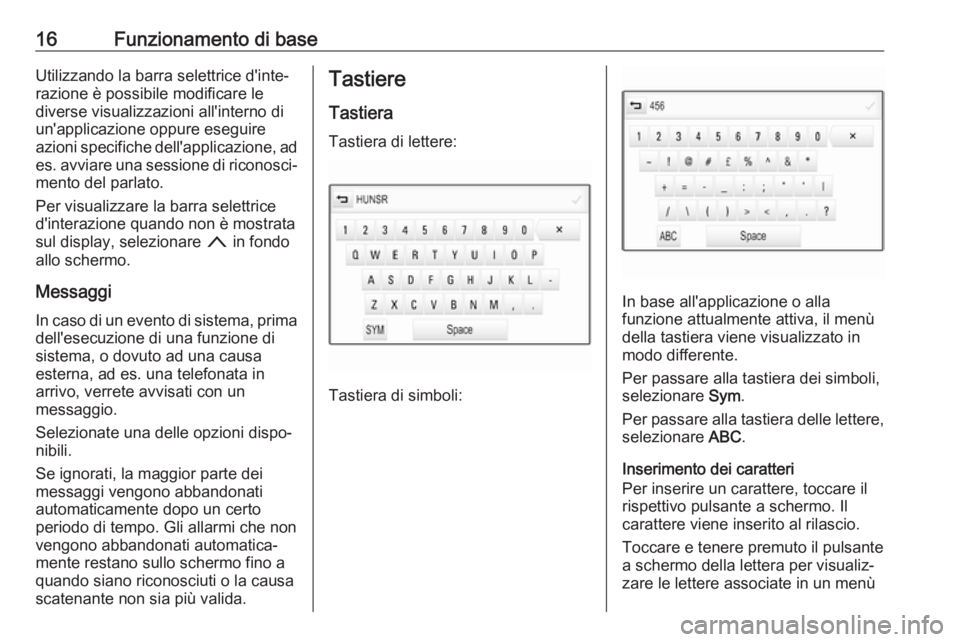
Tastiera Tastiera di lettere:
Tastiera di simboli:
In base all'applicazione o alla
funzione attualmente attiva, il menù della tastiera viene visualizzato in
modo differente.
Per passare alla tastiera dei simboli,
selezionare Sym.
Per passare alla tastiera delle lettere, selezionare ABC.
Inserimento dei caratteri
Per inserire un carattere, toccare il
rispettivo pulsante a schermo. Il
carattere viene inserito al rilascio.
Toccare e tenere premuto il pulsante
a schermo della lettera per visualiz‐
zare le lettere associate in un menù
Page 17 of 169
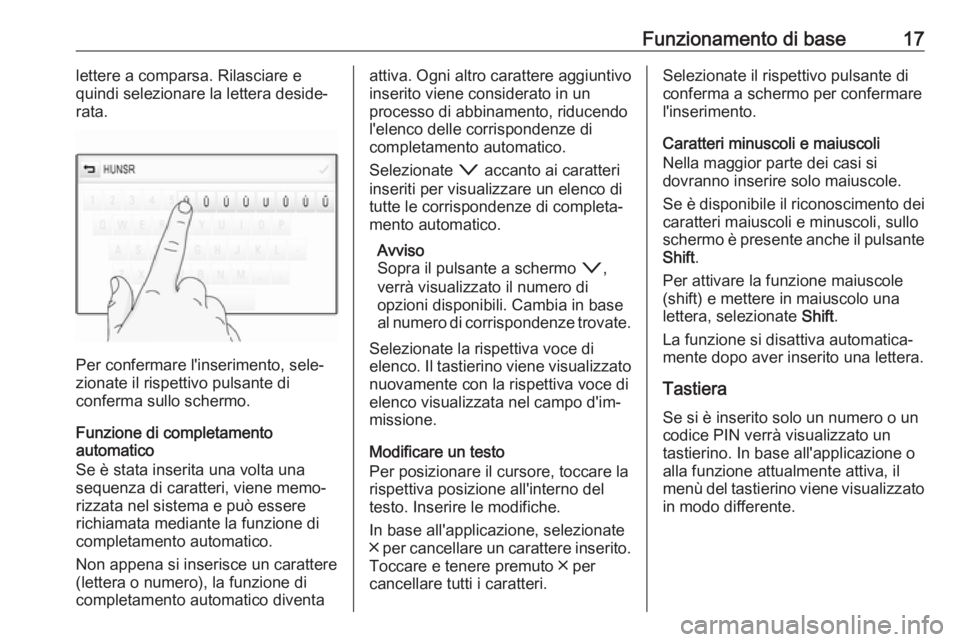
Funzionamento di base17lettere a comparsa. Rilasciare e
quindi selezionare la lettera deside‐
rata.
Per confermare l'inserimento, sele‐
zionate il rispettivo pulsante di
conferma sullo schermo.
Funzione di completamento
automatico
Se è stata inserita una volta una
sequenza di caratteri, viene memo‐
rizzata nel sistema e può essere
richiamata mediante la funzione di completamento automatico.
Non appena si inserisce un carattere
(lettera o numero), la funzione di
completamento automatico diventa
attiva. Ogni altro carattere aggiuntivo
inserito viene considerato in un
processo di abbinamento, riducendo
l'elenco delle corrispondenze di
completamento automatico.
Selezionate o accanto ai caratteri
inseriti per visualizzare un elenco di
tutte le corrispondenze di completa‐
mento automatico.
Avviso
Sopra il pulsante a schermo o,
verrà visualizzato il numero di
opzioni disponibili. Cambia in base
al numero di corrispondenze trovate.
Selezionate la rispettiva voce di
elenco. Il tastierino viene visualizzato
nuovamente con la rispettiva voce di
elenco visualizzata nel campo d'im‐
missione.
Modificare un testo
Per posizionare il cursore, toccare la rispettiva posizione all'interno del
testo. Inserire le modifiche.
In base all'applicazione, selezionate
╳ per cancellare un carattere inserito.
Toccare e tenere premuto ╳ per
cancellare tutti i caratteri.Selezionate il rispettivo pulsante di
conferma a schermo per confermare
l'inserimento.
Caratteri minuscoli e maiuscoli
Nella maggior parte dei casi si
dovranno inserire solo maiuscole.
Se è disponibile il riconoscimento dei
caratteri maiuscoli e minuscoli, sullo
schermo è presente anche il pulsante
Shift .
Per attivare la funzione maiuscole
(shift) e mettere in maiuscolo una
lettera, selezionate Shift.
La funzione si disattiva automatica‐ mente dopo aver inserito una lettera.
Tastiera
Se si è inserito solo un numero o un
codice PIN verrà visualizzato un
tastierino. In base all'applicazione o
alla funzione attualmente attiva, il
menù del tastierino viene visualizzato in modo differente.
Page 29 of 169
Funzionamento di base29
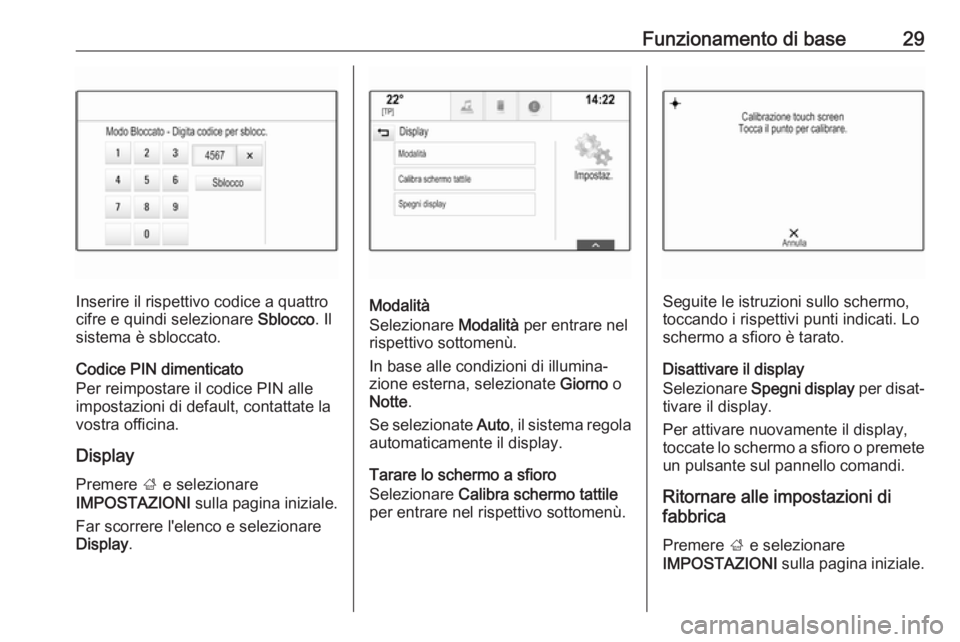
Inserire il rispettivo codice a quattro
cifre e quindi selezionare Sblocco. Il
sistema è sbloccato.
Codice PIN dimenticato
Per reimpostare il codice PIN alle
impostazioni di default, contattate la
vostra officina.
Display
Premere ; e selezionare
IMPOSTAZIONI sulla pagina iniziale.
Far scorrere l'elenco e selezionare
Display .Modalità
Selezionare Modalità per entrare nel
rispettivo sottomenù.
In base alle condizioni di illumina‐
zione esterna, selezionate Giorno o
Notte .
Se selezionate Auto, il sistema regola
automaticamente il display.
Tarare lo schermo a sfioro
Selezionare Calibra schermo tattile
per entrare nel rispettivo sottomenù.Seguite le istruzioni sullo schermo, toccando i rispettivi punti indicati. Lo
schermo a sfioro è tarato.
Disattivare il display
Selezionare Spegni display per disat‐
tivare il display.
Per attivare nuovamente il display,
toccate lo schermo a sfioro o premete
un pulsante sul pannello comandi.
Ritornare alle impostazioni di
fabbrica
Premere ; e selezionare
IMPOSTAZIONI sulla pagina iniziale.
Page 30 of 169
30Funzionamento di baseFar scorrere l'elenco e selezionare
Ritorna a impostazioni fabbrica .
Ripristinare le impostazioni del
veicolo
Selezionate Ripristina impostazioni
veicolo per ripristinare tutte le impo‐
stazioni di personalizzazione del
veicolo. Verrà visualizzato un
messaggio d'avvertimento.
Selezionare Ripristina. Le imposta‐
zioni sono nuovamente fissate.
Cancellare tutti i dati privati
Selezionate Rimuovi tutti i dati privati
per cancellare i seguenti dati:
● dispositivi Bluetooth abbinati● rubriche memorizzate
● elenco contatti del veicolo
● elenchi delle destinazioni
● preferiti
Verrà visualizzato un messaggio
d'avvertimento.
Selezionare Cancella. I dati sono stati
cancellati.Ripristinare le impostazioni della radio
Selezionate Ripristina impostazioni
radio per reimpostare i seguenti dati:
● impostazioni tono
● impostazioni del volume
● impostazioni del parlato
● vassoio delle applicazioni
● sorgenti dei contatti
Verrà visualizzato un messaggio
d'avvertimento.
Selezionare Ripristina. Le imposta‐
zioni sono nuovamente fissate.
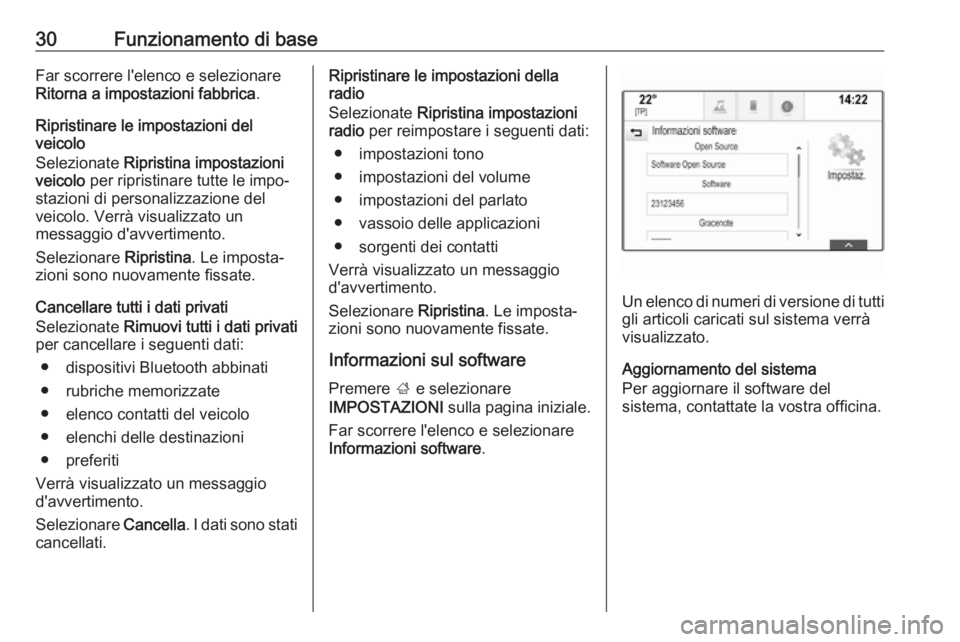
Informazioni sul software
Premere ; e selezionare
IMPOSTAZIONI sulla pagina iniziale.
Far scorrere l'elenco e selezionare
Informazioni software .
Un elenco di numeri di versione di tutti
gli articoli caricati sul sistema verrà
visualizzato.
Aggiornamento del sistema
Per aggiornare il software del
sistema, contattate la vostra officina.
Page 34 of 169
34RadioSe un annuncio sul traffico è
trasmesso sulla rispettiva stazione
radio di servizi sul traffico, viene
visualizzato un messaggio.
Per interrompere l'annuncio e ritor‐
nare alla funzione precedentemente
attivata, non considerare l'allarme.
Impostate Traffic Program (PT) -
Acceso o Traffic Program (PT) -
Spento .
Regione
A volte le stazioni RDS trasmettono
programmi diversi su frequenze
diverse a livello regionale.
Se la regionalizzazione è attiva, le
frequenze alternative con gli stessi
programmi regionali sono selezionate
se necessario. Se la regionalizza‐ zione è disattivata, le frequenze alter‐
native delle stazioni vengono selezio‐
nate senza tenere conto dei
programmi regionali.
Impostate Regione - Acceso o
Regione - Spento .Digital audio broadcasting
DAB trasmette le stazioni radio in
modalità digitale.
Vantaggi del DAB ● Le stazioni DAB sono indicate dal
nome del programma anziché
dalla frequenza di trasmissione.
● Con il segnale DAB è possibile trasmettere diversi programmi
radio (servizi) su un'unica
frequenza.
● Oltre ai servizi audio digitali di alta qualità, DAB è anche in
grado di trasmettere dati asso‐
ciati ai programmi e una quantità
di altri servizi dati, tra cui infor‐ mazioni sul percorso e sul traf‐
fico.
● Finché un dato ricevitore DAB è in grado di captare il segnale
emesso da una stazione trasmit‐
tente (anche se il segnale è molto debole) la riproduzione audio è
assicurata.
● In caso di ricezione scadente, il volume viene ridotto automatica‐mente per evitare l'emissione di
rumori fastidiosi.
Se il segnale DAB è troppo
debole per poter essere captato
dal ricevitore, la ricezione si inter‐
rompe completamente. Questo
può essere evitato attivando
Collegamento DAB a DAB e/o
Collegamento DAB a FM nel
menù DAB (vedere di seguito).
● Le interferenze causate da stazioni su frequenze vicine (un
fenomeno tipico della ricezione
AM e FM) non si verificano con il DAB.
● Se il segnale DAB viene riflesso da ostacoli naturali o edifici, la
qualità di ricezione di DAB
migliora, mentre in questi casi la
ricezione AM o FM risulta note‐
volmente compromessa.
● Quando è abilitata la ricezione DAB, il sintonizzatore FM del
sistema Infotainment rimane attivo in background e cerca
continuamente le stazioni FM
con migliore ricezione. Se è atti‐
vato TP 3 33, vengono prodotti
gli annunci sul traffico della
Page 35 of 169
Radio35stazione FM con migliore rice‐
zione. Disattivate TP se non desi‐ derate che la ricezione DAB
venga interrotta dagli annunci sul
traffico FM.
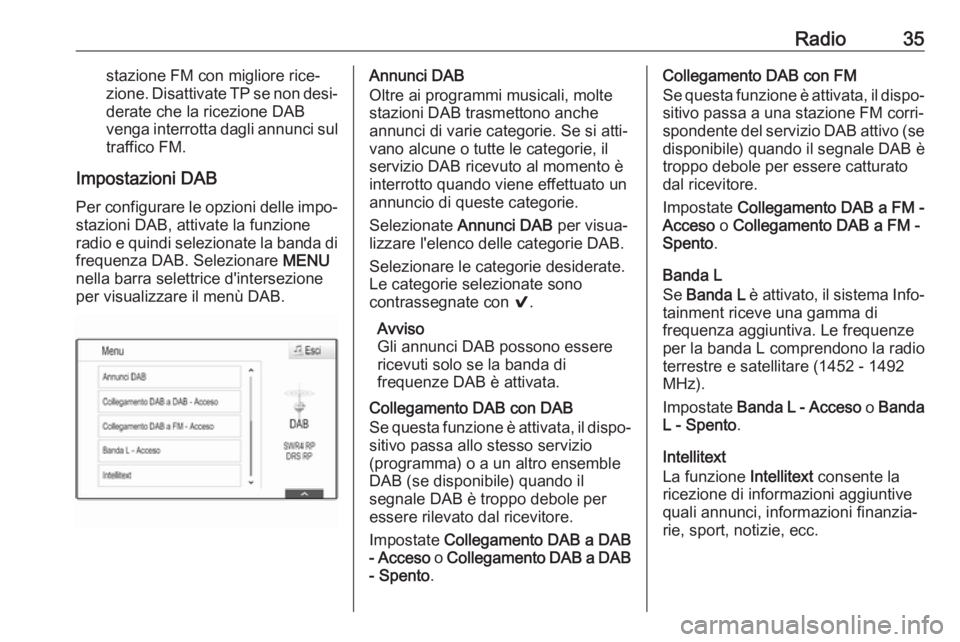
Impostazioni DAB
Per configurare le opzioni delle impo‐
stazioni DAB, attivate la funzione
radio e quindi selezionate la banda di frequenza DAB. Selezionare MENU
nella barra selettrice d'intersezione
per visualizzare il menù DAB.Annunci DAB
Oltre ai programmi musicali, molte
stazioni DAB trasmettono anche
annunci di varie categorie. Se si atti‐
vano alcune o tutte le categorie, il
servizio DAB ricevuto al momento è
interrotto quando viene effettuato un
annuncio di queste categorie.
Selezionate Annunci DAB per visua‐
lizzare l'elenco delle categorie DAB.
Selezionare le categorie desiderate.
Le categorie selezionate sono
contrassegnate con 9.
Avviso
Gli annunci DAB possono essere
ricevuti solo se la banda di
frequenze DAB è attivata.
Collegamento DAB con DAB
Se questa funzione è attivata, il dispo‐
sitivo passa allo stesso servizio
(programma) o a un altro ensemble
DAB (se disponibile) quando il
segnale DAB è troppo debole per
essere rilevato dal ricevitore.
Impostate Collegamento DAB a DAB
- Acceso o Collegamento DAB a DAB
- Spento .Collegamento DAB con FM
Se questa funzione è attivata, il dispo‐
sitivo passa a una stazione FM corri‐
spondente del servizio DAB attivo (se disponibile) quando il segnale DAB è
troppo debole per essere catturato dal ricevitore.
Impostate Collegamento DAB a FM -
Acceso o Collegamento DAB a FM -
Spento .
Banda L
Se Banda L è attivato, il sistema Info‐
tainment riceve una gamma di
frequenza aggiuntiva. Le frequenze
per la banda L comprendono la radio
terrestre e satellitare (1452 - 1492
MHz).
Impostate Banda L - Acceso o Banda
L - Spento .
Intellitext
La funzione Intellitext consente la
ricezione di informazioni aggiuntive
quali annunci, informazioni finanzia‐
rie, sport, notizie, ecc.
Page 44 of 169
44NavigazioneNavigazioneInformazioni generali...................44
Uso .............................................. 45
Inserimento della destinazione ....52
Guida ........................................... 58Informazioni generali
Il sistema di navigazione vi condurrà
affidabilmente alla vostra destina‐
zione.
La situazione corrente del traffico viene considerata nel calcolo delpercorso. A tale scopo il sistema Info‐ tainment riceve gli annunci sul traffico della zona di ricezione corrente
tramite RDS-TMC.
Il sistema di navigazione, tuttavia, non può tenere conto degli incidenti
stradali, delle norme di circolazione
modificate con breve preavviso e dei
pericoli o dei problemi improvvisi (per es. i cantieri stradali).Attenzione
L'uso del sistema di navigazione
non solleva il conducente dalla
responsabilità di tenere un
comportamento corretto e attento
nel traffico. Le norme per la circo‐
lazione stradale vanno sempre e comunque seguite. Qualora un'in‐
dicazione per il raggiungimento di
una destinazione dovesse
contraddire le norme per la circo‐
lazione stradale, valgono sempre
queste ultime.
Funzionamento del navigatore
La posizione e il movimento del
veicolo vengono rilevate dal naviga‐
tore mediante sensori. La distanza
percorsa è determinata dal segnale
del tachimetro del veicolo e dal movi‐
mento in curva mediante un sensore
giroscopico. La posizione viene
determinata dai satelliti GPS
(Sistema di posizionamento globale).
Confrontando i segnali dei sensori
con le mappe digitali, è possibile
determinare la posizione con una
precisione di ca. 10 m.
Il sistema funzionerà anche con una
scarsa ricezione GPS. Tuttavia la
precisione nella determinazione della posizione sarà ridotta.
Dopo aver inserito l'indirizzo della
destinazione o il punto di interesse
(più vicino alla stazione di benzina,
hotel, ecc.) viene calcolato il percorso dalla posizione corrente alla destina‐zione selezionata.
Page 57 of 169
Navigazione57
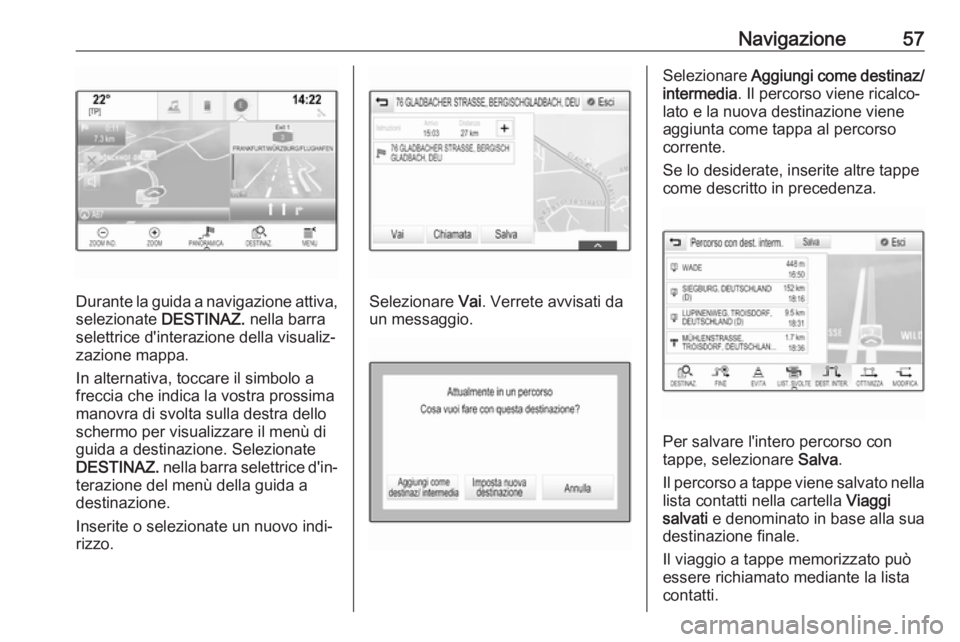
Durante la guida a navigazione attiva,
selezionate DESTINAZ. nella barra
selettrice d'interazione della visualiz‐ zazione mappa.
In alternativa, toccare il simbolo a
freccia che indica la vostra prossima manovra di svolta sulla destra dello
schermo per visualizzare il menù di
guida a destinazione. Selezionate
DESTINAZ. nella barra selettrice d'in‐
terazione del menù della guida a
destinazione.
Inserite o selezionate un nuovo indi‐ rizzo.Selezionare Vai. Verrete avvisati da
un messaggio.
Selezionare Aggiungi come destinaz/
intermedia . Il percorso viene ricalco‐
lato e la nuova destinazione viene aggiunta come tappa al percorso
corrente.
Se lo desiderate, inserite altre tappe
come descritto in precedenza.
Per salvare l'intero percorso con
tappe, selezionare Salva.
Il percorso a tappe viene salvato nella
lista contatti nella cartella Viaggi
salvati e denominato in base alla sua
destinazione finale.
Il viaggio a tappe memorizzato può
essere richiamato mediante la lista
contatti.
Page 58 of 169
58NavigazionePer una descrizione dettagliata su
come digitare un viaggio a tappe
3 58.
Nuova destinazione
Per impostare una nuova destina‐
zione, è possibile annullare la guida a destinazione alla destinazione
corrente e quindi inserire una nuova
destinazione. Oppure è possibile
inserire direttamente una nuova
destinazione.
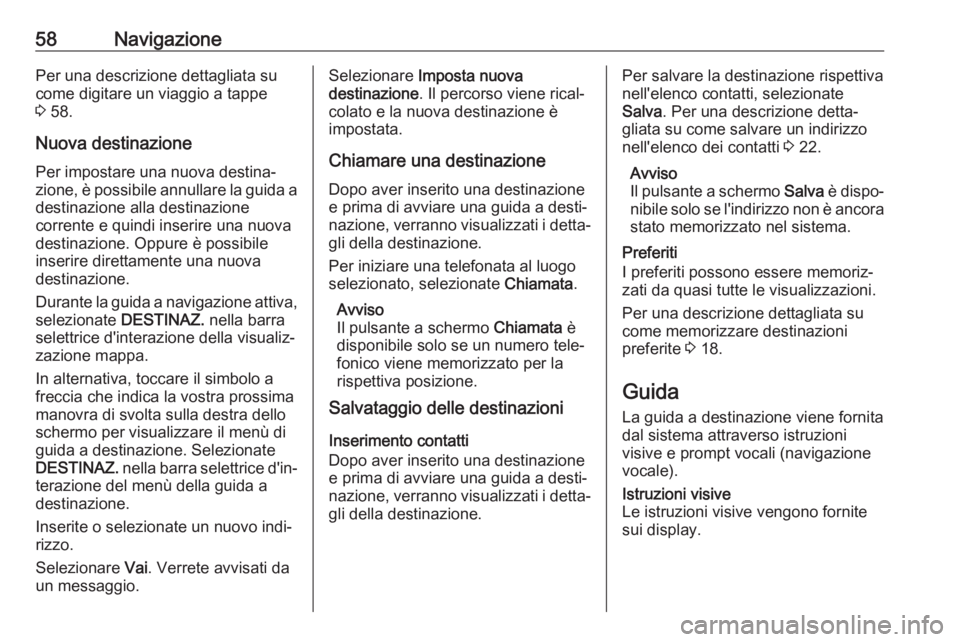
Durante la guida a navigazione attiva,
selezionate DESTINAZ. nella barra
selettrice d'interazione della visualiz‐ zazione mappa.
In alternativa, toccare il simbolo a
freccia che indica la vostra prossima manovra di svolta sulla destra dello
schermo per visualizzare il menù di
guida a destinazione. Selezionate
DESTINAZ. nella barra selettrice d'in‐
terazione del menù della guida a
destinazione.
Inserite o selezionate un nuovo indi‐
rizzo.
Selezionare Vai. Verrete avvisati da
un messaggio.Selezionare Imposta nuova
destinazione . Il percorso viene rical‐
colato e la nuova destinazione è
impostata.
Chiamare una destinazione Dopo aver inserito una destinazione
e prima di avviare una guida a desti‐
nazione, verranno visualizzati i detta‐
gli della destinazione.
Per iniziare una telefonata al luogo
selezionato, selezionate Chiamata.
Avviso
Il pulsante a schermo Chiamata è
disponibile solo se un numero tele‐ fonico viene memorizzato per la
rispettiva posizione.
Salvataggio delle destinazioni
Inserimento contatti
Dopo aver inserito una destinazione
e prima di avviare una guida a desti‐
nazione, verranno visualizzati i detta‐
gli della destinazione.Per salvare la destinazione rispettiva
nell'elenco contatti, selezionate
Salva . Per una descrizione detta‐
gliata su come salvare un indirizzo
nell'elenco dei contatti 3 22.
Avviso
Il pulsante a schermo Salva è dispo‐
nibile solo se l'indirizzo non è ancora stato memorizzato nel sistema.
Preferiti
I preferiti possono essere memoriz‐
zati da quasi tutte le visualizzazioni.
Per una descrizione dettagliata su
come memorizzare destinazioni
preferite 3 18.
Guida La guida a destinazione viene fornita
dal sistema attraverso istruzioni
visive e prompt vocali (navigazione
vocale).Istruzioni visive
Le istruzioni visive vengono fornite sui display.