ESP OPEL MOKKA X 2018.5 Gebruikershandleiding (in Dutch)
[x] Cancel search | Manufacturer: OPEL, Model Year: 2018.5, Model line: MOKKA X, Model: OPEL MOKKA X 2018.5Pages: 165, PDF Size: 2.59 MB
Page 75 of 165
Telefoon75
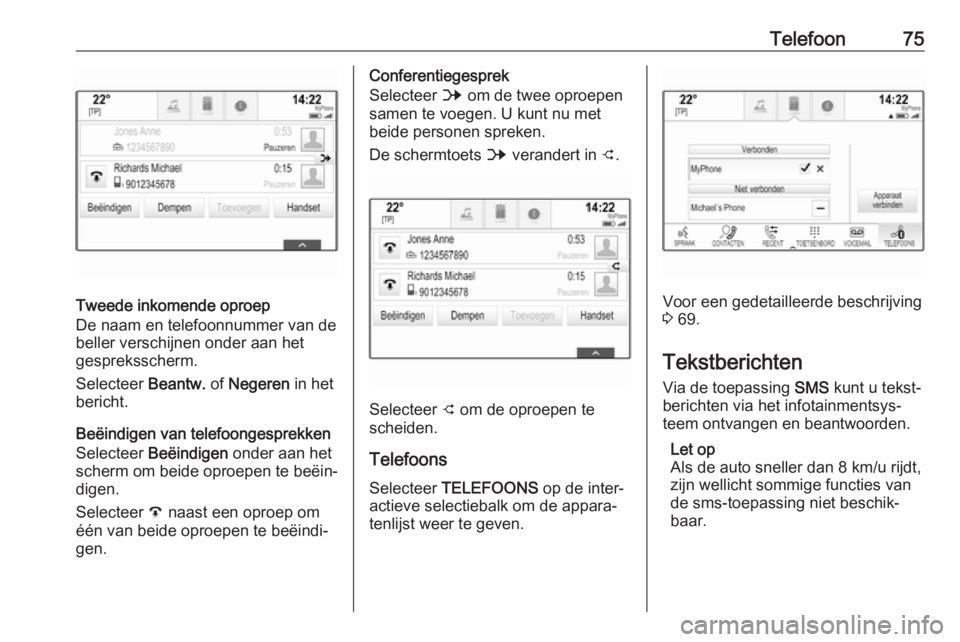
Tweede inkomende oproep
De naam en telefoonnummer van de beller verschijnen onder aan het
gespreksscherm.
Selecteer Beantw. of Negeren in het
bericht.
Beëindigen van telefoongesprekken
Selecteer Beëindigen onder aan het
scherm om beide oproepen te beëin‐ digen.
Selecteer A naast een oproep om
één van beide oproepen te beëindi‐
gen.
Conferentiegesprek
Selecteer B om de twee oproepen
samen te voegen. U kunt nu met
beide personen spreken.
De schermtoets B verandert in C.
Selecteer
C om de oproepen te
scheiden.
Telefoons
Selecteer TELEFOONS op de inter‐
actieve selectiebalk om de appara‐
tenlijst weer te geven.
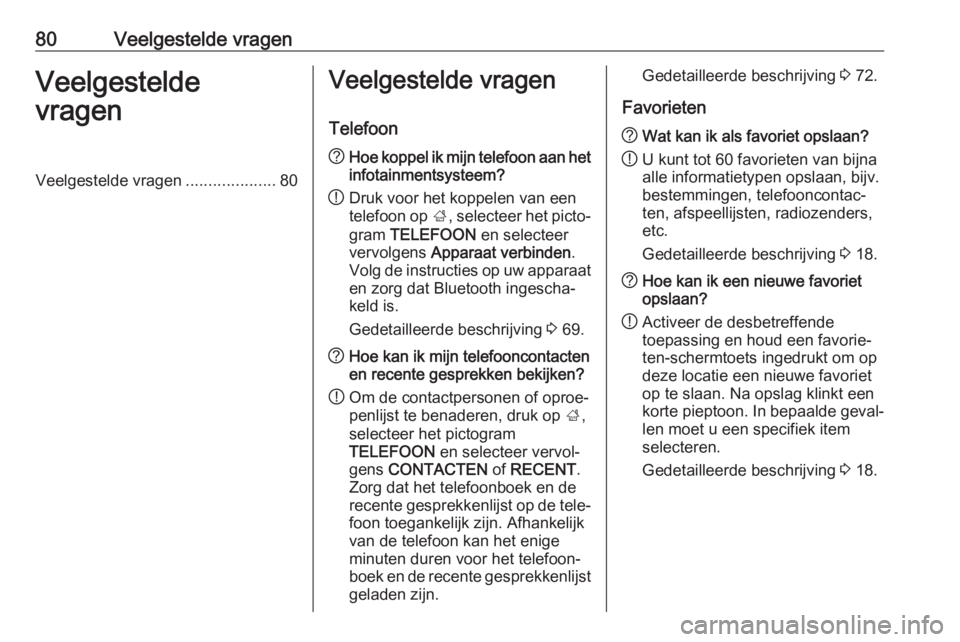
Voor een gedetailleerde beschrijving
3 69.
Tekstberichten
Via de toepassing SMS kunt u tekst‐
berichten via het infotainmentsys‐
teem ontvangen en beantwoorden.
Let op
Als de auto sneller dan 8 km/u rijdt,
zijn wellicht sommige functies van
de sms-toepassing niet beschik‐
baar.
Page 80 of 165
80Veelgestelde vragenVeelgestelde
vragenVeelgestelde vragen ....................80Veelgestelde vragen
Telefoon? Hoe koppel ik mijn telefoon aan het
infotainmentsysteem?
! Druk voor het koppelen van een
telefoon op ;, selecteer het picto‐
gram TELEFOON en selecteer
vervolgens Apparaat verbinden .
Volg de instructies op uw apparaat
en zorg dat Bluetooth ingescha‐
keld is.
Gedetailleerde beschrijving 3 69.? Hoe kan ik mijn telefooncontacten
en recente gesprekken bekijken?
! Om de contactpersonen of oproe‐
penlijst te benaderen, druk op ;,
selecteer het pictogram TELEFOON en selecteer vervol‐
gens CONTACTEN of RECENT .
Zorg dat het telefoonboek en de
recente gesprekkenlijst op de tele‐ foon toegankelijk zijn. Afhankelijk
van de telefoon kan het enige
minuten duren voor het telefoon‐
boek en de recente gesprekkenlijst
geladen zijn.Gedetailleerde beschrijving 3 72.
Favorieten? Wat kan ik als favoriet opslaan?
! U kunt tot 60 favorieten van bijna
alle informatietypen opslaan, bijv.
bestemmingen, telefooncontac‐
ten, afspeellijsten, radiozenders,
etc.
Gedetailleerde beschrijving 3 18.? Hoe kan ik een nieuwe favoriet
opslaan?
! Activeer de desbetreffende
toepassing en houd een favorie‐
ten-schermtoets ingedrukt om op
deze locatie een nieuwe favoriet
op te slaan. Na opslag klinkt een
korte pieptoon. In bepaalde geval‐ len moet u een specifiek item
selecteren.
Gedetailleerde beschrijving 3 18.
Page 81 of 165
Veelgestelde vragen81?Hoe kan ik de naam van mijn favor‐
ieten wijzigen, ze wissen of
verplaatsen?
! Druk op
;, selecteer het picto‐
gram INSTELLINGEN op het
Startscherm, Radio op de instellin‐
genlijst en vervolgens Favorieten
beheren om de favorieten te
hernoemen, wissen of verplaat‐
sen.
Gedetailleerde beschrijving 3 18.? Waar worden favorieten opgesla‐
gen en hoe kan ik ze een andere
naam geven?
! De favorieten worden opgeslagen
in de favorietenlijst. Om een favo‐
riet een nieuwe naam te geven,
selecteert u de desbetreffende
schermtoets in de favorietenrij. In
bepaalde schermen is de favorie‐
tenlijst verborgen zodat andere
inhoud beter kan worden weerge‐
geven. Selecteer op deze scher‐
men n rechtsonder op het
scherm en sleep de interactieve
selectiebalk met de vinger
omhoog.
Gedetailleerde beschrijving 3 18.Navigatie? Ik heb een bestemmingsadres
ingevoerd, maar er verschijnt een
foutmelding. Wat doe ik verkeerd?
! Het navigatiesysteem gaat bij het
invoeren van een adres van een
bepaalde volgorde uit. Afhankelijk
van het land waarin het adres zich
bevindt, kan er een andere invoer‐ volgorde vereist zijn. Bij adressen
in andere landen dient als laatste
ook het land te worden ingevoerd.
Gedetailleerde beschrijving 3 50.? Hoe kan ik de actieve routebege‐
leiding annuleren?
! Selecteer
MENU op de interac‐
tieve selectiebalk en vervolgens
Annuleer route om de routebege‐
leiding te annuleren.
Gedetailleerde beschrijving 3 56.
Audio
? Hoe kan ik de audiobron wijzigen?
! Door herhaaldelijk
RADIO te
selecteren kunt u alle radiobron‐
nen (AM/FM/DAB) doorlopen.Door herhaaldelijk MEDIA te
selecteren kunt u alle mediabron‐
nen doorlopen.
Gedetailleerde beschrijving van
radio 3 31, externe apparaten
3 36.? Hoe kan ik in radiozenders of
media-muziek zoeken?
! Om in radiozenders of mediamu‐
ziek te zoeken, bijvoorbeeld in
afspeellijsten of albums, selecteert
u BLADEREN op het audio‐
scherm.
Gedetailleerde beschrijving van
radio 3 31, externe apparaten
3 37.
Overige
? Hoe kan ik de prestaties van de
spraakherkenning verbeteren?
! Het spraakherkenningssysteem is
ontworpen om natuurlijk uitgespro‐ ken commando's te begrijpen.
Wacht totdat u de pieptoon hoort
voordat u gaat spreken. Probeer
natuurlijk te spreken, niet te snel of
te hard.
Gedetailleerde beschrijving 3 62.
Page 85 of 165
85CCategorielijst ................................. 31
Contacten ............................... 22, 50
Aanpassen ................................ 22
Opslaan ..................................... 22
Opvragen .................................. 22
D
DAB .............................................. 34
DAB-koppeling.............................. 34
Datum ........................................... 26
Diakritische tekens .......................16
Digital Audio Broadcasting ...........34
Displaymodus ............................... 26
E EQ ................................................ 25
Equalizer....................................... 25
F
Fabrieksinstellingen terugzetten ...26
Fader ............................................ 25
Favorieten..................................... 18 Naam wijzigen ........................... 18
Opslaan ..................................... 18
Opvragen .................................. 18
Weergave .................................. 18
Wissen ...................................... 18
Favorieten opslaan .......................18
Favorieten opvragen ....................18
Favorieten weergeven ..................18Filmbestanden .............................. 36
Films ............................................. 38
Films afspelen .............................. 38
Frequentieband selecteren ...........31
Frequentielijst ............................... 31
G
Gebruik ....................... 10, 31, 43, 64
Aanraakscherm ......................... 13
Bluetooth-muziek ......................37
Infotainmentsysteem .................10
Navigatiesysteem ......................43
Telefoon .................................... 72
USB ..................................... 37, 38
Geluidsinstellingen .......................25
H Home-toets ................................... 15
I
Infotainmensysteem activeren ......10
Infotainmentsysteem inschakelen 10
Intellitext ....................................... 34
Interactieve selectiebalk ...............15
K
Kaarten ......................................... 43
Kalibratie van het aanraakscherm 26
Klokdisplay ................................... 26
Koppelen ...................................... 69L
L-Band .......................................... 34
Lettertekenherkenningsveld .........16
Lijst met afslagen.......................... 56
M
Maximaal inschakelvolume........... 26
Meldingen ..................................... 15
Middenbereik ................................ 25
Mobiele telefoons en CB- zendapparatuur ........................78
Mute.............................................. 10
N
Navigatie....................................... 56 Bestemming invoeren ...............50
Contacten ............................ 22, 50
Favorieten ................................. 18
Gesproken instructies ...............56
Huidige locatie........................... 43 Kaart manipuleren .....................43
Kaartupdate .............................. 42
Kaartvenster .............................. 43
Lijst met afslagen ......................56
Persoonlijke POI's .....................43
Recente bestemmingen ............50
Routebegeleiding ......................56
Routebegeleidingsmenu ...........56
Routelijst ................................... 56
Schermtoets OVERZICHT ........43
TMC-zenders ...................... 42, 56
Page 86 of 165
86Trip met routepunten.................50
Verkeersincidenten ...................56
Navigatiesysteem activeren.......... 43
Noodoproep .................................. 71
Nuttige plaatsen............................ 50
O
Omgekeerde bladerrichting ..........26
Overzicht bedieningselementen .....8
P
Persoonlijke POI's ........................43
PIN vergeten................................. 26
R Radio Categorielijst ............................. 31
DAB ........................................... 34
DAB-berichten ........................... 34
DAB-menu................................. 34
Digital Audio Broadcasting ........34
Favorieten ................................. 18
FM menu ................................... 32
Frequentieband ......................... 31
Frequentielijst ............................ 31
Intellitext .................................... 34
L-Band....................................... 34
Radio Data System ...................32
RDS........................................... 32
Regio ......................................... 32
Regio-instelling.......................... 32TP.............................................. 32 Verkeersinformatie ....................32
Zender zoeken .......................... 31
Zenderlijst.................................. 31
Radio activeren............................. 31
Radio Data System ...................... 32
Regio ............................................ 32
Regio-instelling ............................. 32
Routebegeleiding .........................56
Routelijst ....................................... 56
Routevoorkeur .............................. 56
S Schermtoets OVERZICHT............ 43
Schermtoets RESET ....................43
Shop ............................................. 40
Smartphone Telefoonweergave ....................39
Smartphone-applicaties gebruiken .................................. 39
Spraakherkenning ........................62
Startscherm .................................. 15
Stemherkenning ........................... 62
Streaming audio via Bluetooth activeren.................................... 37
Systeeminstellingen...................... 26 Beeldscherm ............................. 26
Fabrieksinstellingen terugzetten 26
Taal ........................................... 26Tijd en datum............................ 26
Valetmodus ............................... 26
T
TA ................................................. 32
Taal............................................... 26
Tekstberichten .............................. 75
Telefoon Beltoon ...................................... 72
Bluetooth ................................... 68
Bluetooth-verbinding .................69
Contacten .................................. 22
Favorieten ................................. 18
Handsfree-modus...................... 72
Noodoproepen .......................... 71
Recente oproepen ....................72
Tekstberichten........................... 75
Telefoonboek ...................... 22, 72
Telefoonboek .......................... 22, 72
Telefoongesprek Afwijzen ..................................... 72
Initiëren ..................................... 72
Opnemen .................................. 72
Telefoonportal activeren ...............72
Telefoonweergave ........................39
Telefoonweergave activeren ........39
TMC-zenders ................................ 42
Toepassingenbalk ........................15
Toetsenblok .................................. 16
Page 94 of 165
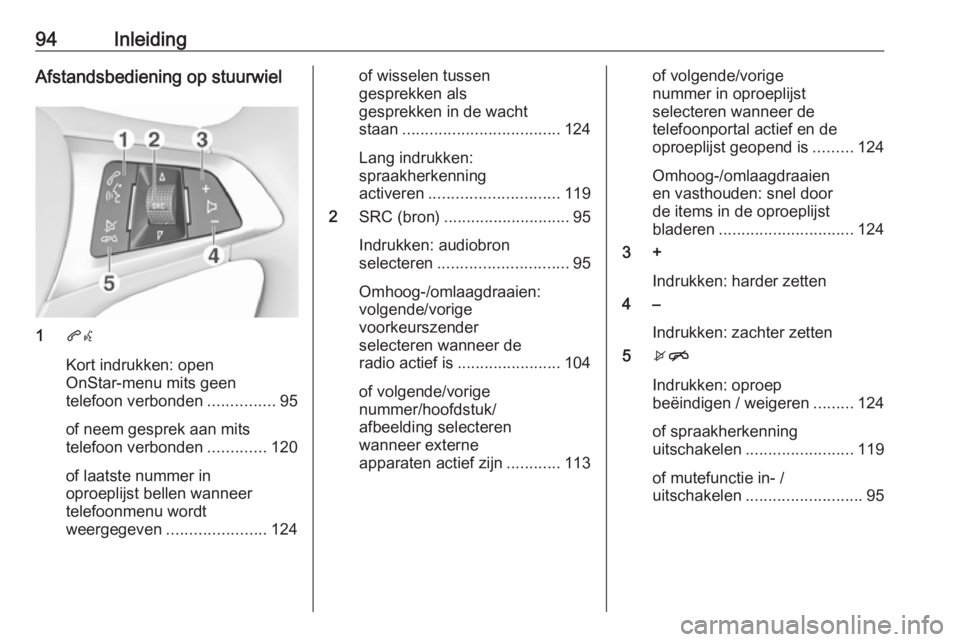
94InleidingAfstandsbediening op stuurwiel
1qw
Kort indrukken: open
OnStar-menu mits geen
telefoon verbonden ...............95
of neem gesprek aan mits
telefoon verbonden .............120
of laatste nummer in
oproeplijst bellen wanneer
telefoonmenu wordt
weergegeven ...................... 124
of wisselen tussen
gesprekken als
gesprekken in de wacht
staan ................................... 124
Lang indrukken:
spraakherkenning
activeren ............................. 119
2 SRC (bron) ............................ 95
Indrukken: audiobron
selecteren ............................. 95
Omhoog-/omlaagdraaien:
volgende/vorige
voorkeurszender
selecteren wanneer de
radio actief is ....................... 104
of volgende/vorige
nummer/hoofdstuk/
afbeelding selecteren
wanneer externe
apparaten actief zijn ............113of volgende/vorige
nummer in oproeplijst
selecteren wanneer de
telefoonportal actief en de
oproeplijst geopend is .........124
Omhoog-/omlaagdraaien
en vasthouden: snel door
de items in de oproeplijst
bladeren .............................. 124
3 +
Indrukken: harder zetten
4 –
Indrukken: zachter zetten
5 xn
Indrukken: oproep
beëindigen / weigeren .........124
of spraakherkenning
uitschakelen ........................ 119
of mutefunctie in- /
uitschakelen .......................... 95
Page 104 of 165
104RadioRadioGebruik...................................... 104
Zender zoeken ........................... 104
Favorietenlijst ............................. 106
Radio Data System ....................107
Digital Audio Broadcasting ........108Gebruik
Radio activeren
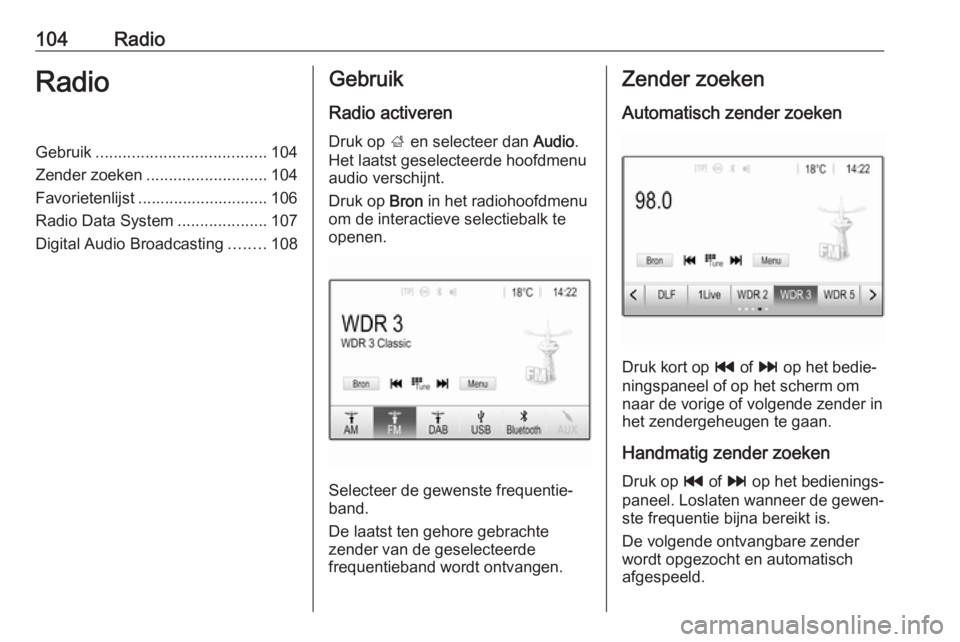
Druk op ; en selecteer dan Audio.
Het laatst geselecteerde hoofdmenu audio verschijnt.
Druk op Bron in het radiohoofdmenu
om de interactieve selectiebalk te
openen.
Selecteer de gewenste frequentie‐
band.
De laatst ten gehore gebrachte
zender van de geselecteerde
frequentieband wordt ontvangen.
Zender zoeken
Automatisch zender zoeken
Druk kort op t of v op het bedie‐
ningspaneel of op het scherm om
naar de vorige of volgende zender in
het zendergeheugen te gaan.
Handmatig zender zoeken
Druk op t of v op het bedienings‐
paneel. Loslaten wanneer de gewen‐ ste frequentie bijna bereikt is.
De volgende ontvangbare zender wordt opgezocht en automatisch
afgespeeld.
Page 107 of 165
Radio107Radio Data SystemRadio Data System (RDS) is een
dienst voor FM-zenders die ervoor
zorgt dat de gewenste zender
aanzienlijk sneller wordt gevonden en
zonder problemen wordt ontvangen.
Voordelen van RDS ● Op het display verschijnt de programmanaam van de zender
in plaats van de frequentie.
● Tijdens het zoeken naar zenders
stemt het infotainmentsysteem
alleen af op RDS-zenders.
● Het infotainmentsysteem stemt altijd af op de zendfrequentie vande ingestelde zender met de
beste ontvangst via AF (alterna‐ tieve frequentie).
● Afhankelijk van de ontvangen zender geeft het infotainment‐systeem radioteksten weer met
bijv. informatie over het actuele
programma.RDS-configuratie
Tik op Menu in het hoofdmenu FM-
radio om het desbetreffende frequen‐ tiebandspecifieke submenu te
openen.
Blader naar RDS.
Activeer of deactiveer RDS.
Verkeersinformatie Verkeersinformatiezenders zijn RDS-
zenders die verkeersinformatie
uitzenden. Als verkeersinformatie is
ingeschakeld, wordt de audiobron die momenteel wordt afgespeeld voor de duur van het verkeersbericht onder‐
broken.
Verkeersinformatiefunctie activeren
Kies Menu in het hoofdmenu FM-
radio om het desbetreffende frequen‐
tiebandspecifieke submenu te
openen.
Druk op de schermtoets naast
Verkeersberichten om de functie te
activeren of deactiveren.Let op
In de zenderlijst verschijnt TP naast
de zenders die verkeersinformatie
verschaffen.
Als de verkeersinformatie geacti‐
veerd is, verschijnt [TP] op de boven‐
ste regel van alle menu's. Als de
actuele zender geen verkeersinfor‐
matiezender is, wordt TP grijs weer‐
gegeven en wordt er automatisch
naar de volgende verkeersinformatie‐ zender gezocht. Zodra er een
verkeersinformatiezender wordt
gevonden, wordt TP gemarkeerd. Als
er geen verkeersinformatiezender
wordt gevonden, blijft TP grijs.
Als er een verkeersbericht op de
desbetreffende zender wordt uitge‐ zonden, verschijnt er een bericht.
Druk op het scherm of druk op m om
de melding te onderbreken en naar de laatst geactiveerde functie te
gaan.
Regio-instelling Soms zenden RDS-zenders regio‐
naal verschillende programma's op
verschillende frequenties uit.
Page 112 of 165
112Externe apparatenVoorzichtig
Koppel het toestel tijdens het
afspelen niet los. Hierdoor kan het toestel of het Infotainmentsysteem beschadigd raken.
USB automatisch starten
Standaard verschijnt het USB-audio‐ menu automatisch zodra een USB-
apparaat is aangesloten.
Indien gewenst kunt u deze functie
deactiveren.
Druk op ; en selecteer vervolgens
Instellingen om het instellingenmenu
te openen.
Selecteer Radio, blader naar USB
automatisch starten en druk op de
schermtoets naast de functie.
Druk nogmaals op de schermtoets
om de functie weer te activeren.
Bluetooth
Apparaten die de Bluetooth-muziek‐
profielen A2DP en AVRCP onder‐
steunen kunnen draadloos met het
infotainmentsysteem worden verbon‐
den. Het infotainmentsysteem kan de
muziekbestanden afspelen die op
deze apparaten staan.
Een apparaat aansluiten
Voor een gedetailleerde beschrijving
van het tot stand brengen van een
Bluetooth-verbinding 3 121.
Bestandsformaten en mappen
De maximale capaciteit van een door het infotainmentsysteem onder‐
steund apparaat is
2500 muziekbestanden,
2500 fotobestanden,
250 filmbestanden, 2500 mappen en
een mapstructuur met een diepte van
10 niveaus. Alleen apparaten met een formattering in het
FAT16 / FAT32-bestandssysteem
worden ondersteund.
Als de audio-metagegevens afbeel‐
dingen bevatten, verschijnen deze
afbeeldingen op het scherm.Let op
Sommige bestanden worden
wellicht niet goed afgespeeld. Dit
wordt wellicht veroorzaakt door een
ander opnameformaat of de staat
van het bestand.
Bestanden van online-winkels met
digitaal rechtenbeheer (DRM)
kunnen niet worden afgespeeld.
Het infotainmentsysteem kan de
volgende audio-, afbeeldings- en film‐ bestanden op externe apparaten
afspelen/weergeven.
Audiobestanden
De afspeelbare audiobestandsforma‐ ten zijn MP3 (MPEG-1 layer 3,
MPEG-2 layer 3), WMA, AAC, AAC+,
ALAC OGG WAF (PCM), AIFF, 3GPP
(alleen audio), Audio Books en
LPCM. iPod ®
en iPhone ®
apparaten
spelen ALAC, AIFF, Audio Books en
LPCM af.
Bij het afspelen van een bestand met ID3 tag-informatie kan het infotain‐
mentsysteem informatie weergeven,
bijv. over de titel van de track en de artiest.
Page 113 of 165
Externe apparaten113Fotobestanden
De weergeefbare fotobestandsfor‐
maten zijn JPG, JPEG , BMP , PNG en
GIF.
JPG-bestanden moeten 64 tot
5000 pixels breed en 64 tot
5000 pixels hoog zijn.
BMP-, PNG- en GIF-bestanden
moeten 64 tot 1024 pixels breed en
64 tot 1024 pixels hoog zijn.
De bestandsgrootte van de afbeeldin‐
gen mag niet meer dan 1MB zijn.
Filmbestanden
De afspeelbare videobestandsinde‐
lingen zijn AVI en MP4.
De maximale resolutie is 1280 x
720 pixels. De framesnelheid moet kleiner zijn dan 30 fps.
De bruikbare codec is H.264/MPEG-4 AVC.
De afspeelbare audio-indelingen zijn
MP3, AC3, AAC en WMA.
De weergeefbare ondertitelingsinde‐
ling is SMI.Audio afspelen
Muziekfunctie activeren
Als het apparaat nog niet met het info‐ tainmentsysteem verbonden is,
verbind het apparaat dan 3 111.
Doorgaans wordt het desbetreffende
audiohoofdmenu automatisch weer‐
gegeven.
Als het afspelen niet automatisch
wordt gestart, bijvoorbeeld omdat
USB automatisch starten is gedeacti‐
veerd 3 111, moet u de volgende
stappen ondernemen:
Druk op ; en selecteer vervolgens
Audio om het laatst geselecteerde
audiohoofdmenu te openen.
Selecteer Bron in de interactieve
selectiebalk en selecteer vervolgens
de gewenste audiobron om het
desbetreffende audiohoofdmenu te
openen.
Het afspelen van de audiotracks start
automatisch.
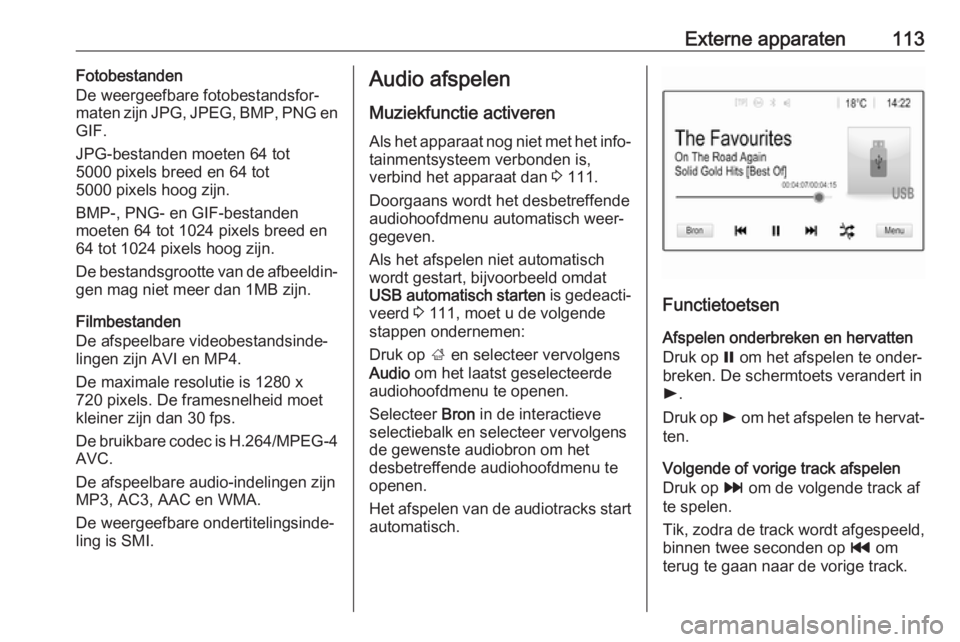
Functietoetsen
Afspelen onderbreken en hervatten
Druk op = om het afspelen te onder‐
breken. De schermtoets verandert in l .
Druk op l om het afspelen te hervat‐
ten.
Volgende of vorige track afspelen
Druk op v om de volgende track af
te spelen.
Tik, zodra de track wordt afgespeeld, binnen twee seconden op t om
terug te gaan naar de vorige track.