radio OPEL MOKKA X 2018.5 Instruksjonsbok
[x] Cancel search | Manufacturer: OPEL, Model Year: 2018.5, Model line: MOKKA X, Model: OPEL MOKKA X 2018.5Pages: 153, PDF Size: 2.56 MB
Page 24 of 153

24Grunnleggende betjeningJuster innstillingen ved å berøre ─
eller w flere ganger.
Eller flytt glideren på innstillingslinjen.
Mellomtone
Bruk denne innstillingen til å forsterke
mellomtonefrekvensene til lydkilden.
Juster innstillingene ved å berøre ─
eller w flere ganger.
Eller flytt glideren på innstillingslinjen.
Bass
Bruk denne innstillingen til å forsterke
de dype frekvensene til audiokildene.
Juster innstillingene ved å berøre ─
eller w flere ganger.
Eller flytt glideren på innstillingslinjen.
Balanse og fader
På tegningen til høyre i menyen angir
du hvilken del av kupeen som skal ha
best lyd.
For å justere innstillingene, berør n,
o , p og q.Du kan veksle raskt mellom de fremre
og bakre høyttalerne ved å velge
Front eller Bak øverst og nederst i
bildiagrammet.
Equalizer-innstillinger
(tonekontroll)
Velg en av skjermtastene i alternativ‐
linjen for å optimalisere lydbildet for
bestemte musikkretninger.
Velg VANLIG hvis du vil definere
toneinnstillingene selv.
Voluminnstillinger
Maksimalt oppstartvolum
Trykk på ; og velg
INNSTILLINGER på startskjermen.
Bla gjennom listen, og velg først
Radio og deretter Maksimum
oppstartsvolum .
Berør ─ eller w for å stille inn ønsket
volum.
Automatisk volumjustering
Trykk på ; og velg
INNSTILLINGER på startskjermen.Bla gjennom listen, og velg først
Radio og deretter Auto volum.
Angi ett av de tilgjengelige alternati‐
vene for Auto volum for å justere
graden av volumtilpasning.
Av : ingen volumforsterkning med økt
kjøretøyhastighet.
Høyt : maksimal volumforsterkning
med økt kjøretøyhastighet.
Volum for trafikkmeldinger
For å justere volum for trafikkmeldin‐
ger, innstill ønsket volum mens en
trafikkmelding sendes. Den aktuelle
innstillingen lagres.
Systeminnstilling
Det kan utføres forskjellige innstil‐
linger og tilpasninger for Infotainment
via programmet INNSTILLINGER .
Page 27 of 153
Grunnleggende betjening27
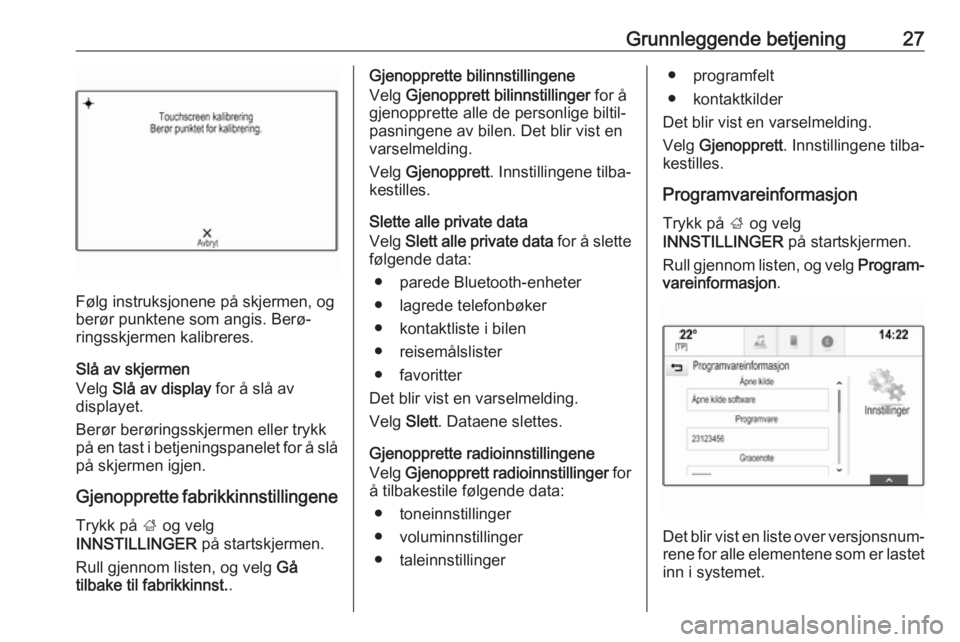
Følg instruksjonene på skjermen, og
berør punktene som angis. Berø‐
ringsskjermen kalibreres.
Slå av skjermen
Velg Slå av display for å slå av
displayet.
Berør berøringsskjermen eller trykk
på en tast i betjeningspanelet for å slå på skjermen igjen.
Gjenopprette fabrikkinnstillingene Trykk på ; og velg
INNSTILLINGER på startskjermen.
Rull gjennom listen, og velg Gå
tilbake til fabrikkinnst. .
Gjenopprette bilinnstillingene
Velg Gjenopprett bilinnstillinger for å
gjenopprette alle de personlige biltil‐ pasningene av bilen. Det blir vist en
varselmelding.
Velg Gjenopprett . Innstillingene tilba‐
kestilles.
Slette alle private data
Velg Slett alle private data for å slette
følgende data:
● parede Bluetooth-enheter
● lagrede telefonbøker
● kontaktliste i bilen
● reisemålslister
● favoritter
Det blir vist en varselmelding.
Velg Slett. Dataene slettes.
Gjenopprette radioinnstillingene
Velg Gjenopprett radioinnstillinger for
å tilbakestile følgende data:
● toneinnstillinger
● voluminnstillinger
● taleinnstillinger● programfelt
● kontaktkilder
Det blir vist en varselmelding.
Velg Gjenopprett . Innstillingene tilba‐
kestilles.
Programvareinformasjon Trykk på ; og velg
INNSTILLINGER på startskjermen.
Rull gjennom listen, og velg Program‐
vareinformasjon .
Det blir vist en liste over versjonsnum‐
rene for alle elementene som er lastet
inn i systemet.
Page 29 of 153

Radio29RadioBruk............................................. 29
Stasjonssøk ................................. 29
Radiodatasystem .........................30
Digital lydkringkasting ..................31Bruk
Radiofunksjonen er en del av
AUDIO -programmet.
Aktivere radiofunksjonen
Trykk på ; og velg AUDIO på start‐
skjermen. Velg RADIO i alternativlin‐
jen.
Valg av bølgeområde
Velg RADIO flere ganger for å veksle
mellom forskjellige bølgelengder.
Stasjonssøk
Automatisk stasjonssøk
Trykk t eller v for å spille forrige
eller neste stasjon.
Manuelt stasjonssøk Trykk på t eller v og hold knappen
inne. Slipp opp tasten når ønsket
frekvens er nesten nådd.
StasjonssøkVelg TUNE i alternativlinjen. Et tallta‐
statur vises.
Page 30 of 153

30RadioBerør Frekvensinntasting -feltet og
angi så ønsket frekvens. Bekreft
inntastingen.
Stasjonslister
Stasjonslisten viser alle de tilgjenge‐
lige radiostasjonene i det aktuelle
mottaksområdet.
For å vise stasjonslisten for den
aktive bølgelengden velges SØK på
alternativlinjen.
Stasjonslisten vises.
Les dette
Stasjonen som tas inn for øyeblikket, er markert.
Bla gjennom og velg ønsket element
i listen.
Kategorilister Mange RDS- 3 30 og DAB-stasjo‐
ner 3 31 sender ut en PTY-kode
som angir programtypen (for eksem‐
pel nyheter). Enkelte stasjoner endrer også PTY-koden avhengig av innhol‐
det som til enhver tid sendes.
Infotainment lagrer disse stasjonene,
sortert etter programtype, i den tilsva‐ rende kategorilisten.
Les dette
Listeelementet Kategorier er kun
tilgjengelig for FM- og DAB-bølge‐ båndet.
Velg MENY på alternativlinjen for å
vise det aktuelle bølgebåndet og velg
Kategorier .
Det kommer opp en liste over tilgjen‐
gelige programtypekategorier.
Velg ønsket kategori. En liste med stasjoner som sender en program‐
type av den valgte typen, vises.
Velg den ønskede stasjonen.Oppdatering av stasjonslisten
Hvis de lagrede stasjonene i en
bølgebåndspesifikk stasjonsliste ikke
lenger kan mottas, velger du
Oppdatering stasjonsliste .
Les dette
Hvis en bølgebåndspesifikk
stasjonsliste oppdateres, blir også
den tilsvarende kategorilisten
oppdatert.
Oppdatering kanalliste vises på skjer‐
men inntil søket er fullført.
Radiodatasystem Radiodatasystemet (RDS) er en
tjeneste fra FM-stasjonene som gjør
det lettere å finne ønsket stasjon og
feilfritt mottak.
Fordeler ved RDS ● Stasjonens programnavn vises istedenfor frekvensen på
displayet.
● Under stasjonssøk velger info‐ tainmentsystemet kun RDS-
stasjoner.
Page 31 of 153

Radio31● Infotainmentsystemet velgeralltid den best mottakbare krings‐kastingsfrekvensen for den
innstilte stasjonen ved hjelp av
AF (alternativ frekvens).
● Avhengig av stasjonen som tas inn, viser Infotainment radiotekst
med f.eks. informasjon om det
gjeldende programmet.
RDS-innstillinger Aktiver radiofunksjonen og velg FM-
båndet for å konfigurere RDS-innstil‐
lingene. Velg MENY på alternativlin‐
jen for å vise FM-menyen.RDS
Angi RDS - På eller RDS - Av .
Trafikkmeldinger (TP)
Trafikkradiostasjoner er RDS-stasjo‐
ner som sender trafikkmeldinger.
Hvis trafikktjenesten er slått på,
avbrytes den aktive funksjonen så
lenge trafikkmeldingen varer.
Hvis trafikktjenesten er aktivert, vises [TP] øverst i alle hovedmenyene. Hvis
det ikke spilles av en trafikkradiosta‐
sjon, vises [ ], og det søkes automa‐
tisk etter neste trafikkradiostasjon.
Når en trafikkradiostasjon oppdages,
utheves [TP]. Hvis ingen trafikkradio‐
stasjoner er tilgjengelige, fortsetter skjermen å vise [ ].
Hvis det kringkastes en trafikkmel‐ ding på den aktuelle trafikkradiosta‐
sjonen, vises en melding.
Avvis varselet hvis du vil avbryte
meldingen og gå tilbake til den tidli‐
gere aktiverte funksjonen.
Angi Trafikkprogram (TP) - På eller
Trafikkprogram (TP) - Av .Region
Noen ganger sender RDS-stasjoner
regionale programmer på forskjellige
frekvenser.
Hvis regionalisering er slått på,
velges alternative frekvenser med de
samme regionale programmene.
Hvis regionalisering er slått av, blir
alternative frekvenser for stasjonene
valgt uten hensyn til de regionale
programmene.
Angi Region - På eller Region - Av .
Digital lydkringkasting
DAB kringkaster radiostasjoner digi‐
talt.
Fordeler med DAB ● DAB-stasjoner angis med programnavn i stedet for sende‐
frekvens.
● Med DAB kan flere radiopro‐ grammer (tjenester) bli sendt i én
gruppe.
● I tillegg til digitale lydtjenester av høy kvalitet kan DAB også sendeprogramtilknyttet data og en
Page 32 of 153

32Radiomengde andre datatjenester
inklusive reise- og trafikkinforma‐ sjon.
● Så lenge DAB-mottakeren kan ta
inn signalet som sendes av en
radiostasjon (selv om signalet er svært svakt), er lydgjengivelsensikret.
● Ved dårlige mottaksforhold redu‐
seres volumet automatisk for å
unngå ubehagelig lyd.
Hvis DAB-signalet blir for svakt til
å bli fanget opp av mottakeren,
avbrytes mottaket fullstendig.
Dette kan unngås ved at du akti‐
verer DAB til DAB lenking og/eller
DAB til FM lenking i DAB-menyen
(se nedenfor).
● Interferens som forårsakes av stasjoner på frekvenser i nærhe‐
ten av hverandre (et fenomen
som er typisk ved AM- eller FM-
mottak), skjer ikke med DAB.
● Dersom DAB-signalet sendes tilbake av naturlige hindringer
eller bygninger, forbedres motta‐kerkvaliteten til DAB, mens AM- eller FM-mottaket blir betydelig
svekket i slike tilfeller.
● Når DAB-mottak er aktivert, er FM-søkeren for Infotainment
aktiv i bakgrunnen og søker hele
tiden etter de FM-stasjonene
som gir best mottak. Hvis Trafikk‐ meldinger 3 30 er aktivert, blir
trafikkmeldingene sendt over den FM-stasjonen som gir best
mottak. Deaktiver TP hvis du ikke
vil at DAB-mottaket skal avbrytes
av FM-trafikkmeldinger.
DAB-innstillinger Aktiver radiofunksjonen og velg DAB-
båndet for å konfigurere DAB-innstil‐
lingene. Velg MENY på alternativlin‐
jen for å vise DAB-menyen.
DAB-meldinger
I tillegg til musikkprogrammene
sender mange DAB-stasjoner også
meldinger av forskjellige kategorier.
Hvis du aktiverer (noen av) disse
kategoriene, blir den aktuelle DAB-
tjenesten avbrutt når det mottas en
melding innenfor de aktuelle katego‐
riene.
Velg DAB annonseringer for å vise
listen over DAB-kategorier.
Velg de ønskede kategoriene. De
valgte kategoriene merkes med 9.
Les dette
DAB-informasjon kan bare mottas når DAB-bølgebåndet er aktivert.
Page 33 of 153

Radio33DAB-til-DAB-tilknytning
Hvis denne funksjonen er aktivert,
skifter enheten til samme tjeneste
(program) på en annen DAB-gruppe (hvis tilgjengelig) når DAB-signalet er
for svakt til å registreres av mottake‐
ren.
Angi DAB til DAB lenking - På eller
DAB til DAB lenking - Av .
DAB-til-FM-tilknytning
Hvis denne funksjonen er aktivert,
skifter enheten til en tilsvarende FM-
stasjon for den aktive DAB-tjenesten
(hvis tilgjengelig) når DAB-signalet er for svakt til å registreres av mottake‐ren.
Angi DAB til FM lenking - På eller DAB
til FM lenking - Av .
L-bånd
Hvis L bånd er aktivert, får Infotain‐
ment et ekstra frekvensområde.
Frekvensene for L-båndet omfatter
bakke- og satellittradio (1452–1492
MHz).
Angi L bånd - På eller L bånd - Av .Intellitext
Intellitext -funksjonen gjør det mulig å
motta tilleggsinformasjon i form av
bl.a. meldinger, finans- og sportsny‐
heter.
Velg en av kategoriene, og velg ett
spesifikt element for å se detaljert
informasjon.
Page 41 of 153

Navigering41InformasjonTMC-trafikkinformasjonssystem og
dynamisk veivisning
TMC-trafikkinformasjonssystemet
mottar all aktuell trafikkinformasjon
fra TMC-radiostasjoner. Denne infor‐
masjonen blir tatt med i den samlede
ruteberegningen. Ruten planlegges
dermed slik at man unngår trafikkhin‐ dringer i henhold til forhåndsinnstilte
kriterier.
Foreligger det en trafikkhindring
mens veivisningen pågår, vises
avhengig forhåndsinnstillingene en
melding med spørsmål om ruten skal
endres eller ikke.
TMC-trafikkinformasjon blir vist som
symboler på kartet, eller som detaljert tekst i TMC-meldingsmenyen.
For at TMC-trafikkinformasjon skal
kunne brukes, må systemet ta inn TMC-stasjoner i det aktuelle området.
TMC-trafikkstasjoner kan velges i
navigasjonsmenyen 3 41.Kartdata
Infotainment inneholder all nødven‐
dig kartinformasjon. For å oppdatere
kartprogramvaren via USB-kontak‐
ten, kontakt verkstedet.
Bruk
For å vise navigasjonskartet tryk‐
kes ;, velg NAV i startskjermen.Veivisning ikke aktiv
Gjeldende sted vises med en sirkel
med en pil som peker i kjøreret‐
ningen.
Programfeltet og alternativlinjen
forsvinner etter ca. 15 sekunder, slik
at kartet vises i fullskjerm.
Berør skjermen for å hente frem igjen
programfeltet og alternativlinjen.
Page 55 of 153
Navigering55Les dette
Hvis du har gått inn på trafikklisten
via skjermknappen TRAFIKK på
startsiden, berøres w øverst til
venstre på skjermen for å gå til
menyen for trafikkinnstillinger.
Trafikkikoner på kartet
Hvis Vis ikoner på kart - På er innstilt,
blir eventuelle trafikkhendelser i
området der du er og langs ruten vist
som symboler på kartet.
Angi Vis ikoner på kart - På eller Vis
ikoner på kart - Av .
Trafikkveiledning
Denne menyen inneholder innstil‐
linger for hvordan systemet håndterer trafikkulykker før og under veivis‐
ningen.
Velg Trafikkrute prioritet for å se den
gjeldende undermenyen.
Hvis du generelt ønsker å unngå sakte trafikk, setter du Unngå
langsom trafikk til På.
Velg Unngå trafikk automatisk eller
Spør før det unngås .Type trafikkulykker
Velg Trafikktyper for å se den gjel‐
dende undermenyen.
Velg hvilke typer trafikkulykker som
skal unngås.
TMC-stasjoner
TMC-radiostasjonene gir informasjon om den aktuelle trafikksituasjonen, og
tas hensyn til i ruteberegningen.
Les dette
Avhengig av landet du er i, vil TMC-
tjenesten kunne være forbedret med
en PayTMC-funksjonalitet som er integrert i infotainmentsystemet.
Velg TMC stasjon for å se den gjel‐
dende undermenyen.
Standardinnstillingen er Auto henting
av informasjon fra forskjellige TMC-
stasjoner.
Hvis du vil at det skal følges med på
en bestemt TMC-stasjon, velger du
denne stasjonen i listen.
Hvis denne stasjonen ikke lenger
mottas, går systemet tilbake til Auto-
funksjonen.Ruteinnstillinger
Velg MENY i alternativlinjen, og velg
deretter Ruteprioriteter for å vise den
aktuelle undermenyen.
Rutepreferanser
Velg Rutestil for å definere kriteriene
som ruten skal beregnes ut fra.
Velg Hurtig , Øko-vennlig eller Kort i
listen.
Hvis Øko-vennlig er valgt, beregnes
den økonomisk gunstigste ruten ut fra
hvordan bilen er lastet.
Velg Konfigurere øko profil for å se
den gjeldende undermenyen.
Trykk flere ganger på Taklast og
Trailer for å veksle mellom de tilgjen‐
gelige lastalternativene. Still inn etter
behov.
Veivalg
Velg i listen hvilke veityper som skal
inkluderes i ruteberegningen.
Page 60 of 153
60TalegjenkjenningLes dette
De første gangene du bruker tale‐
gjenkjenning, kan det være lurt å
velge innstillingen Lang. Etter hvert
som du blir mer rutinert, kan du gå over til å bruke innstillingen Kort.Vis "Hva kan jeg si?"-tips
Avhengig av om du ønsker at mulige talekommandoer skal vises på skjer‐
men, setter du Vis "Hva kan jeg si?"-
tips til På eller Av.
Voice pass-thru-program
Voice pass-thru-programmet i info‐
tainmentsystemet gir tilgang til tale‐ gjenkjenningskommandoer på smart‐ telefon.
Tilgjengeligheten til denne funksjo‐
nen avhenger av smarttelefonen. Du
finner mer informasjon om kompatibi‐ liteten på vår nettside.
Bruk
Innebygd talegjenkjenning
Aktivere talegjenkjenningen Les dette
Talegjenkjenning er ikke tilgjengelig
under en telefonsamtale.Aktiveres med tasten w på rattet
Trykk w på rattet.
Lyden på lydanlegget kobles ut, du
blir bedt om å si en kommando, og
informasjonsdisplayet viser hjelpe‐
menyer med de viktigste tilgjengelige
kommandoene.
Når talegjenkjenningen er klar for å ta imot en beskjed, høres et pip. Tale‐gjenkjenningssymbolet øverst til
venstre i hjelpemenyen endrer farge
fra hvitt til rødt.
Du kan nå gi en talebeskjed for å åpne
en funksjon (f. eks. spille en forhånds‐
innstilt radiostasjon).Aktiveres via TALE på midtskjermen
Velg TALE i alternativlinjen i en av
hovedmenyene på midtskjermen.Lyden på lydanlegget kobles ut, du
blir bedt om å si en kommando, og
midtskjermen viser en hjelpemeny
med de viktigste tilgjengelige
kommandoene.
Når talegjenkjenningen er klar for å ta
imot en beskjed, høres et pip. Tale‐
gjenkjenningssymbolet øverst til
høyre i hjelpemenyen endrer farge fra
svart til rødt.
Du kan nå si en talekommando (se beskrivelsen ovenfor).
Justere volumet for talemeldinger
Trykk ! eller # på rattet oppover (øke
lydstyrken) eller nedover (redusere
lydstyrken).
Avbryte en talemelding
Erfarne brukere kan avbryte en tale‐
melding ved å trykke kort på w på
rattet.
Det kommer en pipelyd, talegjenkjen‐
ningssymbolet blir rødt, og du kan si
en kommando umiddelbart.