radio OPEL MOKKA X 2018.5 Instruktionsbok
[x] Cancel search | Manufacturer: OPEL, Model Year: 2018.5, Model line: MOKKA X, Model: OPEL MOKKA X 2018.5Pages: 153, PDF Size: 2.54 MB
Page 27 of 153
Grundfunktioner27Kalibrera pekskärm
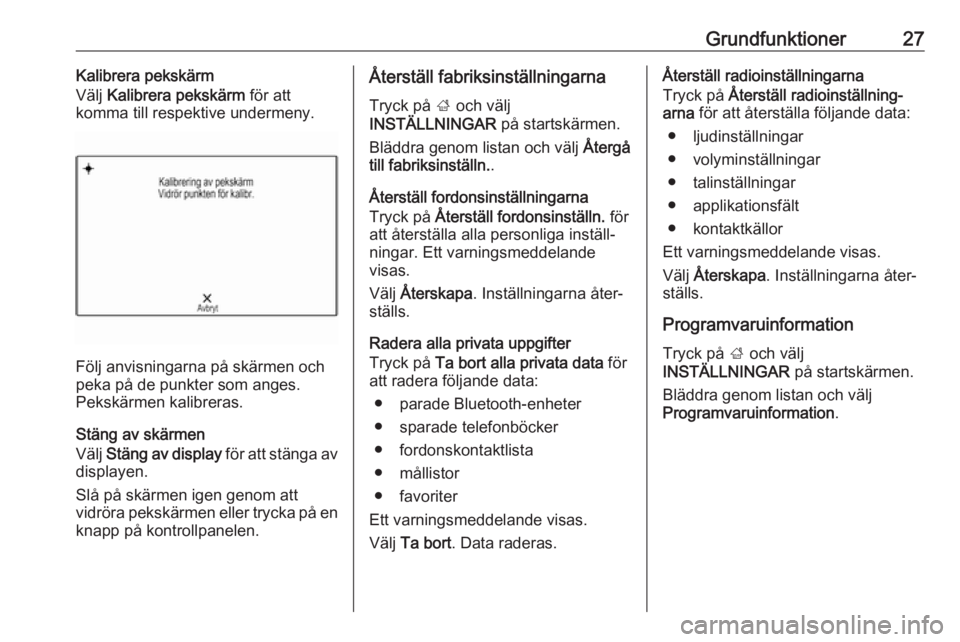
Välj Kalibrera pekskärm för att
komma till respektive undermeny.
Följ anvisningarna på skärmen och
peka på de punkter som anges.
Pekskärmen kalibreras.
Stäng av skärmen
Välj Stäng av display för att stänga av
displayen.
Slå på skärmen igen genom att
vidröra pekskärmen eller trycka på en knapp på kontrollpanelen.
Återställ fabriksinställningarna
Tryck på ; och välj
INSTÄLLNINGAR på startskärmen.
Bläddra genom listan och välj Återgå
till fabriksinställn. .
Återställ fordonsinställningarna
Tryck på Återställ fordonsinställn. för
att återställa alla personliga inställ‐
ningar. Ett varningsmeddelande
visas.
Välj Återskapa . Inställningarna åter‐
ställs.
Radera alla privata uppgifter
Tryck på Ta bort alla privata data för
att radera följande data:
● parade Bluetooth-enheter
● sparade telefonböcker
● fordonskontaktlista
● mållistor
● favoriter
Ett varningsmeddelande visas.
Välj Ta bort . Data raderas.Återställ radioinställningarna
Tryck på Återställ radioinställning‐
arna för att återställa följande data:
● ljudinställningar
● volyminställningar
● talinställningar
● applikationsfält
● kontaktkällor
Ett varningsmeddelande visas.
Välj Återskapa . Inställningarna åter‐
ställs.
Programvaruinformation
Tryck på ; och välj
INSTÄLLNINGAR på startskärmen.
Bläddra genom listan och välj
Programvaruinformation .
Page 29 of 153
Radio29RadioAnvändning.................................. 29
Stationssökning ........................... 29
Radio Data System ......................30
Digital Audio Broadcasting ..........31Användning
Radiofunktionen är en del av LJUD-
applikationen.
Aktivera radiofunktionen
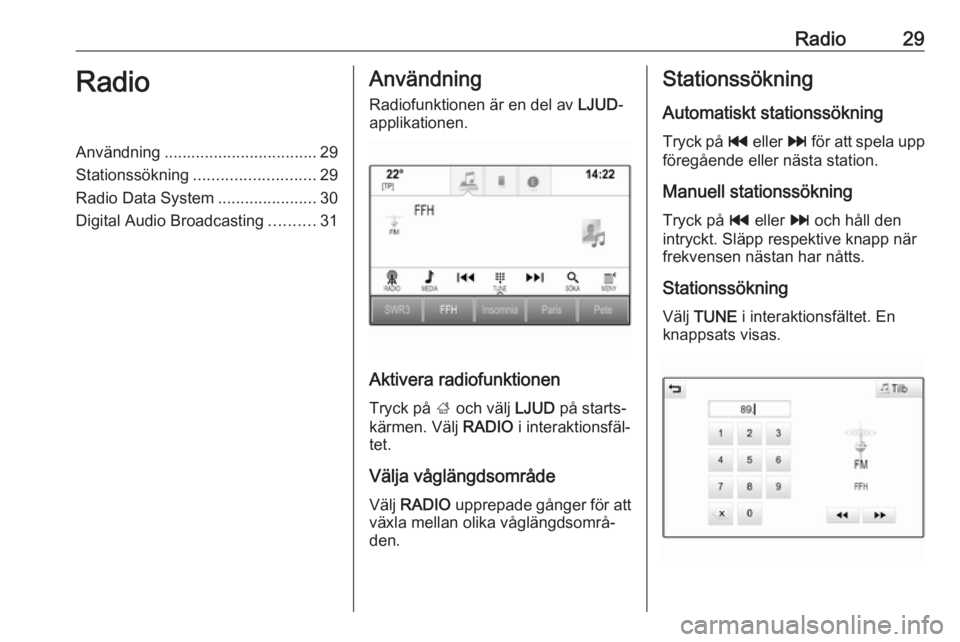
Tryck på ; och välj LJUD på starts‐
kärmen. Välj RADIO i interaktionsfäl‐
tet.
Välja våglängdsområde
Välj RADIO upprepade gånger för att
växla mellan olika våglängdsområ‐ den.
Stationssökning
Automatiskt stationssökning Tryck på t eller v för att spela upp
föregående eller nästa station.
Manuell stationssökning
Tryck på t eller v och håll den
intryckt. Släpp respektive knapp när
frekvensen nästan har nåtts.
Stationssökning Välj TUNE i interaktionsfältet. En
knappsats visas.
Page 30 of 153
30RadioPeka på Frekvensinmatning -fältet
och ange sedan önskad frekvens.
Bekräfta inmatningen.
Stationslistor
I stationslistan kan du välja mellan
alla radiostationer som går att ta emot i området.
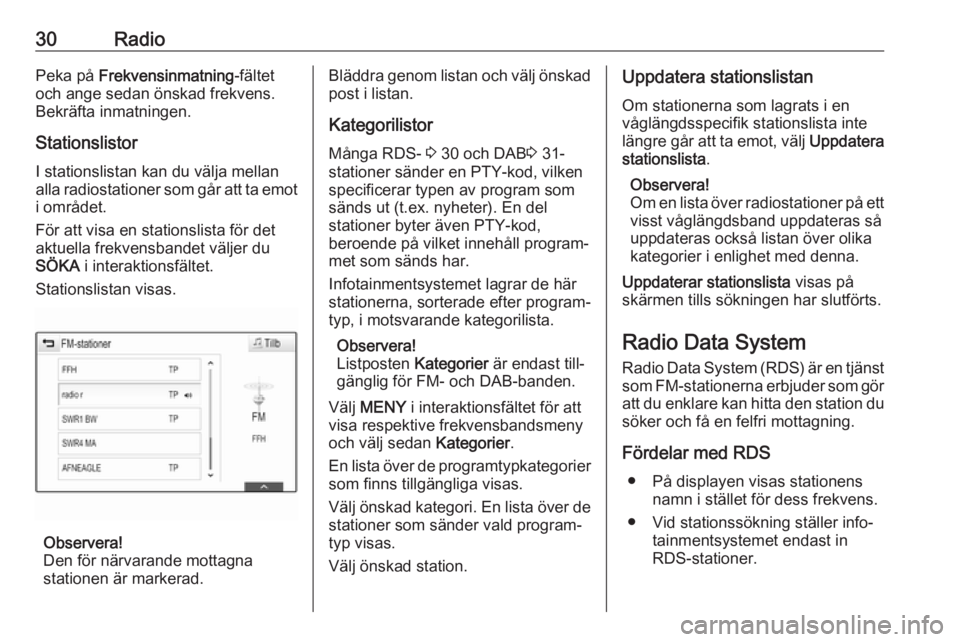
För att visa en stationslista för det
aktuella frekvensbandet väljer du
SÖKA i interaktionsfältet.
Stationslistan visas.
Observera!
Den för närvarande mottagna
stationen är markerad.
Bläddra genom listan och välj önskad post i listan.
Kategorilistor
Många RDS- 3 30 och DAB 3 31-
stationer sänder en PTY-kod, vilken
specificerar typen av program som
sänds ut (t.ex. nyheter). En del
stationer byter även PTY-kod,
beroende på vilket innehåll program‐
met som sänds har.
Infotainmentsystemet lagrar de här
stationerna, sorterade efter program‐
typ, i motsvarande kategorilista.
Observera!
Listposten Kategorier är endast till‐
gänglig för FM- och DAB-banden.
Välj MENY i interaktionsfältet för att
visa respektive frekvensbandsmeny
och välj sedan Kategorier.
En lista över de programtypkategorier som finns tillgängliga visas.
Välj önskad kategori. En lista över de stationer som sänder vald program‐
typ visas.
Välj önskad station.Uppdatera stationslistan
Om stationerna som lagrats i en
våglängdsspecifik stationslista inte
längre går att ta emot, välj Uppdatera
stationslista .
Observera!
Om en lista över radiostationer på ett
visst våglängdsband uppdateras så
uppdateras också listan över olika
kategorier i enlighet med denna.
Uppdaterar stationslista visas på
skärmen tills sökningen har slutförts.
Radio Data System Radio Data System (RDS) är en tjänst
som FM-stationerna erbjuder som gör att du enklare kan hitta den station du
söker och få en felfri mottagning.
Fördelar med RDS ● På displayen visas stationens namn i stället för dess frekvens.
● Vid stationssökning ställer info‐ tainmentsystemet endast in
RDS-stationer.
Page 31 of 153
Radio31● Med AF (alternativ frekvens) tarinfotainmentsystemet alltid emot
den sändningsfrekvens som ger
bäst mottagning för stationen
som har ställts in.
● Beroende på vilken station som tas emot, visar infotainment‐systemet text som till exempel
kan t.ex. innehålla information
om det aktuella programmet.
RDS-inställningar Konfigurera RDS-inställningsalterna‐
tiven genom att aktivera radiofunktio‐
nen och välja FM-frekvensbandet.
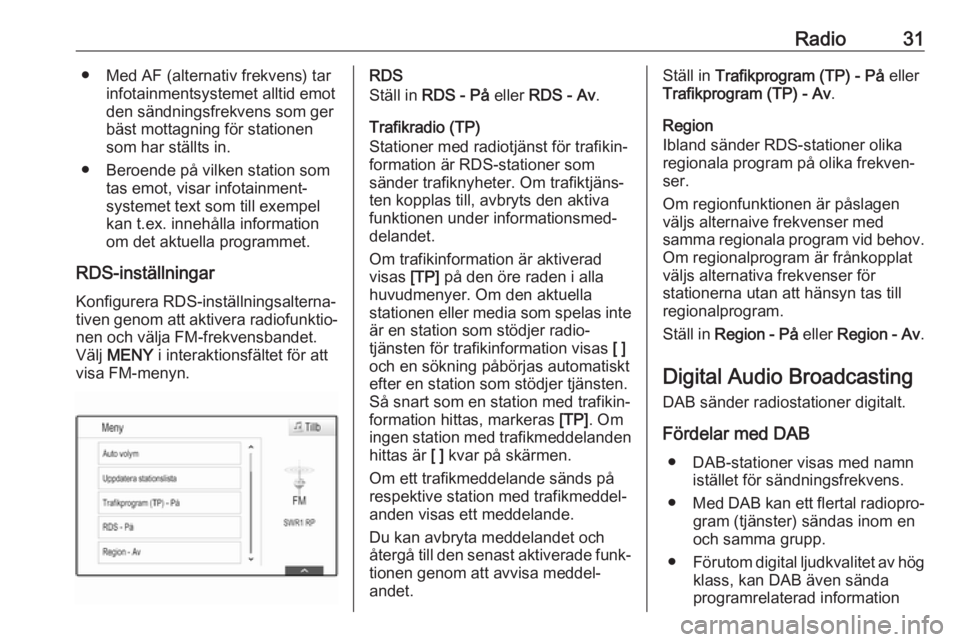
Välj MENY i interaktionsfältet för att
visa FM-menyn.RDS
Ställ in RDS - På eller RDS - Av .
Trafikradio (TP)
Stationer med radiotjänst för trafikin‐
formation är RDS-stationer som
sänder trafiknyheter. Om trafiktjäns‐
ten kopplas till, avbryts den aktiva funktionen under informationsmed‐
delandet.
Om trafikinformation är aktiverad
visas [TP] på den öre raden i alla
huvudmenyer. Om den aktuella
stationen eller media som spelas inte
är en station som stödjer radio‐
tjänsten för trafikinformation visas [ ]
och en sökning påbörjas automatiskt efter en station som stödjer tjänsten.
Så snart som en station med trafikin‐
formation hittas, markeras [TP]. Om
ingen station med trafikmeddelanden hittas är [ ] kvar på skärmen.
Om ett trafikmeddelande sänds på
respektive station med trafikmeddel‐
anden visas ett meddelande.
Du kan avbryta meddelandet och
återgå till den senast aktiverade funk‐
tionen genom att avvisa meddel‐
andet.Ställ in Trafikprogram (TP) - På eller
Trafikprogram (TP) - Av .
Region
Ibland sänder RDS-stationer olika
regionala program på olika frekven‐
ser.
Om regionfunktionen är påslagen
väljs alternaive frekvenser med
samma regionala program vid behov. Om regionalprogram är frånkopplat
väljs alternativa frekvenser för
stationerna utan att hänsyn tas till
regionalprogram.
Ställ in Region - På eller Region - Av .
Digital Audio Broadcasting
DAB sänder radiostationer digitalt.
Fördelar med DAB ● DAB-stationer visas med namn istället för sändningsfrekvens.
● Med DAB kan ett flertal radiopro‐
gram (tjänster) sändas inom en
och samma grupp.
● Förutom digital ljudkvalitet av hög
klass, kan DAB även sända
programrelaterad information
Page 32 of 153
32Radiosamt andra olika typer av infor‐
mation, inklusive trafikinforma‐
tion.
● Så länge som en DAB-mottagare
kan ta emot signalen som skickas
ut av en station (även om signa‐
len är svag) kan ljud återges.
● Vid dålig mottagning sänks voly‐ men automatiskt för att undvika
utmatning av oangenämt brus.
Om DAB-signalen är för svag för
att kunna läsas av mottagaren
avbryts mottagningen helt. Detta
kan undvikas genom att aktivera
DAB-till-DAB-länkning och/eller
DAB-till-FM-länkning i DAB-
menyn (se nedan).
● Med DAB slipper man störningar som orsakas av stationer som
ligger på närliggande frekvenser
(ett annat fenomen som är vanligt för AM- och FM-bandet).
● Om DAB-signalen studsar mot naturliga hinder som byggnader,
ökar mottagningskvaliteten påDAB, till skillnad från AM- och
FM-bandet där mottagningen
försvagas i sådana fall.
● När DAB-mottagning är aktiverad
förblir infotainmentsystemets
FM-mottagare aktiv i bakgrunden
och söker ständigt efter de FM-
stationer som har bäst mottag‐ ning. Om TP 3 30 är aktiverat
kommer trafikmeddelanden från
den FM-station som har bäst
mottagning att läsas upp. Inaktiv‐
era TP om du inte vill att DAB-
mottagningen ska avbrytas av
FM-trafikmeddelanden.
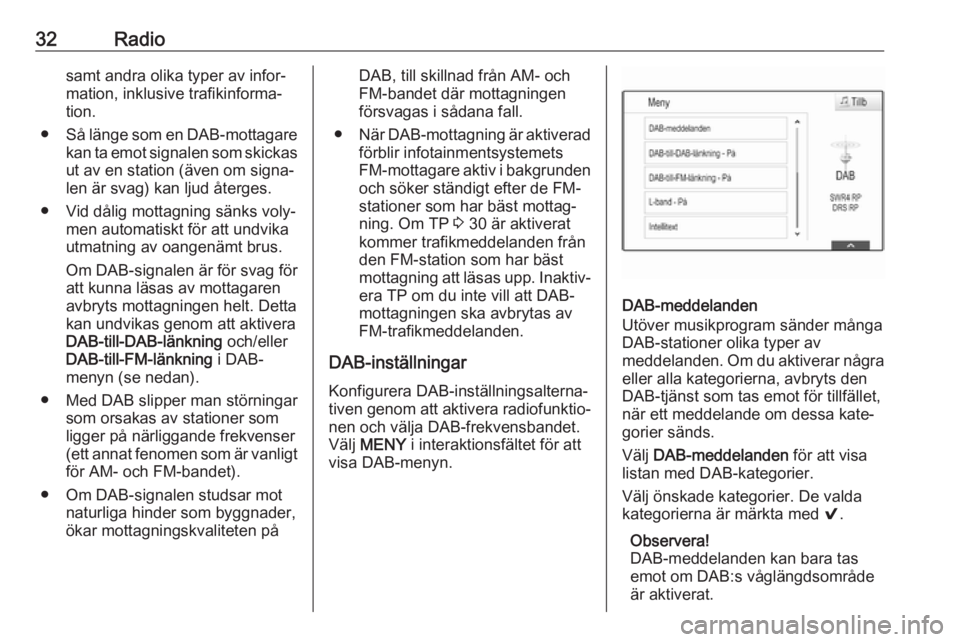
DAB-inställningar Konfigurera DAB-inställningsalterna‐
tiven genom att aktivera radiofunktio‐
nen och välja DAB-frekvensbandet.
Välj MENY i interaktionsfältet för att
visa DAB-menyn.
DAB-meddelanden
Utöver musikprogram sänder många
DAB-stationer olika typer av
meddelanden. Om du aktiverar några
eller alla kategorierna, avbryts den
DAB-tjänst som tas emot för tillfället,
när ett meddelande om dessa kate‐ gorier sänds.
Välj DAB-meddelanden för att visa
listan med DAB-kategorier.
Välj önskade kategorier. De valda kategorierna är märkta med 9.
Observera!
DAB-meddelanden kan bara tas emot om DAB:s våglängdsområde
är aktiverat.
Page 33 of 153
Radio33DAB till DAB-länkning
Om den här funktion en är aktiverad
kopplar enheten över till samma
tjänst (program) på en annan DAB-
grupp (om tillgänglig) om DAB-signa‐
len är för svag för att kunna tas emot
av mottagaren.
Ställ in DAB-till-DAB-länkning - På
eller DAB-till-DAB-länkning - Av .
DAB till FM-länkning
Om den här funktion en är aktiverad,
kopplar enheten över till motsvarande
FM-station i den aktiva DAB-tjänsten
(om tillgänglig) om DAB-signalen är
för svag för att kunna tas emot av
mottagaren.
Ställ in DAB-till-FM-länkning - På eller
DAB-till-FM-länkning - Av .
L-band
Om L-band är aktiverat, tar infotain‐
mentsystemet emot ett extra frek‐
vensområde. Frekvenserna för L-
bandet innefattar markbunden radio
och satellitradio (1452 – 1492 MHz).
Ställ in L-band - På eller L-band - Av .Intellitext
Intellitext -funktionen gör det möjligt
att ta emot ytterligare information som
meddelanden, ekonominyheter,
sport, nyheter mm.
Välj en av kategorierna och välj en
särskild post för att visa detaljerad
information.
Page 41 of 153
Navigation41UpplysningarTMC-trafikinformationssystem och
dynamisk guidning
TMC-trafikinformationssystemet tar
emot all aktuell trafikinformation från
TMC-radiostationer. Den här informa‐ tionen ingår i beräkningen av den
övergripande rutten. Då planeras
sträckan så att man undviker trafik‐
hinder enligt i förväg inställda krite‐
rier.
Om det inträffar ett trafikhinder under
pågående guidning, visas beroende
på gjorda inställningar ett medde‐
lande där föraren tillfrågas om denne
vill att rutten ska ändras eller inte.
TMC-trafikinformation visas i kartvyn
som symboler eller som detaljerad
text i TMC-meddelandemenyn.
En förutsättning för att man ska kunna använda TMC-trafikinformation är att
systemet kan ta emot TMC-stationer
i det aktuella området.
TMC-trafikstationerna kan väljas i
navigeringsmenyn 3 41.Kartdata
Alla nödvändiga kartdata sparas i
infotainmentsystemet. Kontakta din
verkstad om du vill uppdatera din
kartprogramvara via USB-porten.
Användning
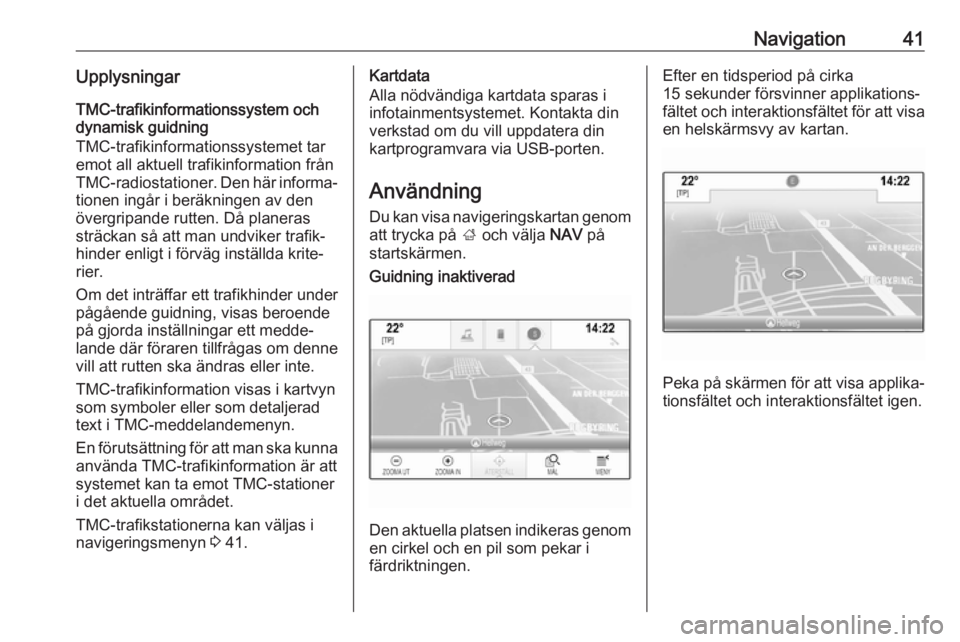
Du kan visa navigeringskartan genom att trycka på ; och välja NAV på
startskärmen.Guidning inaktiverad
Den aktuella platsen indikeras genom en cirkel och en pil som pekar i
färdriktningen.
Efter en tidsperiod på cirka
15 sekunder försvinner applikations‐
fältet och interaktionsfältet för att visa
en helskärmsvy av kartan.
Peka på skärmen för att visa applika‐
tionsfältet och interaktionsfältet igen.
Page 55 of 153
Navigation55Välj vilken typ av trafikhändelser som
ska undvikas.
TMC-stationer
TMC-radiostationerna levererar infor‐ mation om den aktuella trafiksituatio‐
nen som vägs in i beräkningen av
rutten.
Observera!
Beroende på vilket land du befinner
dig i är TMC-tjänsten förbättrad med
en PayTMC-funktion som är integ‐
rerad i infotainmentsystem.
Välj TMC-station för att visa under‐
menyerna.
Standardinställningen är Auto där
olika TMC-stationer konsulteras.
Om du vill att en specifik TMC-station
ska följas, välj respektive station i
listan.
Om stationen inte längre tas emot
växlar systemet tillbaka till Auto-funk‐
tionen.
Ruttinställningar
Välj MENY i interaktionsfältet och välj
sedan Färdvägspreferenser för att
visa respektive undermeny.Ruttstil
Välj Ruttyp för att definiera vilka krite‐
rier som ska gälla för ruttberäkning.
Välj Snabb , Miljövänlig eller Kort i
listan.
Om du väljer Miljövänlig kan den
miljövänliga ruttstilen anpassas efter
fordonets last.
Välj Redigera miljövänlig profil för att
visa undermenyerna.
Välj Taklast och Släpvagn upprepade
gånger för att växla mellan tillgängliga
lastalternativ. Välj alternativ efter
behov.
Vägtyp
Välj i listan vilka vägtyper som ska
ingå i beräkningen av rutten.
Ändring av rutt
När guidningen är aktiv kan du ändra rutten genom att peka på den pilsym‐
bol som anger nästa svängmanöver
på höger sida av skärmen.
Ruttguidningsmenyn visas.
Observera!
Guidningsmenyn kan endast visas
om guidningen är aktiv.Guidningsmenyn innehåller ytter‐ ligare alternativ för att ändra ruttin‐
ställningar under aktiv guidning.
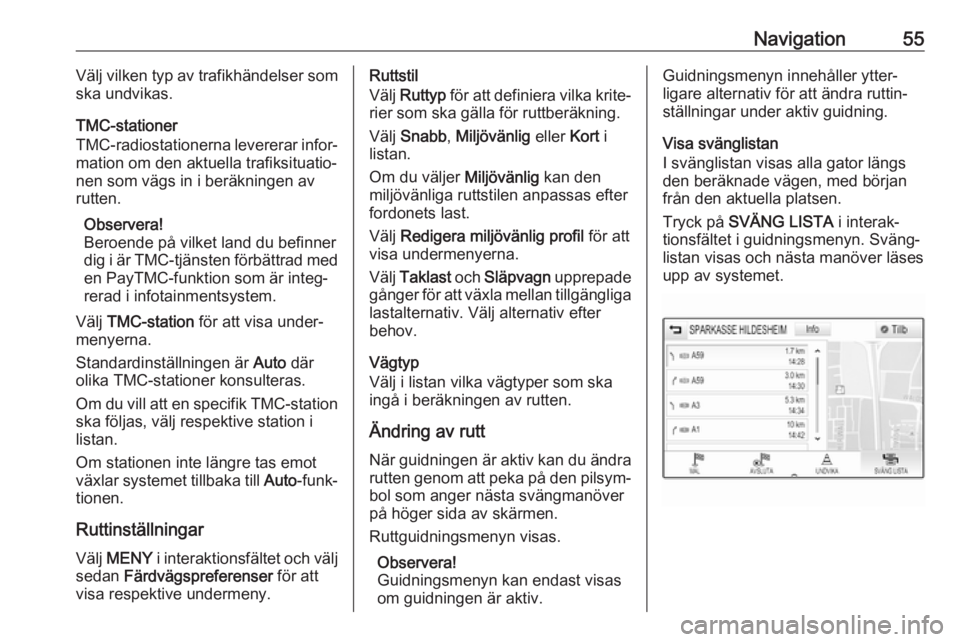
Visa svänglistan
I svänglistan visas alla gator längs den beräknade vägen, med början
från den aktuella platsen.
Tryck på SVÄNG LISTA i interak‐
tionsfältet i guidningsmenyn. Sväng‐
listan visas och nästa manöver läses
upp av systemet.
Page 60 of 153
60TaligenkänningUppmaning längd
Längden och detaljnivån för frågorna
och påståendena som taligenkän‐
ningen avger kan justeras i motsvar‐
ande undermeny.Ljudkvittens hastighet
Hur snabbt taligenkänningen ställer
frågor eller kommer med påståenden
kan ställas in i motsvarande under‐
meny.
Om Medel väljs motsvarar systemets
talhastighet naturligt tal.
Observera!
När du börjar använda taligenkän‐
ningen kan det vara bra att använda Lång -inställningen. När du blir mer
erfaren kan det vara fördelaktigt att
använda Kort-inställningen.Visa "Vad kan jag säga?" Tips
Beroenden av om du vill att möjliga
talkommandon ska visas på skärmen
ställer du Visa "Vad kan jag säga?"
Tips på På eller Av.Applikation för röstbehandling
Röstbehandlingsapplikationen i info‐
tainmentsystemet ger åtkomst till tali‐ genkänningskommandon på din
smarta telefon.
Tillgängligheten för denna funktion beror på din smarttelefon. Se vår
webbplats för mer information om
kompatibilitet.
Användning Inbäddad taligenkänning Aktivering av röstigenkänning Observera!
Taligenkänningen kan inte
användas under pågående samtal.Aktivering via knappen w på ratten
Tryck på w på ratten.
Ljudsystemets volym dämpas, ett röstmeddelande ber dig säga ett
kommando och hjälpmenyer med de
viktigaste tillgängliga kommandona
visas på informationsdisplayen.Så fort taligenkänningen är redo för
röstkommandon hörs ett pip. Taligen‐ känningssymbolen i hjälpmenyns
övre vänstra hörn skiftar från vitt till
rött.
Nu kan du säga ett röstkommando för
att starta en systemfunktion (t.ex.
spela upp en förinställd radiostation).Aktivering med RÖST-knappen på
mittdisplayen
Tryck på RÖST i interaktionsfältet på
huvudmenyn på mittdisplayen.
Ljudsystemets volym dämpas, ett
röstmeddelande ber dig säga ett
kommando och en hjälpmeny med de
viktigaste tillgängliga kommandona
visas på mittdisplayen.
Så fort taligenkänningen är redo för
röstkommandon hörs ett pip. Taligen‐ känningssymbolen på höger sida av
hjälpmenyn skiftar från svart till rött.
Du kan nu använda röstkommandon.
Se beskrivningen ovan.
Justera volymen på
röstmeddelanden
Tryck på ! eller # på ratten uppåt
(höja volymen) eller nedåt (sänka volymen).
Page 61 of 153
Taligenkänning61Avbryta ett röstmeddelande
När du känner till systemet kan du
avbryta ett röstmeddelande genom
att kort trycka på w på ratten.
Ett pip hörs omedelbart, taligenkän‐
ningssymbolen blir röd och ett
kommando kan sägas direkt utan
väntan.
Avbryta en dialogsekvens
Det finns olika sätt att avbryta en
dialogsekvens och inaktivera taligen‐
känningen:
● Säg " Avbryt" eller " Avsluta ".
● Tryck på n på ratten.
● Om taligenkänningen startats med RÖST -knappen på mittdisp‐
layen kan du även:
● Tryck på ; på kontrollpane‐
len.
● Välj m eller Tillb på hjälpme‐
nyn.I följande situationer avbryts en
dialogsekvens automatiskt:
● Om du inte säger något kommando under en viss tid
(som standard ombeds du att
säga ett kommando tre gånger).
● Om du säger kommandon som inte känns igen av systemet (somstandard får du tre förfrågningar
om att säga ett korrekt
kommando).
Styrning med röstkommandon
Taligenkänningen kan förstå
kommandon som antingen sägs
naturligt i meningsform eller direkta
kommandon som anger tillämpning
och åtgärd.
För bästa möjliga resultat: ● Lyssna på röstmeddelandet och vänta på pipet innan du säger ett
kommando eller svarar.
● Säg " Hjälp" eller läs exempel‐
kommandona på skärmen.● Du kan avbryta röstmeddelandet genom att trycka på w igen.
● Vänta på tonen och säg sedan kommandot på ett naturligt sätt,inte för fort och inte för långsamt.
Använd korta och direkta
kommandon.
Kommandon kan vanligtvis sägas
med en enda mening. Till exempel
"Ring Anna Andersson på jobbet",
"Spela upp" följt av artistens eller
låtens namn, "Ställ in" följt av en
radiofrekvens och ett frekvensband
eller "Hitta adress" följt av adressen
(t.ex, "Storgatan 123, Stockholm").
Vid komplicerade kommandon eller
om information saknas startar
systemet en dialogsekvens.
Vid sökning efter en intressant plats
kan endast större kedjor väljas via
namn. Kedjor är företag som finns på
minst 20 platser . Om det gäller andra
intressanta platser säger du namnet
på en kategori, t.ex. "Restauranger",
"Köpcentra" eller "Sjukhus".
Om du säger "Telefon" eller "Telefon‐ kommandon" förstår systemet att du
vill ringa ett telefonsamtal och svarar med relevanta frågor tills det har fått