radio OPEL MOKKA X 2018.5 Manual de Instruções (in Portugues)
[x] Cancel search | Manufacturer: OPEL, Model Year: 2018.5, Model line: MOKKA X, Model: OPEL MOKKA X 2018.5Pages: 167, PDF Size: 2.61 MB
Page 27 of 167
Funcionamento básico27Navegue pela lista e seleccione
Rádio e, depois, Volume máximo
inicial .
Toque em ─ ou w para definir o
volume pretendido.
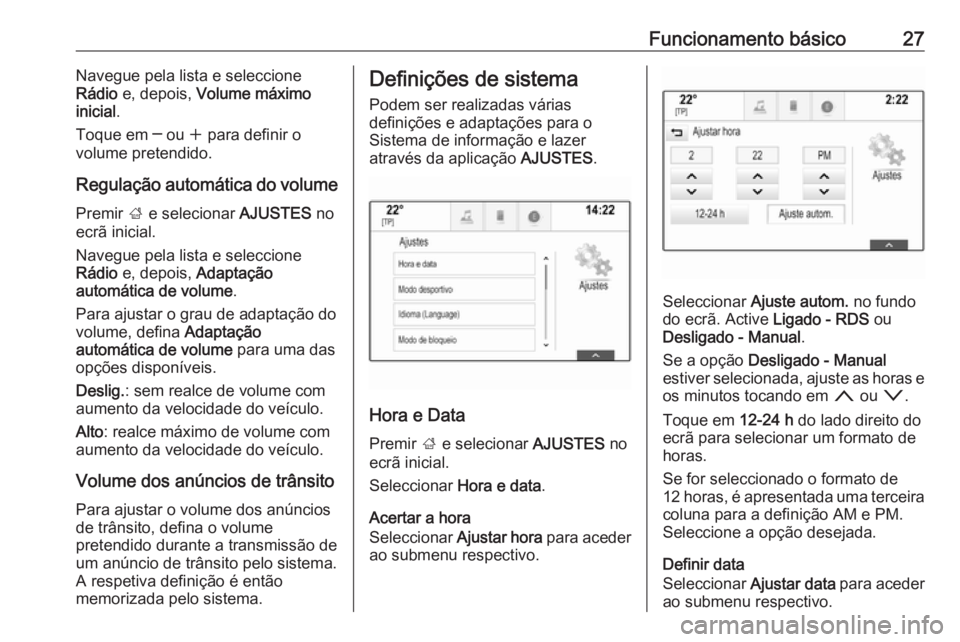
Regulação automática do volume Premir ; e selecionar AJUSTES no
ecrã inicial.
Navegue pela lista e seleccione
Rádio e, depois, Adaptação
automática de volume .
Para ajustar o grau de adaptação do
volume, defina Adaptação
automática de volume para uma das
opções disponíveis.
Deslig. : sem realce de volume com
aumento da velocidade do veículo.
Alto : realce máximo de volume com
aumento da velocidade do veículo.
Volume dos anúncios de trânsito
Para ajustar o volume dos anúncios
de trânsito, defina o volume
pretendido durante a transmissão de um anúncio de trânsito pelo sistema.
A respetiva definição é então
memorizada pelo sistema.Definições de sistema
Podem ser realizadas várias
definições e adaptações para o
Sistema de informação e lazer
através da aplicação AJUSTES.
Hora e Data
Premir ; e selecionar AJUSTES no
ecrã inicial.
Seleccionar Hora e data.
Acertar a hora
Seleccionar Ajustar hora para aceder
ao submenu respectivo.
Seleccionar Ajuste autom. no fundo
do ecrã. Active Ligado - RDS ou
Desligado - Manual .
Se a opção Desligado - Manual
estiver selecionada, ajuste as horas e
os minutos tocando em n ou o.
Toque em 12-24 h do lado direito do
ecrã para selecionar um formato de horas.
Se for seleccionado o formato de
12 horas, é apresentada uma terceira coluna para a definição AM e PM.
Seleccione a opção desejada.
Definir data
Seleccionar Ajustar data para aceder
ao submenu respectivo.
Page 30 of 167
30Funcionamento básicoRestaurar as definições do veículo
Seleccione Reiniciar ajustes do
veículo para restaurar todas as
definições de personalização do
veículo. É apresentada uma
mensagem de aviso.
Seleccionar Restaurar. As definições
são repostas.
Limpar todos os dados privados
Seleccione Apgar todos dados
privados para eliminar os seguintes
dados:
● dispositivos Bluetooth emparelhados
● listas telefónicas guardadas
● lista de contactos do veículo
● listas de destinos
● favoritos
É apresentada uma mensagem de
aviso.
Seleccionar Apagar. Os dados são
eliminados.Restaurar as definições do rádio
Seleccione Reiniciar ajustes do
rádio para repor os seguintes dados:
● definições do som
● definições de volume
● definições de voz
● tabuleiro de aplicações
● fontes de contactos
É apresentada uma mensagem de
aviso.
Seleccionar Restaurar. As definições
são repostas.
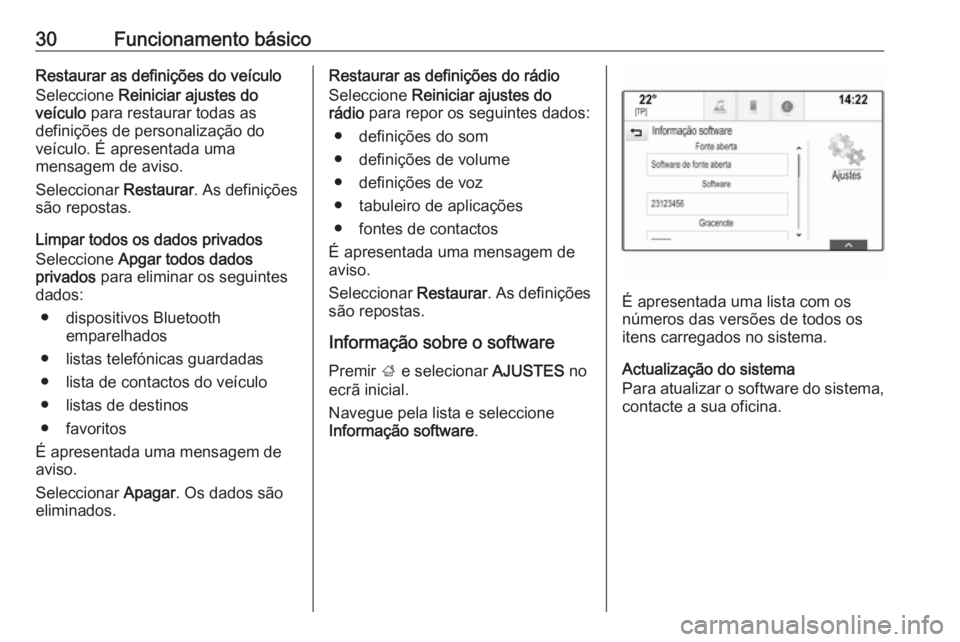
Informação sobre o software Premir ; e selecionar AJUSTES no
ecrã inicial.
Navegue pela lista e seleccione
Informação software .
É apresentada uma lista com os
números das versões de todos os
itens carregados no sistema.
Actualização do sistema
Para atualizar o software do sistema,
contacte a sua oficina.
Page 31 of 167
Rádio31RádioUso.............................................. 31
Procura de estações ....................31
Sistema de dados de rádio ..........33
Emissão de áudio digital ..............34Uso
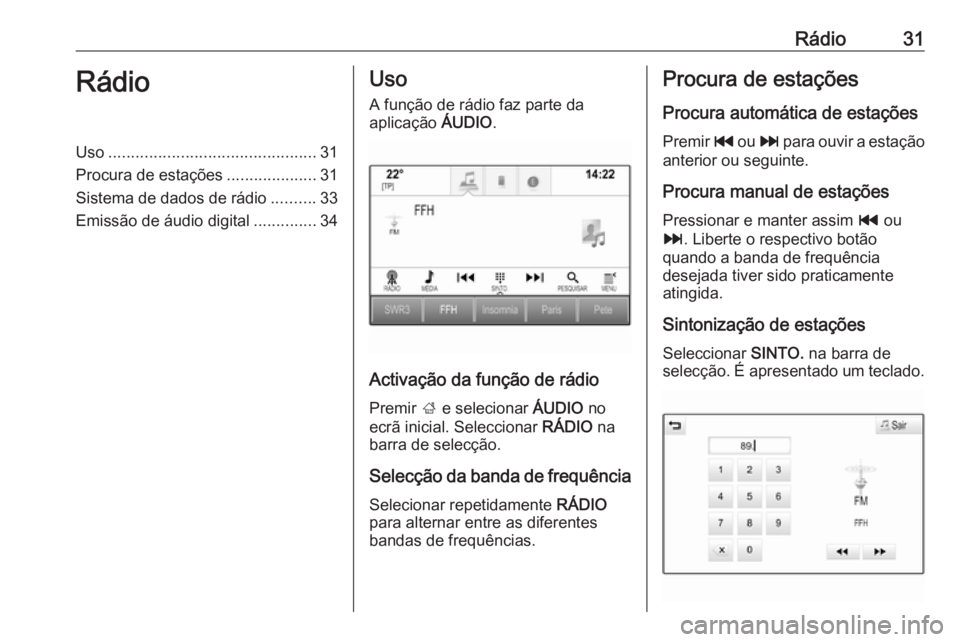
A função de rádio faz parte da
aplicação ÁUDIO.
Activação da função de rádio
Premir ; e selecionar ÁUDIO no
ecrã inicial. Seleccionar RÁDIO na
barra de selecção.
Selecção da banda de frequência
Selecionar repetidamente RÁDIO
para alternar entre as diferentes
bandas de frequências.
Procura de estações
Procura automática de estações Premir t ou v para ouvir a estação
anterior ou seguinte.
Procura manual de estaçõesPressionar e manter assim t ou
v . Liberte o respectivo botão
quando a banda de frequência
desejada tiver sido praticamente
atingida.
Sintonização de estações Seleccionar SINTO. na barra de
selecção. É apresentado um teclado.
Page 32 of 167
32RádioToque no campo Sintonia directa e,
em seguida, introduza a frequência
pretendida. Confirmar a introdução.
Lista de estações Nas listas de estações, todas as
estações rádio na área de recepção
actual estão disponíveis para
selecção.
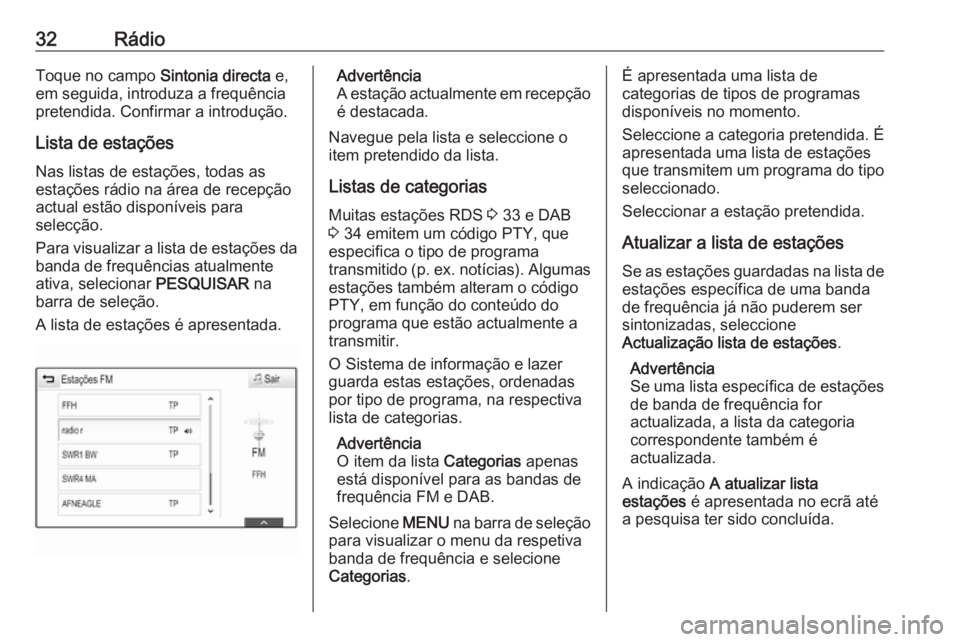
Para visualizar a lista de estações da banda de frequências atualmente
ativa, selecionar PESQUISAR na
barra de seleção.
A lista de estações é apresentada.Advertência
A estação actualmente em recepção é destacada.
Navegue pela lista e seleccione o
item pretendido da lista.
Listas de categorias Muitas estações RDS 3 33 e DAB
3 34 emitem um código PTY, que
especifica o tipo de programa
transmitido (p. ex. notícias). Algumas estações também alteram o código
PTY, em função do conteúdo do
programa que estão actualmente a
transmitir.
O Sistema de informação e lazer
guarda estas estações, ordenadas
por tipo de programa, na respectiva
lista de categorias.
Advertência
O item da lista Categorias apenas
está disponível para as bandas de
frequência FM e DAB.
Selecione MENU na barra de seleção
para visualizar o menu da respetiva
banda de frequência e selecione
Categorias .É apresentada uma lista de
categorias de tipos de programas
disponíveis no momento.
Seleccione a categoria pretendida. É
apresentada uma lista de estações
que transmitem um programa do tipo seleccionado.
Seleccionar a estação pretendida.
Atualizar a lista de estações
Se as estações guardadas na lista de estações específica de uma banda
de frequência já não puderem ser
sintonizadas, seleccione
Actualização lista de estações .
Advertência
Se uma lista específica de estações de banda de frequência for
actualizada, a lista da categoria
correspondente também é
actualizada.
A indicação A atualizar lista
estações é apresentada no ecrã até
a pesquisa ter sido concluída.
Page 33 of 167
Rádio33Sistema de dados de rádioO sistema de transmissão de dados em radiodifusão (RDS) é um serviço
de estações FM que melhora
consideravelmente a localização da
estação pretendida e a sua receção
livre de falhas.
Vantagens do RDS ● No visor aparece o nome do programa da estação em vez da
respectiva frequência.
● Ao procurar uma estação, o Sistema de informação e lazer
apenas sintoniza estações RDS.
● O Sistema de informação e lazer
sintoniza sempre a melhor
frequência de recepção para a
estação definida através da
funcionalidade AF (frequência
alternativa).
● Conforme a estação sintonizada,
o Sistema de informação e lazer
apresenta radiotexto que pode
conter, por exemplo,
informações sobre o programa
actual.Definições RDS
Para configurar as opções de
definições RDS, active a função de
rádio e, depois, seleccione a banda
de frequência FM. Selecione MENU
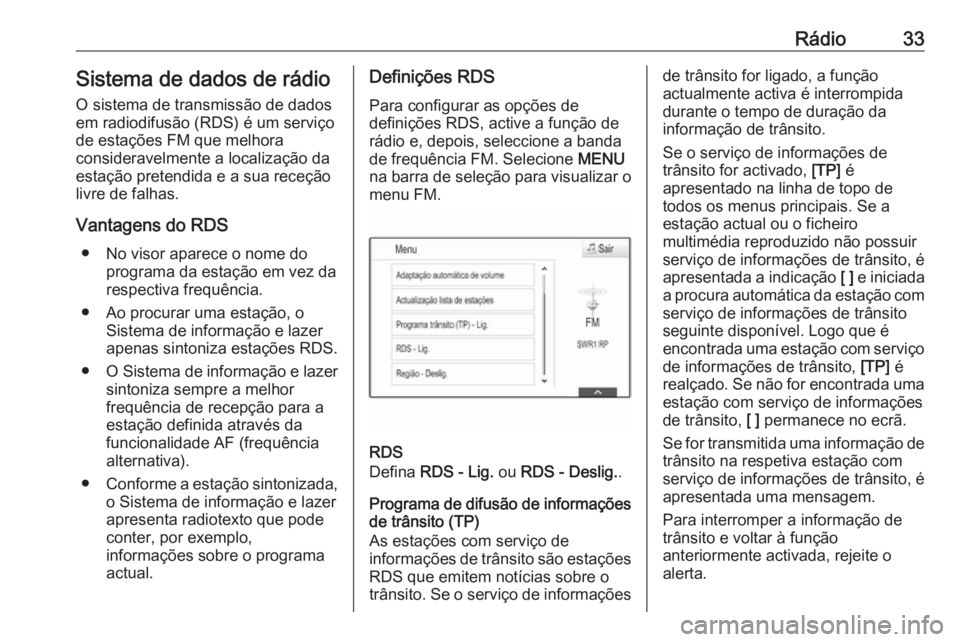
na barra de seleção para visualizar o menu FM.
RDS
Defina RDS - Lig. ou RDS - Deslig. .
Programa de difusão de informações
de trânsito (TP)
As estações com serviço de
informações de trânsito são estações RDS que emitem notícias sobre o
trânsito. Se o serviço de informações
de trânsito for ligado, a função
actualmente activa é interrompida
durante o tempo de duração da
informação de trânsito.
Se o serviço de informações de
trânsito for activado, [TP] é
apresentado na linha de topo de todos os menus principais. Se a
estação actual ou o ficheiro
multimédia reproduzido não possuir
serviço de informações de trânsito, é
apresentada a indicação [ ] e iniciada
a procura automática da estação com
serviço de informações de trânsito
seguinte disponível. Logo que é
encontrada uma estação com serviço de informações de trânsito, [TP] é
realçado. Se não for encontrada uma estação com serviço de informações
de trânsito, [ ] permanece no ecrã.
Se for transmitida uma informação de
trânsito na respetiva estação com
serviço de informações de trânsito, é
apresentada uma mensagem.
Para interromper a informação de
trânsito e voltar à função
anteriormente activada, rejeite o
alerta.
Page 34 of 167
34RádioDefina Programa trânsito (TP) - Lig.
ou Programa de trânsito (TP) -
Deslig. .
Região
Por vezes, as estações RDS emitem
regionalmente programas diferentes
em frequências diferentes.
Se a regionalização estiver activada,
frequências alternativas com os
mesmos programas locais são
seleccionadas, se necessário. Se a
regionalização estiver desligada, são
seleccionadas frequências
alternativas das estações sem ter em
conta os programas regionais.
Defina Região - Lig. ou Região -
Deslig. .
Emissão de áudio digital O DAB transmite estações de rádiodigitalmente.Vantagens da DAB
● As estações DAB são indicadas pelo nome do programa, em vez
da frequência de difusão.
● O DAB permite transmitir vários programas (serviços) de rádio
num único conjunto.
● Além de transmitir serviços áudio-digitais de alta qualidade,
o DAB também pode transmitir
dados associados ao programa e uma série de outros serviços de
dados, incluindo informações de
viagem e de trânsito.
● Desde que um dado receptor DAB possa captar o sinal
transmitido pela estação difusora (mesmo que o sinal seja muito
fraco), a reprodução do som está garantida.
● Na eventualidade de má receção, o volume é reduzidoautomaticamente para evitar a
emissão de ruídos
desagradáveis.
Se o sinal DAB for demasiado
fraco para ser captado pelo
receptor, a recepção étotalmente interrompida. Este problema pode ser evitado,
ativando Liga DAB para DAB e/
ou Liga DAB para FM no menu
DAB (ver abaixo).
● Interferências causadas por estações que estão em
frequências próximas (um
fenómeno típico da recepção de
AM e FM) não ocorre com DAB.
● Se o sinal DAB for reflectido por obstáculos naturais ou edifícios,
a qualidade de recepção do DAB
é melhorada, enquanto que na
recepção AM ou FM a qualidade
se deteriora consideravelmente
nas mesmas circunstâncias.
● Quando a recepção de DAB está
activada, o sintonizador de FM
do Sistema de informação e lazer
permanece activo em segundo plano e procura continuamente
as estações de FM com a melhor recepção. Se TP 3 33 estiver
ativado, são emitidas as
informações de trânsito da
estação FM com a melhor
receção. Desactive TP caso não
Page 35 of 167
Rádio35pretenda que a recepção DAB
seja interrompida por avisos de
trânsito FM.
Definições DAB
Para configurar as opções de
definições DAB, active a função de rádio e, depois, seleccione a banda
de frequência DAB. Selecione
MENU na barra de seleção para
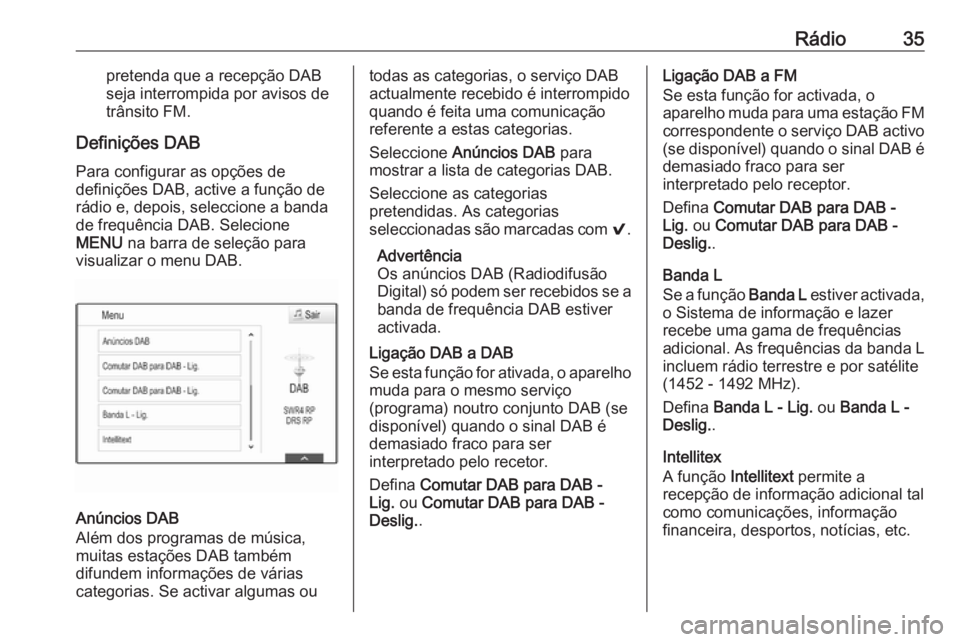
visualizar o menu DAB.
Anúncios DAB
Além dos programas de música,
muitas estações DAB também
difundem informações de várias
categorias. Se activar algumas ou
todas as categorias, o serviço DAB
actualmente recebido é interrompido
quando é feita uma comunicação referente a estas categorias.
Seleccione Anúncios DAB para
mostrar a lista de categorias DAB.
Seleccione as categorias
pretendidas. As categorias
seleccionadas são marcadas com 9.
Advertência
Os anúncios DAB (Radiodifusão
Digital) só podem ser recebidos se a
banda de frequência DAB estiver
activada.
Ligação DAB a DAB
Se esta função for ativada, o aparelho muda para o mesmo serviço
(programa) noutro conjunto DAB (se
disponível) quando o sinal DAB é
demasiado fraco para ser
interpretado pelo recetor.
Defina Comutar DAB para DAB -
Lig. ou Comutar DAB para DAB -
Deslig. .Ligação DAB a FM
Se esta função for activada, o
aparelho muda para uma estação FM correspondente o serviço DAB activo
(se disponível) quando o sinal DAB é demasiado fraco para ser
interpretado pelo receptor.
Defina Comutar DAB para DAB -
Lig. ou Comutar DAB para DAB -
Deslig. .
Banda L
Se a função Banda L estiver activada,
o Sistema de informação e lazer
recebe uma gama de frequências
adicional. As frequências da banda L
incluem rádio terrestre e por satélite
(1452 - 1492 MHz).
Defina Banda L - Lig. ou Banda L -
Deslig. .
Intellitex
A função Intellitext permite a
recepção de informação adicional tal como comunicações, informação
financeira, desportos, notícias, etc.
Page 36 of 167

36RádioSeleccione uma das categorias e
escolha um item específico para
apresentar a respectiva informação pormenorizada.
Page 45 of 167
Navegação45hotel, etc.), é calculado o percurso
desde o local actual até ao destino
seleccionado.
O guia de percurso é disponibilizado
por mensagem de voz e por uma seta
direccional, bem como pela
visualização de um mapa a cores.
Informação
Sistema de informações de trânsito
TMC e guia de percurso dinâmico
O sistema de informações de trânsito
TMC efectua a recepção de todas as
informações de trânsito actuais
transmitidas pelas estações de rádio
TMC. Esta informação é incluída no
cálculo do percurso geral. O percurso é planeado de modo a evitar os
problemas de trânsito relacionados
com critérios pré-seleccionados.
Se existir um problema de trânsito
enquanto o guia de percurso estiver
activo aparece, dependendo das pré-
-definições, uma mensagem a
perguntar se o percurso deve ou não ser alterado.A informação de trânsito TMC é
apresentada no visor do mapa com
símbolos ou como texto detalhado no menu de mensagens TMC.
Condição essencial para a utilização
de informações de trânsito TMC é a
receção das estações TMC na região em causa.
As estações de trânsito TMC podem
ser seleccionadas no menu de
navegação 3 45.
Dados do mapa
Todos os dados do mapa
necessários são guardados no
Sistema de informação e lazer. Para atualizar o software do mapa através
da entrada USB, contacte a sua
oficina.
Uso
Para visualizar o mapa de
navegação, premir ; e selecionar
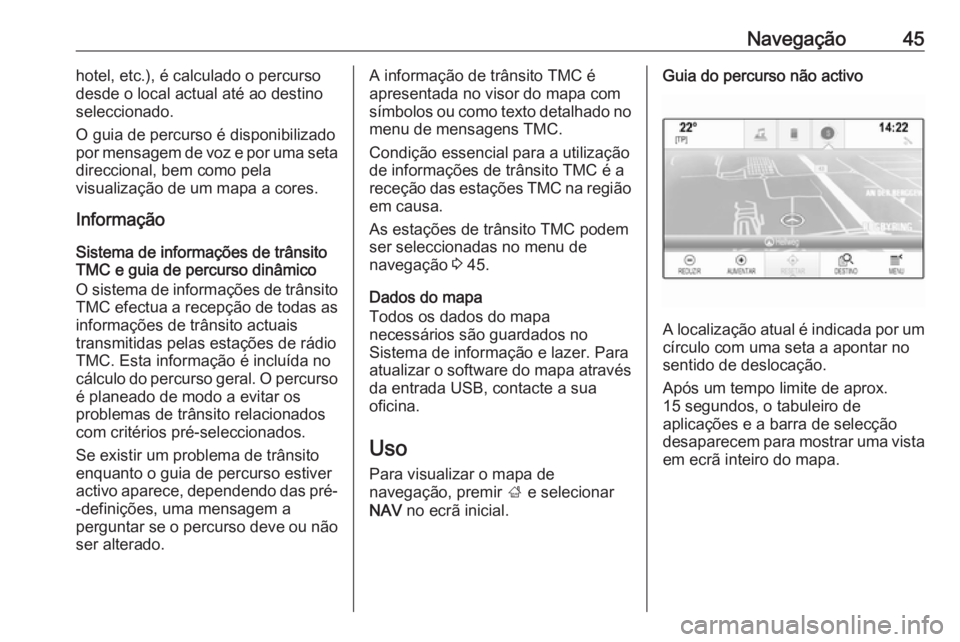
NAV no ecrã inicial.Guia do percurso não activo
A localização atual é indicada por um
círculo com uma seta a apontar no
sentido de deslocação.
Após um tempo limite de aprox.
15 segundos, o tabuleiro de
aplicações e a barra de selecção
desaparecem para mostrar uma vista
em ecrã inteiro do mapa.
Page 61 of 167
Navegação61Por predefinição, a lista é ordenada
pela distância em relação à
localização do veículo. Para ordenar
a lista alfabeticamente, selecione
Ordenar na linha superior do ecrã.
Toque num dos elementos da lista
para visualizar informação detalhada
sobre o respetivo incidente de
trânsito.
Advertência
Se a lista de trânsito tiver sido
acedida através do botão de ecrã
TRÂNSITO no ecrã inicial, tocar em
w no canto superior esquerdo do
ecrã para aceder ao menu das
definições de trânsito.
Ícones de trânsito no mapa
Se a opção Mostrar ícones no mapa
- Lig. estiver definida, os ícones de
incidentes de trânsito em redor da
localização atual e ao longo do
percurso são apresentados no mapa.
Defina Mostrar ícones no mapa -
Lig. ou Mostrar ícones no mapa -
Deslig. .Encaminhamento do trânsito
Este submenu contém as definições
sobre como o sistema deve lidar com incidentes de trânsito antes e duranteo guia de percurso.
Seleccionar Opções desvio a
engarraf. para apresentar o
respectivo submenu.
Se desejar, geralmente, evitar
situações de trânsito lento, defina
Evitar tráfego lento para Ligado .
Seleccione Evitar automaticamente
incidentes ou Perguntar antes de
evitar .
Tipos de incidentes de trânsito
Seleccionar Eventos de trânsito para
apresentar o respectivo submenu.
Seleccione os tipos de incidentes de
trânsito a evitar.
Estações TMC
As estações de rádio TMC fornecem
informações sobre a situação de
trânsito actual considerada no cálculo
do percurso.Advertência
Dependendo do país em que se
encontra, o serviço TMC é otimizado
através de uma funcionalidade
PayTMC integrada no Sistema de
informação e lazer.
Seleccionar Estações TMC para
apresentar o respectivo submenu.
A predefinição é Auto, consultando
diferentes estações TMC.
Se desejar ter em conta uma estação TMC específica, seleccione a
respectiva estação da lista.
Se essa estação não for mais
recebida, o sistema volta à função
Auto .
Definições do percurso Seleccionar MENU na barra de
selecção e em seguida Opções do
trajecto para visualizar o submenu
respectivo.
Estilo de percurso
Para definir os critérios de cálculo de
um percurso, seleccionar Tipo de
trajecto .