USB OPEL MOKKA X 2018 Instruktionsbok
[x] Cancel search | Manufacturer: OPEL, Model Year: 2018, Model line: MOKKA X, Model: OPEL MOKKA X 2018Pages: 153, PDF Size: 2.56 MB
Page 109 of 153
Taligenkänning109TaligenkänningAllmän information.....................109
Användning ................................ 109Allmän information
Röstbehandlingsapplikationen i info‐
tainmentsystemet ger åtkomst till tali‐ genkänningskommandon på din
smarta telefon. Se telefontillverka‐
rens instruktionsbok för att ta reda på om din smarttelefon stöder den här
funktionen.
För att du ska kunna använda appen
Voice Pass-thru måste din smarttele‐
fon vara ansluten till infotainment‐
systemet via USB-kabel 3 102 eller
Bluetooth 3 111.
Användning Aktivering av röstigenkänning
Håll in g på kontrollpanelen eller 7w
på ratten för att starta en taligenkän‐
ningssession. Ett röstkommando‐
meddelande visas på skärmen.
När en pipsignal hörs kan du säga ett
kommando. För information om de
kommandon som stöds hänvisas till
bruksanvisningarna till din smarttele‐
fon.Justera volymen på
röstmeddelanden
Vrid på m på kontrollpanelen eller
tryck på + / - på rattens högra sida för
att öka eller minska volymen på röst‐
meddelandena.
Avaktivering av taligenkänning
Tryck på xn på ratten. Röstkom‐
mandomeddelandet försvinner och
taligenkänningssessionen avslutas.
Page 111 of 153
Telefon111BluetoothTelefonportalen är certifierad av Blue‐
tooth Special Interest Group (SIG).
Mer information om specifikationen
finns på internetadressen
http://www.bluetooth.com
Bluetooth-anslutning
Bluetooth är en radiostandard för
trådlös anslutning av t.ex. mobiltele‐
foner, smarttelefoner eller andra
enheter.
Parkoppling (utbyte av ID mellan
Bluetooth-enheten och infotainment‐
systemet) och anslutning av Blue‐
tooth-enheter till infotainment‐
systemet sker via menyn Bluetooth.
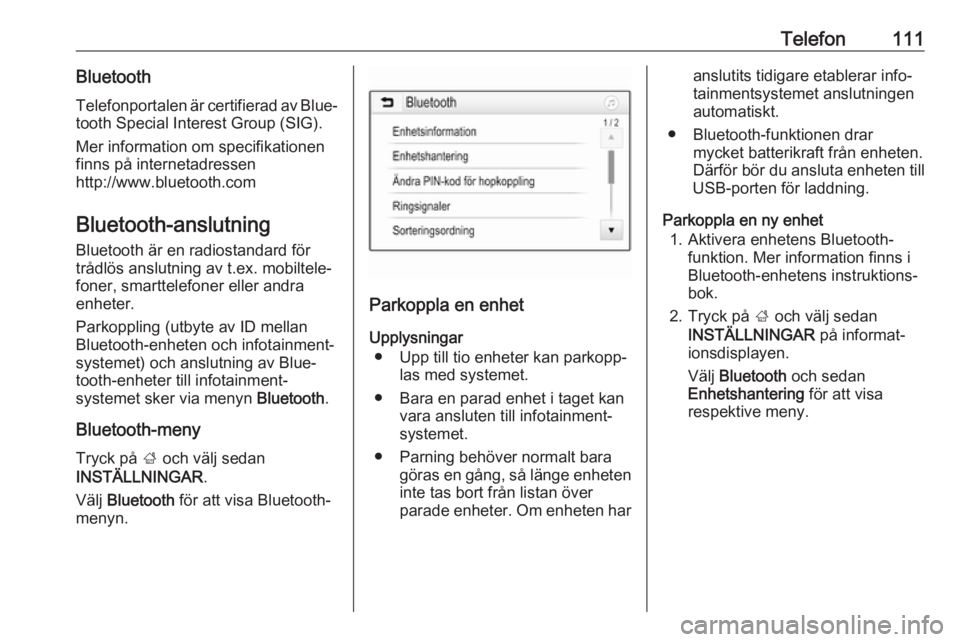
Bluetooth-meny Tryck på ; och välj sedan
INSTÄLLNINGAR .
Välj Bluetooth för att visa Bluetooth-
menyn.
Parkoppla en enhet
Upplysningar ● Upp till tio enheter kan parkopp‐ las med systemet.
● Bara en parad enhet i taget kan vara ansluten till infotainment‐
systemet.
● Parning behöver normalt bara göras en gång, så länge enheteninte tas bort från listan över
parade enheter. Om enheten har
anslutits tidigare etablerar info‐
tainmentsystemet anslutningen
automatiskt.
● Bluetooth-funktionen drar mycket batterikraft från enheten.
Därför bör du ansluta enheten till
USB-porten för laddning.
Parkoppla en ny enhet 1. Aktivera enhetens Bluetooth- funktion. Mer information finns i
Bluetooth-enhetens instruktions‐
bok.
2. Tryck på ; och välj sedan
INSTÄLLNINGAR på informat‐
ionsdisplayen.
Välj Bluetooth och sedan
Enhetshantering för att visa
respektive meny.
Page 116 of 153
116TelefonTryck på ; och välj sedan
INSTÄLLNINGAR för att visa respek‐
tive meny.
Välj Bluetooth och sedan Sorterings‐
ordning . Aktivera önskat alternativ.
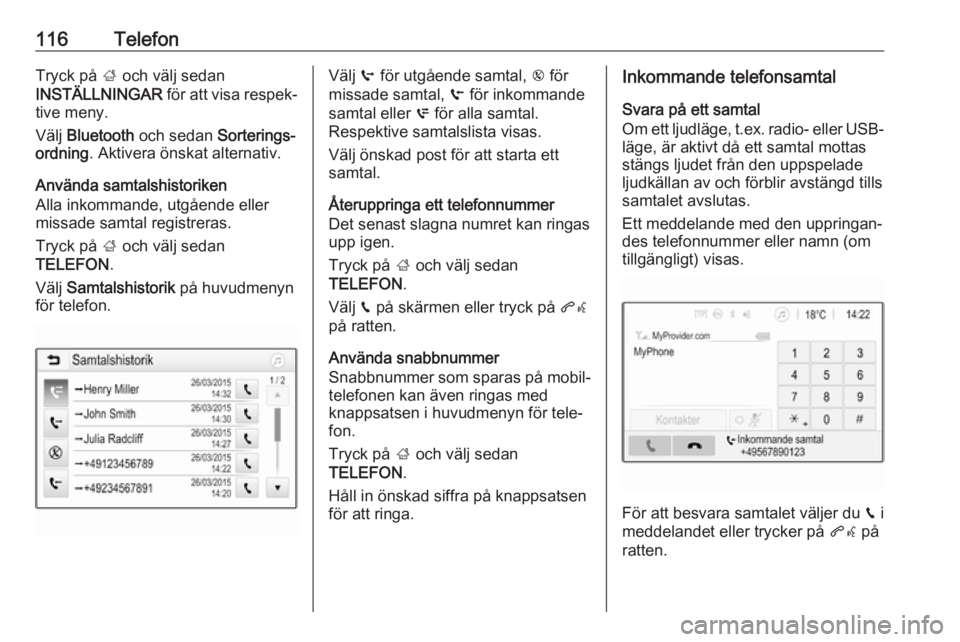
Använda samtalshistoriken
Alla inkommande, utgående eller
missade samtal registreras.
Tryck på ; och välj sedan
TELEFON .
Välj Samtalshistorik på huvudmenyn
för telefon.Välj q för utgående samtal, r för
missade samtal, s för inkommande
samtal eller p för alla samtal.
Respektive samtalslista visas.
Välj önskad post för att starta ett
samtal.
Återuppringa ett telefonnummer
Det senast slagna numret kan ringas
upp igen.
Tryck på ; och välj sedan
TELEFON .
Välj v på skärmen eller tryck på qw
på ratten.
Använda snabbnummer
Snabbnummer som sparas på mobil‐
telefonen kan även ringas med
knappsatsen i huvudmenyn för tele‐
fon.
Tryck på ; och välj sedan
TELEFON .
Håll in önskad siffra på knappsatsen
för att ringa.Inkommande telefonsamtal
Svara på ett samtal
Om ett ljudläge, t.ex. radio- eller USB- läge, är aktivt då ett samtal mottas
stängs ljudet från den uppspelade
ljudkällan av och förblir avstängd tills
samtalet avslutas.
Ett meddelande med den uppringan‐
des telefonnummer eller namn (om
tillgängligt) visas.
För att besvara samtalet väljer du v i
meddelandet eller trycker på qw på
ratten.
Page 120 of 153
120Alfabetiskt registerAAktivera Bluetooth-musik ............104
Aktivera radion.............................. 96
Aktivera telefon ........................... 114
Aktivera USB-bilden ...................105
Aktivera USB-film .......................106
Aktivera USB-ljud .......................104
Allmän information ......102, 109, 110
Bluetooth ................................. 102
DAB ......................................... 100
Infotainmentsystem ...................82
Smartphone-applikationer .......102
Telefon .................................... 110
USB ......................................... 102
Anpassa startmenyn .....................90
Använda smartphone- applikationer ............................ 107
Användning ............87, 96, 109, 114
Bluetooth ................................. 102
Externa enheter ......................102
Meny ......................................... 90
Radio ......................................... 96
Telefon .................................... 114
USB ......................................... 102
Användning av menyer .................90B
Bildfiler ........................................ 102
Bluetooth Allmän information ..................102
Ansluta enhet .......................... 102
Bluetooth-anslutning ...............111
Bluetooth-musikmeny.............. 104
Parning .................................... 111
Telefon .................................... 114
Bluetooth-anslutning ...................111
BringGo ...................................... 107
D
DAB ............................................ 100
Digital Audio Broadcasting .........100
F
Favoritlista Lagring av stationer ..................98
Mottagning av stationer .............98
Favoritlistor ................................... 98
Filformat Bildfiler .................................... 102
Filmfiler.................................... 102
Ljudfiler.................................... 102
Filmfiler ....................................... 102
Frekvensbandsval ........................96
G
Grundfunktioner ............................ 90
Page 122 of 153
122Funktioner under samtalet......114
Inkommande samtal ................114
Nödsamtal ............................... 113
Samtalshistorik ........................ 114
Snabbnummer......................... 114
Telefonbok .............................. 114
Telefonens huvudmeny ...........114
Välja ringsignal ........................ 114
Telefonbok .................................. 114
Telefonprojicering .......................107
TP-volym ...................................... 93
U USB Allmän information ..................102
Ansluta enhet .......................... 102
USB-bildmeny ......................... 105
USB-filmmeny ......................... 106
USB-ljudmeny ......................... 104
V Visa bilder ................................... 105
Visningsinställningar ...........105, 106
Volyminställning............................ 93
Ö
Översikt över kontrollelementen ...84
Page 129 of 153
Inledning129AnvändningKontrollelement
Man styr infotainmentsystemet med
hjälp av funktionsknappar, en MENU-
knapp och de menyer som visas på displayen.
Inmatning kan göras på två sätt: ● kontrollpanelen på infotainment‐ systemet 3 126
● ljudreglage på ratten 3 126
● taligenkänning 3 142
Till-/frånkoppling av
infotainmentsystemet
Tryck snabbt på X. Efter inkoppling
aktiveras den senast valda infotain‐
mentkällan.
Tryck på X och håll den intryckt för att
stänga av systemet.
Frånkopplingsautomatik
Om infotainmentsystemet slås på
genom att trycka på X när tändningen
är avstängd kommer systemet auto‐ matiskt att stängas av igen efter
10 minuter.Inställning av ljudvolym
Vrid på m för att visa den aktuella
inställningen på displayen.
Vid inkoppling av infotainment‐
systemet ställs den senast valda ljud‐ volymen in, förutsatt att den är lägre
än den maximala startvolymen
3 131.
Hastighetsanpassad ljudvolym
När automatisk ljudvolym är aktiverad 3 131, anpassas volymen automat‐
iskt för att kompensera för väg- och
vindbruset när du kör.
Tystkopplingsfunktion
Tryck kort på m för att stänga av ljudet
på ljudkällorna.
Avbryt tystkopplingen genom att vrida
på m.
Driftmode
Radio
Tryck på RADIO för att öppna radions
huvudmeny eller växla mellan olika
frekvensband.
För en detaljerad beskrivning av radiofunktionerna 3 134.Externa enheter
Tryck på MEDIA upprepade gånger
för att aktivera uppspelningsläge för en ansluten extern enhet (t.ex. en
USB- eller Bluetooth-enhet).
För en detaljerad beskrivning av
anslutning och användning av
externa enheter 3 139.
Telefon
Tryck på PHONE för att etablera en
Bluetooth-anslutning mellan infotain‐
mentsystemet och en mobiltelefon.
Om det går att starta en anslutning
visas huvudmenyn i telefonläget.
För en detaljerad beskrivning av
mobiltelefonanvändningen via info‐
tainmentsystemet 3 146.
Om ingen anslutning kan upprättas visas motsvarande meny. Hitta en
detaljerad beskrivning av att förbe‐
reda och etablera en Bluetooth-
anslutning mellan infotainment‐
systemet och en mobiltelefon 3 144.
Page 139 of 153
Externa enheter139Externa enheterAllmän information.....................139
Spela ljud ................................... 140Allmän information
Ett USB-uttag för anslutning av
externa enheter är placerade i mitt‐
konsolen.
Observera!
Anslutningarna måste alltid vara
rena och torra.
USB-port
Du kan ansluta en MP3-spelaren,
USB-enhet eller en smarttelefon till
USB-porten.
När en enhet är ansluten till USB-
porten de ovanstående enheterna
styras via infotainmentsystemets
reglage och menyer.
Observera!
All tillbehörsutrustning stöds inte av infotainmentsystemet.
Infotainmentsystemet kan spela upp musikfiler som finns på USB-enheter.
Ansluta/koppla från en enhet
Anslut USB-enheten till USB-porten.Observera!
Om en icke-läsbar USB-enhet
ansluts visas motsvarande felmed‐
delande och infotainmentsystemet
växlar automatiskt till föregående
funktion.
För att koppla bort USB-enheten
väljer du en annan funktion och tar
sedan bort USB-enheten.Se upp
Koppla inte från enheten under uppspelning. Detta kan skada
enheten eller infotainment‐
systemet.
Inställningar för MTP-enheter
För enheter som är anslutna via MTP kan ytterligare inställningar göras i
inställningsmenyn.
I en aktiv ljudkälla trycker du på
MENU . Bläddra sedan i listan och välj
Inställningar (Settings) . Välj Telefo‐
nanslutning (endast MTP) .
Om du vill att enheten endast ska
laddas via USB-porten aktiverar du
Endast laddning . Om du byter till
Page 140 of 153
140Externa enheterUSB-ljudkällan när denna inställning
är aktiverad får du ett laddningsmed‐
delande.
Om du vill spela upp musikfiler som är lagrade på enheten aktiverar du Sök
endast igenom musikmappen eller
Sök igenom hela mappen .
Bluetooth Ljudkällor med Bluetooth-funktion
(t.ex. musikmobiler, MP3-spelare
med Bluetooth etc.), med funktion för
Bluetooth-musikprofilerna A2DP och
AVRCP, kan anslutas trådlöst till info‐ tainmentsystemet. Infotainment‐
systemet kan spela upp musikfiler
som finns på dessa enheter.
Ansluta/koppla från en enhet
För en detaljerad beskrivning av
Bluetooth-anslutningen 3 144.
Lista över Bluetooth-enheter
För att komma åt listan med Blue‐
tooth-enheter aktiverar du Bluetooth-
ljudkällan, trycker på MENU och
väljer sedan Hantera Bluetooth-
enheter .För en detaljerad beskrivning av
listan över Bluetooth-enheter 3 144.
Filformat Endast enheter som formaterats i
filsystemen FAT32, NTFS och HFS+
stöds.
Observera!
Vissa filer kanske inte spelas som de ska. Detta kan bero på ett annat
inspelningsformat eller på filens
skick.
Filer från webbutiker som har
försetts med digitalt upphovsrätts‐
skydd (DRM) kan inte spelas.
Spelbara ljudfilformat är MP3, WMA,
AAC och AIF.
När en fil med ID3-tagginformation
spelas, kan infotainmentsystemet
visa information om t.ex. spårets titel
och artist.
Spela ljud
Starta uppspelning Ansluta enheten 3 139.Tryck flera gånger på MEDIA för att
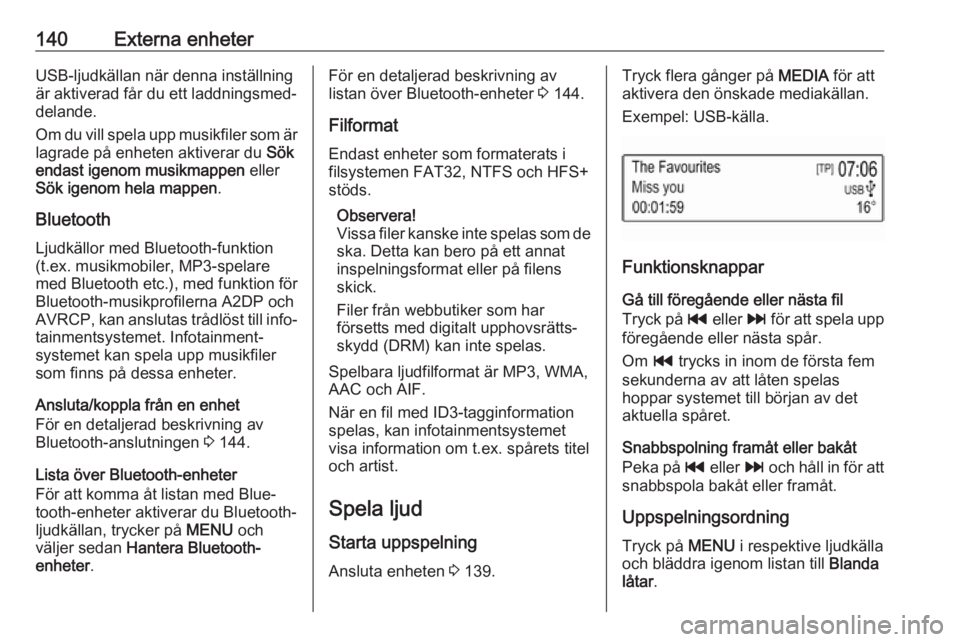
aktivera den önskade mediakällan.
Exempel: USB-källa.
Funktionsknappar
Gå till föregående eller nästa fil
Tryck på t eller v för att spela upp
föregående eller nästa spår.
Om t trycks in inom de första fem
sekunderna av att låten spelas
hoppar systemet till början av det
aktuella spåret.
Snabbspolning framåt eller bakåt
Peka på t eller v och håll in för att
snabbspola bakåt eller framåt.
Uppspelningsordning Tryck på MENU i respektive ljudkälla
och bläddra igenom listan till Blanda
låtar .
Page 142 of 153
142TaligenkänningTaligenkänningAllmän information.....................142
Användning ................................ 142Allmän information
Röstbehandlingsapplikationen i info‐
tainmentsystemet ger åtkomst till tali‐ genkänningskommandon på din
smarta telefon. Se telefontillverka‐
rens instruktionsbok för att ta reda på om din smarttelefon stöder den här
funktionen.
För att du ska kunna använda appen
Voice Pass-thru måste din smarttele‐
fon vara ansluten till infotainment‐
systemet via USB-kabel 3 139 eller
Bluetooth 3 144.
Användning Aktivering av röstigenkänning
Håll in PHONE på kontrollpanelen
eller 7w på ratten för att starta en tali‐
genkänningssession. Ett röstkom‐
mandomeddelande visas på
skärmen.
När en pipsignal hörs kan du säga ett
kommando. För information om de
kommandon som stöds hänvisas till
bruksanvisningarna till din smarttele‐
fon.Justera volymen på
röstmeddelanden
Vrid på m på kontrollpanelen eller
tryck på + / - på rattens högra sida för
att öka eller minska volymen på röst‐
meddelandena.
Avaktivering av taligenkänning
Tryck på xn på ratten. Röstkom‐
mandomeddelandet försvinner och
taligenkänningssessionen avslutas.
Page 144 of 153
144TelefonBluetoothTelefonportalen är certifierad av Blue‐
tooth Special Interest Group (SIG).
Mer information om specifikationen
finns på internetadressen
http://www.bluetooth.com.
Bluetooth-anslutning Bluetooth är en radiostandard för
trådlös anslutning av t.ex. mobiltele‐
foner eller andra enheter.
För att kunna upprätta en Bluetooth- anslutning till infotainmentsystemet
måste du först aktivera enhetens
Bluetooth-funktion. Mer information
finns i Bluetooth-enhetens instruk‐
tionsbok.
Använd telefonportalen för att
parkoppla (utbyte av ID mellan Blue‐
tooth-enheten och infotainment‐
systemet) och ansluta Bluetooth-
enheter till infotainmentsystemet.Parkoppla en enhet
Upplysningar ● Upp till fem enheter kan paras med systemet.
● Bara en parad enhet i taget kan vara ansluten till infotainment‐
systemet.
● Parning behöver normalt bara göras en gång, så länge enheteninte tas bort från listan över
parade enheter. Om enheten har
anslutits tidigare etablerar info‐
tainmentsystemet anslutningen
automatiskt.
● Bluetooth-funktionen drar mycket batterikraft från enheten.
Därför bör du ansluta enheten till
USB-porten för laddning.
Parkoppla den första enheten 1. Tryck på PHONE och välj sedan
Koppla .
Ett meddelande visas i infotain‐
mentsystemet som anger namn
och PIN-kod för infotainment‐
systemet.2. Starta Bluetooth-sökning på den Bluetooth-enhet som ska paras
ihop med systemet.
3. Bekräfta parkopplingen: ● Om det finns stöd för SSP (secure simple pairing):
Jämför PIN-koden (om den
efterfrågas) och bekräfta
meddelandena i Infotain‐
mentsystemet och Blue‐
tooth-enheten.
● Om det inte finns stöd för SSP (secure simple pairing):
Ange infotainment-PIN- koden på Bluetooth-enheten
och bekräfta din inmatning.
4. Infotainmentsystemet och enheten paras ihop. Telefonme‐
nyn visas.
5. Om telefonbok och samtalslistor är tillgängliga på Bluetooth-
enheten laddas de ner till infotain‐
mentsystemet. Bekräfta vid behov
respektive meddelande på din
smarttelefon.