infotainment OPEL MOKKA X 2018 Manuale di uso e manutenzione (in Italian)
[x] Cancel search | Manufacturer: OPEL, Model Year: 2018, Model line: MOKKA X, Model: OPEL MOKKA X 2018Pages: 169, PDF Dimensioni: 2.62 MB
Page 34 of 169
34RadioSe un annuncio sul traffico è
trasmesso sulla rispettiva stazione
radio di servizi sul traffico, viene
visualizzato un messaggio.
Per interrompere l'annuncio e ritor‐
nare alla funzione precedentemente
attivata, non considerare l'allarme.
Impostate Traffic Program (PT) -
Acceso o Traffic Program (PT) -
Spento .
Regione
A volte le stazioni RDS trasmettono
programmi diversi su frequenze
diverse a livello regionale.
Se la regionalizzazione è attiva, le
frequenze alternative con gli stessi
programmi regionali sono selezionate
se necessario. Se la regionalizza‐ zione è disattivata, le frequenze alter‐
native delle stazioni vengono selezio‐
nate senza tenere conto dei
programmi regionali.
Impostate Regione - Acceso o
Regione - Spento .Digital audio broadcasting
DAB trasmette le stazioni radio in
modalità digitale.
Vantaggi del DAB ● Le stazioni DAB sono indicate dal
nome del programma anziché
dalla frequenza di trasmissione.
● Con il segnale DAB è possibile trasmettere diversi programmi
radio (servizi) su un'unica
frequenza.
● Oltre ai servizi audio digitali di alta qualità, DAB è anche in
grado di trasmettere dati asso‐
ciati ai programmi e una quantità
di altri servizi dati, tra cui infor‐ mazioni sul percorso e sul traf‐
fico.
● Finché un dato ricevitore DAB è in grado di captare il segnale
emesso da una stazione trasmit‐
tente (anche se il segnale è molto debole) la riproduzione audio è
assicurata.
● In caso di ricezione scadente, il volume viene ridotto automatica‐mente per evitare l'emissione di
rumori fastidiosi.
Se il segnale DAB è troppo
debole per poter essere captato
dal ricevitore, la ricezione si inter‐
rompe completamente. Questo
può essere evitato attivando
Collegamento DAB a DAB e/o
Collegamento DAB a FM nel
menù DAB (vedere di seguito).
● Le interferenze causate da stazioni su frequenze vicine (un
fenomeno tipico della ricezione
AM e FM) non si verificano con il DAB.
● Se il segnale DAB viene riflesso da ostacoli naturali o edifici, la
qualità di ricezione di DAB
migliora, mentre in questi casi la
ricezione AM o FM risulta note‐
volmente compromessa.
● Quando è abilitata la ricezione DAB, il sintonizzatore FM del
sistema Infotainment rimane attivo in background e cerca
continuamente le stazioni FM
con migliore ricezione. Se è atti‐
vato TP 3 33, vengono prodotti
gli annunci sul traffico della
Page 37 of 169
Dispositivi esterni37Dispositivi esterniInformazioni generali...................37
Riproduzione audio ......................38
Riproduzione film .........................39
Utilizzo delle applicazioni
smartphone .................................. 40
Utilizzo delle applicazioni .............41Informazioni generali
Nella consolle centrale è presente
una presa USB per la connessione di dispositivi esterni.
Avviso
Le prese devono sempre essere
mantenute pulite e asciutte.
Porta USB
Alla porta USB è possibile collegare
un lettore MP3, un dispositivo USB o
uno smartphone.
Il sistema Infotainment può riprodurre
file musicali e video contenuti in
questi dispositivi.
In caso di collegamento alla porta
USB, è possibile gestire i dispositivi
mediante i comandi e i menù del
sistema Infotainment.
Avviso
Non tutti i dispositivi esterni sono
supportati dal sistema Infotainment.
Controllare l'elenco di compatibilità
sul nostro sito Web.Connessione/disconnessione di un
dispositivo
Collegare il dispositivo USB alla porta USB.
Avviso
Se si connette un dispositivo USB
non leggibile, appare un messaggio di errore corrispondente e il sistema
Infotainment passa automatica‐
mente alla funzione precedente.
Per scollegare il dispositivo USB,
selezionate un'altra funzione e poi
rimuovete il dispositivo di archivia‐
zione USB.Attenzione
Evitare di disconnettere il disposi‐
tivo durante la riproduzione. Può
danneggiare il dispositivo o il
sistema Infotainment.
Bluetooth
I dispositivi che supportano i profili musica Bluetooth A2DP e AVRCP
possono essere connessi all'Infotain‐
ment System tramite connessione
wireless.
Page 38 of 169
38Dispositivi esterniIl sistema Infotainment può riprodurrefile musicali contenuti in questi dispo‐
sitivi.
Connessione/disconnessione di un
dispositivo
Per una descrizione dettagliata della
connessione Bluetooth 3 71.
Gestione dispositivi Bluetooth
Per cambiare il dispositivo Bluetooth
collegato, selezionare MENU nella
barra selettrice d'interazione.
Selezionate Gestione dispositivi
Bluetooth per visualizzare l'elenco
dispositivi.
Per una descrizione dettagliata
3 71.
Formati file
Sono supportati solo dispositivi
formattati nei sistemi di file FAT32,
NTFS e HFS+.
Avviso
È possibile che alcuni file non siano riprodotti correttamente. Ciò
potrebbe essere dovuto a un
formato di registrazione diverso o
alle condizioni del file.Non è possibile riprodurre i file
provenienti da negozi online soggetti a Digital Rights Management
(gestione dei diritti digitali).
Il sistema Infotainment può riprodurre i seguenti file audio e video memoriz‐
zati sui dispositivi esterni.
File audio
I formati file audio riproducibili sono MP3, WMA, AAC, M4A e AIF.
Nella riproduzione di un file con infor‐ mazioni ID3 tag il sistema Infotain‐
ment è in grado di visualizzare infor‐
mazioni quali il titolo della traccia e
l'artista.
File video
I formati file video riproducibili sono AVI, MPG, MP4, XVID e WMV.
Sono generalmente supportati
combinazioni comuni audio e video
per i dispositivi mobili.Riproduzione audio
Avviare la riproduzione
Se non collegato, collegate il disposi‐ tivo 3 37.
Premere ; e selezionare AUDIO
sulla pagina iniziale.
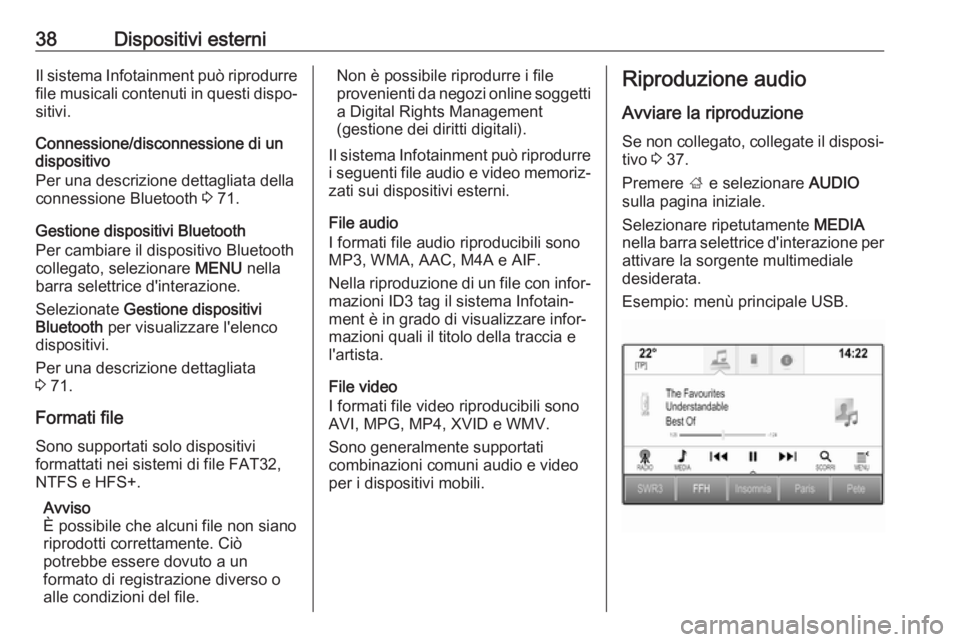
Selezionare ripetutamente MEDIA
nella barra selettrice d'interazione per attivare la sorgente multimedialedesiderata.
Esempio: menù principale USB.
Page 40 of 169
40Dispositivi esterniAvviso
I video possono essere riprodotti solo se con freno di stazionamento
inserito.
Pulsanti delle funzioni
Pausa
Selezionare = per mettere in pausa la
riproduzione.
Selezionare l per riprendere la ripro‐
duzione.
Saltare il file precedente o successivo
Selezionare t o v per passare al
file video precedente o successivo.
Avanzamento o riavvolgimento
rapido
Toccare e tenere premuto su t o
v per riavvolgere o avanzare velo‐
cemente.
In alternativa, spostare il cursore sulla barra temporale.
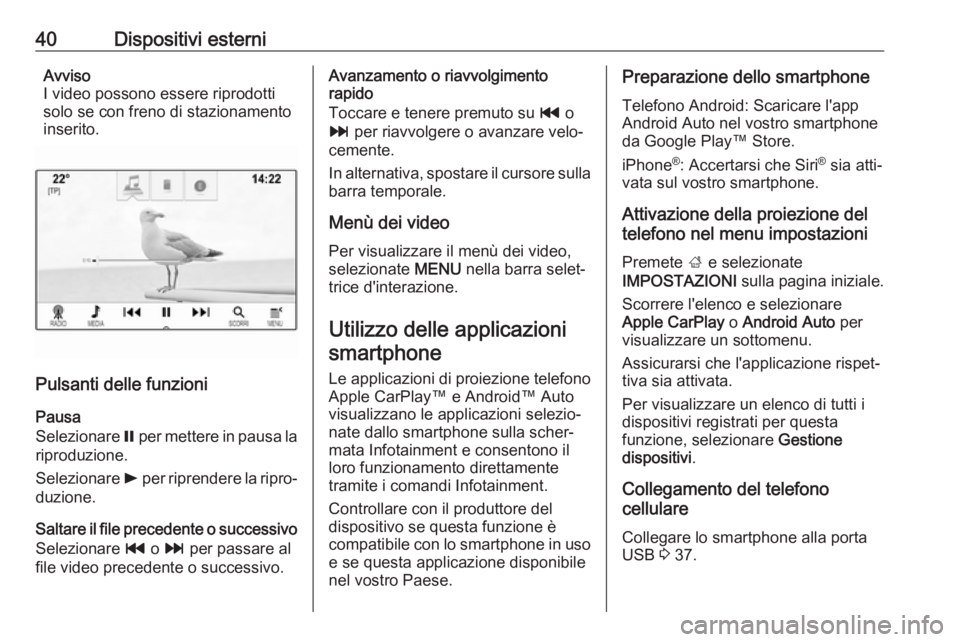
Menù dei video
Per visualizzare il menù dei video,
selezionate MENU nella barra selet‐
trice d'interazione.
Utilizzo delle applicazionismartphone
Le applicazioni di proiezione telefono
Apple CarPlay™ e Android™ Auto
visualizzano le applicazioni selezio‐
nate dallo smartphone sulla scher‐
mata Infotainment e consentono il
loro funzionamento direttamente
tramite i comandi Infotainment.
Controllare con il produttore del
dispositivo se questa funzione è
compatibile con lo smartphone in uso
e se questa applicazione disponibile
nel vostro Paese.Preparazione dello smartphone
Telefono Android: Scaricare l'app
Android Auto nel vostro smartphone
da Google Play™ Store.
iPhone ®
: Accertarsi che Siri ®
sia atti‐
vata sul vostro smartphone.
Attivazione della proiezione del
telefono nel menu impostazioni
Premete ; e selezionate
IMPOSTAZIONI sulla pagina iniziale.
Scorrere l'elenco e selezionare
Apple CarPlay o Android Auto per
visualizzare un sottomenu.
Assicurarsi che l'applicazione rispet‐
tiva sia attivata.
Per visualizzare un elenco di tutti i
dispositivi registrati per questa
funzione, selezionare Gestione
dispositivi .
Collegamento del telefono
cellulare
Collegare lo smartphone alla porta
USB 3 37.
Page 41 of 169
Dispositivi esterni41Avvio della proiezione telefono
Per avviare la funzione di proiezione
telefono, premere ; e poi selezio‐
nare PROIEZIONE .
Avviso
Se l'applicazione è riconosciuta dal
sistema Infotainment, l'icona dell'ap‐ plicazione può cambiare in
Apple CarPlay o Android Auto .
Per avviare la funzione, è possibile
premere alternativamente e mante‐
nere premuto ; per qualche
secondo.
La schermata di proiezione telefono
visualizzata dipende dallo smart‐
phone e dalla versione software.
Ritorno alla schermata
Infotainment
Premere ;.
Utilizzo delle applicazioni
Tramite l'applicazione SHOP, delle
applicazioni esterne possono essere
scaricate sul Sistema Infotainment.Registrazione utente
Quando avvia SHOP per la prima
volta, è necessaria la registrazione
dell'utente.
Premere ; e quindi selezionare
SHOP .
Seguire le istruzioni sullo schermo. 1. Iniziare il processo di registra‐ zione.
2. Immettere il proprio nome e cognome.
3. Scegliere il proprio paese.
4. Accettare i termini per l'uso e l'av‐
viso sulla privacy.
Avviso
Per leggere i termini per l'uso e/o
l'avviso sulla privacy, visualizzare il
testo sullo schermo o inviarlo al
proprio indirizzo di posta elettronica.
Quando il processo di registrazione è
completo, viene visualizzata la
pagina principale dell'applicazione
shop.Avviso
Le applicazioni dello shop possono
essere scaricate solo se il Sistema Infotainment è connesso a internet.
Connessione a internet
È necessaria una connessione a
internet tramite l'hotspot Wi-Fi OnStar incluso nel veicolo o tramite un dispo‐
sitivo esterno, ad es. uno smart‐
phone.
Premere ; e quindi selezionare
IMPOSTAZIONI . Selezionare Wi-Fi
per visualizzare il menu Wi-Fi.
Accertarsi che Wi-Fi si attivato.
Selezionare Gestisci reti Wi-Fi per
visualizzare un menu secondario per
i collegamenti Internet. Selezionare
Aggiungi altro network per stabilire
una nuova connessione. Seguire le
istruzioni sullo schermo.
Scaricare un'applicazione Prima di poter utilizzare delle applica‐
zioni esterne sul Sistema Infotain‐
ment, esse devono essere scaricate.
Page 42 of 169
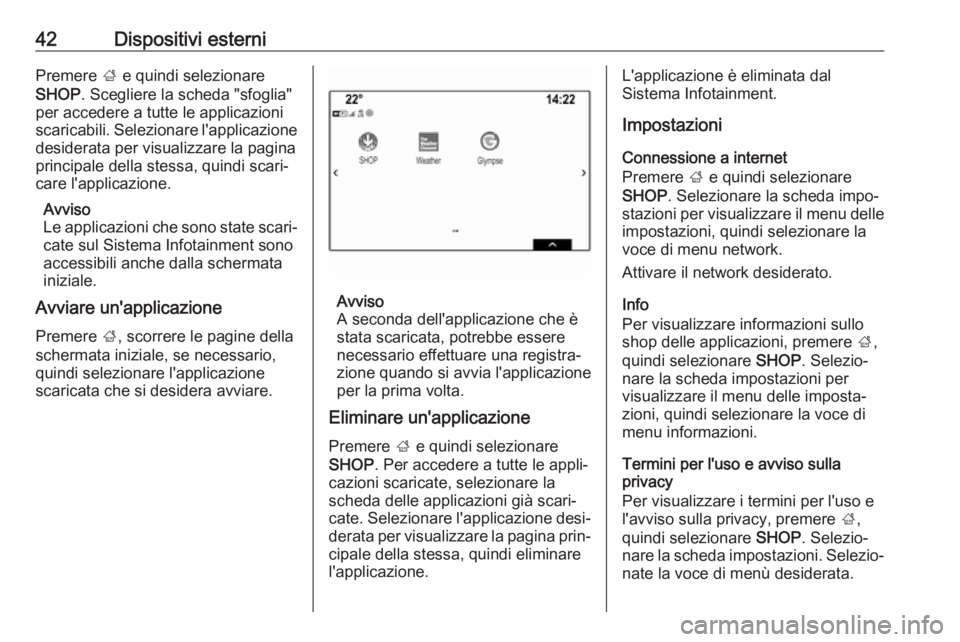
42Dispositivi esterniPremere ; e quindi selezionare
SHOP . Scegliere la scheda "sfoglia"
per accedere a tutte le applicazioni
scaricabili. Selezionare l'applicazione desiderata per visualizzare la paginaprincipale della stessa, quindi scari‐
care l'applicazione.
Avviso
Le applicazioni che sono state scari‐
cate sul Sistema Infotainment sono
accessibili anche dalla schermata
iniziale.
Avviare un'applicazione
Premere ;, scorrere le pagine della
schermata iniziale, se necessario,
quindi selezionare l'applicazione
scaricata che si desidera avviare.
Avviso
A seconda dell'applicazione che è
stata scaricata, potrebbe essere
necessario effettuare una registra‐
zione quando si avvia l'applicazione
per la prima volta.
Eliminare un'applicazione
Premere ; e quindi selezionare
SHOP . Per accedere a tutte le appli‐
cazioni scaricate, selezionare la
scheda delle applicazioni già scari‐
cate. Selezionare l'applicazione desi‐ derata per visualizzare la pagina prin‐ cipale della stessa, quindi eliminare
l'applicazione.
L'applicazione è eliminata dal
Sistema Infotainment.
Impostazioni
Connessione a internet
Premere ; e quindi selezionare
SHOP . Selezionare la scheda impo‐
stazioni per visualizzare il menu delle impostazioni, quindi selezionare la
voce di menu network.
Attivare il network desiderato.
Info
Per visualizzare informazioni sullo shop delle applicazioni, premere ;,
quindi selezionare SHOP. Selezio‐
nare la scheda impostazioni per
visualizzare il menu delle imposta‐
zioni, quindi selezionare la voce di
menu informazioni.
Termini per l'uso e avviso sulla
privacy
Per visualizzare i termini per l'uso e
l'avviso sulla privacy, premere ;,
quindi selezionare SHOP. Selezio‐
nare la scheda impostazioni. Selezio‐ nate la voce di menù desiderata.
Page 45 of 169
Navigazione45La guida a destinazione avviene
mediante emissione vocale e una
freccia direzionale, nonché con l’aiuto
di una visualizzazione a colori della
mappa.
Avvertenze
Sistema di informazioni sul traffico
TMC e guida a destinazione dinamica
Il sistema di informazioni sul traffico
TMC riceve dalle stazioni radio TMC
tutte le informazioni sul traffico
correnti. Queste informazioni sono
incluse nel calcolo del percorso
totale. In questo modo il percorso
viene pianificato in modo da aggirare
gli intralci alla circolazione secondo
criteri prestabiliti.
Se con la guida a destinazione dina‐ mica attiva si verifica un intralcio alla
circolazione, a seconda delle impo‐
stazioni predefinite viene visualizzato
un messaggio con la richiesta di
modificare o meno il percorso.
Le informazioni sul traffico TMC
vengono visualizzate come simboli sulla cartina o come testo dettagliatonel menù del messaggi TMC.Per potere utilizzare le informazionisul traffico TMC, il sistema deve rice‐ vere le stazioni TMC nella regione di
interesse.
Le stazioni sul traffico TMC possono
essere selezionate nel menù di navi‐
gazione 3 45.
Dati cartina
Tutti i dati delle mappe necessari
vengono memorizzati nel sistema Infotainment. Per aggiornare il soft‐
ware delle mappe dalla porta USB,
contattare l'officina.
Uso
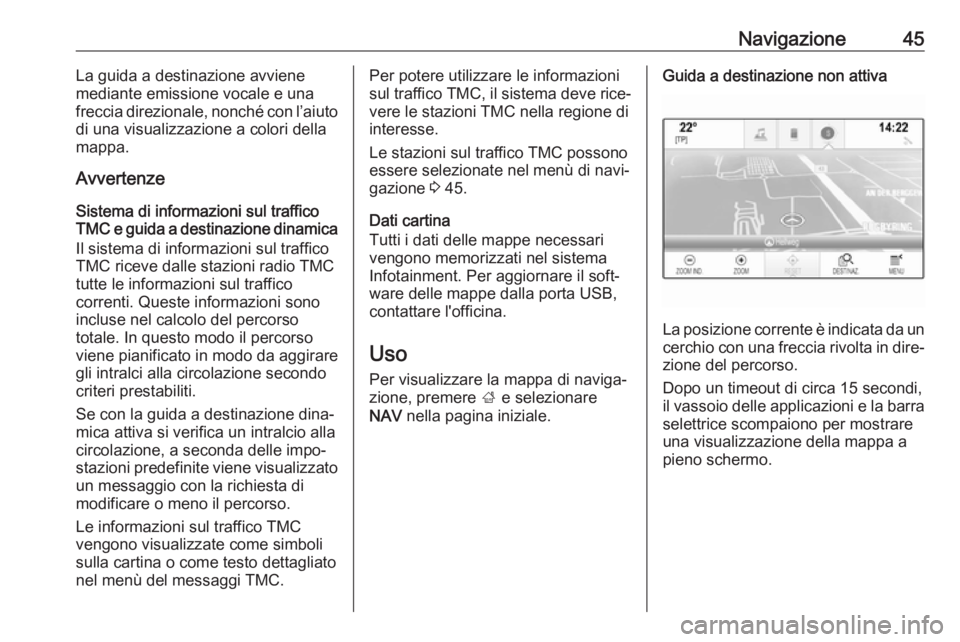
Per visualizzare la mappa di naviga‐
zione, premere ; e selezionare
NAV nella pagina iniziale.Guida a destinazione non attiva
La posizione corrente è indicata da un
cerchio con una freccia rivolta in dire‐ zione del percorso.
Dopo un timeout di circa 15 secondi,
il vassoio delle applicazioni e la barra
selettrice scompaiono per mostrare
una visualizzazione della mappa a pieno schermo.
Page 50 of 169
 50NavigazioneL'elenco dei contatti e i dati dei POIvengono salvati sul dispositivo USB
collegato nelle cartelle
\"F:\myContacts\" rispettivamente \"F:
\myPOIs\", dove \"F:\\" è")
50NavigazioneL'elenco dei contatti e i dati dei POIvengono salvati sul dispositivo USB
collegato nelle cartelle
"F:\myContacts" rispettivamente "F:
\myPOIs", dove "F:\" è la cartella
radice del dispositivo USB.
Avviso
Questa funzione può essere
eseguita solo se è collegato un
dispositivo USB con spazio di
memorizzazione sufficiente.
Funzione di completamento
automatico
Per eliminare l'elenco delle voci di
destinazioni utilizzati dalla funzione di completamento automatico, selezio‐
nare Cancella autocompletamento .
Scaricare dati dei contatti Potete scambiare i dati dell'elenco
contatti del vostro veicolo con i
sistemi Infotainment di altri veicoli:
Per caricare i dati su un dispositivo
USB, vedete "Caricare i dati di navi‐
gazione su un dispositivo USB" in
precedenza.Collegate il dispositivo USB sul
sistema Infotainment di un altro
veicolo 3 37.
Verrà visualizzato un messaggio che
vi avvisa di confermare il download.
Dopo la conferma, i dati dei contatti
verranno scaricati sul sistema Info‐
tainment.
I contatti scaricati saranno poi sele‐
zionabili mediante il menù
CONTATTI 3 22.
Creazione e download di POI
definiti dall'utente (I miei PDI)
Oltre ai POI predefiniti già memoriz‐
zati nel sistema Infotainment, potete
creare POI definiti dall'utente che
soddisfino le vostre esigenze perso‐
nali. Dopo la creazione di tali punti
d'interesse definiti dall'utente, questi
possono essere scaricati sul sistema
Infotainment.
Per ogni punto d'interesse dovete
definire le coordinate GPS (valori di
longitudine e di latitudine) della posi‐
zione rispettiva e un nome descrittivo.Dopo aver scaricato i dati dei POI sul sistema Infotainment, troverete i POI
rispettivi come destinazioni selezio‐
nabili nel menù I miei PDI, vedi "Inse‐
rimento POI" nel capitolo "Inseri‐
mento destinazione" 3 52.
Creare un file di testo con dati POI
Creare un file di testo (ad es. utiliz‐
zando un editor di testo semplice) con un nome arbitrario e un'estensione
del file .poi, ad es. "TomsPOIs.poi".
Avviso
La codifica dei caratteri UTF-8
(Unicode) deve essere selezionata
quando si archivia il file di testo. Altri‐ menti i dati dei PDI potrebbero non
essere importati correttamente nel
sistema.
Page 51 of 169
Navigazione51
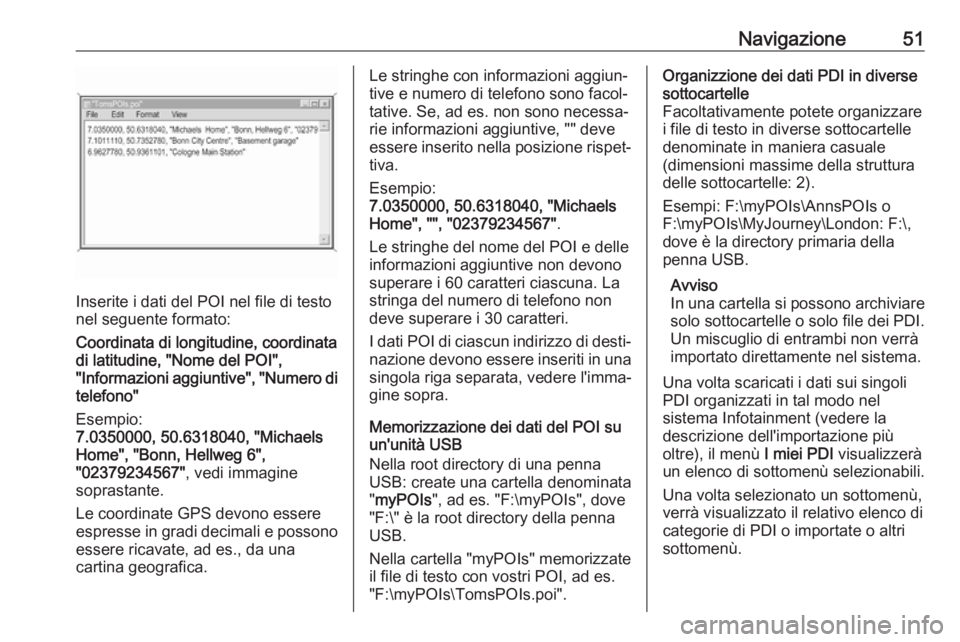
Inserite i dati del POI nel file di testo
nel seguente formato:
Coordinata di longitudine, coordinata
di latitudine, "Nome del POI",
"Informazioni aggiuntive", "Numero di
telefono"
Esempio:
7.0350000, 50.6318040, "Michaels
Home", "Bonn, Hellweg 6",
"02379234567" , vedi immagine
soprastante.
Le coordinate GPS devono essere
espresse in gradi decimali e possono
essere ricavate, ad es., da una
cartina geografica.
Le stringhe con informazioni aggiun‐
tive e numero di telefono sono facol‐
tative. Se, ad es. non sono necessa‐
rie informazioni aggiuntive, "" deve
essere inserito nella posizione rispet‐ tiva.
Esempio:
7.0350000, 50.6318040, "Michaels
Home", "", "02379234567" .
Le stringhe del nome del POI e delle
informazioni aggiuntive non devono
superare i 60 caratteri ciascuna. La
stringa del numero di telefono non
deve superare i 30 caratteri.
I dati POI di ciascun indirizzo di desti‐
nazione devono essere inseriti in una singola riga separata, vedere l'imma‐
gine sopra.
Memorizzazione dei dati del POI su
un'unità USB
Nella root directory di una penna
USB: create una cartella denominata
" myPOIs ", ad es. "F:\myPOIs", dove
"F:\" è la root directory della penna USB.
Nella cartella "myPOIs" memorizzate
il file di testo con vostri POI, ad es.
"F:\myPOIs\TomsPOIs.poi".Organizzione dei dati PDI in diverse
sottocartelle
Facoltativamente potete organizzare
i file di testo in diverse sottocartelle
denominate in maniera casuale
(dimensioni massime della struttura
delle sottocartelle: 2).
Esempi: F:\myPOIs\AnnsPOIs o
F:\myPOIs\MyJourney\London: F:\,
dove è la directory primaria della
penna USB.
Avviso
In una cartella si possono archiviare
solo sottocartelle o solo file dei PDI.
Un miscuglio di entrambi non verrà
importato direttamente nel sistema.
Una volta scaricati i dati sui singoli
PDI organizzati in tal modo nel
sistema Infotainment (vedere la
descrizione dell'importazione più
oltre), il menù I miei PDI visualizzerà
un elenco di sottomenù selezionabili.
Una volta selezionato un sottomenù,
verrà visualizzato il relativo elenco di
categorie di PDI o importate o altri
sottomenù.
Page 52 of 169
52NavigazioneScaricare i dati POI nel sistema
Infotainment
Collegate il dispositivo USB con i dati dei vostri punti d'interesse definiti
dall'utente alla porta USB 3 37 del
sistema Infotainment.
Verrà visualizzato un messaggio che
vi avvisa di confermare il download.
Dopo la conferma, i dati dei POI
verranno scaricati sul sistema Info‐
tainment.
I POI scaricati sono quindi seleziona‐
bili come destinazioni mediante il
menù I miei PDI , vedi "Inserimento
POI" nel capitolo "Inserimento della destinazione" 3 52.
Inserimento della
destinazione
L'applicazione di navigazione forni‐
sce diverse opzioni per impostare una destinazione per la guida.
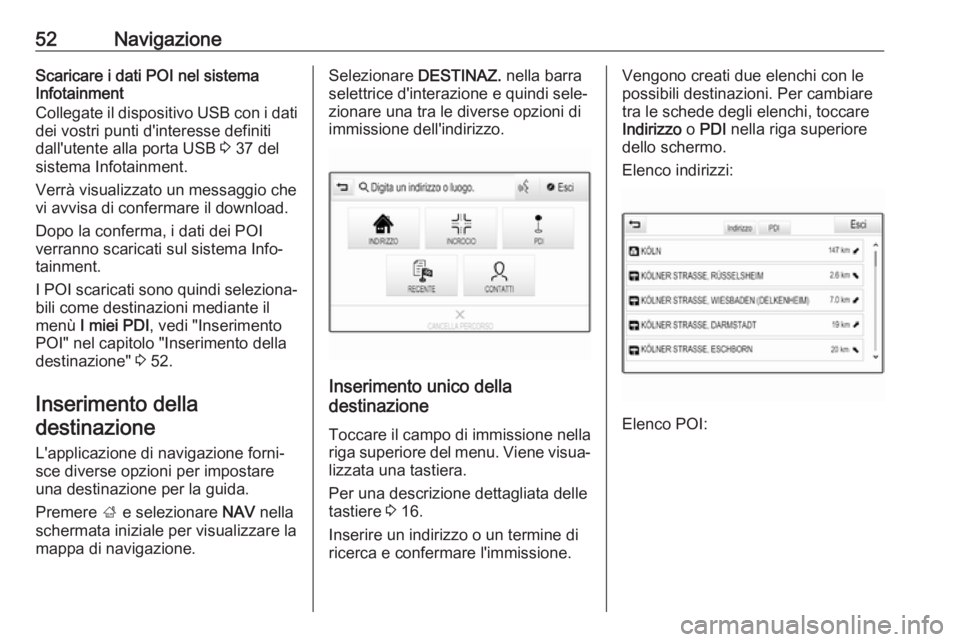
Premere ; e selezionare NAV nella
schermata iniziale per visualizzare la
mappa di navigazione.Selezionare DESTINAZ. nella barra
selettrice d'interazione e quindi sele‐
zionare una tra le diverse opzioni di
immissione dell'indirizzo.
Inserimento unico della
destinazione
Toccare il campo di immissione nella riga superiore del menu. Viene visua‐ lizzata una tastiera.
Per una descrizione dettagliata delle
tastiere 3 16.
Inserire un indirizzo o un termine di
ricerca e confermare l'immissione.
Vengono creati due elenchi con le
possibili destinazioni. Per cambiare
tra le schede degli elenchi, toccare
Indirizzo o PDI nella riga superiore
dello schermo.
Elenco indirizzi:
Elenco POI: