navigace OPEL MOKKA X 2018 Uživatelská příručka (in Czech)
[x] Cancel search | Manufacturer: OPEL, Model Year: 2018, Model line: MOKKA X, Model: OPEL MOKKA X 2018Pages: 163, velikost PDF: 2.61 MB
Page 59 of 163
Navigace59● vzdálenost k další ulici na trase
● odhadovaný čas dojezdu do následující ulice
Chcete-li zobrazit všechny dostupné
informace o určité položce seznamu,
vyberte odpovídající položku a pak
zvolte Info na horní řádce obrazovky.
Vyloučení ulic z navádění po trase
Jakmile se spustí navádění po trase, můžete vyloučit z předchozí
vypočítané trasy některé ulice. Trasa
je přepočtena a jsou vynechány
vyloučené ulice.
Zvolte VYHNOUT SE v interaktivním
panelu nabídky navádění po trase.
Zobrazí se seznam odboček.
Zvolte ulici, dálnici nebo dálniční
křižovatku, které se chcete vyhnout.
Zobrazí se zpráva.
Zvolte požadovanou volbu
vzdálenosti.
Odpovídající ulice nebo dálnice je
zobrazena v části Objeté oblasti na
horním okraji seznamu odboček,
červeně označené 9.Poznámky
Část Objeté oblasti rovněž obsahuje
silnice, kterým se má systém
automaticky vyhnout v důsledku
dopravních nehod.
Chcete-li znovu vyloučenou zahrnout ulici nebo dálnici do trasy, zrušte
výběr příslušné položky v seznamu.
Zobrazení seznamu traťových bodů
Pokud se nacházíte v traťovém bodu,
nabídka navádění po trase bude
obsahovat další funkce nabídky
určené pro změnu traťových bodů
trasy.
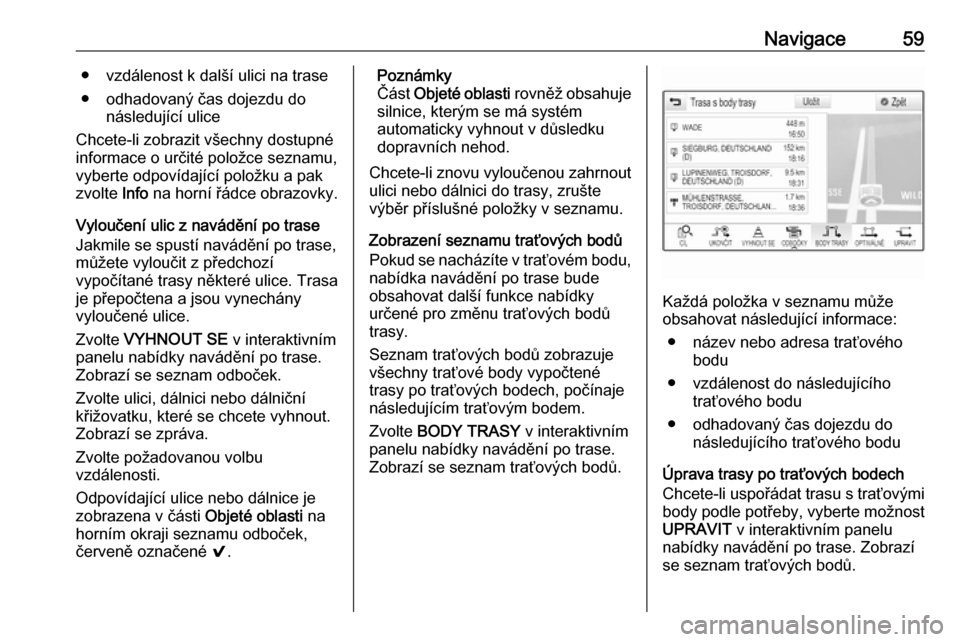
Seznam traťových bodů zobrazuje
všechny traťové body vypočtené
trasy po traťových bodech, počínaje
následujícím traťovým bodem.
Zvolte BODY TRASY v interaktivním
panelu nabídky navádění po trase. Zobrazí se seznam traťových bodů.
Každá položka v seznamu může
obsahovat následující informace:
● název nebo adresa traťového bodu
● vzdálenost do následujícího traťového bodu
● odhadovaný čas dojezdu do následujícího traťového bodu
Úprava trasy po traťových bodech
Chcete-li uspořádat trasu s traťovými body podle potřeby, vyberte možnost
UPRAVIT v interaktivním panelu
nabídky navádění po trase. Zobrazí
se seznam traťových bodů.
Page 60 of 163

60NavigaceChcete-li změnit polohu traťových
bodů v seznamu, vyberte ▲ a ▼ vedle
příslušných položek seznamu.
Chcete-li odstranit traťový bod
v seznamu, vyberte ☓.
Pro uložení změn vyberte Uložit
v horní čísti obrazovky.
Optimalizace trasy po traťových
bodech
Pokud bylo přidáno několik traťových
bodů a trasa byla několikrát
upravována, může být nutné znovu
uspořádat traťové body
v nejúčinějším pořadí.
Zvolte OPTIMÁLNĚ v interaktivním
panelu nabídky navádění po trase.
Vyčkejte, dokud nebude seznam
traťových bodů aktualizován.
Pro uložení změn vyberte Uložit
v horní čísti obrazovky.
Page 79 of 163

Časté dotazy79?Jak mohu přejmenovat, odstranit
nebo přesunout moje oblíbené
položky?
! Stiskněte
;, vyberte ikonu
NASTAVENÍ na Úvodní
obrazovce, Rádio v seznamu
nastavení a potom Správa
oblíbených , čímž přejmenujete,
odstraníte nebo přesunete
oblíbené položky.
Podrobný popis 3 17.? Kde jsou všechny oblíbené
položky uloženy a jak je lze
vyvolat?
! Oblíbené položky jsou uloženy
v seznamu. Chcete-li vyvolat
oblíbenou položku, vyberte
odpovídající tlačítko na obrazovce
v zobrazené řádce oblíbených
položek. Na některých
obrazovkách je seznam
oblíbených položek skryt, aby se
prodloužilo zobrazení hlavního
obsahu. Na těchto obrazovkách
vyberte n ve spodní části
obrazovky nebo prstem přetáhněte volicí interaktivní panel nahoru.Podrobný popis 3 17.
Navigace? Po zadání cílové adresy je
zobrazena chybová zpráva. Co
dělám špatně?
! Pro zadání úplné adresy očekává
navigační systém jisté pořadí
zadávání. V závislosti na zemi, ve
které se zadaná adresa nachází,
může být vyžádáno jiné pořadí
zadávání dat. Pokud byl zadán cíl
v jiné zemi přidejte název země na konec zadávaného záznamu.
Podrobný popis 3 49.? Jak mohu zrušit aktivní navádění
po trase?
! Pro zrušení navádění po trase
vyberte MENU na interaktivním
panelu a potom vyberte Zrušit
trasu .
Podrobný popis 3 55.Audio? Jak mohu změnit zdroj zvuku?
! Opakovaným výběrem
RÁDIO
můžete přepínat mezi všemi dostupnými zdroji rádia (AM/FM/
DAB). Opakovaným výběrem
MÉDIA můžete přepínat mezi
všemi dostupnými zdroji médií.
Podrobný popis rádia 3 31
a externích zařízení 3 36.? Jak mohu procházet rozhlasovými
stanicemi nebo hudbou v médiích?
! Chcete-li procházet rozhlasovými
stanicemi nebo hudbou na
médiích, například seznamy
skladeb nebo alb, vyberte
PROHLÍŽET na obrazovce audia.
Podrobný popis rádia 3 31
a externích zařízení 3 37.
Jiné
? Jak mohu zlepšit výkonnost
rozpoznávání hlasu?
! Funkce rozpoznávání hlasu je
navržena tak, aby rozuměla
přirozeně vyslovovaným hlasovým příkazům. Vyčkejte na zvukový
Page 83 of 163

83KKalibrace dotykové obrazovky ......26
Klávesnice .................................... 16
Abecední klávesnice .................16
Symbolová klávesnice............... 16
Kontakty.................................. 22, 49 Načítání ..................................... 22
Ukládání .................................... 22
Změna ....................................... 22
M
Mapy ............................................. 43
Maximální hlasitost při spouštění. 26
Mobilní telefony a občanské radiostanice (CB) .....................76
Modifikátory znaků........................ 16
N Načítání oblíbených položek ........17
Nastavení hlasitosti ......................26
Nastavení zvuku ........................... 25
Navádění ..................................... 55
Navádění trasy ............................. 55
Navigace....................................... 55 Aktualizace mapy ......................42
Aktuální poloha ......................... 43
Cesta s vloženými cíli................ 49
Dopravní incidenty ....................55
Hlasové pokyny ......................... 55
Jednotlivé body zájmů ..............43
Kontakty .............................. 22, 49Nabídka navádění po trase .......55
Navádění trasy .......................... 55
Nedávné cíle ............................. 49
Oblíbené.................................... 17
Práce s mapou .......................... 43
Seznam odboček ......................55
Seznam traťových bodů ............55
Stanice TMC ....................... 42, 55
Tlačítko PŘEHLED.................... 43
Zadání cílového místa ...............49
Zobrazení mapy ........................43
Nesprávný směr posunu............... 26
O Oblast ........................................... 32
Oblíbené Načítání ..................................... 17
Přejmenování ............................ 17
Ukládání .................................... 17
Vymazání .................................. 17
Zobrazování .............................. 17
Oblíbené položky ..........................17
Obnovení továrního nastavení .....26
Obsluha Dotyková obrazovka.................. 13
Hudba Bluetooth .......................37
Informační a zábavní systém ....10
Klávesnice ................................. 16
Kontakty .................................... 22
Navigační systém ......................43Oblíbené.................................... 17
Rádio ......................................... 31
Telefon ...................................... 70
USB ..................................... 37, 38
Obsluha dotykové obrazovky .......13
Obsluha nabídky........................... 15
Ochrana proti odcizení ..................7
Ovládací panel informačního systému ....................................... 8
Ovládací prvky Informační a zábavní systém ......8
Volant .......................................... 8
P Panel aplikací ............................... 15
Párování ....................................... 67
Pásmo L ....................................... 34
Podokno rozpoznávání znaků ......16
POIs (body zájmů) ........................49
Poslech rádia ................................ 37
Použití............................... 43, 63, 70 Dotyková obrazovka.................. 13
Hudba Bluetooth .......................37
Informační a zábavní systém ....10
Navigační systém ......................43
Telefon ...................................... 70
USB ..................................... 37, 38
Použití aplikací apps..................... 40
Použití aplikací chytrého telefonu. 39
Používání................................ 10, 31
Page 85 of 163

85VVideo soubory............................... 36
Volicí interaktivní panel................. 15
Všeobecné informace. 36, 42, 61, 66 Hudba Bluetooth .......................36
Informační a zábavní systém ......6
Navigace ................................... 42
Portál telefonu ........................... 66
Rádio ......................................... 31
USB ........................................... 36
Výběr vlnového pásma .................31
Výšky ............................................ 25
Vyzváněcí tón ............................... 70
Z
Zadání cílového místa .................49
Základní funkce ............................ 13
Základní operace Klávesnice ................................. 16
Kontakty .................................... 22
Oblíbené.................................... 17
Panel aplikací ............................ 15
Podokno rozpoznávání znaků ...16
Úvodní obrazovka .....................15
Volicí interaktivní panel .............15
Zapínání navigačního systému ....43
Zapnutí informačního systému .....10
Zapnutí rádia ................................ 31
Zapomenutý kód PIN ....................26
Zobrazení hodin............................ 26Zobrazování oblíbených položek ..17
Zprávy........................................... 15
Page 95 of 163

Úvod95PROJEKCE
Chcete-li zobrazit specifické aplikace
displeje chytrého telefonu na
informačním systému, telefon
připojte.
Vyberte možnost PROJEKCE
a spusťte funkci promítání.
V závislosti na připojeném chytrém
telefonu bude zobrazena hlavní
nabídka s různými volitelnými
aplikacemi.
Podrobný popis, viz 3 115.
NAV
Pro spuštění navigace BringGo
vyberte NAV.
Podrobný popis, viz 3 115.
NASTAVENÍ
Vyberte možnost NASTAVENÍ
a otevřete nabídku pro různá
systémová nastavení, například
deaktivaci Zvuková odezva
dotykového tlačítka .
OnStar
Chcete-li zobrazit nabídku
s nastaveními Wi-Fi OnStar, vyberte
možnost OnStar.
Podrobný popis naleznete
v uživatelské příručce.