ESP OPEL MOVANO_B 2015.5 Handleiding Infotainment (in Dutch)
[x] Cancel search | Manufacturer: OPEL, Model Year: 2015.5, Model line: MOVANO_B, Model: OPEL MOVANO_B 2015.5Pages: 149, PDF Size: 1.94 MB
Page 59 of 149
USB-poort59USB-poortAlgemene aanwijzingen...............59
Opgeslagen audiobestanden afspelen ....................................... 60Algemene aanwijzingen
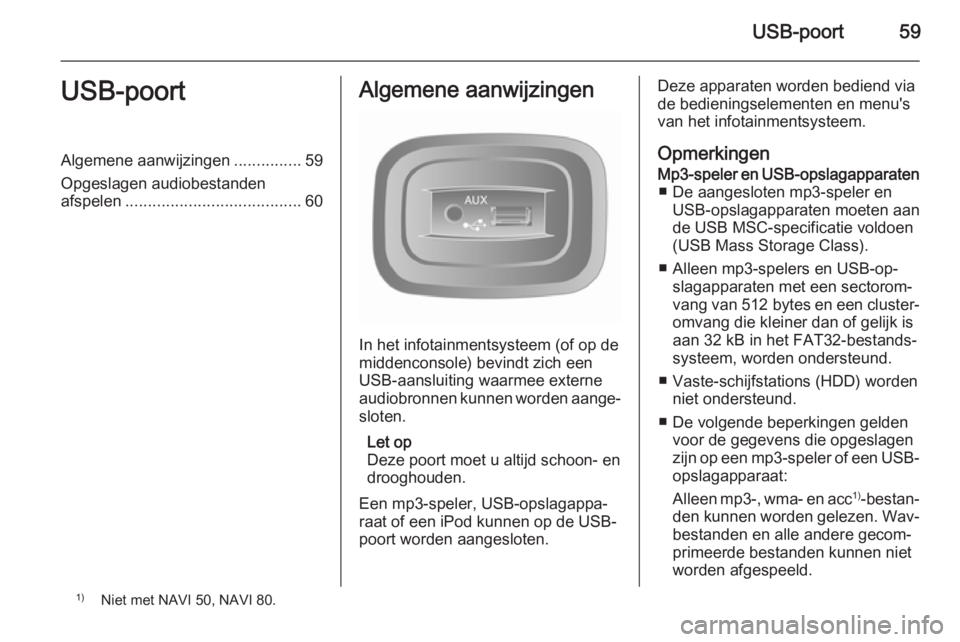
In het infotainmentsysteem (of op de
middenconsole) bevindt zich een
USB-aansluiting waarmee externe
audiobronnen kunnen worden aange‐ sloten.
Let op
Deze poort moet u altijd schoon- en
drooghouden.
Een mp3-speler, USB-opslagappa‐
raat of een iPod kunnen op de USB-
poort worden aangesloten.
Deze apparaten worden bediend via
de bedieningselementen en menu's
van het infotainmentsysteem.
OpmerkingenMp3-speler en USB-opslagapparaten ■ De aangesloten mp3-speler en USB-opslagapparaten moeten aan
de USB MSC-specificatie voldoen
(USB Mass Storage Class).
■ Alleen mp3-spelers en USB-op‐ slagapparaten met een sectorom‐
vang van 512 bytes en een cluster‐
omvang die kleiner dan of gelijk is
aan 32 kB in het FAT32-bestands‐
systeem, worden ondersteund.
■ Vaste-schijfstations (HDD) worden niet ondersteund.
■ De volgende beperkingen gelden voor de gegevens die opgeslagen
zijn op een mp3-speler of een USB- opslagapparaat:
Alleen mp3-, wma- en acc 1)
-bestan‐
den kunnen worden gelezen. Wav-
bestanden en alle andere gecom‐
primeerde bestanden kunnen niet
worden afgespeeld.1) Niet met NAVI 50, NAVI 80.
Page 60 of 149
60USB-poort
Maximale mapstructuurdiepte:
11 niveaus.
Maximaal aantal bestanden dat op‐
geslagen kan worden:
1000 bestanden.
Wma-bestanden met Digital Rights
Management (DRM) van online
muziekwinkels spelen wellicht niet
goed of helemaal niet.
Toepasbare afspeellijst-exten‐
sies: .m3u, .pls.
De afspeellijstitems moeten als re‐
latieve paden zijn opgemaakt.
Opgeslagen
audiobestanden afspelen Zodra het audioapparaat is aangeslo‐
ten, kunt u alleen de bedieningsele‐
menten en menu's van het infotain‐
mentsysteem gebruiken om het ap‐ paraat te bedienen.R15 BT USB, R16 BT USB,
CD16 BT USB, CD18 BT USB - Muziek afspelen via USB-aansluiting
Mp3-speler / iPod / USB-stations
Het systeem detecteert het audioap‐
paraat wanneer een USB-apparaat is
aangesloten. Het huidige nummer
wordt automatisch weergegeven.
Wanneer een nieuw audioapparaat
wordt aangesloten, wordt automa‐
tisch het eerste nummer in de eerste
map afgespeeld. Bij het weer aanslui‐
ten van het apparaat klinkt het eerste
afgespeelde nummer weer.
Afhankelijk van het audioapparaat dat is aangesloten, selecteert u een map(mp3-speler, USB-apparaat) of een
afspeellijst (draagbare, digitale mu‐
ziekspeler).
De bediening van audiobronnen die
aangesloten zijn via USB, is in het al‐ gemeen gelijk aan die voor een audio
mp3/wma-cd 3 54.Een nummer selecteren
Om direct nummers te selecteren (en van map te wisselen) gaat u tijdens
het afspelen eerst naar de menu‐
structuur van het audioapparaat door op de draaiknop OK te drukken. Se‐
lecteer nummers en wissel van map
door de draaiknop te draaien en in te
drukken.
CD35 BT USB - Muziek
afspelen via USB-aansluiting
Mp3-speler / iPod / USB-stations
Het systeem detecteert het audioap‐
paraat wanneer een USB-apparaat is
aangesloten. Het eerste nummer in
de eerste map wordt automatisch af‐
gespeeld. Bij het weer aansluiten van het apparaat klinkt het eerste afge‐
speelde nummer weer.
Afhankelijk van het audioapparaat dat
is aangesloten, selecteert u een map
(mp3-speler, USB-apparaat) of een
afspeellijst (draagbare, digitale mu‐
ziekspeler).
Page 79 of 149
Navigatie79
USB-geheugenstick verwijderen
Schakel het navigatiesysteem uit en
verwijder de USB-geheugenstick uit
de USB-poort op het paneel van het
infotainmentsysteem.
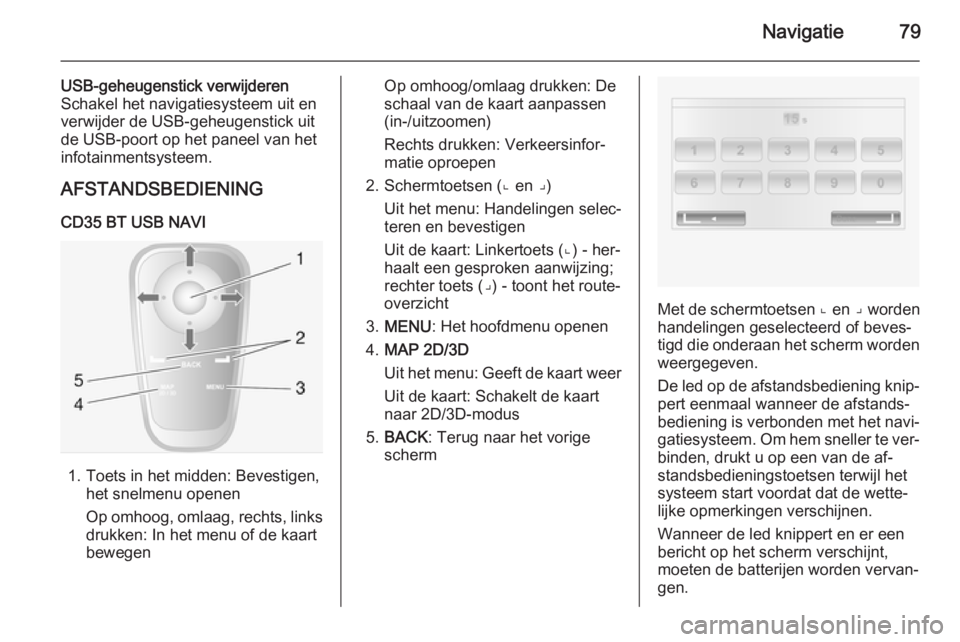
AFSTANDSBEDIENING
CD35 BT USB NAVI
1. Toets in het midden: Bevestigen, het snelmenu openen
Op omhoog, omlaag, rechts, links drukken: In het menu of de kaart
bewegen
Op omhoog/omlaag drukken: De
schaal van de kaart aanpassen
(in-/uitzoomen)
Rechts drukken: Verkeersinfor‐
matie oproepen
2. Schermtoetsen (⌞ en ⌟) Uit het menu: Handelingen selec‐
teren en bevestigen
Uit de kaart: Linkertoets (⌞) - her‐ haalt een gesproken aanwijzing;
rechter toets (⌟) - toont het route-
overzicht
3. MENU : Het hoofdmenu openen
4. MAP 2D/3D
Uit het menu: Geeft de kaart weer
Uit de kaart: Schakelt de kaart
naar 2D/3D-modus
5. BACK : Terug naar het vorige
scherm
Met de schermtoetsen ⌞ en ⌟ worden
handelingen geselecteerd of beves‐
tigd die onderaan het scherm worden weergegeven.
De led op de afstandsbediening knip‐
pert eenmaal wanneer de afstands‐ bediening is verbonden met het navi‐ gatiesysteem. Om hem sneller te ver‐binden, drukt u op een van de af‐
standsbedieningstoetsen terwijl het
systeem start voordat dat de wette‐
lijke opmerkingen verschijnen.
Wanneer de led knippert en er een
bericht op het scherm verschijnt,
moeten de batterijen worden vervan‐
gen.
Page 89 of 149
Navigatie89
■My TomTom LIVE
Toont de vervaldata van de servi‐
ceabonnementen. Ga naar de web‐ winkel om abonnementen te ver‐
nieuwen.
Let op
Om deze service te kunnen gebrui‐
ken, moet u een geldig e-mailadres
invoeren.
Let op
Facturen worden verstuurd naar het
ingevoerde e-mailadres, samen met (indien nodig) de installatie-instruc‐
ties en gebruikersinformatie voor de
toepassingen, services of andere
gedownloade content.
■ Het weer
De weersverwachtingsdienst geeft weerberichten voor maximaal
5 dagen voor uw huidige locatie en
uw gekozen bestemming.AFBEELDINGSVIEWER
CD35 BT USB NAVI - VIEWER
VOOR AFBEELDINGEN
Het systeem kan worden gebruikt om afbeeldingen te bekijken. Selecteer
Viewer voor afbeeldingen in het
hoofdmenu; de afbeeldingscollectie
wordt geopend en er kan een afbeel‐
ding worden geselecteerd.
Om door de afbeeldingen in de dia‐
voorstellingsmodus te schuiven, se‐
lecteert u Diavoorstelling met de rech‐
ter schermtoets ⌟ en stelt u de secon‐
den-per-dia in wanneer daarom wordt gevraagd, met de richtingstoetsen.
Om de diavoorstelling op de handma‐
tige modus in te stellen, selecteert u
Handmatig door helemaal naar rechts
van het display seconden-per-dia te
gaan en dan de richtingstoetsen te gebruiken om handmatig door de af‐
beeldingen te schuiven. Start de dia‐
voorstelling door op de
rechter schermtoets ⌟ te drukken.
Afbeeldingen kunnen worden toege‐
voegd of verwijderd tijdens het bijwer‐
ken van het navigatiesysteem.Compatibele afbeeldingsindelingen
zijn:
■ JPG: Grijsschaal of RGB
■ BMP: 1-bits, 2 kleuren; 4-bits, 16 kleuren; 8-bits, 256 kleuren en
24-bits, 16,7 miljoen kleuren
HET NAVIGATIESYSTEEM INSTELLEN
CD35 BT USB NAVI -
Navigatiesysteem instellenNavigatievolume
Om het volume tijdens een gespro‐
ken aanwijzing te veranderen, draait
u de knop X of drukt u op < of ].
Of druk op de toets ! of # van de
bedieningselementen op de stuurko‐
lom om het volume te veranderen.
Om de gesproken aanwijzing te her‐
halen, drukt u op de
linker schermtoets ⌞.Systeemvoorkeuren
Het systeem kan aan de persoonlijke
wensen worden aangepast. Selec‐
teer Wijzig voorkeuren in het hoofd‐
menu om de aanpasbare voorkeuren
te bekijken.
Page 90 of 149
90Navigatie
Bepaalde menu-items kunnen ook
sneller worden gevonden in het snel‐
menu. Druk op de toets in het midden
op de afstandbediening om het
Snelmenu te openen.Wijzig thuislocatie
Om de locatie van uw opgegeven
thuislocatie te wijzigen.Beheer favorieten
Opgeslagen favoriete bestemmingen
verwijderen. Selecteer de gewenste
invoer, gevolgd door OK, met de
schermtoets om de invoer te wissen.Wissel kaart
Wordt gebruikt wanneer verschil‐
lende kaarten op de SD-kaart worden
geïnstalleerd. Om de kaart te wijzi‐
gen, selecteert u Wissel kaart en se‐
lecteert u vervolgens de noodzake‐
lijke kaart.Spraak-voorkeuren
Een stem selecteren voor het geven
van gesproken aanwijzingen en men‐
selijke of kunstmatige stemmen se‐ lecteren.De aanwijzingen met menselijke stem geven alleen vereenvoudigde bege‐
leiding terwijl de aanwijzingen met
kunstmatige stem wegaanwijzingen
plus aanvullende informatie geven
(bijv. verkeersborden en verkeersin‐
formatie enz.).Stem uitschakelen
De gesproken aanwijzingen uitscha‐ kelen en alleen het kaartscherm voor
begeleiding gebruiken.Zet geluid uit
Al het geluid uitschakelen, inclusief gesproken aanwijzingen en waar‐
schuwingen enz.. Om het geluid weer
aan te zetten selecteert u Zet geluid
aan .Veiligheids-voorkeuren
Om geluidswaarschuwingen tijdens
het rijden in te schakelen ( bijv. bij het
overschrijden van een ingestelde
snelheid of of bij het naderen van
scholen enz.). Deze optie kan ook
worden gebruikt om de menu's te ver‐ eenvoudigen.Planningvoorkeuren
Er zijn vijf soorten planningsvoorkeu‐
ren waaruit kan worden gekozen. De
aanbevolen voorkeur is Snelste
route .
Na het selecteren van de plannings‐ criteria kunt u via het systeem de
functie IQ Routes™ activeren. Na het activeren plant deze functie de beste
route met inachtneming van de gel‐
dende maximumsnelheden.
Tolwegvoorkeuren: Nadat een be‐
stemming is ingevoerd, vraagt het
systeem u of u dit verzoek wilt veran‐
deren. Selecteer een van de 3 types
planningsvoorkeuren en sluit vervol‐
gens af met de
rechter schermtoets ⌟.
Wegtypes: Selecteer voorkeuren
m.b.t. specifieke opbouw van de reis, zoals onverharde wegen en veer‐
overtochten.Toon rijstrookbeelden
Bij het naderen van een belangrijke
afslag kan het systeem omschakelen
naar een close-up van de afslag met
Page 95 of 149
Navigatie95
Gps
Druk op de knop Start ;, gevolgd
door NAVI , Opties en Gps om de gps-
informatie te bekijken, zoals beschik‐
bare satellieten, hun locatie en sig‐
naalsterkte.Kaartupdate
Druk op de knop Start ;, gevolgd
door NAVI , Opties en Kaartupdate
om de volgende digitale kaartgege‐
vens weer te geven:
■ Aandachtspunten
■ Weergave kruispunten
■ Kaarten
■ Plaatsen
■ Voorbewerkt wegennet
Het is mogelijk om specifieke content of alle content voor kaarten bij te wer‐ ken. Selecteer eerst een van de op‐
ties of druk op Opties, gevolgd door
Update . Wacht tot de update is vol‐
tooid.
Raadpleeg (NAVI 50) "USB-geheu‐
genstick", "USB-geheugenstick en
navigatiesysteem updaten" in het hoofdstuk "Algemene informatie"
3 73.NAVI 80 - Navigatiesysteem instellen
Om vanuit de startpagina naar het
menu Navigatie-instellingen te gaan,
drukt u op MENU, gevolgd door
Navigatie en Instellingen op het dis‐
playscherm. De volgende submenu's voor de instellingen verschijnen:
■ Stembegeleiding uitschakelen :
Schakel de stembegeleiding in of
uit tijdens de navigatie.
■ Routeplanning :
Selecteer het gewenste plannings‐
type. Het wordt aanbevolen om
"Snelste route" te gebruiken. De
eco-route is bedoeld om zo zuinig
mogelijk te rijden.
Schakel daarna "iQ routes™" in/uit,
indien nodig. iQ routes™ zorgt er‐
voor dat routes worden berekend
op basis van het gemiddelde ver‐ keersaanbod op een bepaalde dag en tijd, en dat de beste route wordt
gekozen op basis van de huidige
snelheid van het verkeer.
■ Nuttige plaats op de kaart
weergeven :Categorieën van NP-markeringen
op de kaart tonen of verbergen.
■ Nuttige plaatsen beheren :
NP's of NP-categorieën toevoegen,
aanpassen of verwijderen.
■ Stem :
Selecteer een gesynthetiseerde
mannelijke of vrouwelijke stem
(voor de gesproken instructies) uit
de beschikbare lijst.
Deze menselijke stemmen geven
vereenvoudigde gesproken in‐
structies voor de begeleiding en
zijn niet beschikbaar wanneer de
stemherkenningsfunctie wordt ge‐
bruikt 3 118.
■ EV-instellingen :
Niet gebruikt.
■ Thuislocatie instellen :
Thuisadres of meest gebruikte be‐
stemmingsadres wijzigen.
■ Opgeslagen locaties beheren :
Bestemmingsadres verwijderen of
hernoemen.
Selecteer een adres uit de ge‐
toonde lijst, druk op Hernoemen en
Page 115 of 149
Navigatie115
Bevestig het type camera. Wanneer
Flitslocatie snelheid wordt gekozen,
moet ook de maximumsnelheid wor‐
den ingevoerd en bevestigd.
Om het systeem camera's te laten in‐
tegreren die handmatig door andere
gebruikers zijn ingevoerd moet u ge‐
abonneerd zijn op de camera-upda‐
tes in TomTom HOME . De camera‐
waarschuwing wordt alleen actief na‐ dat de locatie is bevestigd door de
technische afdeling van TomTom.
Het snelmenu kan ook worden ge‐
bruikt om een camera te melden. Se‐
lecteer Meld flitslocatie . Voor het sys‐
teem moet het type camera worden ingevoerd en vervolgens aan welke
zijde van de weg de camera zich be‐ vindt. Bevestig met de rechter
schermtoets.Wijzig waarschuwings-voorkeuren
Gebruiken om de waarschuwingstijd
voor de camera en het geluid van de
waarschuwing te wissen of aan te
passen.
Om camerawaarschuwingen (mo‐
biele camera, tolwegcamera enz.) toe te voegen, vinkt u de noodzakelijkecameratypes aan. Selecteer het type
camera dat moet worden aangepast, en gebruik vervolgens de zachte toet‐ sen om met ja of nee te bevestigen ofde waarschuwing moet worden ver‐
wijderd. Wanneer Nee wordt geko‐
zen, voert u de waarschuwingstijd
voor de camera en OK in en met be‐
hulp van de zachte toets.
Selecteer het gewenste geluid om te
waarschuwen bij een naderende ca‐
mera. Test het geluid met behulp van
de linkse schermtoets en bevestig dit met de rechter schermtoets.Alarmmeldingen uit
De camerawaarschuwingen kunnen
worden in/uitgeschakeld. Selecteer
Alarmmeldingen uit in het hoofdmenu
wanneer de waarschuwingen inge‐
schakeld zijn of Alarmmeldingen aan
wanneer de waarschuwingen uitge‐
schakeld zijn.
Let op
In bepaalde landen is het downloa‐
den en inschakelen van de camera‐
waarschuwingsoptie illegaal en kan dat resulteren in een vervolging.VERKEERSINFORMATIE
CD35 BT USB NAVI -
Verkeersinformatie
Hiermee kan actuele verkeersinfor‐
matie worden ontvangen van lokale bronnen. Verkeersinformatie kan het
volgende omvatten:
■ ongevallen en ongelukken,
■ verkeersdrukte,
■ wegwerkzaamheden,
■ weersomstandigheden,
■ afgesloten rijstroken.
De Verkeersinfo -service is niet be‐
schikbaar in alle landen en regio's.
Verkeersongevallen worden aange‐ geven met gesproken meldingen en
met symbolen op de kaart - zie "Sym‐ bolenoverzicht" 3 117.
Om de status van de Verkeersinfo-
service te tonen, worden de onder‐
staande pictogrammen weergegeven in het verkeerszijbalk:A=Het apparaat is op zoek naar een
FM-zender die verkeersinforma‐
tie uitzendt.
Page 118 of 149
118StemherkenningStemherkenningAlgemene aanwijzingen.............118
Bediening navigatie ...................119
Telefoonregeling ........................119Algemene aanwijzingen
De stemherkenningsfunctie biedt u
de mogelijkheid om bepaalde functies door middel van gesproken instruc‐
ties te bedienen.
Om te voorkomen dat tijdens een ge‐ sprek in de auto onbedoeld een van
de opgeslagen contacten wordt ge‐
beld, moet u eerst de stemherken‐
ningsfunctie activeren met knop 5 op
de stuurkolom.
Overzicht bedieningselementen 3 7.
CD35 BT USB De stemherkenningsfunctie van het
handsfree-telefoonsysteem biedt u
de mogelijkheid om bepaalde functies van de mobiele telefoon via gespro‐
ken instructies te bedienen.
Spraaklabels kunnen voor de contac‐
ten in het autotelefoonboek worden gemaakt, waardoor u een contact
kunt bellen zonder de naam van de
beller of het nummer handmatig te
selecteren.Wanneer de functie niet goed werkt,
zal de stemherkenningsfunctie u vra‐
gen de gewenste opdracht te herha‐
len, of speelt deze de beschikbare op‐ ties af.
NAVI 80
De stemherkenningsfunctie biedt u
de mogelijkheid om bepaalde functies door middel van gesproken instruc‐
ties te bedienen, zoals:
■ Navigatie
Raadpleeg het hoofdstuk "Bedie‐
ning navigatie" in dit hoofdstuk
3 119.
■ Telefoon
Raadpleeg het hoofdstuk "Tele‐ foon" in dit hoofdstuk 3 119.
■ Toepassingen
Druk op de knop 5 op de stuurko‐
lom om het hoofdmenu
Stembediening te openen. Geef na
het geluidssignaal het commando
" Toepassingen ", gevolgd door de
naam van de toepassing die moet worden gestart.
Page 119 of 149
Stemherkenning119
Als de stemherkenning is geacti‐
veerd, verschijnt het hoofdmenu Stembediening en geeft de stemher‐
kenningsindicator in de rechterbo‐
venhoek de systeemstatus en opti‐
malisatieniveaus aan:Groen=optimale stemher‐
kenningOranje=goede stemher‐
kenningRood=middelmatige
stemherkenningMicrofoon é=Het systeem is ge‐
reed voor een gespro‐ ken opdrachtLuidspreker
l=Het systeem geeft op
dit moment gespro‐
ken aanwijzingenLaadpicto‐
gram=Bezig met laden van
gegevens
Bediening navigatie
NAVI 80
Stemherkenning inschakelen
De stemherkenningsfunctie active‐
ren:
Druk op de knop 5 op de stuurkolom
om het hoofdmenu Stembediening te
openen.
Geef na het geluidssignaal het com‐ mando " Bestemming " om een nieuw
adres in te voeren. Geef het com‐
mando " Adres" en geef vervolgens
alle gegevens van het nieuwe adres
(huisnummer, straatnaam, plaats/
stad).
Het door het systeem herkende adres wordt weergegeven. Bevestig de be‐
stemming wanneer daar om wordt ge‐ vraagd om de begeleiding te starten.
Daarnaast kunt u na het geluidssig‐ naal het commando " Recente
bestemmingen " geven om naar een
lijst met de meest recente bestem‐
mingen te gaan, waar u de gewenste bestemming kunt selecteren.
Ga voor meer informatie naar
(NAVI 80) "Invoer van de bestem‐
ming" in het hoofdstuk "Navigatie"
3 96.Telefoonregeling
CD35 BT USB Spraaklabels maken
Naast namen en nummers kunnen
spraaklabels worden gemaakt wan‐
neer nieuwe contacten aan het auto‐
telefoonboek worden toegevoegd.
Raadpleeg "Bediening" in het hoofd‐
stuk "Telefoon" 3 132.
Spraaklabels kunnen ook naderhand
worden toegevoegd of gewijzigd door de volgende menu's en opties te se‐
lecteren:
■ Telefoonboekbeheer ,
■ Telefoonboek auto ,
■ Contact wijzigen .
Selecteer het te wijzigen contact uit
de lijst met contacten en selecteer
vervolgens de volgende menuopties
door de draaiknop te draaien en in te drukken:
■ (Gesproken vermelding) ,
■ Opnemen vermelding starten ,
Page 120 of 149
120Stemherkenning
Wanneer u gevraagd wordt een
spraaklabel op te nemen, spreekt u in na de toon. Een melding vraagt het
spraaklabel te herhalen. Wanneer het
systeem het herhaalde spraaklabel
niet herkent, zal het vragen dit te her‐
halen. Een bericht bevestigt dat het
spraaklabel is opgenomen.
Na voltooiing zorgt u ervoor dat het
spraaklabel wordt opgeslagen samen
met de andere contactgegevens door Opslaan te selecteren.
Stemherkenning inschakelen
De stemherkenningsfunctie active‐
ren:
Druk op de knop 5 op de knoppen op
de stuurkolom
Na de toon herhaalt u het spraaklabel dat voorheen is opgenomen voor het
gewenste contact om het kiesproces
te starten.
Spreek het spraaklabel meteen uit,
d.w.z. zeg niet eerst "Bel" voordat u
het spraaklabel noemt.
Wanneer het systeem het spraakla‐
bel niet herkent, wordt u gevraagd het
te herhalen. Wanneer het spraaklabelnog niet wordt herkend, wordt de lijst
met opgenomen spraaklabels terug‐
gespeeld. Herhaal het gewenste
spraaklabel wanneer het wordt weer‐
gegeven, om het kiesproces te star‐
ten.
Mocht het systeem het spraaklabel
nog steeds niet herkennen, wordt de
stemherkenningsfunctie automatisch
uitgeschakeld.
NAVI 80 Stemherkenning inschakelen
De stemherkenningsfunctie active‐
ren:
Druk op de knop 5 op de stuurkolom
om het hoofdmenu Stembediening te
openen.
Geef na het geluidssignaal het com‐
mando " Telefoon " om naar het tele‐
foonmenu te gaan. Geef de naam van
de opgeslagen contactpersoon of een telefoonnummer. De gewenste con‐
tactpersoon verschijnt op het display
indien deze in het systeem is opge‐
slagen.Geef het commando " Bel" om het kie‐
zen te starten.
Geef het commando " Verwijder" om
het kiezen te annuleren en het op‐
nieuw te proberen.
U kunt ook rechtstreeks een oproep
plaatsen vanuit het hoofdmenu
Stembediening : druk op de knop 5 en
geef de naam van een opgeslagen contactpersoon of een telefoonnum‐
mer.