ABS OPEL MOVANO_B 2015.5 Infotainment-Handbuch (in German)
[x] Cancel search | Manufacturer: OPEL, Model Year: 2015.5, Model line: MOVANO_B, Model: OPEL MOVANO_B 2015.5Pages: 151, PDF-Größe: 1.94 MB
Page 83 of 151
Navigation83
◆Verlauf
◆ Favoriten
◆ Auf der Karte suchen
◆ Koordinaten
■ Route
Siehe (NAVI 50) „Routeninfor‐
mationen“ und „Reiseroute bear‐
beiten“ im Abschnitt „Zielführung“
3 106.
◆ Route erstellen /Route
bearbeiten
◆ Umgehungen
◆ Übersicht
◆ Route abbrechen
◆ Alternative Routen
◆ Reiseroute
■ Optionen
Siehe (NAVI 50) „Das Navigations‐
system einrichten“ unten.
◆ Warnungen
◆ Routeneinstellungen
◆ Karteneinstellungen
◆ Spracheinstellungen
◆ Koordinatenformat◆GPS
◆ KartenaktualisierungKartenbildschirm
Um den Kartenbildschirm ohne Navi‐ gation zu öffnen, drücken Sie die
Home-Taste ; gefolgt von KARTE
auf dem Bildschirm. Siehe (NAVI 50)
„In der Karte suchen“ im Abschnitt
„Zielführung“ 3 106.
Drücken Sie auf eine beliebige Stelle
auf der Karte. Der Cursor zeigt die
momentan gewählte Position an. Um
innerhalb der Karte zu blättern, zie‐
hen Sie den Cursor in die gewünschte
Richtung.
Um den Kartenbildschirm mit Naviga‐ tion zu öffnen, drücken Sie die Home-
Taste ; gefolgt von NAVI auf dem
Bildschirm, und geben Sie ein Ziel
ein. Siehe (NAVI 50) „Zieleingabe“
3 97.
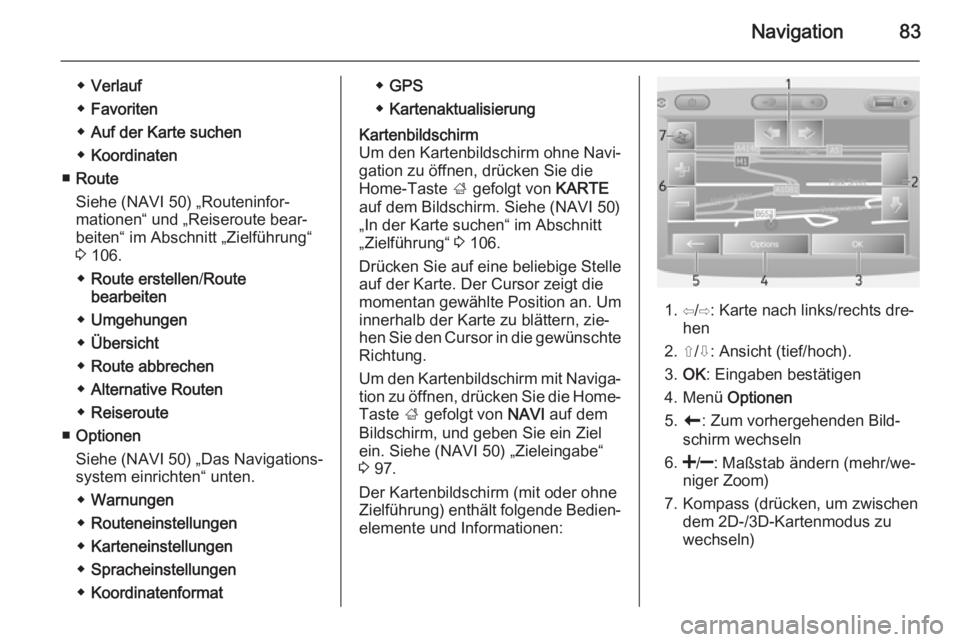
Der Kartenbildschirm (mit oder ohne
Zielführung) enthält folgende Bedien‐ elemente und Informationen:
1. ⇦/⇨: Karte nach links/rechts dre‐ hen
2. ⇧/⇩: Ansicht (tief/hoch).
3. OK : Eingaben bestätigen
4. Menü Optionen
5. r : Zum vorhergehenden Bild‐
schirm wechseln
6.
niger Zoom)
7. Kompass (drücken, um zwischen dem 2D-/3D-Kartenmodus zu
wechseln)
Page 85 of 151
Navigation85
◆Adresse
◆ Letzte Ziele
◆ Lokale Suche
◆ Sonderziel
◆ Stelle auf der Karte
◆ Breitengrad Längengrad
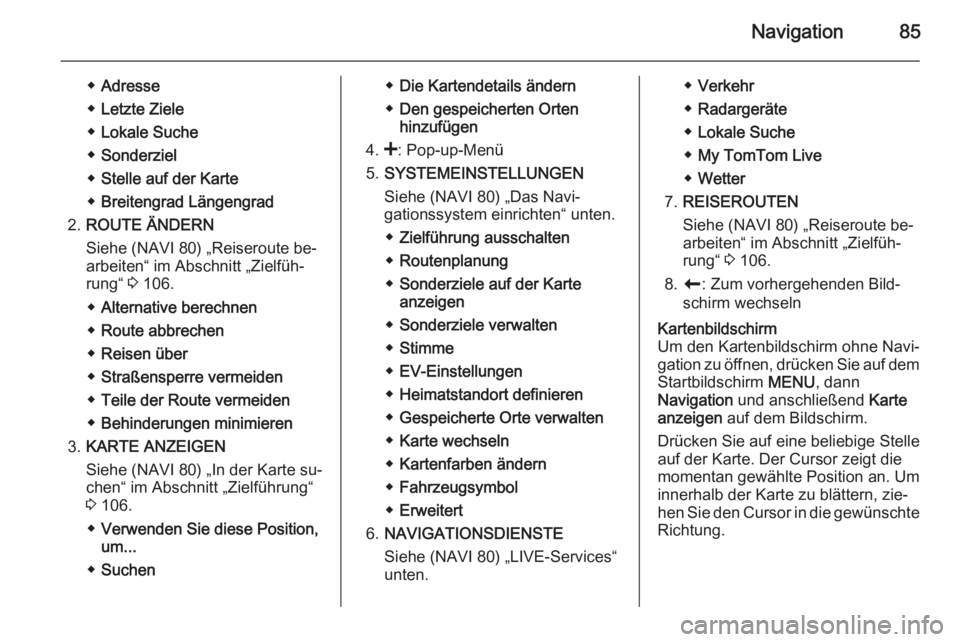
2. ROUTE ÄNDERN
Siehe (NAVI 80) „Reiseroute be‐
arbeiten“ im Abschnitt „Zielfüh‐
rung“ 3 106.
◆ Alternative berechnen
◆ Route abbrechen
◆ Reisen über
◆ Straßensperre vermeiden
◆ Teile der Route vermeiden
◆ Behinderungen minimieren
3. KARTE ANZEIGEN
Siehe (NAVI 80) „In der Karte su‐
chen“ im Abschnitt „Zielführung“
3 106.
◆ Verwenden Sie diese Position,
um...
◆ Suchen◆Die Kartendetails ändern
◆ Den gespeicherten Orten
hinzufügen
4. <: Pop-up-Menü
5. SYSTEMEINSTELLUNGEN
Siehe (NAVI 80) „Das Navi‐
gationssystem einrichten“ unten.
◆ Zielführung ausschalten
◆ Routenplanung
◆ Sonderziele auf der Karte
anzeigen
◆ Sonderziele verwalten
◆ Stimme
◆ EV-Einstellungen
◆ Heimatstandort definieren
◆ Gespeicherte Orte verwalten
◆ Karte wechseln
◆ Kartenfarben ändern
◆ Fahrzeugsymbol
◆ Erweitert
6. NAVIGATIONSDIENSTE
Siehe (NAVI 80) „LIVE-Services“
unten.◆ Verkehr
◆ Radargeräte
◆ Lokale Suche
◆ My TomTom Live
◆ Wetter
7. REISEROUTEN
Siehe (NAVI 80) „Reiseroute be‐
arbeiten“ im Abschnitt „Zielfüh‐
rung“ 3 106.
8. r : Zum vorhergehenden Bild‐
schirm wechselnKartenbildschirm
Um den Kartenbildschirm ohne Navi‐
gation zu öffnen, drücken Sie auf dem
Startbildschirm MENU, dann
Navigation und anschließend Karte
anzeigen auf dem Bildschirm.
Drücken Sie auf eine beliebige Stelle
auf der Karte. Der Cursor zeigt die
momentan gewählte Position an. Um
innerhalb der Karte zu blättern, zie‐
hen Sie den Cursor in die gewünschte Richtung.
Page 95 of 151
Navigation95
Wählen Sie einen Sonderzieltyp, um
eine Liste der Unterkategorien zu öff‐ nen, und schalten Sie einzelnen Un‐
terkategorien ein-/aus (Ein- oder Aus‐ blenden).
Hinweis
Sonderziele sind abhängig von der
Zoomstufe nur auf der Karte sicht‐
bar.Spracheinstellungen
Drücken Sie die Home-Taste ;,
dann NAVI, Optionen und anschlie‐
ßend Spracheinstellungen , um die
Sprache der Sprachführung zu än‐
dern.
Blättern Sie in der Liste der Sprachen.
Drücken Sie dazu R/S und anschlie‐
ßend OK, um die Auswahl zu bestä‐
tigen.Koordinatenformat
Drücken Sie die Home-Taste ;,
dann NAVI, Optionen und anschlie‐
ßend Koordinatenformat , um das For‐
mat der Koordinateneingabe wie folgt zu ändern:■ TT.TTTTT
■ TT MM.MMM
■ TT MM SS.SGPS
Drücken Sie die Home-Taste ;,
dann NAVI, GPS-Optionen und an‐
schließend GPS, um GPS-Informati‐
onen wie z. B. verfügbare Satelliten, deren Standorte und Signalstärke an‐
zuzeigen.Kartenaktualisierung
Drücken Sie die Home-Taste ;,
dann NAVI, Optionen und anschlie‐
ßend Kartenaktualisierung , um den
folgenden digitalen Karteninhalt an‐
zuzeigen:
■ Warnpunkte
■ Ansicht von
Autobahnanschlussstellen
■ Karten
■ Orte
■ Vorverarbeitetes Straßennetz
Es können spezifische Inhalte oder
der gesamte Karteninhalt aktualisiert werden. Wählen Sie zuerst eine der
Optionen, oder drücken SieOptionen und dann Aktualisieren .
Warten Sie, bis die Aktualisierung ab‐ geschlossen ist.
Siehe (NAVI 50) „USB-Speicher‐
stick“, „Aktualisieren des USB-Spei‐
chersticks und Navigationssystems“
im Abschnitt „Allgemeine Informatio‐
nen“ 3 73.
NAVI 80 - Das Navigationssystem
einrichten
Um das Menü Navigationseinstellun‐
gen vom Startbildschirm aus zu öff‐
nen, drücken Sie MENU, Navigation
und dann Einstellungen auf dem Bild‐
schirm. Es werden die folgenden Un‐
termenüs für Einstellungen ange‐
zeigt:
■ Zielführung ausschalten :
Schaltet die Sprachführung
während der Navigation ein/aus.
■ Routenplanung :
Wählt einen bevorzugten Pla‐
nungstyp, es wird „Schnellste
Route“ empfohlen. Die ECO-Route
ist so konzipiert, dass sie am we‐
nigsten Kraftstoff verbraucht.
Page 98 of 151
98Navigation
Wenn sich die gewünschte Stadt
nicht in der kurzen Vorschlagsliste
befindet, lässt sich die vollständige
Liste über das Dropdown-Menü
(oben rechts am Bildschirm) aufrufen.
Das System speichert vorher einge‐
gebene Städte in seinem Speicher.
Diese können dann direkt in der voll‐
ständigen Liste über das Dropdown-
Menü ausgewählt werden.Letztes Ziel
Wählen Sie ein Ziel aus der Liste der
zuletzt verwendeten Adressen aus,
die automatisch gespeichert wurden.Point of Interest (Sonderziel / POI)
Ein Sonderziel (POI) ist ein Dienst‐
leister, eine Einrichtung oder ein tou‐
ristisches Gebiet in der Nähe einer
Position. Sonderziele werden nach
unterschiedlichen Kategorien klassi‐
fiziert (z. B. Restaurants, Museen,
Parkplätze usw.).
Markieren und bestätigen Sie Point of
Interest und suchen Sie dann einen
POI nach folgenden Kriterien:Suche eines Sonderziels nach
Namen
Den Namen des Sonderziels einge‐
ben, das System sucht das Sonder‐
ziel dann automatisch.Suche nach eines Sonderziels nach
Kategorien
Markieren Sie die gewünschte Kate‐
gorie (z. B. Museum) und wählen Sie
dann unter den folgenden Optionen
das entsprechende Gebiet:
■ POI in der Nähe ,
■ POI in Stadt
■ POI bei Heimatort
Starten Sie die Suche, indem Sie
Fertig auswählen.Ort auf Karte
Ein Ziel kann auf der Karte definiert
werden. Den Cursor auf dem Ziel po‐ sitionieren und bestätigen. Das Sys‐
tem berechnet die Route.Längen- und Breitengrad
Definiert das Ziel unter Verwendung
seiner Breiten- und Längengrade.Bestätigen des Ziels
Nach Eingabe der Zielinformationen berechnet das System die Route.
Nach Abschluss der Berechnung
zeigt das System die Zusammenfas‐
sung der Navigation an und schlägt
zwei Optionen vor:
■ Details : Zeigt verschiedene For‐
men von Reisedetails an. Siehe
(CD35 BT USB NAVI) „Routen‐
informationen“ im Abschnitt „Ziel‐
führung“.
■ Fertig : Zielführung beginnt.
Bei ausbleibender Bestätigung
schließt diese Seite nach wenigen
Sekunden und die Zielführung be‐
ginnt automatisch.
Die Funktion IQ routes™ kann die
Fahrtdauer unter Rückgriff auf statis‐
tische Daten optimieren. Zum Ein-
oder Ausschalten dieser Funktion
siehe Routen-planung im Abschnitt
Benutzung .
Hinzufügen und Speichern eines
Favoriten
Im Hauptmenü Favorit hinzufügen
auswählen.
Page 101 of 151
Navigation101
Bei Eingabe mit der Tastatur siehe
(NAVI 50) „Tastaturen im Display be‐
nutzen" im Abschnitt „Benutzung“
3 78.
Hinweis
Die Nummer und Querstraße sind
erst verfügbar, nachdem eine
Straße eingegeben wurde.
Bei Eingabe einer Straße muss die
Art der Straße (Landstraße, Allee,
Boulevard usw. ) nicht angeben wer‐
den.Sonderziele (POI) wählen
Sonderziele können mit den folgen‐
den Suchoptionen als Ziel gewählt werden:
■ Voreingestellte Sonderzielliste
■ Sonderzielkategorien
■ Schnelle Suche nach Sonderzielen
mithilfe der KarteVoreingestellte Sonderzielliste
Drücken Sie die Home-Taste ;,
dann NAVI, Ziel , und anschließend
Sonderziele auf dem Bildschirm, um
aus der Liste der häufig verwendeten Voreinstellung auswählen.Alternativ drücken Sie Suchen, um
mit der Tastatur ein Ziel nach dem Namen zu suchen.Sonderzielkategorien
Drücken Sie die Home-Taste ;,
dann NAVI, Ziel , Sonderziele ,
Benutzerdefinierte Suche auf dem
Bildschirm, um aus der Liste der Ka‐
tegorien und Unterkategorien zu wäh‐
len.
Die Suche nach Sonderzielen hängt
von der aktuellen Situation ab:
■ Wenn die Zielführung aktiv ist, wird
nach den Sonderzielen
Tankstellen und Restaurants ent‐
lang der Route gesucht, und nach
den Sonderzielen Parkplätze wird
in der Nähe des Ziels gesucht.
■ Wenn keine Zielführung aktiv ist, wird nach Sonderzielen in der Nähe
der aktuellen Position gesucht.
■ Wenn die aktuelle Position nicht verfügbar ist (d. h. kein GPS-Signalempfangen wird), wird nach Son‐
derzielen in der Nähe der letzten
bekannten Position gesucht.Folgende Optionen stehen zur Aus‐
wahl:
■ In einer Stadt/in einem Vorort
Sucht nach einem Sonderziel in‐
nerhalb einer ausgewählten Stadt/
Vorort (die Ergebnisliste wird nach
der Entfernung vom Stadtzentrum
sortiert).
■ Entlang der Route
Sucht nach einem Sonderziele ent‐ lang der aktuellen Route (die Er‐
gebnisliste wird nach der Länge
des notwendigen Umwegs sortiert).
■ In der Nähe meiner Position
Sucht nach einem Sonderziel in der
Nähe der aktuellen Position (die Er‐
gebnisliste wird nach der Entfer‐
nung von dieser Position sortiert).
■ In der Nähe des Ziels
Sucht nach einem Sonderziel in der
Nähe des Ziels der aktuellen Route
(die Ergebnisliste wird nach der
Entfernung vom Ziel sortiert).
Page 103 of 151
Navigation103
Um das Format der Koordinaten zu
ändern, drücken Sie Optionen, und
wählen Sie eine der folgenden Optio‐ nen:
■ Breitengrad/Längengrad
Die Werte können in einem der fol‐
genden Formate eingegeben wer‐
den:
◆ Dezimalgrad
◆ Grad und Dezimalminuten
◆ Grad, Minuten und Dezimalse‐ kunden
■ UTM (Universal Transverse Merca‐
tor)
Bestätigen des Ziels
Wenn ein Ziel gewählt wurde, wird die
Route auf der Karte angezeigt.
Drücken Sie OK, und definieren Sie
als eine Neue Route .
Wenn die Zielführung aktiv ist, kann
das Ziel als Wegpunkt entlang der
Route festgelegt werden.Hinzufügen und Speichern eines
Favoriten
Wenn ein Ziel ausgewählt wurde,
drücken Sie Optionen, um Folgendes
anzuzeigen:
■ Zu Favoriten hinzufügen : Das Ziel
in der Favoriten-Liste speichern
■ Info : Zeigt den Standort (Adresse)
der gewählten Position, liefert die
GPS-Koordinaten (Breitengrad/
Längengrad), und zeigt auch die
Telefonnummer eines ausgewähl‐
ten Sonderziels, sofern verfügbar.
■ Zurück zum Fahrzeug : Kehrt zum
aktuellen Fahrzeugstandort zu‐
rück.
Bevor Sie einen Favoriten speichern,
kann der Name des Favoriten mit der
Tastatur geändert werden.
Bei Eingabe mit der Tastatur siehe
(NAVI 50) „Tastaturen im Display be‐
nutzen" im Abschnitt „Benutzung“
3 78.Favoriten löschen
Wenn ein Favorit ausgewählt wurde, drücken Sie Optionen, um Folgendes
anzuzeigen:
■ Favorit löschen
■ Alle löschen
Drücken, um gewünschte Option zu
wählen, und bestätigen.
NAVI 80 - Zieleingabe Ein Ziel auswählen
Drücken Sie auf dem Startbildschirm
MENU , dann Navigation , anschlie‐
ßend Fahre nach... auf dem Bild‐
schirm.
Wählen Sie ein Ziel aus den folgen‐
den Optionen auf dem Display:
■ Zuhause
■ Gespeicherte Orte
■ Adresse
■ Letzte Ziele
■ Lokale Suche
■ Ladestation (wird nicht verwendet)
■ Sonderziel
Page 104 of 151
104Navigation
■Stelle auf der Karte
■ Breitengrad LängengradZuhause
Führt Sie zu Ihrer Heimatadresse.
Um die Adresse Ihres Heimatstand‐
orts zu speichern, drücken Sie auf
dem Startbildschirm MENU, dann
Navigation und anschließend
Einstellungen auf dem Bildschirm.
Wählen Sie Heimatstandort
festlegen , und geben Sie eine
Adresse ein.
Siehe (NAVI 80) „Das Navigations‐
system einrichten“ im Abschnitt „Be‐
nutzung“ 3 78.Gespeicherte Orte
Wählt aus einer Liste der zuletzt ge‐ speicherten Ziele aus.
Um gespeicherte Ziele zu löschen
oder umzubenennen, drücken Sie auf dem Startbildschirm MENU, dann
Navigation und anschließend
Einstellungen auf dem Bildschirm.
Wählen Sie dann Gespeicherte Orte
verwalten , und aktualisieren Sie das
gewählte Ziel nach Bedarf.Siehe (NAVI 80) „Das Navigations‐
system einrichten“ im Abschnitt „Be‐
nutzung“ 3 78.Adresse
Geben Sie mit der Tastatur einen Teil
oder die gesamte Adresse ein, z. B.:
■ Land
■ Postleitzahl
■ Ort/Stadt
■ Straße
■ Hausnummer
Hinweis
Komplette Adressen können nur ein‐
gegeben werden, wenn sie vom
Navigationssystem erkannt werden.
Bei der ersten Eingabe einer Adresse
muss das Land des Ziels angegeben
werden. Geben Sie mit der Tastatur
den Namen des Lands ein.
Während der Eingabe können Vor‐
schläge angezeigt werden. Drücken,
um ein auf dem Display angezeigtes
Ziel zu wählen, oder drücken Sie
Liste , um die vollständige Liste für
den aktuellen Teil der Adresse zu öff‐ nen.Hinweis
Bei der Eingabe einer Adresse ste‐
hen, abhängig von den vom Navi‐
gationssystem erkannten Adressen, bestimmte Buchstaben und Zahlen
nicht zur Auswahl (grau ausgeblen‐ det).
Geben Sie auf die gleiche Weise eine
Postleitzahl ein, oder geben Sie die
Details für Ort/Stadt, Straße und
Hausnummer ein.
Die Adresse wird automatisch im Speicher gespeichert.
Bei Eingabe mit der Tastatur siehe
(NAVI 80) „Tastaturen im Display be‐
nutzen" im Abschnitt „Benutzung“
3 78.Letzte Ziele
Wählen Sie aus einer Liste der bishe‐ rigen Ziele, die automatisch gespei‐
chert wurden.Lokale Suche
Wählen Sie ein Sonderziel in der
Nähe, indem Sie Schlüsselwörter mit
der Tastatur eingeben.
Page 105 of 151
Navigation105
Hinweis
Eine lokale Suche ist nur bei einem Abo der kostenpflichtigen LIVE-Ser‐ vices verfügbar.
Weitere Informationen finden Sie
unter (NAVI 80) „LIVE-Services“ im
Abschnitt „Benutzung“ 3 78.Sonderziel
Sonderziele können mit den folgen‐ den Suchoptionen als Ziel gewählt
werden:
■ Sonderzielkategorien: Wählen Sie einen Sonderzielkate‐
gorietyp (z. B. Tankstellen, Restau‐ rants, Parkplätze), und wähle Sie
dann einen Suchbereich (z. B.
Sonderziele in der Nähe ,
Sonderziele in der Stadt ,
Sonderziele zu Hause ).
Geben Sie einen Ort-/Stadtnamen
ein, und drücken Sie Fertig, um die
Auswahl zu bestätigen.
■ Sonderzielnamen: Geben Sie den Namen eines Son‐derziels ein, und wählen Sie ihn,
um eine Suche zu starten.Stelle auf der Karte
Wählt ein Ziel mithilfe der digitalen
Karte.
Um innerhalb der Karte zu blättern,
ziehen Sie den Cursor in die ge‐
wünschte Richtung, und bestätigen
Sie die Position als Ziel.Breitengrad Längengrad
Geben Sie die Koordinaten des Ziels
ein.
Bestätigen des Ziels
Wenn ein Ziel ausgewählt wurde,
wird die Route auf der Karte ange‐
zeigt, und die Registerkarte y enthält
eine Routenübersicht.
Drücken Sie die Registerkarte LIVE,
um Verkehrsinformationen in Echtzeit anzuzeigen. Weitere Informationen
finden Sie unter (NAVI 80) „LIVE-Ser‐ vices“ im Abschnitt „Benutzung“
3 78.
Drücken Sie Fertig, um die Route zu
bestätigen.
Hinzufügen und Speichern eines
FavoritenDen gespeicherten Orten hinzufügen
Drücken Sie auf dem Startbildschirm
MENU , dann Navigation , anschlie‐
ßend Fahre nach... auf dem Bild‐
schirm.
Wählen Sie Letzte Ziele, und wählen
Sie ein Ziel aus der angezeigten Liste
aus.
Drücken Sie < (um ein Pop-up-Menü
zu öffnen), dann Den gespeicherten
Orten hinzufügen , geben Sie mit der
Tastatur einen Namen für das Ziel
ein, und drücken Sie dann auf Weiter.
Es wird eine Nachricht angezeigt, die Sie fragt, ob die gespeicherte
Adresse als Heimatadresse festge‐
legt werden soll. Wählen Sie Ja oder
Nein . Es wird eine Meldung ange‐
zeigt, die bestätigt, dass die Adresse
gespeichert wurde.Favorit hinzufügen
Drücken Sie auf dem Startbildschirm
f , um das Favoritenmenü zu öffnen,
und wählen Sie Navigation.
Page 107 of 151
Navigation107
Folgende Optionen stehen zur Aus‐
wahl:
■ Route bearbeiten
Siehe (NAVI 50) „Reiseroute bear‐
beiten“ unten.
■ Umgehungen
Siehe (NAVI 50) „Reiseroute bear‐
beiten“ unten.
■ Übersicht
Siehe unten.
■ Route abbrechen
Siehe (NAVI 50) „Zielführung deak‐ tivieren“ unten.
■ Alternative Routen
Siehe (NAVI 50) „Reiseroute bear‐
beiten“ unten.
■ Reiseroute
Siehe (NAVI 50) „Reiseroute bear‐
beiten“ unten.Übersicht
Wenn der Bildschirm Route ange‐
zeigt wird, drücken Sie Übersicht, um
einen detaillierten Plan für die aktu‐elle Route und eine Sicht aus der Vo‐
gelperspektive der Route auf der
Karte zu erhalten.
Diese Menüoption enthält die folgen‐ den Informationen:
■ Name und/oder Adresse des Ziels
■ Gesamtzeit der Route
■ Gesamtfahrstrecke der Route
■ Sonderpunkte und Streckenab‐ schnitte (z. B. Mautstraßen, Auto‐
bahnen usw.)
■ Alternativrouten (z. B. kurz, schnell,
sparsam)
Wenn der Bildschirm Übersicht ange‐
zeigt wird, drücken Sie Optionen, um
auf die folgenden Untermenüs zugrei‐
fen zu können:
■ Alternative Routen
Siehe (NAVI 50) „Reiseroute bear‐
beiten“ unten.
■ Reiseroute
Siehe (NAVI 50) „Reiseroute bear‐
beiten“ unten.■ Routeneinstellungen
Siehe (NAVI 50) „Das Navigations‐
system einrichten“ 3 78.
■ Navigation simulieren
Siehe unten.
Hinweis
Diese Optionen können auch
während der Zielführung durch
Drücken auf „Reiseinformationen“
(z. B. voraussichtliche Ankunftszeit,
verbleibende Gesamtfahrstrecke)
auf dem Bildschirm aufgerufen wer‐
den.
Siehe (NAVI 50) „Displaydarstel‐
lung“, im Abschnitt „Benutzung“
3 78.Navigation simulieren
Mit dieser Funktion können Sie einen
schnellen Überblick der vorgeschla‐
genen Route anzeigen.
Folgende Optionen stehen zur Aus‐ wahl:r=Routensimulation star‐
ten oder unterbrechenf=Zum vorhergehenden
Manöver wechseln
Page 108 of 151
108Navigation
e=Zum nächsten Manö‐
ver wechseln1x / 4x / 8x=Erhöhen der Ge‐
schwindigkeit der Rou‐
tensimulationr=Zum vorhergehenden
Bildschirm wechseln
NAVI 80 - Routeninformationen
Um vor Start der Führung die Route
anzuzeigen, drücken Sie < (um ein
Popup-Menü zu öffnen), und wählen
Sie dann Routendetails , nachdem Sie
ein Ziel eingegeben haben.
Folgende Optionen stehen zur Aus‐ wahl:
■ Anzeigeanweisungen :
Zeigt den Routenplan.
Es werden die folgenden Details
gezeigt:
◆ Richtungsänderungspfeile
◆ Straßentypen
◆ Straßennamen
◆ Fahrstrecke vor einer Wegab‐ zweigung (km/Meilen)
■ Routenkarte anzeigen :
Zeigt eine Karte der Route an.
■ Routenverlauf anzeigen :
Zeigt den Verlauf der Route an.
■ Routenzusammenfassung :
Wechselt zum vorhergehenden
Bildschirm.
Es werden die Details der Fahrt‐
dauer, Fahrstrecke und die Art der Fahrt angezeigt. Siehe (NAVI 80)
„IQ routes™“ im Abschnitt „Zielein‐
gabe“ 3 97.
■ Ziel anzeigen :
Richtungsänderungen werden als
Bilder angezeigt.
■ Verkehr auf Route anzeigen :
Zeigt eine Übersicht über alle Ver‐
kehrsstörungen, die sich auf die ak‐
tuelle Reise auswirken, wobei jede
Störung detailliert angezeigt wird.
Bei einem LIVE-Services-Abonne‐
ment bietet die Registerkarte „Live“eine detaillierte Übersicht über die
Reise (z. B. Verkehrsbehinderun‐
gen, stationäre und mobile Radar‐
geräte).
Weitere Informationen finden Sie
unter (NAVI 80) „LIVE-Services“ im
Abschnitt „Benutzung“ 3 78.
REISEROUTE BEARBEITEN CD35 BT USB NAVI -
Reiseroute bearbeiten
Zur Änderung der Route Alternative
suchen aus dem Hauptmenü aus‐
wählen. Folgende Optionen stehen
zur Auswahl:Alternative berechnen
Berechnet eine Alternative für die be‐ reits geplante Route. Das System
sucht eine andere Route von Ihrem
aktuellen Standort aus zum Ziel.Straßensperre vermeiden
Diese Auswahl treffen, wenn Stra‐
ßensperren oder Staus vor Ihnen lie‐
gen, die nicht vom Verkehrsfunk mit‐
geteilt wurden. Wie viel aus der Route