USB OPEL MOVANO_B 2015.5 Infotainment-süsteemi juhend (in Estonian)
[x] Cancel search | Manufacturer: OPEL, Model Year: 2015.5, Model line: MOVANO_B, Model: OPEL MOVANO_B 2015.5Pages: 143, PDF Size: 1.9 MB
Page 71 of 143
Navigeerimine71
Marsruudi läbimise juhiseid antakse
häälteadetena ja kuvatakse ekraanil.9 Hoiatus
Sellised alad nagu ühesuunalised
tänavad ja jalakäijate alad ei ole navigatsioonisüsteemi kaardile
märgitud. Sellistes piirkondades
võib süsteem anda hoiatuse, mida tuleb järgida. Seega pöörake
erilist tähelepanu ühesuunalistele
tänavatele ja muudele teedele ja
sissepääsudele, kuhu ei tohi sisse
sõita.
SD-kaart (CD35 BT USB NAVI,
NAVI 80)
Navigatsioonisüsteemiga kaasa
antud SD-kaart sisaldab peale kõige
muu ka teie riigi linnade ja teede
digitaalkaarti.
Uue sõiduki müügile järgneva
60 päeva jooksul saab digitaalkaardi
uuendusi laadida tasuta. Pärast selle
aja möödumist hakatakse kaartide
uuendamise eest võtma tasu.
Märkus
Võimalike tehniliste probleemide
vältimiseks kasutage SD-kaarti, mis sobib navigatsioonisüsteemis
kasutamiseks ja selle tarkvara
värskendamiseks. Ärge sisestage SD-kaarti ühtegi muusse
seadmesse (nt digikaamerasse, mobiiltelefoni jms) ega teise
sõidukisse.
TomTom HOME™ tarkvara
installeerimine
Digitaalkaartide uuendamiseks ja
allalaaditavate eriteenuste
kasutamiseks, kaasa arvatud
reaalajas ohutusalased ja
liiklushoiatused, tuleb luua
TomTom™ veebisaidil konto ja
installeerida tasuta
TomTom HOME™ tarkvara.Konto loomine
Looge endale TomTom™ veebikonto
TomTom™ veebisaidi kaudu. Valige nt veebisaidilt Konto loomine ja
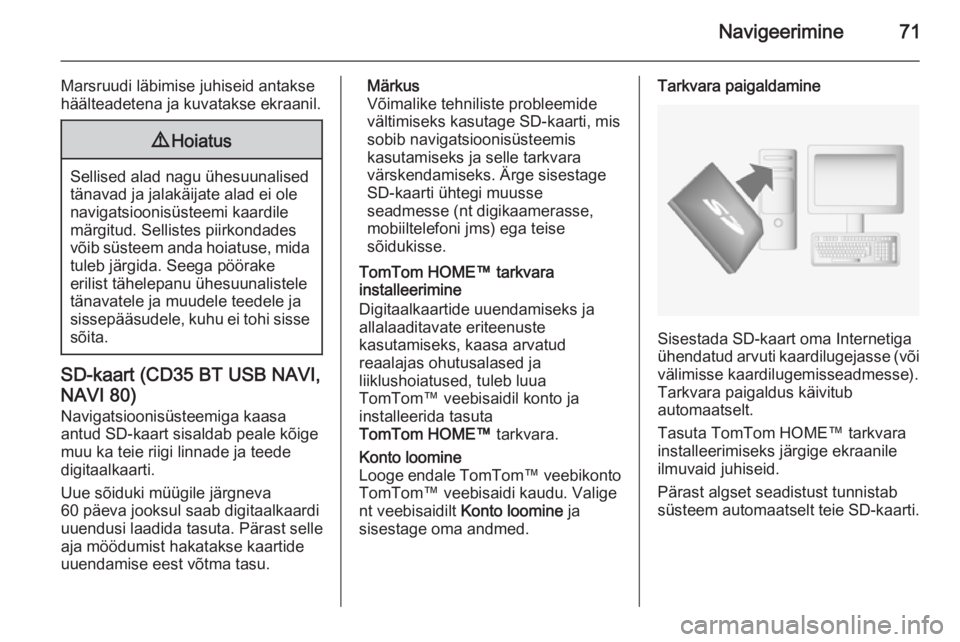
sisestage oma andmed.Tarkvara paigaldamine
Sisestada SD-kaart oma Internetiga
ühendatud arvuti kaardilugejasse (või
välimisse kaardilugemisseadmesse).
Tarkvara paigaldus käivitub
automaatselt.
Tasuta TomTom HOME™ tarkvara
installeerimiseks järgige ekraanile
ilmuvaid juhiseid.
Pärast algset seadistust tunnistab
süsteem automaatselt teie SD-kaarti.
Page 73 of 143
Navigeerimine73
USB-mälupulk (NAVI 50)Navigatsioonisüsteem vajab USB-mälupulka lisaks muule ka nt kohaliku riigi linnade ja teede digikaartide
hoidmiseks.
Märkus
Kasutage vähemalt 4 GB mahuga USB-mälupulka.
Uue sõiduki müügile järgneva
90 päeva jooksul saab digitaalkaardi
uuendusi laadida tasuta. Pärast selle
aja möödumist hakatakse kaartide
uuendamise eest võtma tasu.
Märkus
Võimalike tehniliste probleemide
vältimiseks kasutage USB-
mälupulka, mis sobib
navigatsioonisüsteemis
kasutamiseks ja selle tarkvara
värskendamiseks. Ärge sisestage
USB-mälupulka ühtegi muusse
seadmesse (nt digikaamerasse,
mobiiltelefoni jms) ega teise
sõidukisse.Tarkvara installimine
Digikaartide värskendamiseks ja
eksklusiivsetest
allalaadimisteenustest kasu
lõikamiseks peate looma veebisaidil
Naviextras.com konto ja installima tasuta tarkvara.Konto loomine
Looge endale veebisaidil
Naviextras.com veebikonto. Valige
veebisaidil nt suvand
„Registreerumine” ja sisestage enda
andmed.Tarkvara paigaldamine
Installige tarkvara arvutisse, laadides
selle alla aadressilt https://
dacia.naviextras.com/toolbox.
Järgige ekraanijuhiseid, et tarkvara
installida ja veebirakendus käivitada.Navigatsioonisüsteemi
registreerimine
Navigatsioonisüsteem peab olema
registreeritud teie uue veebikontoga.Sisestage tühi USB-mälupulk
navigatsioonisüsteemi USB-pessa.
Valige ekraanil NAVI ja seejärel
Suvandid ning siis Kaardi
värskendamine .
Tagamaks, et kogu sisu
salvestatakse navigatsioonisüsteemi mällu, valige Suvandid ja seejärel
Värskendamine . Oodake enne USB-
mälupulga eemaldamist, et
värskendamine oleks lõpetatud.
Sisestage USB-mälupulk oma arvuti
USB-pessa, kui see on ühendatud
Internetiga. Kui veebirakendus on
käivitatud ja USB-mälupulk
tuvastatud, kuvatakse rakenduse
aknas süsteemi (või tarkvara) nime.
Navigatsioonisüsteem on
registreeritud teie kasutajaprofiiliga.
Pärast esialgset häälestamist
tuvastab navigatsioonisüsteem ja
veebirakendus USB-mälupulga
automaatselt.
Page 74 of 143
74Navigeerimine
USB-mälupulga ja
navigatsioonisüsteemi
värskendamine
Uuendusi väljastatakse regulaarselt,
nt kaartide ja turvakaamerate
muudatuste kohta.
Märkus
Mõnes riigis on ebaseaduslik alla
laadida ja rakendada kiiruskaamera
eest hoiatamise funktsiooni ja see
võib põhjustada
vastutuselevõtmise.
Need värskendused on saadaval
ainult rakenduste veebikataloogi
kaudu, millele saab juurdepääsu
USB-mälupulga kaudu.
Veebirakenduse kasutamisel on
võimalik:
■ Uuendada navigatsioonisüsteemi (kaarte, turvakaameraid jm);
■ Tellida tasuline huvipunktide sisu;
■ Lisada või kustutada andmeid;
■ Süsteemi kohandada.
Veebirakenduse menüüd
juhendavad teid nende toimingute
teostamisel.Süsteemi värskendamine
Navigatsioonisüsteemi
maksimaalseks kasutamiseks
värskendage seda võimalikult tihti.
Sisestage USB-mälupulk
navigatsioonisüsteemi USB-pessa.
Navigatsioonisüsteem tuvastab USB- mälupulgal olevad värskendused ja
süsteem kuvab automaatselt
värskenduste kuva.
Valige ekraanil Värskenda, et
alustada värskenduste installimist navigatsioonisüsteemi.
Navigatsioonisüsteem võib
värskendamise ajal automaatselt
taaskäivituda.
Märkus
Valige ekraanil r, et liikuda tagasi
eelmisele kuvale.
Teise võimalusena vajutage avakuva
nuppu ; ja seejärel NAVI, Suvandid
ning siis Kaardi värskendamine .
Valige Suvandid ja seejärel
Värskenda .Veenduge enne USB-mälupulga
eemaldamist või muude toimingute
teostamist, et värskendamine on
lõpetatud.
Kasutamine
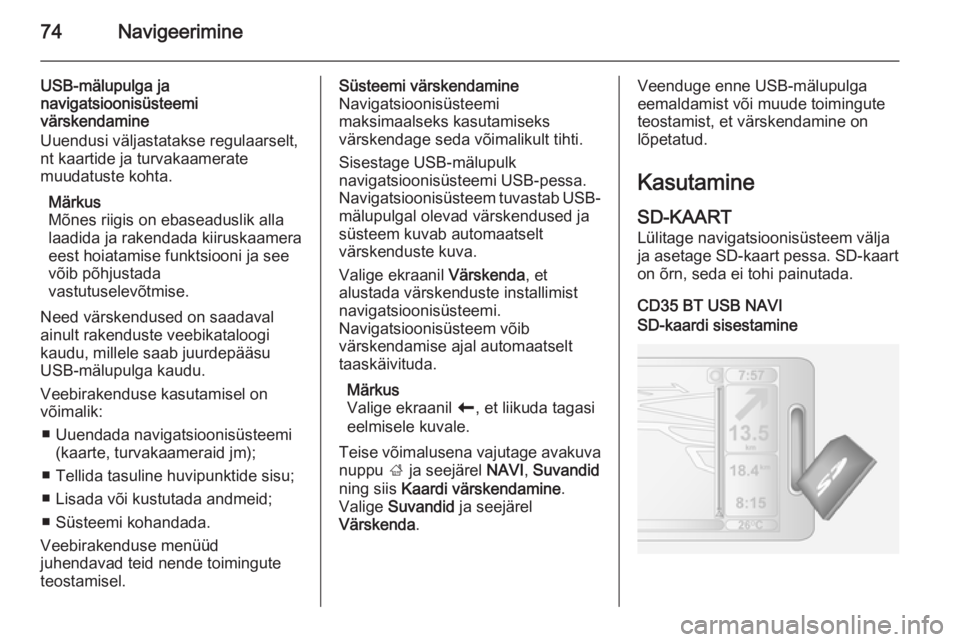
SD-KAART Lülitage navigatsioonisüsteem väljaja asetage SD-kaart pessa. SD-kaart
on õrn, seda ei tohi painutada.
CD35 BT USB NAVISD-kaardi sisestamine
Page 75 of 143
Navigeerimine75
Veenduge, et SD-kaart on sisestatud
õiget pidi. Suund võib erineda
olenevalt SD-kaardipesa asukohast sõidukis.SD-kaardi eemaldamine
Valige peamenüüst Remove SD card
(SD-kaardi eemaldamine) ja
kinnitage parema funktsiooninupuga
⌟ . Kui SD-kaarti on ohutu eemaldada,
ilmub sellekohane teade.
SD-kaardi pesast eemaldamiseks
vajutada kaardile ja lasta see siis
lahti. Kaart tuleb pesast veidi välja,
selle saab nüüd ära võtta.
NAVI 80
SD-kaardi sisestamine
Lülitage Infotainment-süsteem välja
ja sisestage SD-kaart pessa. SD-
kaart on õrn, seda ei tohi painutada.
Veenduge, et SD-kaart on sisestatud
õiget pidi. Suund võib erineda
olenevalt SD-kaardipesa asukohast
sõidukis.SD-kaardi eemaldamine
SD-kaardi Infotainment-süsteemist
eemaldamiseks minge avakuvale ja
vajutage ekraanil MENÜÜ ningseejärel Süsteem ja siis SD-kaardi
eemaldamine . SD-kaardi võib nüüd
ohutult eemaldada.
SD-kaardi pesast eemaldamiseks
vajutada kaardile ja lasta see siis
lahti. Kaart tuleb pesast veidi välja,
selle saab nüüd ära võtta.
Märkus
Võimalike tehniliste probleemide
vältimiseks kasutage SD-kaarti, mis sobib navigatsioonisüsteemis
kasutamiseks ja selle tarkvara
värskendamiseks. Ärge sisestage
SD-kaarti ühtegi muusse
seadmesse (nt digikaamerasse,
mobiiltelefoni jms) ega teise
sõidukisse.
USB-MÄLUPULK
NAVI 50USB-mälupulga sisestamine
Lülitage navigatsioonisüsteem välja
ja sisestage USB-mälupulk
Infotainment-süsteemi esipaneelil
olevasse USB-porti. USB-mälupulk
on õrn. Käidelge seda ettevaatlikult.USB-mälupulga eemaldamine
Lülitage navigatsioonisüsteem välja ja eemaldage USB-mälupulk
Infotainment-süsteemi esipaneelil
olevast USB-pordist.
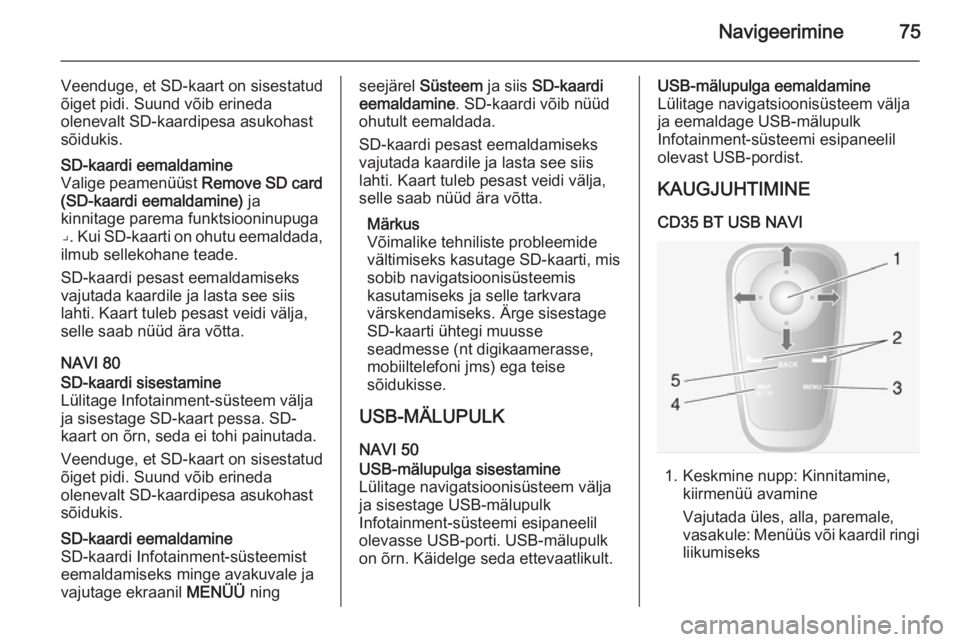
KAUGJUHTIMINE CD35 BT USB NAVI
1. Keskmine nupp: Kinnitamine, kiirmenüü avamine
Vajutada üles, alla, paremale,
vasakule: Menüüs või kaardil ringi
liikumiseks
Page 77 of 143
Navigeerimine77
Väljalülitatud süüte korral saab
navigatsioonisüsteemi kasutada
ligikaudu 20 minuti jooksul.
Navigatsioonisüsteemi
sisselülitamiseks vajutage
pöördnuppu/nuppu X. Süsteem
lülitub välja ligikaudu 20 minuti
möödumisel kasutaja viimasest
toimingust.
Väljalülitamine
Väljalülitatud süüte korral lülitub
navigatsioonisüsteem automaatselt
välja, kui juhiuks avatakse.
Kui süüde on sees, vajutage
navigatsioonisüsteemi
väljalülitamiseks pöördnuppu/
nuppu X.
Navigatsioonisüsteemi ja
Infotainment-süsteemi menüüde
vahel lülitamiseksCD35 BT USB NAVI
Kui Infotainment-süsteem ja
navigatsioonisüsteem on sisse
lülitatud, vajutage (roolisambal
paiknevatelt juhtnuppudelt) nuppuNAVI navigatsiooni- ja Infotainment-
süsteemi ekraanide vahel ümber lülitamiseks.
Kui Infotainment-süsteemi
juhtseadiseid kasutatakse näiteks
heliallika muutmiseks, ilmub
navigatsioonisüsteemi ekraani
asemele ajutiselt Infotainment-
süsteemi ekraan. Veidi aja pärast
vahetub ekraan tagasi.
Märkus
Infotainment-süsteemi kuvale
lülitamisel kuvatakse kella.NAVI 50
Kui navigatsioonisüsteem on
aktiivne, vajutage avakuva nuppu ;
või vajutage ekraanil pikalt r, et
naasta Infotainment-süsteemi
avakuva menüüsse.NAVI 80
Kui navigatsioonisüsteem on
aktiivne, vajutage ekraanil r (üks või
mitu korda), et naasta Infotainment-
süsteemi avakuvale.TEAVE NÄIDIKUL
CD35 BT USB – Ekraanil kuvatav
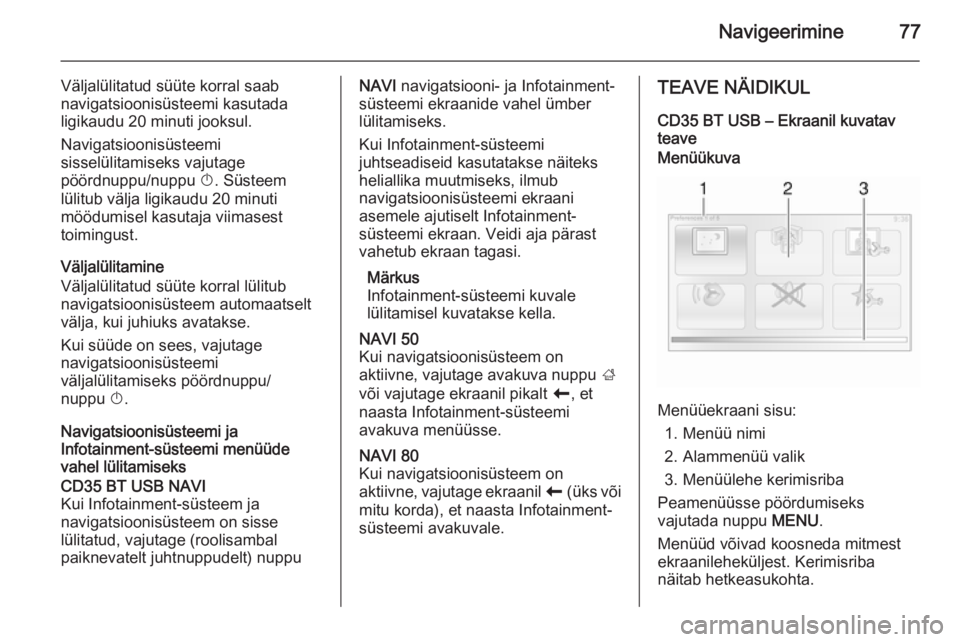
teaveMenüükuva
Menüüekraani sisu:
1. Menüü nimi
2. Alammenüü valik
3. Menüülehe kerimisriba
Peamenüüsse pöördumiseks
vajutada nuppu MENU.
Menüüd võivad koosneda mitmest ekraanileheküljest. Kerimisriba
näitab hetkeasukohta.
Page 83 of 143
Navigeerimine83
■Klaviatuuri tüübi muutmiseks valige
Suvandid (nt qwerty, ABC).
■ Valige 1^&, et lülitada numbrite ja
sümbolite vahel.
■ Valige rippmenüü ikoon ó, et
kuvada toimingu tulemusi loendina
(nt sihtkoha sisestamine).
■ Sisestusi võib sisestamise ajal parandada klaviatuuri nupuga k.
■ Klaviatuuri kasutamise lõpetamiseks ja eelmisele
ekraanile naasmiseks vajutage
nuppu r.
Märkus
Aadressi sisestamisel pole teatud
tähed ja numbrid valitavad (hallid);
see oleneb navigatsioonisüsteemi salvestatud teabest.
NAVI 80
Täisklaviatuuril ja numbriklahvistikul
liikumiseks ning neilt sisestamiseks
tehke soovitud valikud, kasutades
puuteekraani.■ Sisestusi võib sisestamise ajal parandada klaviatuuri nupuga k.
■ Klaviatuuri kasutamise lõpetamiseks ja eelmisele
ekraanile naasmiseks vajutage
nuppu r.
KIIRTUTVUSTUS CD35 BT USB NAVI
Süsteem pakub juhiseid kiireks
tutvumiseks mitmesuguste
funktsioonidega.
Valida peamenüüs Guided tours
(kiirtutvustus) , seejärel soovitud
kiirtutvustus:
■ Remote control operation (kaugjuh‐
timispuldi kasutamine)
■ Driving view (sõitmisvaade)
■ Menu options (menüüvalikud)
■ Browse map (kaardi sirvimine)
■ Route planning (marsruudi
planeerimine)
■ Itinerary planning (reisiplaani
koostamine)
■ Traffic information (liiklusinfo)■Warnings and notifications
(hoiatused ja teated)
■ Quick menu (kiirmenüü)
■ TomTom HOME (TomTomi
avaleht)
REAALAJAS TEENUSED CD35 BT USB NAVI – Reaalajasteenused
Reaalajas teenusteks on
liiklusohutuse hoiatused, värske
liiklusteave HD Traffic™ kaudu,
kohalik otsing Google™ abil ja
ilmateade.
Need funktsioonid on 3-kuulisel
prooviperioodil tasuta, kuid tuleb
pärast seda tellida. Reaalajas
teenuste tellimiseks külastage
veebisaidi TomTom osa Teenused.
Märkus
Teatud riikides ja regioonides pole LIVE-teenused saadaval.
Oma tellimuse oleku kontrollimiseks
võite igal ajal valida menüüst
Reaalajas teenused Minu teenused .
Teatavaid funktsioone võib
peamenüüst valida alles pärast
Page 85 of 143
Navigeerimine85
võib põhjustada
vastutuselevõtmise.
■ Kohalik otsing
See teenus võimaldab kasutada
märksõna huvipunkti (POI) kiireks
leidmiseks ja sihtkohaks
seadmiseks.
■ Minu TomTom LIVE
Kuvab tellitud teenuste
aegumiskuupäeva. Tellimuste
uuendamiseks kasutage poodi.
Märkus
Teenuse kasutamiseks tuleb
sisestada kehtiv e-posti aadress.
Märkus
Arved saadetakse samale e-posti
aadressile (vajadusel) koos
rakenduste, teenuste jm allalaaditud
sisu installimisjuhiste ning
kasutajateabega.
■ Ilm
Ilmateenistus pakub teie
hetkeasukoha ja valitud sihtkoha
kohta ilmaennustusi kuni
5 päevaks.PILDIVAATUR
CD35 BT USB NAVI – PILDIVAATUR Süsteemi saab kasutada digipiltide
vaatamiseks. Valida peamenüüs
Image viewer (pildivaatur) : avaneb
pildigalerii, millest saab valida pildi.
Piltide vaatamiseks slaidiseansina
valige Slideshow (slaidiesitlus)
parempoolse funktsiooninupuga ⌟ ja
seadke sekundite arv slaidi kohta, kui
seda küsitakse, kasutades
suunanuppe.
Slaidiseansi seadmiseks
käsitsirežiimi valige Käsitsi, liikudes
ekraanil sekundite arvust slaidi kohta
paremale, ning kasutage siis
suunanuppe piltide käsitsi
edasikerimiseks. Slaidiseansi
alustamiseks vajutage
parempoolset funktsiooninuppu ⌟.
Navigatsioonisüsteemi uuendamise
käigus saab pilte lisada või kustutada.Süsteem tunneb järgmisi
pildiformaate:
■ JPG: Halltoonides ja värviline (RGB)
■ BMP: 1 bit, 2 värvi; 4 bit, 16 värvi; 8 bit, 256 värvi ja 24 bit,
16,7 miljonit värvi
NAVIGATSIOONISÜSTEEMI
SEADISTAMINE
CD35 BT USB NAVI –
Navigatsioonisüsteemi häälestamineNavigatsiooni helitugevus
Helitugevuse muutmiseks hääljuhiste
ajal keerake nuppu X või vajutage <
või ].
Või vajutage helitugevuse
muutmiseks roolisambal paiknevaid
juhtnuppe ! või #.
Hääljuhiste kordamiseks vajutage
vasakpoolset funktsiooninuppu ⌞.Süsteemieelistused
Süsteemi saab seada isiklike
eelistuste järgi. Kohandatavate
eelistuste vaatamiseks valige
peamenüüs Change preferences
(eelistuste muutmine) .
Page 91 of 143
Navigeerimine91
■ PP.PPPPP
■ PP MM.MMM
■ PP MM SS.SGPS
Vajutage avakuva nuppu ; ja
seejärel NAVI ning siis Suvandid ja
seejärel GPS, et kuvada GPS-i teavet
(nt saadaolevaid satelliite, nende
asukohti ja signaalitugevust).Kaardi värskendamine
Vajutage avakuva nuppu ; ja
seejärel NAVI ning siis Suvandid ja
seejärel Kaardi värskendamine , et
kuvada järgmist digikaardi sisu:
■ Ohtlikud punktid
■ Hargnemiskoha vaade
■ Kaardid
■ Kohad
■ Eeltöödeldud teedevõrgustik
Värskendada saab kogu kaardisisu
või ainult teatud osa sellest. Valige
esmalt üks järgmistest suvanditest
või vajutage Suvandid ja seejärel
Värskendamine . Oodake
värskendamise lõppemist.Vt (NAVI 50) jaotise „Üldine teave”
teemasid „USB-mälupulk” ning „USB-
mälupulga ja navigatsioonisüsteemi
värskendamine” 3 70.
NAVI 80 – Navigatsioonisüsteemi
häälestamine
Navigatsiooniseadete menüü
avamiseks avakuvalt vajutage
ekraanil MENÜÜ ja seejärel
Navigeerimine ning seejärel Seaded.
Kuvatakse järgmised seadete
alammenüüd:
■ Hääljuhiste väljalülitamine :
Lülitab navigeerimise hääljuhised
sisse/välja.
■ Marsruudi plaanimine :
Valige marsruudi plaanimise tüüp
(soovitatav on kasutada valikut
„Kiireim marsruut”). Ökonoomne
marsruut on loodud kõige
suuremaks kütusesäästuks.
Lülitage seejärel funktsioon
„iQ routes™” sisse/välja.
iQ routes™ võimaldab arvestada marsruutide arvutamisel kindla
päeva keskmisi liiklustasemeid jaleida parima marsruudi arvestades
tegelikku liiklemiskiirust.
■ Huvipunktide (POI) kaardil
kuvamine :
Huvipunktide (POI) markerite
kategooriate kaardil kuvamine või
peitmine.
■ Huvipunktide (POI) haldamine :
Huvipunktide (POI) või nende
kategooriate lisamiseks,
muutmiseks või kustutamiseks.
■ Hääl :
Valige saadaolevate häälte
loendist sünteesitud hääl või mees-
või naissoost hääl (hääljuhiste
jaoks).
Mees-/naissoost hääled annavad
lihtsustatud hääljuhiseid ja pole
kõnetuvastuse funktsiooni
kasutamisel saadaval 3 114.
■ EV-seaded :
Ei ole kasutusel.
■ Kodu asukoha määramine :
Võimaldab muuta kodu või viimati kasutatud sihtkoha aadressi.
Page 92 of 143
92Navigeerimine
■Salvestatud asukohtade
haldamine :
Salvestatud sihtkohtade
aadresside kustutamine või
ümbernimetamine.
Ümbernimetamiseks valige
kuvatavast loendist aadress ja
vajutage Ümbernimetamine , et
anda sellele uus nimi.
Kinnitamiseks vajutage Valmis.
Valitud aadressi kustutamiseks
vajutage Kustuta ja kinnitage soov.
■ Kaardi vahetamine :
Kui SD-kaardile on installitud
rohkem kui üks kaart, kasutage
seda suvandit, et salvestatud
kaartide vahel lülitada. Valige
„Kaardi muutmine” ja valige
saadaolevate suvandite seast
soovitud kaart.
■ Kaardi värvide vahetamine :
Võimaldab vahetada
navigatsioonikaardi päevaste ja
öiste värvide vahel.
Uute värvide allalaadimiseks valige uus värv, seejärel täiendavvärviteema ja siis saadaolevatest
suvanditest soovitud värv.
■ Auto sümbol :
Võimaldab muuta 3D-
navigatsioonikaardil kasutatavat
sõiduki ikooni.
■ Täiendav :
Valige järgmiste täiendavate
suvandite hulgast:
◆ Kaardi teave :
Kaardil kuvatava teabe
kuvamine/peitmine (nt aadressi
number enne tänava nime, täna
nimed / praeguse tänava nimi,
tänavsa nimi pärast praegust
tänavat).
◆ Kaardi ilme :
Muudab, kuidas kaart järgmiste
suvanditega toimib:
Sõidurea kujutiste (nt kiirtee
hargnemiskohtade) kuvamine,
kaardi pööramine sõidusuunas
(ainult 2D-režiimis), automaatselt
3D-režiimile lülitamine, kui
teejuht on aktiivne, automaatnesuurendus (2D-režiim, 3D-
režiim).
◆ Liiklusteabe allikas :
Valige loendist liiklusteabe
allikas.
Sihtkoha sisestamine CD35 BT USB NAVI – Sihtkohasisestamine
Sihtkoha valimine
Valige peamenüüst Navigate to...
(liikuda...) ja valige seejärel järgmiste
suvandite seast:Home (koju)
Juhatab teed koju.
Koduse aadressi määramist vt
Lemmikute lisamine ja salvestamine .Favourite (lemmikud)
Sageli külastatavate sihtkohtade
salvestatud loend.
■ Valida Favourite (lemmikud) ja
kinnitada.
■ Valige loendist soovitud sihtkoht ja kinnitage.
Page 94 of 143
94Navigeerimine
Latitude Longitude (laiuskraad/pikkuskraad)
Määrab sihtkoha laius- ja
pikkuskraadi abil.
Sihtkoha kinnitamine
Kui sihtkoha info on sisestatud,
arvutab süsteem marsruudi.
Arvutuste lõppedes näitab süsteem
navigeerimiskokkuvõtet ja pakub kaht
valikuvõimalust:
■ Details (üksikasjad) : Kuvab
marsruudi andmed eri vormides. Vt
(CD35 BT USB NAVI) jaotise
„Teejuht” teemat „Marsruudi
teave”.
■ Done (valmis) : Navigeerimine
algab.
Kui kinnitust ei saada, sulgub see
lehekülg mõne sekundi möödudes
automaatselt ja navigeerimine algab.
Funktsiooniga IQ routes™ saab
marsruudi kestuse statistiliste
andmete põhjal optimeerida. Selle
funktsiooni sisse- või
väljalülitamiseks vt Route planning
(marsruudi planeerimine) lõigus
Kasutamine .Lemmiku lisamine ja salvestamine
Valige peamenüüst Add Favourite
(lemmiku lisamine) .
Lemmiku asukoha saab valida järgmiste valikute seast:Home (koju)
Salvestage oma koduaadress
lemmikuna.Favourite (lemmikud)
Ei ole kasutusel.Address (aadress)
Aadressi sisestamisel valige üks
järgmistest suvanditest:
■ kesklinn
■ tänav ja majanumber
■ postiindeks
■ ristmik või hargnemine.Recent destination (hiljutine sihtkoht)
Valida eelistuse asukoht hiljuti
sisestatud sihtpunktide hulgast.Point of Interest (huvipunkt)
Huvipunkti lisamisel lemmikutesse
valige järgmiste suvandite seast:
■ POI near you (huvipunkt minu
lähedal) : Otsitakse sõiduki
asukohale lähedaste huvipunktide hulgast.
■ POI in city (huvipunkt linnas) :
Valige huvipunkt konkreetses
linnas või asulas. Sisestage linn.
■ POI near Home (huvipunkt kodu
lähedal) : Otsitakse kodule
lähedaste huvipunktide hulgast.
Sihtkoha poole navigeerides saab
samuti valida huvipunktideide
loendist:
■ POI along route (huvipunkt
marsruudil) ,
■ POI near destination (huvipunkt
sihtkoha lähedal) .My location (minu asukoht)
Mõnes huvitavas paigas peatudes
saab selle salvestada lemmikuna.
Süsteem pakub eelistusele nime,
tavaliselt aadressi, kuid nime saab ka
ise valida. Nime sisestamiseks tuleb
hakata seda lihtsalt kirjutama.