radio OPEL MOVANO_B 2016 Handleiding Infotainment (in Dutch)
[x] Cancel search | Manufacturer: OPEL, Model Year: 2016, Model line: MOVANO_B, Model: OPEL MOVANO_B 2016Pages: 161, PDF Size: 2.13 MB
Page 22 of 161
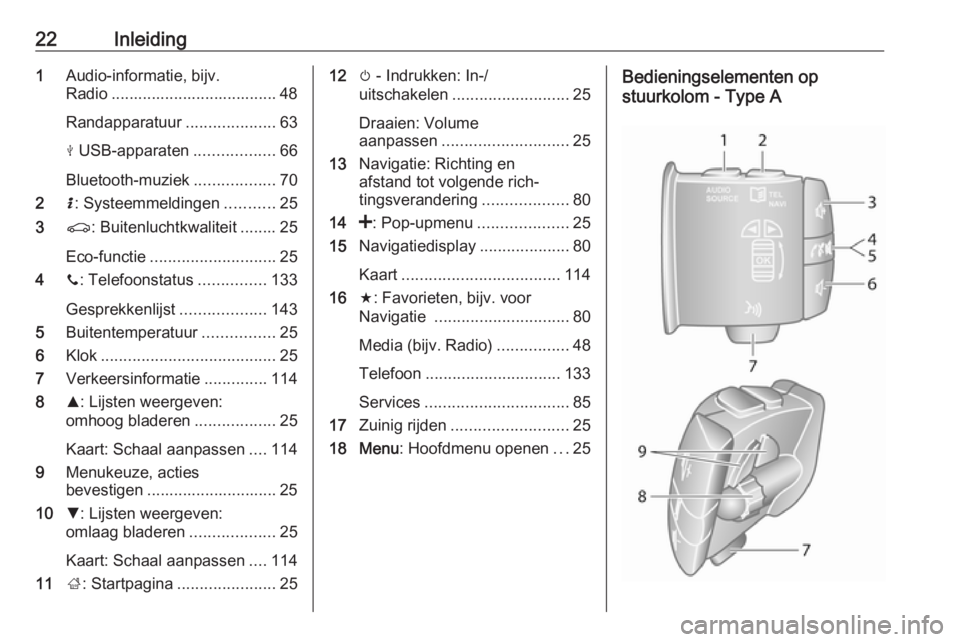
22Inleiding1Audio-informatie, bijv.
Radio ..................................... 48
Randapparatuur ....................63
M USB-apparaten ..................66
Bluetooth-muziek ..................70
2 H: Systeemmeldingen ...........25
3 r: Buitenluchtkwaliteit ........ 25
Eco-functie ............................ 25
4 y: Telefoonstatus ...............133
Gesprekkenlijst ...................143
5 Buitentemperatuur ................25
6 Klok ....................................... 25
7 Verkeersinformatie ..............114
8 R: Lijsten weergeven:
omhoog bladeren ..................25
Kaart: Schaal aanpassen ....114
9 Menukeuze, acties
bevestigen ............................. 25
10 S: Lijsten weergeven:
omlaag bladeren ...................25
Kaart: Schaal aanpassen ....114
11 ;: Startpagina ...................... 2512m - Indrukken: In-/
uitschakelen .......................... 25
Draaien: Volume
aanpassen ............................ 25
13 Navigatie: Richting en
afstand tot volgende rich‐
tingsverandering ...................80
14 <: Pop-upmenu ....................25
15 Navigatiedisplay ....................80
Kaart ................................... 114
16 f: Favorieten, bijv. voor
Navigatie .............................. 80
Media (bijv. Radio) ................48
Telefoon .............................. 133
Services ................................ 85
17 Zuinig rijden .......................... 25
18 Menu : Hoofdmenu openen ...25Bedieningselementen op
stuurkolom - Type A
Page 23 of 161
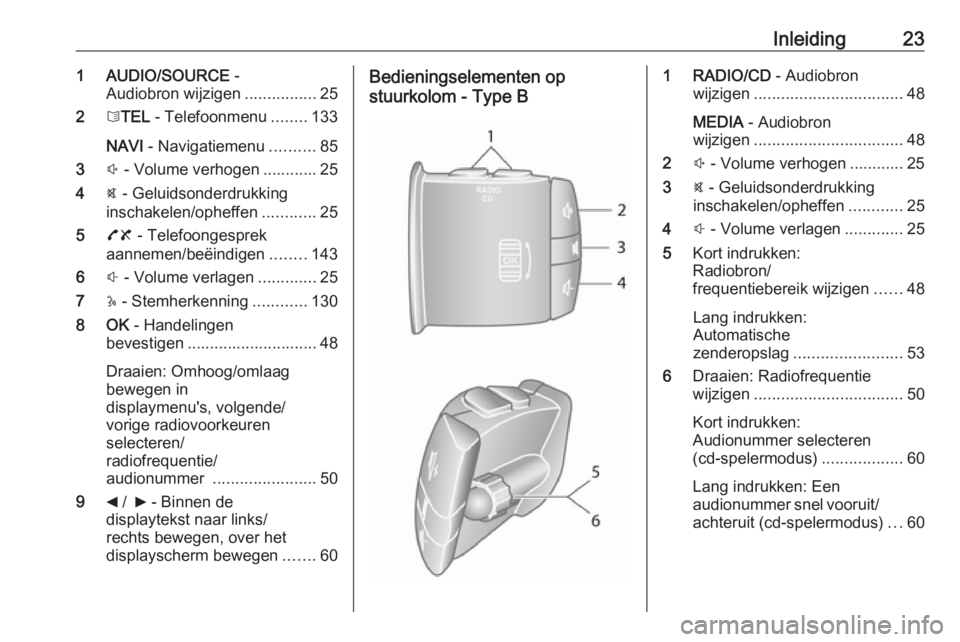
Inleiding231 AUDIO/SOURCE -
Audiobron wijzigen ................25
2 6TEL - Telefoonmenu ........133
NAVI - Navigatiemenu ..........85
3 ! - Volume verhogen ............ 25
4 @ - Geluidsonderdrukking
inschakelen/opheffen ............25
5 78 - Telefoongesprek
aannemen/beëindigen ........143
6 # - Volume verlagen .............25
7 5 - Stemherkenning ............130
8 OK - Handelingen
bevestigen ............................. 48
Draaien: Omhoog/omlaag
bewegen in
displaymenu's, volgende/
vorige radiovoorkeuren
selecteren/
radiofrequentie/
audionummer ....................... 50
9 _ / 6 - Binnen de
displaytekst naar links/
rechts bewegen, over het
displayscherm bewegen .......60Bedieningselementen op
stuurkolom - Type B1 RADIO/CD - Audiobron
wijzigen ................................. 48
MEDIA - Audiobron
wijzigen ................................. 48
2 ! - Volume verhogen ............ 25
3 @ - Geluidsonderdrukking
inschakelen/opheffen ............25
4 # - Volume verlagen .............25
5 Kort indrukken:
Radiobron/
frequentiebereik wijzigen ......48
Lang indrukken:
Automatische
zenderopslag ........................ 53
6 Draaien: Radiofrequentie
wijzigen ................................. 50
Kort indrukken:
Audionummer selecteren
(cd-spelermodus) ..................60
Lang indrukken: Een
audionummer snel vooruit/
achteruit (cd-spelermodus) ...60
Page 24 of 161
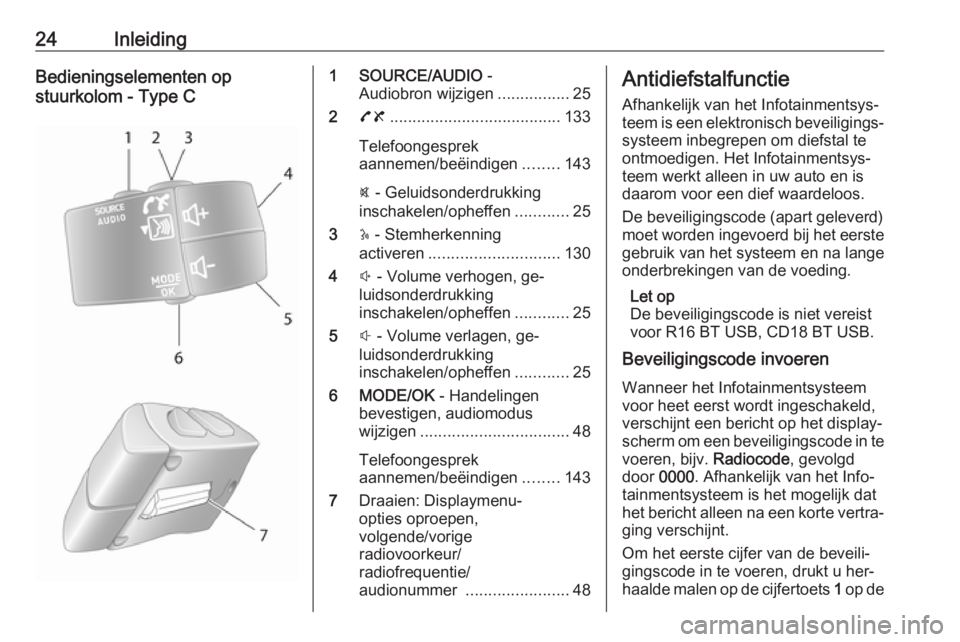
24InleidingBedieningselementen op
stuurkolom - Type C1 SOURCE/AUDIO -
Audiobron wijzigen ................25
2 78 ...................................... 133
Telefoongesprek
aannemen/beëindigen ........143
@ - Geluidsonderdrukking
inschakelen/opheffen ............25
3 5 - Stemherkenning
activeren ............................. 130
4 ! - Volume verhogen, ge‐
luidsonderdrukking
inschakelen/opheffen ............25
5 # - Volume verlagen, ge‐
luidsonderdrukking
inschakelen/opheffen ............25
6 MODE/OK - Handelingen
bevestigen, audiomodus
wijzigen ................................. 48
Telefoongesprek
aannemen/beëindigen ........143
7 Draaien: Displaymenu-
opties oproepen,
volgende/vorige
radiovoorkeur/
radiofrequentie/
audionummer ....................... 48Antidiefstalfunctie
Afhankelijk van het Infotainmentsys‐
teem is een elektronisch beveiligings‐ systeem inbegrepen om diefstal te
ontmoedigen. Het Infotainmentsys‐ teem werkt alleen in uw auto en is
daarom voor een dief waardeloos.
De beveiligingscode (apart geleverd)
moet worden ingevoerd bij het eerste
gebruik van het systeem en na lange
onderbrekingen van de voeding.
Let op
De beveiligingscode is niet vereist
voor R16 BT USB, CD18 BT USB.
Beveiligingscode invoeren
Wanneer het Infotainmentsysteem voor heet eerst wordt ingeschakeld,
verschijnt een bericht op het display‐
scherm om een beveiligingscode in te voeren, bijv. Radiocode, gevolgd
door 0000. Afhankelijk van het Info‐
tainmentsysteem is het mogelijk dat
het bericht alleen na een korte vertra‐
ging verschijnt.
Om het eerste cijfer van de beveili‐
gingscode in te voeren, drukt u her‐
haalde malen op de cijfertoets 1 op de
Page 27 of 161
Inleiding27Raadpleeg (NAVI 80) "Systeemin‐
stellingen" 3 43.
Opgeslagen volume
Als het Infotainmentsysteem wordt
uitgeschakeld, wordt het huidige vo‐
lume opgeslagen.
Snelheidsafhankelijk volume
Wanneer snelheidsafhankelijk vo‐
lume ( 3 41) wordt geactiveerd,
wordt het volume automatisch aan‐
gepast om weg- en windlawaai te
compenseren.
Geluidsonderdrukking
Om het geluid van de huidige bron
(afhankelijk van het Infotainmentsys‐
teem) te onderdrukken drukt u kort op
X of draait u de knop helemaal
linksom.
Druk eventueel (met de knoppen op
de stuurkolom) op @ of 8 of druk te‐
gelijkertijd op ! en #.
Geluidsonderdrukking opheffen
Om de geluidsonderdrukking op te
heffen (afhankelijk van het Infotain‐ mentsysteem) drukt u weer kort op
X of draait u de knop rechtsom.Eventueel (met de knoppen op de
stuurkolom): Druk weer op @ of druk
weer tegelijkertijd op ! en #.
Let op
Wanneer verkeersinformatie wordt
uitgezonden, wordt de geluidson‐
derdrukking van het systeem auto‐
matisch uitgeschakeld.
Raadpleeg voor meer informatie
"Radio Data System" 3 55.
Bediening van displayscherm
R15 BT USB, R16 BT USB,
CD16 BT USB, CD18 BT USB -
Bediening van displayscherm
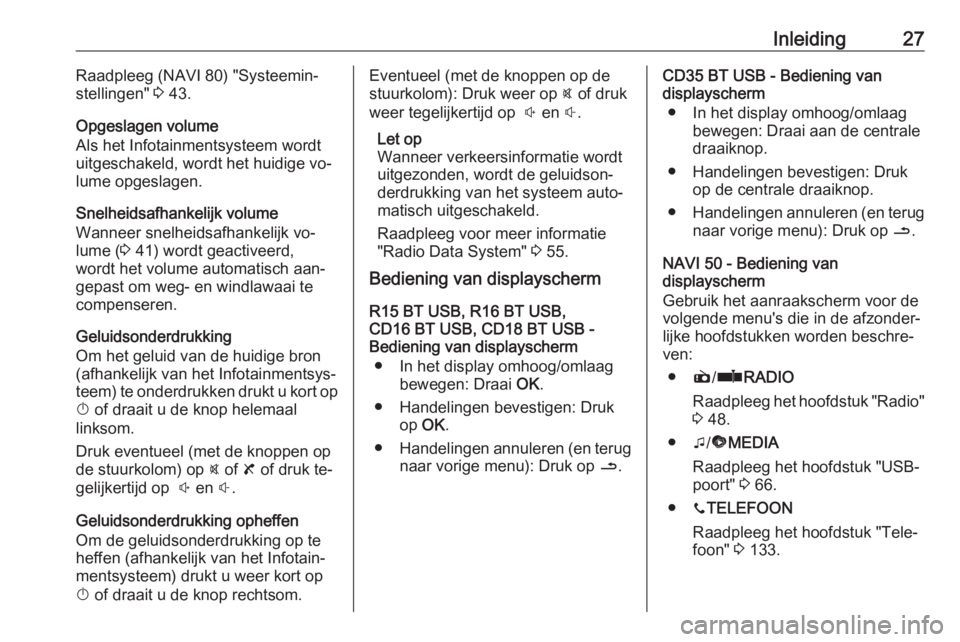
● In het display omhoog/omlaag bewegen: Draai OK.
● Handelingen bevestigen: Druk op OK .
● Handelingen annuleren (en terug
naar vorige menu): Druk op /.CD35 BT USB - Bediening van
displayscherm
● In het display omhoog/omlaag bewegen: Draai aan de centrale
draaiknop.
● Handelingen bevestigen: Druk op de centrale draaiknop.
● Handelingen annuleren (en terug
naar vorige menu): Druk op /.
NAVI 50 - Bediening van
displayscherm
Gebruik het aanraakscherm voor de
volgende menu's die in de afzonder‐
lijke hoofdstukken worden beschre‐
ven:
● è/ñ RADIO
Raadpleeg het hoofdstuk "Radio"
3 48.
● t/ü MEDIA
Raadpleeg het hoofdstuk "USB- poort" 3 66.
● yTELEFOON
Raadpleeg het hoofdstuk "Tele‐ foon" 3 133.
Page 28 of 161
28Inleiding●s KAART
Raadpleeg het hoofdstuk "Navi‐
gatie" 3 80.
● yNAVI / ýNav
Raadpleeg het hoofdstuk "Navi‐
gatie" 3 80.
● ðDriving eco2
Raadpleeg "Extra functies (NAVI
50)" in het hoofdstuk "Bedie‐
ningsstanden" hieronder.
● ÿ INSTELLINGEN
Raadpleeg (NAVI 50) "Geluidsin‐ stellingen" 3 39, "Volume-in‐
stellingen" 3 41 en "Systeem‐
instellingen" 3 43.
Wanneer de startpagina 7 wordt
weergegeven, kunt u deze menu's op het display verbergen door op
æ Donker te drukken (alleen de klok
en informatie over het audiosysteem
worden dan wellicht getoond). Druk
op een willekeurige plaats op het
scherm om deze menu's opnieuw te
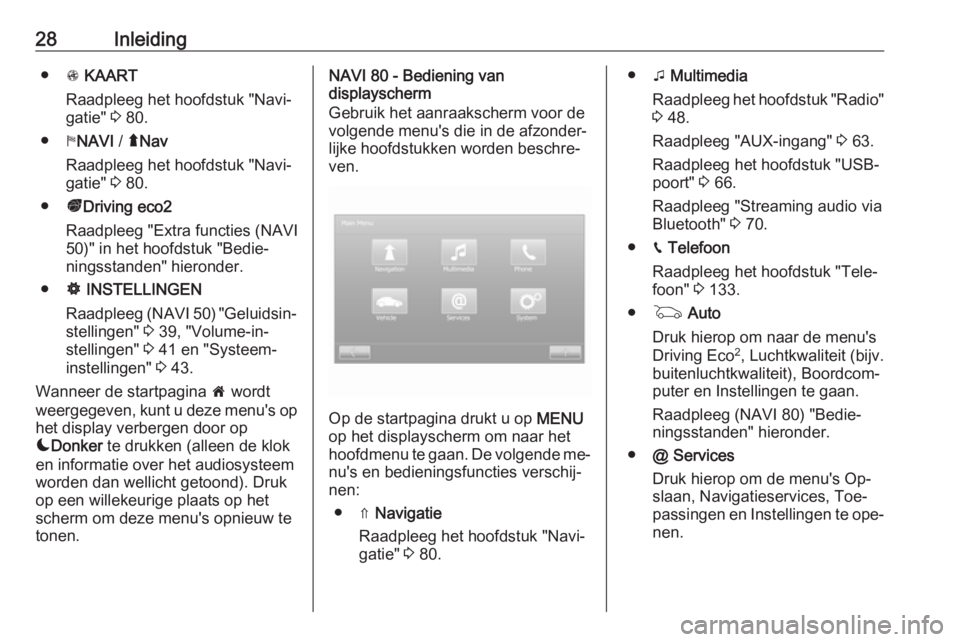
tonen.NAVI 80 - Bediening van
displayscherm
Gebruik het aanraakscherm voor de
volgende menu's die in de afzonder‐
lijke hoofdstukken worden beschre‐
ven.
Op de startpagina drukt u op MENU
op het displayscherm om naar het
hoofdmenu te gaan. De volgende me‐
nu's en bedieningsfuncties verschij‐
nen:
● ⇑ Navigatie
Raadpleeg het hoofdstuk "Navi‐
gatie" 3 80.
● t Multimedia
Raadpleeg het hoofdstuk "Radio"
3 48.
Raadpleeg "AUX-ingang" 3 63.
Raadpleeg het hoofdstuk "USB- poort" 3 66.
Raadpleeg "Streaming audio via
Bluetooth" 3 70.
● g Telefoon
Raadpleeg het hoofdstuk "Tele‐
foon" 3 133.
● G Auto
Druk hierop om naar de menu's
Driving Eco 2
, Luchtkwaliteit (bijv.
buitenluchtkwaliteit), Boordcom‐
puter en Instellingen te gaan.
Raadpleeg (NAVI 80) "Bedie‐
ningsstanden" hieronder.
● @ Services
Druk hierop om de menu's Op‐
slaan, Navigatieservices, Toe‐
passingen en Instellingen te ope‐
nen.
Page 29 of 161
Inleiding29Raadpleeg (NAVI 80) "Bedie‐
ningsstanden" hieronder.
● tSysteem
Raadpleeg (NAVI 80) "Systeem‐
instellingen" 3 43.
● i: Naar vorige pagina
● j: Naar volgende pagina
● <: Pop-upmenu openen
● r: Terug naar vorige menu
U kunt het displayscherm ook bedie‐
nen met de onderstaande knoppen
op het paneel van het Infotainment‐
systeem:
● ;: Startpagina
● R: Lijsten weergeven; kaart om‐
hoog
Schuiven; schaal aanpassen
● Toets in het midden: Menukeuze,
acties bevestigen
● S: Lijsten weergeven; kaart om‐
laag
Schuiven; schaal aanpassenLet op
Afhankelijk van het voertuigmodel
wordt de bediening van het aanraak‐
scherm mogelijk beperkt tijdens het
rijden.
Bedieningsstanden
Radio
Audiobron overschakelen op radio:
Druk, afhankelijk van het Infotain‐
mentsysteem, op RADIO,
RADIO/CD of AUDIO/SOURCE .NAVI 50
U kunt op ieder gewenst moment naar het menu Radio gaan door op
7 te drukken, gevolgd door è/
ñ Radio op het displayscherm.NAVI 80
Om vanuit de startpagina naar het
menu Radio te gaan, drukt u op
MENU , gevolgd door Multimedia en
Radio op het displayscherm.
Gedetailleerde beschrijving van de
radiofuncties 3 48.
Audiospelers
Om de audiobron over te schakelen
naar CD, USB , AUX , Bluetooth of
iPod (indien van toepassing): Druk, afhankelijk van het Infotainmentsys‐
teem, op MEDIA, RADIO/CD of
AUDIO/SOURCE .
NAVI 50 : U kunt op ieder gewenst
moment naar het menu voor aange‐
sloten randapparatuur gaan ( USB,
iPod , BT (Bluetooth) of AUX) door op
7 te drukken, gevolgd door t/
ü Media op het displayscherm. Druk
in de linkerbovenhoek op S en selec‐
teer de externe bron.
Voor de AhaⓇ-toepassing (beschik‐
baar afhankelijk van de versie) kunt u
"Extra functies (NAVI 50)" hieronder raadplegen.
NAVI 80 : Om vanuit de startpagina
naar het menu voor randapparatuur
te gaan (USB, SD-kaart, AUX-ingang,
Audio-cd, Bluetooth), drukt u op
MENU , gevolgd door Multimedia en
Media op het displayscherm. Selec‐
teer de externe bron in de getoonde
lijst.
Page 35 of 161
Inleiding35Sommige toepassingen kunnen gra‐
tis worden gebruikt tijdens de proef‐
periode. Ga naar de webwinkel om
abonnementen te vernieuwen.
Favorieten (NAVI 80)
Druk in de startpagina op f om fa‐
vorieten van de onderstaande func‐
ties te bekijken, toe te voegen of te
verwijderen:
● ⇑ Navigatie 3 80.
● t Multimedia - zie "Radio"
3 48.
● g Telefoon 3 133.
● @ Services 3 85.Favorieten voor navigatie
Selecteer een vrije plaats op het dis‐
play of druk op < (om een pop-up‐
menu te openen) en selecteer vervol‐
gens Favoriet toevoegen .
Maak een keuze uit de lijst om een
opgeslagen bestemming toe te voe‐
gen aan de favorieten.
Ga voor meer informatie naar
(NAVI 80) "Invoer van de bestem‐
ming" in het hoofdstuk "Navigatie"
3 105.Favorieten voor multimedia
Selecteer een vrije plaats op het dis‐
play of druk op < (om een pop-up‐
menu te openen) en selecteer vervol‐
gens Favoriet toevoegen .
Maak een keuze uit de lijst om een
FM-voorkeurszender toe te voegen
aan de favorieten.Favorieten voor telefoon
Selecteer een vrije plaats op het dis‐
play of druk op < (om een pop-up‐
menu te openen) en selecteer vervol‐
gens Favoriet toevoegen .
Maak een keuze uit de lijst om een
contactpersoon voor de telefoon toe
te voegen aan de favorieten.
Ga voor meer informatie naar
(NAVI 80) "Telefoonboek" in het
hoofdstuk "Telefoon" 3 143.Favorieten voor services
Selecteer een vrije plaats op het dis‐
play of druk op < (om een pop-up‐
menu te openen) en selecteer vervol‐
gens Favoriet toevoegen .
Maak een keuze uit de lijst om een
geïnstalleerde toepassing toe te voe‐ gen aan de favorieten.Favorieten verwijderen
Druk op < en selecteer Alle favorieten
verwijderen of selecteer een favoriet
uit de lijst en druk vervolgens op
Favoriet verwijderen . Er verschijnt
een bevestiging. Druk op
Verwijderen om te bevestigen.
Extra functies NAVI 50
Afhankelijk van de versie zijn de vol‐
gende extra functies beschikbaar:
● Motor op afstand starten
● Instellingen achteruitrijcamera
● De functie Driving Eco2 (zuinig rijden)
● AhaⓇ-toepassing (voor smart‐ phones)Motor op afstand starten9Gevaar
Laat een kind of dier nooit in de
auto, zelfs niet voor korte tijd, ter‐
wijl de functie Motor op afstand
Page 38 of 161
38InleidingRitgegevens geeft gegevens weer
van de laatste reis, waaronder "Ge‐
middeld verbruik", "Totaal verbruik",
"Gemiddelde snelheid" en "Afstand
zonder verbruik". Gegevens kunnen
gereset worden door op Û te druk‐
ken.
Eco-score geeft een totaal score van
maximaal 100 voor zuinig rijden. Ho‐
gere getallen geven zuiniger rijden
aan. Sterren worden ook gegeven voor gemiddelde milieu-/rijprestaties
(accelereren), schakelefficiëntie (ver‐ snellingsbak) en remregeling (antici‐
perend).
Eco-coaching verschaft een beoorde‐
ling van uw rijstijl en geeft advies weer
voor optimaal brandstofverbruik.Aha Ⓡ-toepassing
De app AhaⓇ stelt u in staat om fa‐
voriete internetinhoud op de smart‐
phone te organiseren (bijv. podcasts,
audioboeken, internetradio, sociale
netwerksites enz.) en favorieten on‐
middellijk op te roepen. AhaⓇ kan
ook tijdens navigatie worden gebruikt om bijv. hotels en restaurants in debuurt te suggereren en weerberichten
en de huidige GPS-positie te geven.AhaⓇ moet eerst op uw smartphone
worden gedownload. Start de app op uw smartphone en maak een gebrui‐
kersaccount aan om gebruik via het
Infotainmentsysteem te activeren.
Om AhaⓇ via het Infotainmentsys‐
teem te verbinden moet een blue‐
tooth-verbinding worden opgesteld
tussen de smartphone en het Info‐
tainmentsysteem, d.w.z. het apparaat moet aan de auto worden gekoppeld
voordat het wordt gebruikt. Raad‐
pleeg "Bluetooth-verbinding" in het
hoofdstuk "Telefoon" 3 138 voor
meer informatie.
Let op
Het delen van gegevens en locatie‐
services moeten ingeschakeld zijn
op de smartphone om de app
AhaⓇ te kunnen gebruiken. Tijdens
gebruik kan gegevensoverdracht
extra kosten met zich meebrengen
die niet in het contract met uw net‐
werkprovider zijn opgenomen.
Wanneer een bluetooth-verbinding
actief is, kan AhaⓇ via het Infotain‐
mentsysteem worden opgeroepen.
Druk op de startpagina op üMedia
op het displayscherm. Druk op S inde linkerbovenhoek om de lijst met
externe bronnen weer te geven en
selecteer dan aha.
De volgende menu's zullen dan ver‐
schijnen:
● Speler
● Lijst
● Voorkeuren
● In de buurt
Selecteer Voorkeuren om naar uw
AhaⓇ-favorieten te gaan.
Als u een nuttige plaats (NP) in de
buurt wilt vinden met AhaⓇ terwijl u
het navigatiesysteem gebruikt
3 80, drukt u op In de buurt en se‐
lecteert u een groep (bijv. hotel, res‐
taurant). Een serie NP's in de buurt
wordt weergegeven; druk op de ge‐
wenste NP. De NP kan worden inge‐
steld als een bestemming of een way‐
point door op y te drukken.
Afhankelijk van het type NP kunnen
contactgegevens en verdere informa‐
tie worden weergegeven. Wanneer
telefoonnummers voor NP's worden
gegeven, kunnen ze ook worden ge‐
kozen met het handsfree-telefoon‐
systeem door op y te drukken.
Page 45 of 161
Inleiding45Let op
Navigatiekaarten voor het huidige
land moeten op het systeem geïn‐
stalleerd zijn om er zeker van te zijn
dat de lokale tijd correct is.
● Fabrieksinstellingen
U kunt de onderstaande instellin‐ gen terugzetten naar de stan‐
daard fabrieksinstellingen:
● Alle
● Telefoon
● Navigatie
● Audio-Media-Radio-
Systeem
● Navigatie (Aan/Uit)
● Systeemversie (het softwarever‐
sienummer van het Infotainment‐
systeem verschijnt)
Wanneer u systeeminstellingen hebt
gewijzigd, druk dan op 7 (en selec‐
teer een ander menu op het display)
om het instellingenmenu te verlaten
en de wijzigingen op te slaan. Na een vertraging slaat het systeem ook au‐
tomatisch op en sluit af.NAVI 80 - Systeeminstellingen
Om vanuit de startpagina naar het
menu Systeeminstellingen te gaan,
drukt u op MENU, gevolgd door
Systeem op het displayscherm.
De volgende submenu's voor de in‐
stellingen verschijnen:
● Taal
● Beeldscherm
● Geluid
● Klok
● Veiligheidsaanwijzingen
● Startscherm
● Toetsenborden
● Eenheden instellen
● Status en informatie
● SD-kaart verwijderen
● Fabrieksinstellingen terugzetten
Druk op Gereed om te bevestigen dat
de systeeminstellingen zijn gewijzigd.Taal
Om de taal en het stemtype van het Infotainmentsysteem te wijzigen.Beeldscherm
De volgende instellingen verschijnen:
● Helderheid overdag : Helderheid
van het scherm aanpassen aan
het lichtniveau buiten (daglicht).
Als er weinig licht is, is het dis‐
playscherm eenvoudiger af te le‐ zen als het display niet te helder
is.
● Helderheid in het donker : Helder‐
heid van het scherm aanpassen
aan het lichtniveau buiten (licht‐
niveau 's avonds en 's nachts).
Als er weinig licht is, is het dis‐
playscherm eenvoudiger af te le‐ zen als het display niet te helder
is.
● In het donker omschakelen naar
nachtmodus : Automatische om‐
schakeling tussen helderheid bij daglicht/in het donker activeren.
De nachtmodus wordt geacti‐
veerd als het buiten donker is of als de koplampen worden inge‐
schakeld.
● Nachtmodus gebruiken : Nacht‐
modus activeren.
Page 46 of 161
46InleidingGeluid
De volgende submenu's voor de in‐
stellingen verschijnen:
● Geluidsniveaus : Volume en ge‐
luiden aanpassen voor verkeers‐
informatie, handsfree-telefoon‐
systeem, beltoon, toepassings‐
waarschuwingen, systeemstem
en navigatieaanwijzingen.
● Waarschuwingen : Waarschu‐
wingsvolume instellen en waar‐
schuwingen in- en uitschakelen
wanneer het displayscherm is uit‐ geschakeld.
● Snelheidsgevoeligheid : Snel‐
heidsafhankelijke volumeaan‐
passing instellen.
● Computerstem : Bepalen welk
type informatie door het Infotain‐
mentsysteem wordt uitgespro‐
ken.
● Stem : Wijzig de stem die door het
Infotainmentsysteem wordt ge‐ bruikt.Klok
Systeemklok en notatie van de tijd‐
weergave instellen.Aanbevolen wordt om de automati‐
sche tijdinstelling ingeschakeld te
houden.Veiligheidsaanwijzingen
Verschillende waarschuwingen van
het Infotainmentsysteem in- en uit‐
schakelen. Selecteer de desbetref‐
fende vakjes om ze in te schakelen.Startscherm
Configuratie van de startpagina wijzi‐ gen.
Maak een selectie uit de lijst met op‐ ties om een voorbeeld met de lay-out
van de afzonderlijke startpagina's te
bekijken.Toetsenborden
Wijzig eerst het alfabettype (bijv.
Grieks) en vervolgens het toetsen‐
bordtype (bijv. Qwerty).Eenheden instellen
Wijzigen van de eenheden voor bijv.
afstand, coördinaten, temperatuur en luchtdruk.Status en informatie
Weergave van systeeminformatie, zoals versie, gps-status, netwerksta‐
tus, licenties en copyright-informatie.SD-kaart verwijderen
SD-kaart veilig verwijderen.Fabrieksinstellingen terugzetten
Alle informatie van het Infotainment‐ systeem verwijderen. Volg de aanwij‐
zingen op het display.
Let op
Het infotainmentsysteem zal daarna standaard in Engels opstarten. Se‐
lecteer zo nodig Taal in het menu
Systeem om de taal te wijzigen.
Multimedia-instellingen
Om vanuit de startpagina naar het in‐
stellingenmenu Multimedia te gaan,
drukt u op MENU, gevolgd door
Multimedia en Instellingen op het dis‐
playscherm.
De volgende submenu's voor de in‐
stellingen verschijnen:
● Geluid
● Radio
● Media
● Afbeeldingen
● Video
Druk op Gereed om te bevestigen dat
de instellingen zijn gewijzigd.