ESP OPEL MOVANO_B 2016 Infotainment-Handbuch (in German)
[x] Cancel search | Manufacturer: OPEL, Model Year: 2016, Model line: MOVANO_B, Model: OPEL MOVANO_B 2016Pages: 163, PDF-Größe: 2.14 MB
Page 94 of 163
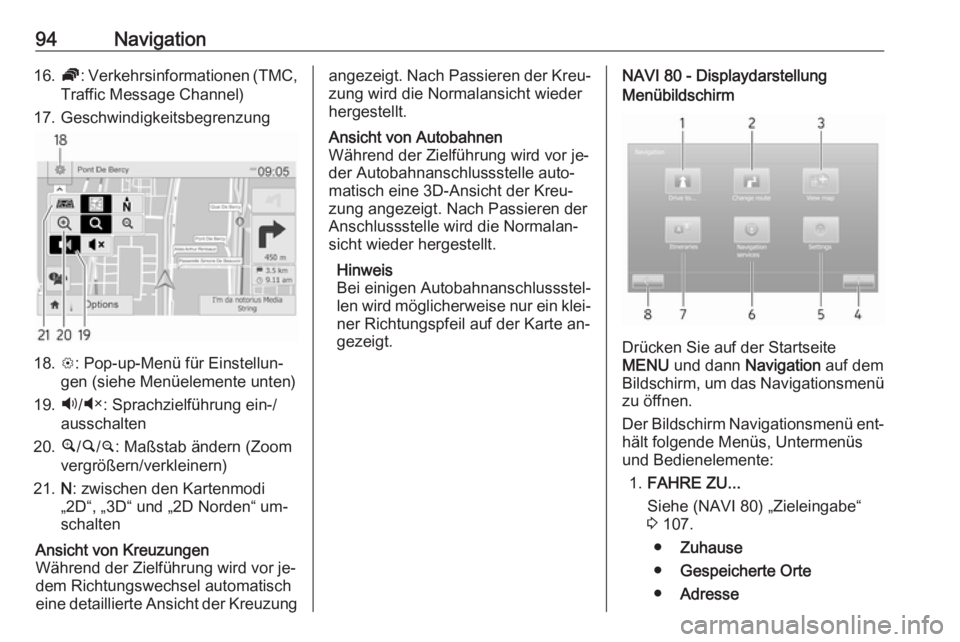
94Navigation16.Ö: Verkehrsinformationen (TMC,
Traffic Message Channel)
17. Geschwindigkeitsbegrenzung
18. L: Pop-up-Menü für Einstellun‐
gen (siehe Menüelemente unten)
19. Ù/Ú : Sprachzielführung ein-/
ausschalten
20. ¼/½ /¾ : Maßstab ändern (Zoom
vergrößern/verkleinern)
21. N: zwischen den Kartenmodi
„2D“, „3D“ und „2D Norden“ um‐
schalten
Ansicht von Kreuzungen
Während der Zielführung wird vor je‐
dem Richtungswechsel automatisch
eine detaillierte Ansicht der Kreuzungangezeigt. Nach Passieren der Kreu‐
zung wird die Normalansicht wieder
hergestellt.Ansicht von Autobahnen
Während der Zielführung wird vor je‐
der Autobahnanschlussstelle auto‐
matisch eine 3D-Ansicht der Kreu‐
zung angezeigt. Nach Passieren der
Anschlussstelle wird die Normalan‐
sicht wieder hergestellt.
Hinweis
Bei einigen Autobahnanschlussstel‐
len wird möglicherweise nur ein klei‐
ner Richtungspfeil auf der Karte an‐
gezeigt.NAVI 80 - DisplaydarstellungMenübildschirm
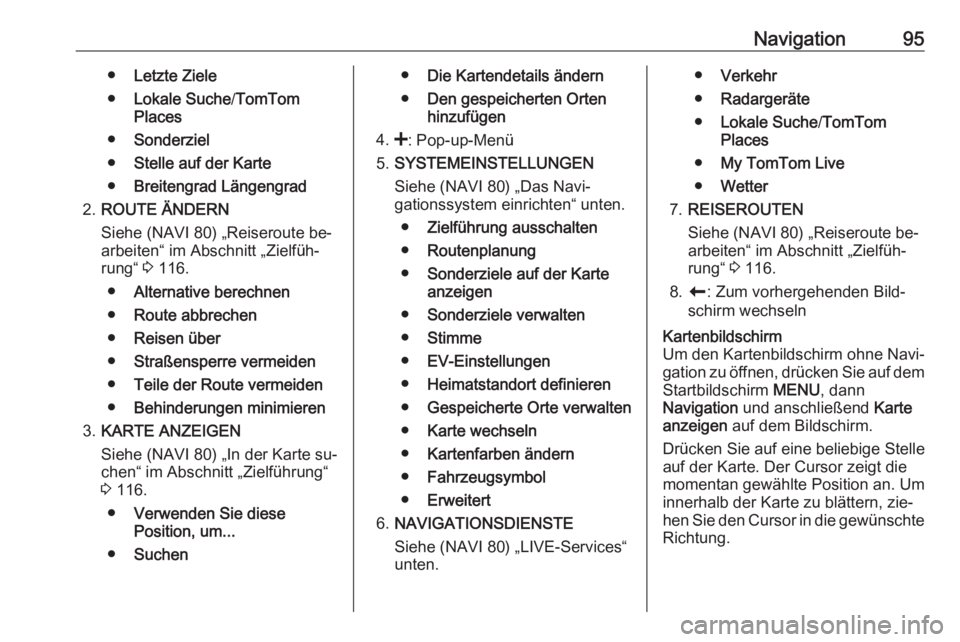
Drücken Sie auf der Startseite
MENU und dann Navigation auf dem
Bildschirm, um das Navigationsmenü
zu öffnen.
Der Bildschirm Navigationsmenü ent‐ hält folgende Menüs, Untermenüsund Bedienelemente:
1. FAHRE ZU...
Siehe (NAVI 80) „Zieleingabe“
3 107.
● Zuhause
● Gespeicherte Orte
● Adresse
Page 95 of 163
Navigation95●Letzte Ziele
● Lokale Suche /TomTom
Places
● Sonderziel
● Stelle auf der Karte
● Breitengrad Längengrad
2. ROUTE ÄNDERN
Siehe (NAVI 80) „Reiseroute be‐
arbeiten“ im Abschnitt „Zielfüh‐ rung“ 3 116.
● Alternative berechnen
● Route abbrechen
● Reisen über
● Straßensperre vermeiden
● Teile der Route vermeiden
● Behinderungen minimieren
3. KARTE ANZEIGEN
Siehe (NAVI 80) „In der Karte su‐
chen“ im Abschnitt „Zielführung“
3 116.
● Verwenden Sie diese
Position, um...
● Suchen●Die Kartendetails ändern
● Den gespeicherten Orten
hinzufügen
4. <: Pop-up-Menü
5. SYSTEMEINSTELLUNGEN
Siehe (NAVI 80) „Das Navi‐
gationssystem einrichten“ unten.
● Zielführung ausschalten
● Routenplanung
● Sonderziele auf der Karte
anzeigen
● Sonderziele verwalten
● Stimme
● EV-Einstellungen
● Heimatstandort definieren
● Gespeicherte Orte verwalten
● Karte wechseln
● Kartenfarben ändern
● Fahrzeugsymbol
● Erweitert
6. NAVIGATIONSDIENSTE
Siehe (NAVI 80) „LIVE-Services“
unten.● Verkehr
● Radargeräte
● Lokale Suche /TomTom
Places
● My TomTom Live
● Wetter
7. REISEROUTEN
Siehe (NAVI 80) „Reiseroute be‐
arbeiten“ im Abschnitt „Zielfüh‐
rung“ 3 116.
8. r : Zum vorhergehenden Bild‐
schirm wechselnKartenbildschirm
Um den Kartenbildschirm ohne Navi‐ gation zu öffnen, drücken Sie auf dem
Startbildschirm MENU, dann
Navigation und anschließend Karte
anzeigen auf dem Bildschirm.
Drücken Sie auf eine beliebige Stelle
auf der Karte. Der Cursor zeigt die
momentan gewählte Position an. Um
innerhalb der Karte zu blättern, zie‐
hen Sie den Cursor in die gewünschte
Richtung.
Page 106 of 163
106NavigationNAVI 80 - Das Navigationssystem
einrichten
Um das Menü Navigationseinstellun‐
gen vom Startbildschirm aus zu öff‐
nen, drücken Sie MENU, Navigation
und dann Einstellungen auf dem Bild‐
schirm. Es werden die folgenden Un‐
termenüs für Einstellungen ange‐
zeigt:
● Zielführung ausschalten :
Schaltet die Sprachführung
während der Navigation ein/aus.
● Routenplanung :
Wählt einen bevorzugten Pla‐ nungstyp, es wird „Schnellste
Route“ empfohlen. Die ECO-
Route ist so konzipiert, dass sie am wenigsten Kraftstoff ver‐
braucht.
Schalten Sie dann „iQ routes™“
nach Bedarf ein/aus. Mit
iQ routes™ können Routen unter
Berücksichtigung des durch‐
schnittlichen Verkehrsaufkom‐
mens an bestimmten Tagen und
Uhrzeiten und auch beste Route
gemäß aktuellen Verkehrsge‐
schwindigkeiten berechnet wer‐
den.● Sonderziele auf der Karte
anzeigen :
Blendet Kategorien von Sonder‐
zielmarkierungen auf der Karte
ein oder aus.
● Sonderziele verwalten :
Zum Hinzufügen, Ändern oder
Löschen von Sonderzielen oder
Sonderzielkategorien.
● Stimme :
Wählt (für Sprachanweisungen)
eine synthetisierte Stimme oder
eine männliche oder weibliche
menschliche Stimme aus der ver‐
fügbaren Liste.
Menschliche Stimmen bieten ein‐ fachere Sprachanweisungen der
Sprachsteuerung und sind nicht
verfügbar, wenn die Spracher‐
kennungsfunktion verwendet
wird 3 130.
● EV-Einstellungen :
Nicht verwendet.
● Heimatstandort definieren :
Ändert die Heimadresse oder die am häufigsten verwendete Ziel‐
adresse.● Gespeicherte Orte verwalten :
Löscht oder nennt gespeichert
Zieladressen um.
Wählen Sie zum Umbenennen eine Adresse aus der angezeig‐
ten Liste, drücken Sie
Umbenennen , und geben Sie
dann einen neuen Namen ein.
Drücken Sie auf Fertig, um zu be‐
stätigen. Um eine ausgewählte
Adresse zu löschen, drücken Sie Löschen und bestätigen Sie, so‐
bald Sie dazu aufgefordert wer‐
den.
● Karte wechseln :
Wenn mehr als eine Karte auf der SD-Karte installiert ist, verwen‐
den Sie diese Option, um zwi‐
schen den gespeicherten Karten
zu wechseln. Wählen Sie „Karte
wechseln“, und wählen Sie dann
die gewünschte Karte aus den
verfügbaren Optionen.
● Kartenfarben ändern :
Ändert die Farben für Tag und
Nacht auf der Navigationskarte.
Wählen Sie für neue herunterge‐
ladene Farben eine neue Farbe,
Page 107 of 163
Navigation107wählen Sie ein zusätzliches
Farbschema, und wählen Sie
dann die gewünschte Farbe aus
den verfügbaren Optionen.
● Fahrzeugsymbol :
Ändert das Fahrzeugsymbol auf
der 3D-Navigationskarte.
● Erweitert :
Wählen Sie aus den folgenden
erweiterten Optionen:
● Karteninformationen :
Blendet auf der Karte ange‐
zeigte Informationen ein und aus, z. B. Adressnummer vor
Straßenname, Straßenna‐
men/aktueller Straßenname,
Name der Straße nach der
aktuellen Straße.
● Kartenverhalten :
Definiert, wie die Karte bei
den folgenden Optionen
funktioniert:
Spurbilder anzeigen (z. B. an
Autobahnanschlussstellen),
Karte mit Fahrrichtung dre‐
hen (2D-Modus), automa‐
tisch in den 3D-Moduswährend der Zielführung
schalten, automatischer Zoom (2D-Modus, 3D-Mo‐
dus).
● Verkehrsquelle :
Wählt eine Verkehrsinforma‐
tionsquelle aus der verfügba‐ ren Liste.
Zieleingabe CD35 BT USB NAVI - Zieleingabe
Ein Ziel auswählen
Wählen Sie im Hauptmenü
Navigieren zu... und dann eine der
folgenden Optionen:Heimatort
Führt Sie nach Hause.
Zum Speichern Ihrer Heimatadresse
siehe Hinzufügen und Speichern
eines Favoriten .Favorit
Eine gespeicherte Liste mit häufig be‐
suchten Zielen.● Favorit auswählen und bestäti‐
gen.
● Das gewünschte Ziel in der Liste auswählen und bestätigen.
Zum Speichern eines Ziels unter den
Favoriten siehe Hinzufügen und
Speichern eines Favoriten .
Hinweis
Das Symbol Favorit wird grau dar‐
gestellt, wenn noch kein Ziel als Fa‐ vorit gespeichert wurde.Adresse
Geben Sie die Adresse vollständig
oder teilweise ein (d. h. Stadt und
Straße oder Stadtzentrum, Postleit‐
zahl usw.).
Hinweis
Es werden nur Adressen akzeptiert,
die dem System durch die digitale
Straßenkarte bekannt sind.
● Bei erstmaliger Verwendung das Zielland festlegen.
● Den Namen der gewünschten Stadt eingeben. Das Systemkann mehrere Städte vorschla‐
gen. (Die erste Zeile wird immer
gelb hervorgehoben.)
Page 108 of 163
108Navigation●Markieren Sie in der Vorschlags‐
liste die gewünschte Stadt und
bestätigen Sie mit der Schaltflä‐
che Fertig .
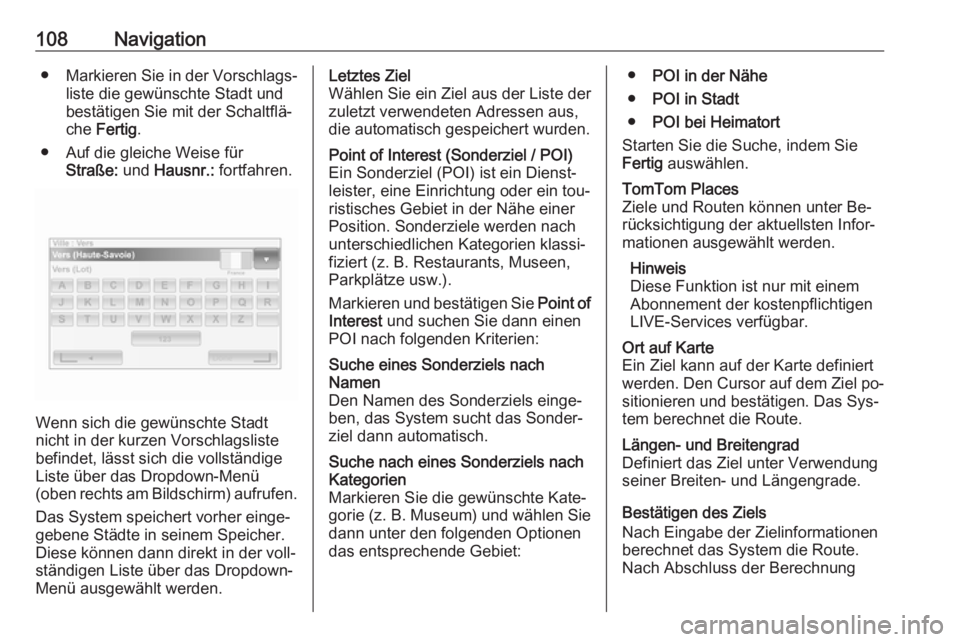
● Auf die gleiche Weise für Straße: und Hausnr.: fortfahren.
Wenn sich die gewünschte Stadt
nicht in der kurzen Vorschlagsliste befindet, lässt sich die vollständige
Liste über das Dropdown-Menü
(oben rechts am Bildschirm) aufrufen.
Das System speichert vorher einge‐
gebene Städte in seinem Speicher.
Diese können dann direkt in der voll‐
ständigen Liste über das Dropdown-
Menü ausgewählt werden.
Letztes Ziel
Wählen Sie ein Ziel aus der Liste der
zuletzt verwendeten Adressen aus,
die automatisch gespeichert wurden.Point of Interest (Sonderziel / POI)
Ein Sonderziel (POI) ist ein Dienst‐
leister, eine Einrichtung oder ein tou‐
ristisches Gebiet in der Nähe einer
Position. Sonderziele werden nach
unterschiedlichen Kategorien klassi‐
fiziert (z. B. Restaurants, Museen,
Parkplätze usw.).
Markieren und bestätigen Sie Point of
Interest und suchen Sie dann einen
POI nach folgenden Kriterien:Suche eines Sonderziels nach
Namen
Den Namen des Sonderziels einge‐
ben, das System sucht das Sonder‐
ziel dann automatisch.Suche nach eines Sonderziels nach
Kategorien
Markieren Sie die gewünschte Kate‐
gorie (z. B. Museum) und wählen Sie dann unter den folgenden Optionen
das entsprechende Gebiet:● POI in der Nähe
● POI in Stadt
● POI bei Heimatort
Starten Sie die Suche, indem Sie
Fertig auswählen.TomTom Places
Ziele und Routen können unter Be‐
rücksichtigung der aktuellsten Infor‐
mationen ausgewählt werden.
Hinweis
Diese Funktion ist nur mit einem
Abonnement der kostenpflichtigen
LIVE-Services verfügbar.Ort auf Karte
Ein Ziel kann auf der Karte definiert
werden. Den Cursor auf dem Ziel po‐ sitionieren und bestätigen. Das Sys‐
tem berechnet die Route.Längen- und Breitengrad
Definiert das Ziel unter Verwendung seiner Breiten- und Längengrade.
Bestätigen des Ziels
Nach Eingabe der Zielinformationen
berechnet das System die Route. Nach Abschluss der Berechnung
Page 110 of 163
110NavigationMein Standort
Bei Anhalten an einem interessanten
Ort kann dieser als Favorit gespei‐
chert werden. Das System schlägt im‐ mer eine Bezeichnung vor, normaler‐
weise die Adresse, es kann jedoch
auch ein Name gewählt werden. Den Namen einfach eintippen.Ort auf Karte
Den Ort des Favoriten mit dem Cur‐
sor auswählen, dann mit der Schalt‐ fläche Fertig auswählen.Längen- und Breitengrad
Erstellt einen Favoriten durch Ein‐
gabe von Werten für Breiten- und
Längengrad.
Löschen oder Umbenennen eines Favoriten
Wählen Sie Einstellungen ändern ,
dann Favoriten verwalten aus: wäh‐
len Sie Favorit, dann mit der Schalt‐
fläche Element löschen oder Element
umbenennen .
Vorbereitung einer Route vor Abfahrt
Reiserouten lassen sich im Voraus
planen, z.B. um die Reisedauer ab‐
zuschätzen oder die Routenführung
zu überprüfen.
Im Hauptmenü Route erstellen aus‐
wählen. Auf die gleiche Weise wie
beim Wählen des Ziels einen Start‐
punkt und dann ein Ziel auswählen.
Die Routenkriterien auswählen und
bestätigen. Das System plant die
Route und ermöglicht die Anzeige
von Details zur Route.
NAVI 50 - Zieleingabe
Ein Ziel auswählen
7 , dann yNAVI /ý Nav und anschlie‐
ßend Ziel drücken.
Für die Zieleingabe stehen die folgen‐
den Menüoptionen zur Verfügung:
● Adresse
Eine Adresse mit der Tastatur eingeben.
● Sonderziele (POIs)
Wählt Sonderziele (POI) aus, z.
B. Tankstellen, Restaurants,
Parkplätze.● Verlauf
Wählt aus einer Liste der letzten
Ziele aus.
● Favoriten
Wählt aus einer gespeicherten
Liste der bevorzugten Ziele aus.
● Auf der Karte suchen
Wählt ein Ziel mithilfe der digita‐
len Karte.
● Koordinaten
Geben Sie die Koordinaten des
Ziels ein.
Nachdem Sie ein Ziel eingegeben
haben, warten Sie 10 Sekunden, oder
drücken Sie OK, um mit der Zielfüh‐
rung sofort zu starten.Eine Adresse eingeben
Adresse auswählen und einen Teil
einer Adresse oder eine vollständige
Adresse eingeben:
● Land
● Stadt
● Straße
● Nummer
● Querstraße
Page 111 of 163
Navigation111Hinweis
Komplette Adressen können nur ein‐
gegeben werden, wenn sie vom
Navigationssystem erkannt werden.
Wenn Sie eine Adresse zum ersten Mal eingeben, drücken Sie Land, und
geben Sie dann den Namen des ge‐
wünschten Lands mit der Tastatur
ein. Alternativ können Sie mit dem
Dropdown-Menü ó aus einer Liste
von vorgeschlagenen Ländern das
Land auswählen.
Hinweis
Bei der Eingabe einer Adresse ste‐ hen, abhängig von den vom Navi‐
gationssystem erkannten Adressen, bestimmte Buchstaben und Zahlen
nicht zur Auswahl (grau ausgeblen‐ det).
Auf die gleiche Weise die Details für
Stadt , Straße , Hausnummer und
Querstraße eingeben.
Die Adresse wird automatisch im Speicher gespeichert.
Zur Eingabe mit der Tastatur siehe
(NAVI 50 ) „Tastaturen im Display be‐
nutzen“ im Abschnitt „Benutzung“
3 86.Hinweis
Die Nummer und Querstraße sind
erst verfügbar, nachdem eine
Straße eingegeben wurde.
Bei Eingabe einer Straße muss die
Art der Straße (Landstraße, Allee,
Boulevard usw. ) nicht angeben wer‐
den.Sonderziele (POI) wählen
Sonderziele können mit den folgen‐
den Suchoptionen als Ziel gewählt werden:
● Voreingestellte Sonderzielliste
● Sonderzielkategorien
● Schnelle Suche nach Sonderzie‐
len mithilfe der KarteVoreingestellte Sonderzielliste
Sonderziele auswählen, um aus der
Liste häufig verwendeter Kategorien
(Tankstellen, Parkplätze, Restau‐
rants usw.) auszuwählen.Sonderzielkategorien
Sonderziele und dann
Benutzerdefinierte Suche auswäh‐
len, um aus der Liste der Kategorien und Unterkategorien auszuwählen.Die Suche nach Sonderzielen hängt
von der aktuellen Situation ab:
● Wenn die Zielführung aktiv ist, wird nach den Sonderzielen
Tankstellen und Restaurants ent‐
lang der Route gesucht, und
nach den Sonderzielen
Parkplätze wird in der Nähe des
Ziels gesucht.
● Wenn keine Zielführung aktiv ist, wird nach Sonderzielen in der
Nähe der aktuellen Position ge‐
sucht.
● Wenn die aktuelle Position nicht verfügbar ist (d. h. kein GPS-Sig‐
nal empfangen wird), wird nach
Sonderzielen in der Nähe der
letzten bekannten Position ge‐
sucht.
Folgende Optionen stehen zur Aus‐
wahl:
● In einer Stadt/in einem Vorort
Sucht nach einem Sonderziel in‐
nerhalb einer ausgewählten
Stadt/Vorort (die Ergebnisliste
wird nach der Entfernung vom
Stadtzentrum sortiert).
Page 112 of 163
112Navigation●Entlang der Route
Sucht nach einem Sonderziele
entlang der aktuellen Route (die
Ergebnisliste wird nach der
Länge des notwendigen Um‐
wegs sortiert).
● In der Nähe meiner Position
Sucht nach einem Sonderziel in
der Nähe der aktuellen Position
(die Ergebnisliste wird nach der
Entfernung von dieser Position
sortiert).
● In Zielumgebung /In der Nähe des
Ziels
Sucht nach einem Sonderziel in
der Nähe des Ziels der aktuellen
Route (die Ergebnisliste wird
nach der Entfernung vom Ziel
sortiert).
Wenn eine Liste mit Sonderzielen an‐
gezeigt wird, können diese sortiert
oder auf der Karte angezeigt werden. Drücken Sie Optionen, um Folgendes
anzuzeigen:
● Nach Name sortieren
● Nach Entfernung sortieren●Nach Umweg sortieren (wenn die
Zielführung aktiv ist)
● Alle auf der Karte anzeigenSchnelle Suche nach Sonderzielen
Drücken Sie auf eine beliebige Stelle
auf der Karte. Der Cursor zeigt die
momentan gewählte Position an. Um
innerhalb der Karte zu blättern, zie‐
hen Sie den Cursor in die gewünschte
Richtung.
Drücken Sie Optionen und dann
Sonderziele in der Nähe des
Cursors , um die Namen von Sonder‐
zielen und ihre Entfernung von der
gewählten Position auf der Karte an‐
zuzeigen.
Alternativ drücken Sie Suchen, um
mit der Tastatur ein Ziel nach dem
Namen zu suchen.Aus der Liste der letzten Ziele wählen Verlauf auswählen, um eine Liste zu‐
vor eingegebener Ziele zu öffnen.
Um die Liste zu sortieren, drücken Sie Optionen , um Folgendes anzuzeigen:
● Nach Name sortieren
● Nach Entfernung sortieren
● Alle löschenAlternativ drücken Sie Suchen, um
mit der Tastatur ein Ziel nach dem Namen zu suchen.Aus Favoriten-Liste wählen
Favoriten auswählen, um eine Liste
gespeicherter Favoritenziele zu öff‐
nen.
Wenn die Liste mit den Favoriten an‐
gezeigt wird, können diese sortiert
oder auf der Karte angezeigt werden. Drücken Sie Optionen, um Folgendes
anzuzeigen:
● Nach Name sortieren
● Nach Entfernung sortieren
● Alle auf der Karte anzeigen
● Alle löschen
Alternativ drücken Sie Suchen, um
mit der Tastatur einen Favoriten nach
dem Namen zu suchen.Ein Ziel mithilfe der Karte wählen
Auf Karte suchen auswählen, um auf
der Karte ein Ziel auszuwählen.
Drücken Sie auf eine beliebige Stelle
auf der Karte. Der Cursor zeigt die
momentan gewählte Position an. Um
Page 114 of 163
114NavigationOptionen und dann Alle löschen aus‐
wählen und den Löschvorgang bestä‐ tigen.
NAVI 80 - Zieleingabe
Ein Ziel auswählen
Drücken Sie auf dem Startbildschirm
MENU , dann Navigation , anschlie‐
ßend Fahre nach... auf dem Bild‐
schirm.
Wählen Sie ein Ziel aus den folgen‐
den Optionen auf dem Display:
● Zuhause
● Gespeicherte Orte
● Adresse
● Letzte Ziele
● Lokale Suche /TomTom Places
● Ladestation (wird nicht verwen‐
det)
● Sonderziel
● Stelle auf der Karte
● Breitengrad LängengradZuhause
Führt Sie zu Ihrer Heimatadresse.Um die Adresse Ihres Heimatstand‐
orts zu speichern, drücken Sie auf
dem Startbildschirm MENU, dann
Navigation und anschließend
Einstellungen auf dem Bildschirm.
Wählen Sie Heimatstandort
festlegen , und geben Sie eine
Adresse ein.
Siehe (NAVI 80) „Das Navigations‐
system einrichten“ im Abschnitt „Be‐
nutzung“ 3 86.Gespeicherte Orte
Wählt aus einer Liste der zuletzt ge‐
speicherten Ziele aus.
Um gespeicherte Ziele zu löschen
oder umzubenennen, drücken Sie auf
dem Startbildschirm MENU, dann
Navigation und anschließend
Einstellungen auf dem Bildschirm.
Wählen Sie dann Gespeicherte Orte
verwalten , und aktualisieren Sie das
gewählte Ziel nach Bedarf.
Siehe (NAVI 80) „Das Navigations‐
system einrichten“ im Abschnitt „Be‐
nutzung“ 3 86.Adresse
Geben Sie mit der Tastatur einen Teil
oder die gesamte Adresse ein, z. B.:
● Land
● Postleitzahl
● Ort/Stadt
● Straße
● Hausnummer
Hinweis
Komplette Adressen können nur ein‐
gegeben werden, wenn sie vom
Navigationssystem erkannt werden.
Bei der ersten Eingabe einer Adresse
muss das Land des Ziels angegeben
werden. Geben Sie mit der Tastatur
den Namen des Lands ein.
Während der Eingabe können Vor‐
schläge angezeigt werden. Drücken,
um ein auf dem Display angezeigtes
Ziel zu wählen, oder drücken Sie
Liste , um die vollständige Liste für
den aktuellen Teil der Adresse zu öff‐ nen.
Page 115 of 163
Navigation115Hinweis
Bei der Eingabe einer Adresse ste‐
hen, abhängig von den vom Navi‐
gationssystem erkannten Adressen,
bestimmte Buchstaben und Zahlen
nicht zur Auswahl (grau ausgeblen‐ det).
Geben Sie auf die gleiche Weise eine
Postleitzahl ein, oder geben Sie die
Details für Ort/Stadt, Straße und
Hausnummer ein.
Die Adresse wird automatisch im Speicher gespeichert.
Bei Eingabe mit der Tastatur siehe
(NAVI 80) „Tastaturen im Display be‐
nutzen" im Abschnitt „Benutzung“
3 86.Letzte Ziele
Wählen Sie aus einer Liste der bishe‐
rigen Ziele, die automatisch gespei‐
chert wurden.Lokale Suche/TomTom Places
Wählen Sie ein Sonderziel in der
Nähe, indem Sie Schlüsselwörter mit der Tastatur eingeben.Hinweis
Diese Funktion ist nur mit einem
Abonnement der kostenpflichtigen
LIVE-Services verfügbar.
Weitere Informationen finden Sie
unter (NAVI 80) „LIVE-Services“ im
Abschnitt „Benutzung“ 3 86.Sonderziel
Sonderziele können mit den folgen‐ den Suchoptionen als Ziel gewähltwerden:
● Sonderzielkategorien: Wählen Sie einen Sonderzielka‐
tegorietyp (z. B. Tankstellen, Restaurants, Parkplätze), und
wähle Sie dann einen Suchbe‐
reich (z. B. Sonderziele in der
Nähe , Sonderziele in der Stadt ,
Sonderziele zu Hause ).
Geben Sie einen Ort-/Stadtna‐
men ein, und drücken Sie Fertig,
um die Auswahl zu bestätigen.
● Sonderzielnamen: Geben Sie den Namen eines
Sonderziels ein, und wählen Sie
ihn, um eine Suche zu starten.Stelle auf der Karte
Wählt ein Ziel mithilfe der digitalen
Karte.
Um innerhalb der Karte zu blättern,
ziehen Sie den Cursor in die ge‐
wünschte Richtung, und bestätigen
Sie die Position als Ziel.Breitengrad Längengrad
Geben Sie die Koordinaten des Ziels
ein.
Bestätigen des Ziels
Wenn ein Ziel ausgewählt wurde,
wird die Route auf der Karte ange‐
zeigt, und die Registerkarte y enthält
eine Routenübersicht.
Drücken Sie die Registerkarte LIVE,
um Verkehrsinformationen in Echtzeit anzuzeigen. Weitere Informationen
finden Sie unter (NAVI 80) „LIVE-Ser‐ vices“ im Abschnitt „Benutzung“
3 86.
Drücken Sie Fertig, um die Route zu
bestätigen.