sat nav OPEL MOVANO_B 2016 Infotainment-süsteemi juhend (in Estonian)
[x] Cancel search | Manufacturer: OPEL, Model Year: 2016, Model line: MOVANO_B, Model: OPEL MOVANO_B 2016Pages: 153, PDF Size: 2.09 MB
Page 42 of 153
42SissejuhatusSüsteemi vaikeseadete taastamine
Süsteemi seadete vaikeväärtuste
taastamiseks tuleb keskmist
pöördnuppu keerates ja vajutades
valida Default settings
(vaikeseaded) . Kui ilmub muudatuse
kinnitamise viip, vajutage uuesti
nuppu.
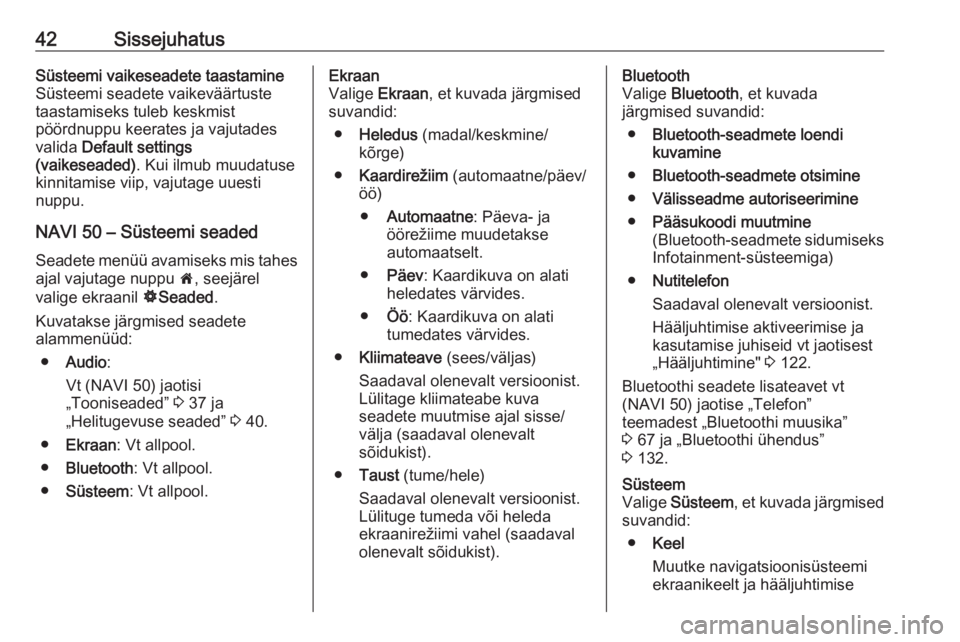
NAVI 50 – Süsteemi seaded
Seadete menüü avamiseks mis tahes ajal vajutage nuppu 7, seejärel
valige ekraanil ÿSeaded .
Kuvatakse järgmised seadete
alammenüüd:
● Audio :
Vt (NAVI 50) jaotisi
„Tooniseaded” 3 37 ja
„Helitugevuse seaded” 3 40.
● Ekraan : Vt allpool.
● Bluetooth : Vt allpool.
● Süsteem : Vt allpool.Ekraan
Valige Ekraan , et kuvada järgmised
suvandid:
● Heledus (madal/keskmine/
kõrge)
● Kaardirežiim (automaatne/päev/
öö)
● Automaatne : Päeva- ja
öörežiime muudetakse
automaatselt.
● Päev : Kaardikuva on alati
heledates värvides.
● Öö: Kaardikuva on alati
tumedates värvides.
● Kliimateave (sees/väljas)
Saadaval olenevalt versioonist.
Lülitage kliimateabe kuva
seadete muutmise ajal sisse/
välja (saadaval olenevalt
sõidukist).
● Taust (tume/hele)
Saadaval olenevalt versioonist.
Lülituge tumeda või heleda
ekraanirežiimi vahel (saadaval
olenevalt sõidukist).Bluetooth
Valige Bluetooth , et kuvada
järgmised suvandid:
● Bluetooth-seadmete loendi
kuvamine
● Bluetooth-seadmete otsimine
● Välisseadme autoriseerimine
● Pääsukoodi muutmine
(Bluetooth-seadmete sidumiseks Infotainment-süsteemiga)
● Nutitelefon
Saadaval olenevalt versioonist.
Hääljuhtimise aktiveerimise ja
kasutamise juhiseid vt jaotisest
„Hääljuhtimine" 3 122.
Bluetoothi seadete lisateavet vt
(NAVI 50) jaotise „Telefon”
teemadest „Bluetoothi muusika”
3 67 ja „Bluetoothi ühendus”
3 132.Süsteem
Valige Süsteem , et kuvada järgmised
suvandid:
● Keel
Muutke navigatsioonisüsteemi
ekraanikeelt ja hääljuhtimise
Page 45 of 153
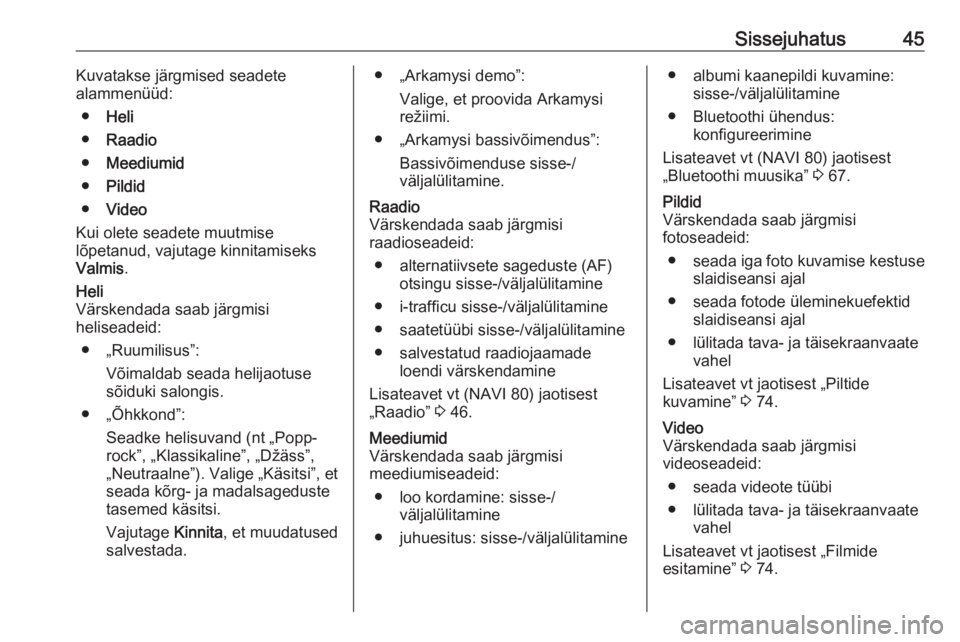
Sissejuhatus45Kuvatakse järgmised seadete
alammenüüd:
● Heli
● Raadio
● Meediumid
● Pildid
● Video
Kui olete seadete muutmise
lõpetanud, vajutage kinnitamiseks
Valmis .Heli
Värskendada saab järgmisi
heliseadeid:
● „Ruumilisus”: Võimaldab seada helijaotuse
sõiduki salongis.
● „Õhkkond”: Seadke helisuvand (nt „Popp-
rock”, „Klassikaline”, „Džäss”, „Neutraalne”). Valige „Käsitsi”, et seada kõrg- ja madalsageduste
tasemed käsitsi.
Vajutage Kinnita, et muudatused
salvestada.● „Arkamysi demo”:
Valige, et proovida Arkamysi
režiimi.
● „Arkamysi bassivõimendus”: Bassivõimenduse sisse-/
väljalülitamine.Raadio
Värskendada saab järgmisi
raadioseadeid:
● alternatiivsete sageduste (AF) otsingu sisse-/väljalülitamine
● i-trafficu sisse-/väljalülitamine
● saatetüübi sisse-/väljalülitamine
● salvestatud raadiojaamade loendi värskendamine
Lisateavet vt (NAVI 80) jaotisest
„Raadio” 3 46.Meediumid
Värskendada saab järgmisi
meediumiseadeid:
● loo kordamine: sisse-/ väljalülitamine
● juhuesitus: sisse-/väljalülitamine● albumi kaanepildi kuvamine: sisse-/väljalülitamine
● Bluetoothi ühendus: konfigureerimine
Lisateavet vt (NAVI 80) jaotisest
„Bluetoothi muusika” 3 67.Pildid
Värskendada saab järgmisi
fotoseadeid:
● seada iga foto kuvamise kestuse
slaidiseansi ajal
● seada fotode üleminekuefektid slaidiseansi ajal
● lülitada tava- ja täisekraanvaate vahel
Lisateavet vt jaotisest „Piltide
kuvamine” 3 74.Video
Värskendada saab järgmisi
videoseadeid:
● seada videote tüübi
● lülitada tava- ja täisekraanvaate vahel
Lisateavet vt jaotisest „Filmide
esitamine” 3 74.
Page 47 of 153
Raadio47● Jaama nupud 1...6: Eelseatudjaamade nupud
● SETUP / TEXT : Süsteemi
seaded
Raadio sisselülitamine
Raadio heliallikaks valimiseks
vajutage nuppu RADIO.
Võetakse vastu varem valitud jaama.
Laineala valimine
Saadaolevate lainealade (nt FM1,
FM2, MW, LW) vahetamiseks
vajutage korduvalt nuppu RADIO.
Vastu võetakse sellel lainealal viimati
valitud raadiojaama.
NAVI 50 – Juhtseadised
Kasutage raadio juhtimiseks
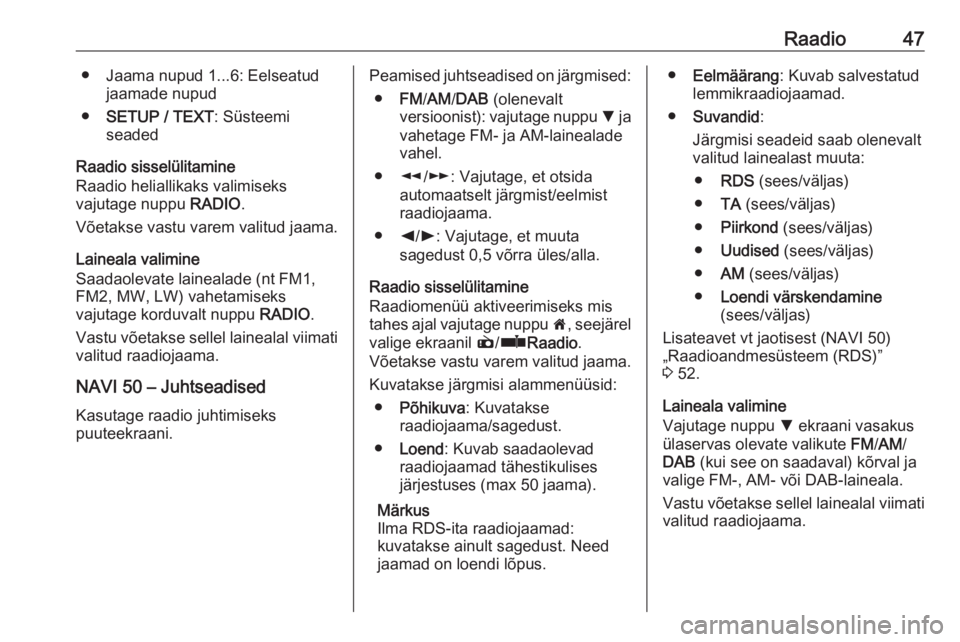
puuteekraani.Peamised juhtseadised on järgmised:
● FM/AM /DAB (olenevalt
versioonist): vajutage nuppu S ja
vahetage FM- ja AM-lainealade
vahel.
● l/m : Vajutage, et otsida
automaatselt järgmist/eelmist
raadiojaama.
● k/l : Vajutage, et muuta
sagedust 0,5 võrra üles/alla.
Raadio sisselülitamine
Raadiomenüü aktiveerimiseks mis
tahes ajal vajutage nuppu 7, seejärel
valige ekraanil è/ñ Raadio .
Võetakse vastu varem valitud jaama.
Kuvatakse järgmisi alammenüüsid: ● Põhikuva : Kuvatakse
raadiojaama/sagedust.
● Loend : Kuvab saadaolevad
raadiojaamad tähestikulises
järjestuses (max 50 jaama).
Märkus
Ilma RDS-ita raadiojaamad:
kuvatakse ainult sagedust. Need
jaamad on loendi lõpus.● Eelmäärang : Kuvab salvestatud
lemmikraadiojaamad.
● Suvandid :
Järgmisi seadeid saab olenevalt valitud lainealast muuta:
● RDS (sees/väljas)
● TA (sees/väljas)
● Piirkond (sees/väljas)
● Uudised (sees/väljas)
● AM (sees/väljas)
● Loendi värskendamine
(sees/väljas)
Lisateavet vt jaotisest (NAVI 50)
„Raadioandmesüsteem (RDS)”
3 52.
Laineala valimine
Vajutage nuppu S ekraani vasakus
ülaservas olevate valikute FM/AM /
DAB (kui see on saadaval) kõrval ja
valige FM-, AM- või DAB-laineala.
Vastu võetakse sellel lainealal viimati valitud raadiojaama.
Page 76 of 153
76NavigeerimineNavigeerimineÜldteave ....................................... 76
Kasutamine .................................. 81
Sihtkoha sisestamine .................101
Teejuht ....................................... 109
Sümbolite ülevaade ...................121Üldteave9Hoiatus
Navigatsioonisüsteem on abiks
teie orienteerumisvõimele, kuid ei
asenda seda. Sõitke hoolikalt ja
tähelepanelikult, olge valvas ja
jälgige ohutust.
Kui navigatsioonisüsteemi juhis
läheb liikluseeskirjaga vastuollu,
tuleb alati juhinduda
liikluseeskirjast.
Navigatsioonisüsteem juhatab teid
kindlalt valitud sihtkohta, ilma et
vajaksite paberkaartide abi.
Kui Traffic info (liiklusinfo) teenus on
teie riigis või piirkonnas saadaval,
võetakse marsruudi arvutamisel
arvesse ka liikluse hetkeolukorda.
Süsteem võtab vastu kohalikke
liiklusteateid.
Uusima reaalajas liiklusteabe
saamiseks tellige TomTom™
veebisaidilt reaalajas teenus.
Märkus
Saadaval ainult süsteemidega
CD35 BT USB NAVI, NAVI 80.
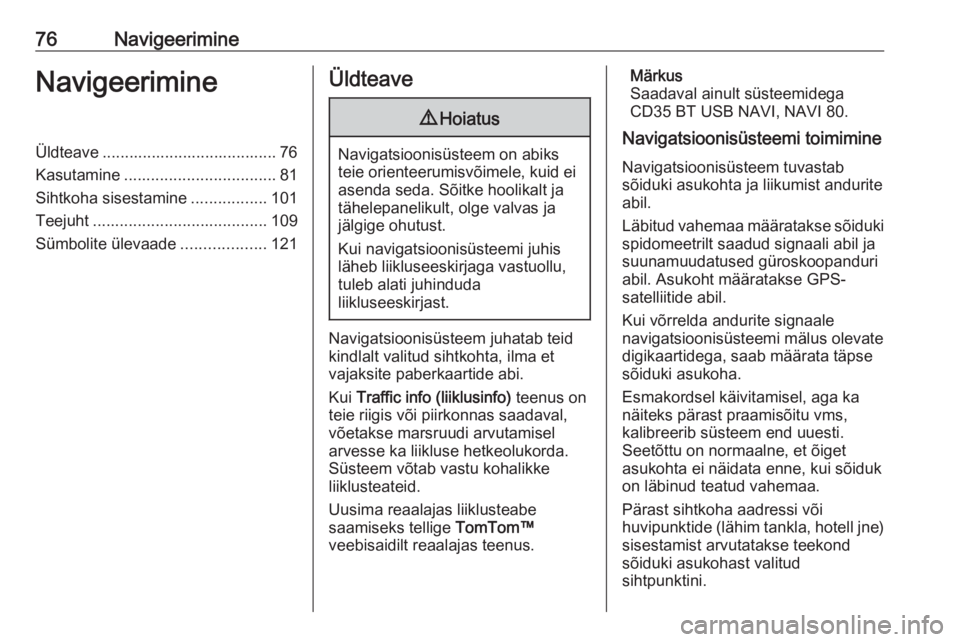
Navigatsioonisüsteemi toimimine
Navigatsioonisüsteem tuvastab
sõiduki asukohta ja liikumist andurite
abil.
Läbitud vahemaa määratakse sõiduki
spidomeetrilt saadud signaali abil ja
suunamuudatused güroskoopanduri
abil. Asukoht määratakse GPS-
satelliitide abil.
Kui võrrelda andurite signaale
navigatsioonisüsteemi mälus olevate
digikaartidega, saab määrata täpse
sõiduki asukoha.
Esmakordsel käivitamisel, aga ka
näiteks pärast praamisõitu vms,
kalibreerib süsteem end uuesti.
Seetõttu on normaalne, et õiget
asukohta ei näidata enne, kui sõiduk
on läbinud teatud vahemaa.
Pärast sihtkoha aadressi või
huvipunktide (lähim tankla, hotell jne)
sisestamist arvutatakse teekond
sõiduki asukohast valitud
sihtpunktini.
Page 80 of 153
80NavigeerimineSD-kaardi ja navigatsioonisüsteemi
uuendamine
Uuendusi väljastatakse regulaarselt,
nt kaartide ja turvakaamerate
muudatuste kohta.
Need uuendused on saadaval ainult
TomTom HOME (TomTomi avaleht)
tarkvara kaudu, mis on
kättesaadavad SD-kaardi kaudu.
TomTom HOME (TomTomi avaleht)
tarkvara kasutades on võimalik:
● värskendada navigatsioonisüsteemi (kaarte,
turvakaameraid jne);
● tellida reaalajas teenuseid;
● salvestada süsteemiandmed oma arvutisse;
● lisada või kustutada andmeid;
● süsteemi kohandada
● jagada kaardiparandusi võrgustikuga ( Map Share™)
● laadida alla kogu TomTom™- navigatsioonisüsteemi
kasutusjuhendi
TomTom HOME (TomTomi avaleht)
tarkvara menüüd juhendavad teid
nende toimingute vältel.Süsteemi värskendamine
Et navigatsioonisüsteemi võimalikult
hästi ära kasutada, uuendage seda
võimalikult tihti. Map Share™
kaardiuuendusi saab näiteks jagada
kogu süsteemi kasutajaskonnaga.
Rakenduse
TomTom HOME (TomTomi avaleht)
põhifunktsioonidUute ja lisakaartide allalaadimine
Valige ikoon Kaartide lisamine menüü
avamiseks, mille kaudu võib kaardid
alla laadida.Häälte, huvipunktide jm allalaadimine
Klõpsata ikooni Add Traffic, Voices,
Safety Cameras jne, et:
● laadida alla häälefaile süsteemi isikupärastamiseks
● laadida alla huvipunktide jm faile.
Märkus
Mõnes riigis on ebaseaduslik alla
laadida ja rakendada kiiruskaamera
eest hoiatamise funktsiooni ja see
võib põhjustada
vastutuselevõtmise.SD-kaardi ja süsteemi andmete
salvestamine
Süsteemi andmed võib salvestada
teie arvutisse ja vajaduse korral ka
taastada.
Soovitame süsteemiinfost arvutisse
regulaarselt varukoopiaid teha.
Varukoopia võimaldab süsteemi
taastada, kui SD-kaart peaks kaotsi
minema või kahjustuma.Allalaadimisjuhised
Võite laadida süsteemile alla
TomTom™ navigatsioonisüsteemi
täieliku kasutusjuhendi.Süsteemi kohandamine
Võimaldab süsteemi oma soovi järgi
muuta, lisades uusi huvipunkte ning
süntesaatorihääli ja muutes
värviskeemi.
Page 94 of 153
94NavigeerimineTeatavaid menüüsuvandeid võib
kiiremini leida kiirmenüüst. Quick
menu (kiirmenüü) avamiseks
vajutage kaugjuhtimispuldi keskmist nuppu.Change Home location (kodukoha
muutmine)
Kodukoha muutmiseks.Manage favourites (lemmikute
haldamine)
Salvestatud lemmiksihtkohtade
kustutamiseks. Kande kustutamiseks
valige soovitud sissekanne ja seejärel
funktsiooninuppu kasutades Done
(valmis) .Switch map (kaardi vahetamine)
Kasutatakse, kui SD-mälukaardil on
mitu maakaarti. Kaardi vahetamiseks valida Switch map (kaardi
vahetamine) , seejärel valida soovitud
kaart.Voice preferences (hääljuhtimise
eelistused)
Hääljuhiste hääle valimiseks ja inim-
või süntesaatorihääle valimiseks.
Inimhäälega antakse ainult
lihtsustatud juhiseid, kuid
süntesaatorihäälega antakse lisaksteejuhistele ka lisateavet (nt
liiklusmärkide kohta ja liiklusteavet
vms).Hääle blokeerimine
Hääljuhiste väljalülitamiseks ja ainult
kaardiekraanil juhiste andmiseks.Turn off sound (heli väljalülitamine)
Kogu heli, sh hääljuhiste ja hoiatuste
vms väljalülitamiseks. Heli uuesti
sisselülitamiseks valige Turn on
sound (heli sisselülitamine) .Safety preferences (ohutuseelistu‐
sed)
Sõidu ajal (nt seatud kiiruse
ületamisel või koolile vms
lähenemisel) kõlava hoiatava
helisignaali rakendamiseks. Seda
valikut võib kasutada ka menüüde
lihtsustamiseks.Planning preferences (planeerimise eelistused)
Pakutakse viit planeerimise
eelistusvalikut. Soovitatav eelistus on Fastest route (kiireim marsruut) .
Pärast planeerimiskriteeriumi valimist
lubab süsteem funktsiooni
IQ Routes™ sisselülitamist. Kui see funktsioon on sisse lülitatud,planeerib funktsioon parima
marsruudi, võttes arvesse tegelikku
sõidukiirust.
Toll road preferences (maksuliste
teede eelistused): Pärast sihtkoha
sisestamist küsib süsteem, kas seda soovitakse muuta. Valige üks 3
planeerimise eelistusest ja lõpuks
vajutage parempoolset
funktsiooninuppu ⌟.
Teede liigid: Valida marsruudi
üksikute lõikudega, näiteks
kõvakatteta teede või
praamiülesõitudega seotud
eelistused.Sõidureapiltide kuvamine
Suuremale ristmikule lähenemisel
võib süsteem lülituda ristmiku
lähivaatele, millel on pöörde nool ja
liiklusmärgid. Selle funktsiooni saab
soovi korral välja lülitada.Automatic zooming (automaatne
suurendamine)
Navigeerimise ajal suurendatakse
astmeliselt kaardi mõõtkava iga
kursimuutuse eel. Soovi korral saab
selle režiimi välja lülitada.
Page 95 of 153
Navigeerimine95Show POI on map (huvipunktide
näitamine kaardil)
Kaardil kuvatavate huvipunktide
valimiseks.Manage POIs (huvipunktide
haldamine)
Huvipunktide või nende liikide
lisamiseks, muutmiseks ja
kustutamiseks.Set units (ühikute seadmine)
Pikkusühikud: Valida Miles (miilid) või
Kilometres (kilomeetrid) , seejärel
valida funktsiooninupu abil Done
(valmis) .
Clock display (kellaaja näidik) : Valida
üks kolmest kellaaja kuvamise viisist, seejärel valida funktsiooninupu abil
Done (valmis) , et minna järgmise
sammu juurde.
Coordinates (koordinaadid) : Valida
üks kolmest pikkus- ja laiuskraadi
kuvamise viisist ja seejärel valida
funktsiooninupu abil Done (valmis), et
minna järgmise sammu juurde.Näita/peida nõuanded
Navigatsioonisüsteemi kasutamisel
kuvab süsteem nõuandeid
funktsioonide optimaalsekskasutamiseks. Need saab välja
lülitada, valides Hide tips (nõuannete
peitmine) . Taas sisselülitamiseks
valida Show tips (nõuannete
näitamine) .Change car symbol (autosümboli
muutmine)
Muudab auto sümbolit kaardil.2D map settings (kahemõõtmelise kaardi seaded)
2- ja 3-mõõtmelise kaardi vaikimisi
seade vahetamine.Compass preferences (kompassi
eelistused)
Muudab kompassikuva
kaardiekraanil.Status bar preferences (olekuriba
eelistused)
Täiendab navigeerimiskaardi
olekuribal kuvatavate valikute loendit.Name preferences (nime eelistused) Tänavanimede ja majanumbrite
kuvamiseks kaardil.Päeva-/öörežiimi kasutamine
Vaikimisi automaatses režiimis lülitub
süsteem automaatselt ümber öö- ja
päevarežiimi vahel.Kui kasutaja eelistab käsitsijuhtimist,
saab automaatrežiimi välja lülitada,
valides Use day colours
(päevarežiimi kasutamine) või Use
night colours (öörežiimi kasutamine) .
Automaatse lülitamise saab menüü
Brightness preferences (heleduse
eelistused) abil uuesti sisse lülitada.Change map colours (kaardi värvide
muutmine)
Süsteemi saab laadida ka uusi värve.
Lisatud värvi valimiseks valida
täiendav värvilahendus, seejärel
soovitud värv.Brightness preferences (heleduse
eelistused)
Reguleerige ekraani heledust
olenevalt välistest
valgustustingimustest.Set clock (kella seadmine)
Suve- või talveajale üleminekul, aga
ka välismaal reisimisel tuleb süsteemi
kell õigeks seada. Valida Set clock
(kella seadmine) , süsteem pakub
kolme kellaaja kuvamise viisi. Valida soovitud viis, seejärel
Page 97 of 153
Navigeerimine97Ohtlike punktide hoiatused: Kui
sõiduk läbib ohtlikku punkti (püsiv või
ajutine) − nt jõuab potentsiaalselt
ohtlikku priikonda, kus on vaja eriti
tähelepanelik olla − esitatakse heli- ja
visuaalhoiatused.
Hoiatamise kaugus : valige, kui kaugel
enne ohtlikku punkti hoiatusteated
esitatakse.
Märkus
Hoiatused pole teatud teedel ja regioonides saadaval.Teejuhi seaded
Valige Marsruudi seaded , et
värskendada marsruudi
arvutamiseks järgmisi seadeid:
● Marsruudi plaanimise meetod
(kiire/lühike/öko)
● Kiirteed (sees/väljas)
● Ajapõhiselt maksustatud teed
(sees/väljas)
● Kasutuskorra põhiselt
maksustatud teed (sees/väljas)
● Praamid (sees/väljas)
● Auto ühiskasutus / HOV (sees/
väljas)
● Asflateerimata teed (sees/väljas)Vajadusel vajutage Suvandid ja
seejärel Lähtesta vaikeseaded , et
seada kõik suvandid tehase
vaikeväärtustele.
Teise võimalusena saate menüü
Marsruudi seaded avada kaardi
kuvamisel vajutades Suvandid.
Lisateavet vt (NAVI 50) ülalolevatest
jaotistest „Ekraanil kuvatav teave” ja
„Kaardikuva”.
Marsruudi plaanimise meetod : Valige
Kiire , et arvutada marsruut, mis viib
sihtkohta kõige kiiremini. See meetod
tagab, et kogu marsruudi ulatuses
saab sõita maksimaalsel lubatud kiirusel või sellele lähedal.
Valige Lühike, et arvutada marsruut,
mille pikkus sihtkohta on kõige lühem.
Valige Öko, et arvutada marsruut, mis
on kompromiss kõige kiirema ja kõige
lühema marsruudi vahel. Toodud
marsruut võib olla lühem kui kiireim
marsruut, kuid pole oluliselt
aeglasem.
Kiirteed : Võimaldab marsruudi
arvutamisel kiirteid vältida või neid
kasutada.Lülitage välja nt siis, kui pukseerite
teist sõidukit või juhul, kui teil pole
lubatud kiirteel sõita.
Märkus
Järgige asukohariigi eeskirju.
Ajapõhiselt maksustatud teed :
Võimaldab marsruudi arvutamisel
vältida teid, mis nõuavad teatud
aegadel eriloa ostmist, või neid
kasutada.
Kasutuskorra põhiselt maksustatud
teed : Võimaldab marsruudi
arvutamisel vältida teid, mis nõuavad
kasutuskorra eest teemaksu
tasumist, või neid kasutada.
Praamid : Võimaldab marsruudi
arvutamisel praame, laevu ja ronge
vältida või neid kasutada.
Auto ühiskasutus / HOV : Võimaldab
marsruudi arvutamisel auto
ühiskasutuse ja suure reisijate arvuga sõidukite (HOV) sõiduridu vältida või
neid kasutada.
Asfalteerimata teed : Võimaldab
marsruudi arvutamisel asfalteerimata
teid (nt liiva-, kruusateid) vältida või
neid kasutada.
Page 98 of 153
98NavigeerimineKaardi seaded
Valige Kaardi seaded , et avada
järgmine:
● Vaaterežiim (3D/2D/2D-põhi-
üleval)
2D-põhi-üleval on saadaval
olenevalt versioonist.
● Vaatepunkt (madal/tavaline/
kõrge)
● Kiirteevaade (sees/väljas)
● Huvipunktide (POI) markerid
Teise võimalusena saate menüü
Kaardi seaded avada kaardi
kuvamisel vajutades Suvandid.
Lisateavet vt (NAVI 50) ülalolevatest
jaotistest „Ekraanil kuvatav teave” ja
„Kaardikuva”.
Vaaterežiim : Valige Vaaterežiim , et
vahetada vaikekaardirežiimi 2D- ülaltvaate, 3D-perspektiivvaate ja 2D-
põhi-üleval-vaate vahel.
Selle asemel võite vajutada kaardil
olevat kompassi, et
kaardivaaterežiime vahetada.
Vaatepunkt : Valige Vaatepunkt , et
kaardi vaatepunkti tõsta või
langetada.Teise võimalusena vajutage
kaardikuval olles (kui teejuht pole
aktiivne) ⇧/⇩, et kaardivaadet tõsta
või langetada. Maksimumasendisse
jõudmisel on vastav nupp halliks
viirutatud.
Kiirteevaade : Valige Kiirteevaade , et
lülitada kiirtee hargnemiskohtade
vaade teejuhi kasutamisel sisse/
välja.
Lisateavet vt (NAVI 50) ülalolevatest
jaotistest „Ekraanil kuvatav teave” ja
„Kaardikuva”.
Huvipunktide (POI) markerid : Valige
valiku Huvipunktide markerid kõrvalt
l , et kuvada huvipunktide tüüpide
loend.
Kasutage seda kuva, et lülitada
teatud huvipunktide (POI) markerid
(nt majutusasutused, lennujaamad,
kohvikud või baarid) sisse/välja (et
neid kaardil kuvada või mitte).
Valige huvipunkti (POI) tüüp, et
kuvada alamkategooriate loend ja
üksikud kategooriad sisse/välja
lülitada (neid kuvada või peita).Märkus
Huvipunktid on nähtavad kaardil
ainult siis, kui suurendus on sobiv.Häälteadete seaded
Hääljuhtimise keele muutmiseks valige Häälteadete seaded .
Keeleloendi kerimiseks vajutage
nuppu R/S , seejärel valige keel ja
valiku kinnitamiseks vajutage nuppu
OK .Koordinaatide vorming
Valige Koordinaatide vorming , et
määrata koordinaatide sisestamise
vorminguks üks järgmistest:
● PP.PPPPP
● PP MM.MMM
● PP MM SS.SGPS
Valige GPS, et vaadata GPS-teavet,
nt saadaolevaid satelliite, nende asukoha ja signaali tugevust.
Page 104 of 153
104Navigeerimine●Ajalugu
Valige viimaste sihtkohtade
loendist soovitud sihtkoht.
● Lemmikud
Valige salvestatud
lemmiksihtkohtade loendist soovitud sihtkoht.
● Kaardilt otsimine
Valige sihtkoht, kasutades
digikaarti.
● Koordinaadid
Sisestage sihtkoha
koordinaadid.
Kui olete sihtkoha sisestanud,
oodake 10 sekundise loenduse
lõppemist või vajutage OK, et teejuht
kohe käivitada.Sisestage aadress
Valige aadress ja sisestage kogu
aadress või selle osa, näiteks
järgmine:
● Riik
● Linn
● Tänav
● Number
● Ristuv tänavMärkus
Täisaadresse saab sisestada ainult
juhul, kui navigatsioonisüsteem neid tunneb.
Aadressi esmakordsel sisestamisel
vajutage Riik ja kasutage seejärel
klaviatuuri, et sisestada vajadusel riigi
nimi. Teise võimalusena kasutage
rippmenüü ikooni ó ja valige
soovitatud riikide loendist soovitud riik.
Märkus
Aadressi sisestamisel pole teatud
tähed ja numbrid valitavad (need on hallid); see oleneb aadressidest,
mille navigatsioonisüsteem on ära
tundnud.
Jätkake samal viisil, et sisestada ka
aadressi osad Linn, Tänav , Number
ja Ristuv tänav .
Aadress salvestatakse automaatselt mällu, et saaksite seda tulevikus
valida.
Lisateavet klaviatuuri kasutamise kohta vt (NAVI 50) jaotise
„Kasutamine” teemat
„Ekraaniklaviatuuride kasutamine”
3 81.Märkus
Number ja Ristuv tänav on saadaval
ainult pärast Tänava sisestamist.
Tänava sisestamisel pole tarvis selle
tüüpi sisestada (tänav, avenüü,
puiestee jne).Huvipunktide (POI) valimine
Huvipunkte (POI) saab seada
sihtkohaks järgmiste
otsingusuvanditega:
● Eelmääratud huvipunktide (POI) loend
● Huvipunktide (POI) kategooriad ● Huvipunktide (POI) kiirotsing kaardiltEelmääratud huvipunktide (POI)
loend
Valige Huvipunktid , et valida sageli
kasutatavatest eelmääratud
kategooriate loendist (nt tankla,
parkla, restoran).Huvipunktide (POI) kategooriad
Valige Huvipunktid , seejärel valige
kategooriate ja alamkategooriate loendist Kohandatud otsing .