ECU OPEL MOVANO_B 2018.5 Manual de infoentretenimiento (in Spanish)
[x] Cancel search | Manufacturer: OPEL, Model Year: 2018.5, Model line: MOVANO_B, Model: OPEL MOVANO_B 2018.5Pages: 143, tamaño PDF: 2.12 MB
Page 84 of 143
84NavegaciónDespués de introducir la dirección de
destino o el punto de interés
(siguiente gasolinera, hotel, etc.), la
ruta se calcula desde la posición
actual hasta el destino seleccionado.
La conducción guiada se proporciona
mediante instrucciones habladas e
información en la pantalla.9 Advertencia
Las zonas como calles de un solo
sentido y zonas peatonales no se
marcan en el mapa del sistema de navegación. En tales zonas, el
sistema puede emitir una adver‐
tencia que debe confirmarse. Por
ello, preste especial atención a las
calles de un solo sentido y otras carreteras y entradas a las que no
debe acceder con su vehículo.
Nota
En función del sistema de infoentre‐
tenimiento, la recepción de radio
puede verse interrumpida durante la navegación asistida por voz y antes
de cada cambio de dirección.
Memoria USB
(NAVI 50 IntelliLink)
Se requiere una tarjeta USB para el
sistema de navegación que
contenga, entre otras cosas, un mapa
digital de las ciudades y carreteras de
su país.
Nota
Utilice una memoria USB, con
formato FAT32, con un mínimo de 4 GB y un máximo de 32 GB de
capacidad de almacenamiento.
Después de recorrer los primeros 100
km, es posible comprobar si hay actualizaciones de mapas digitales
gratuitas durante un periodo de 90
días.
Nota
Para evitar posibles problemas
técnicos, utilice sólo una memoria
USB compatible para utilizar y
actualizar el sistema de navegación.
No introduzca la memoria USB en
ningún otro dispositivo (por ejemplo, cámara digital, teléfono móvil, etc.)ni en ningún otro vehículo.Instalación del software
Para actualizar los mapas digitales y
beneficiarse de servicios descarga‐
bles exclusivos, debe crearse una
cuenta en la página web
opel.naviextras.com e instalarse el
software gratuito.Crear una cuenta
Crear una cuenta en Internet en el
sitio web opel.naviextras.com . Selec‐
cione p. ej.: la opción "Registrar" en
el sitio web e introduzca los datos
correspondientes.Instalar el software
Instale el software en su equipo
descargándolo desde
opel.naviextras.com.
Siga las instrucciones que aparecen en pantalla para instalar el software y
ejecutar la aplicación online.Registro del sistema de navegación
El sistema de navegación debe regis‐
trarse con su nueva cuenta de Inter‐
net.
Page 85 of 143
Navegación85Introduzca una memoria USB vacía
en la ranura USB del sistema de
navegación. Toque 7, a continua‐
ción, seleccione yNAVI / ýNav ,
seguido de Opciones y, a continua‐
ción, Actualización de mapa .
Para asegurarse de que todo el
contenido queda guardado en la
memoria del sistema de navegación,
seleccione Opciones y Actualizar .
Espere a que la actualización finalice
antes de extraer la memoria USB.
A continuación, introduzca la memo‐ ria USB en la ranura USB de su orde‐ nador cuando esté conectado a Inter‐
net. Al ejecutarse la aplicación online y reconocerse la memoria USB,
aparecerá el nombre del sistema (o
software) en la ventana de la aplica‐
ción. El sistema de navegación se
registra en su perfil de usuario.
Tras el ajuste inicial, el sistema de
navegación y la aplicación online
reconocen automáticamente la
memoria USB.Actualización de la memoria USB y
del sistema de navegación
Las actualizaciones se proporcionan
regularmente, p. ej.: para las revisio‐
nes de mapas y radares de tráfico.
Nota
En determinados países es ilegal
descargar y activar la opción de
aviso de radares de tráfico, por lo
que podría resultar punible.
Estas actualizaciones sólo están
disponibles a través del catálogo
online de la aplicación, accesible a
través de la memoria USB.
Utilizando la aplicación online, puede: ● actualizar el sistema de navega‐ ción (mapas, radares de tráfico
etc.)
● actualizar a contenido de PDI premium
● añadir o borrar datos
● personalizar el sistema
Los menús de la aplicación online le
guían en estas operaciones.Actualización del sistema
Para sacar el mayor provecho del
sistema de navegación, actualícelo lo
más a menudo posible.
Introduzca la memoria USB en la
ranura USB del sistema de navega‐
ción. El sistema de navegación reco‐
noce actualizaciones disponibles en
la memoria USB, abriéndose automá‐
ticamente la pantalla de "Actualiza‐
ción".
Seleccione Actualizar para comenzar
la instalación de las actualizaciones
en el Sistema de navegación.
Nota
El sistema de navegación puede
volver a arrancar automáticamente
durante el proceso de actualización.
Nota
Toque r para volver a la pantalla
anterior.
También puede tocar 7 seguido de
y NAVI / ýNav , Opciones y, a conti‐
nuación, Actualización de mapa . A
continuación, seleccione Opciones
seguido de Actualizar para instalar
actualizaciones en el Sistema de
navegación.
Page 86 of 143
86NavegaciónEspere a que la actualización finalice
antes de ejecutar otra operación o de extraer la memoria USB.
Tarjeta SD (NAVI 80 IntelliLink)
Se suministra una tarjeta SD con el
sistema de navegación que contiene, entre otras cosas, un mapa digital de
las ciudades y carreteras de su país.
Consulte a un taller para adquirir una nueva tarjeta SD con mapa digitalactualizado.
Nota
Para evitar posibles problemas
técnicos, utilice sólo una tarjeta SD
compatible para utilizar el sistema
de navegación. No introduzca la
tarjeta SD en ningún otro dispositivo
(por ejemplo, cámara digital, telé‐ fono móvil, etc.) ni en ningún otro
vehículo.Manejo
Memoria USB
NAVI 50 IntelliLinkIntroduzca la tarjeta de memoria USB Desconecte el sistema de navega‐
ción e introduzca la memoria USB en
la ranura USB del frontal del sistema
de infoentretenimiento. La memoria
USB es frágil, trátela con cuidado.Extracción de la tarjeta de memoria
USB
Desconecte el sistema de navega‐
ción y extraiga la memoria USB de la ranura USB del frontal del sistema de infoentretenimiento.Tarjeta SD
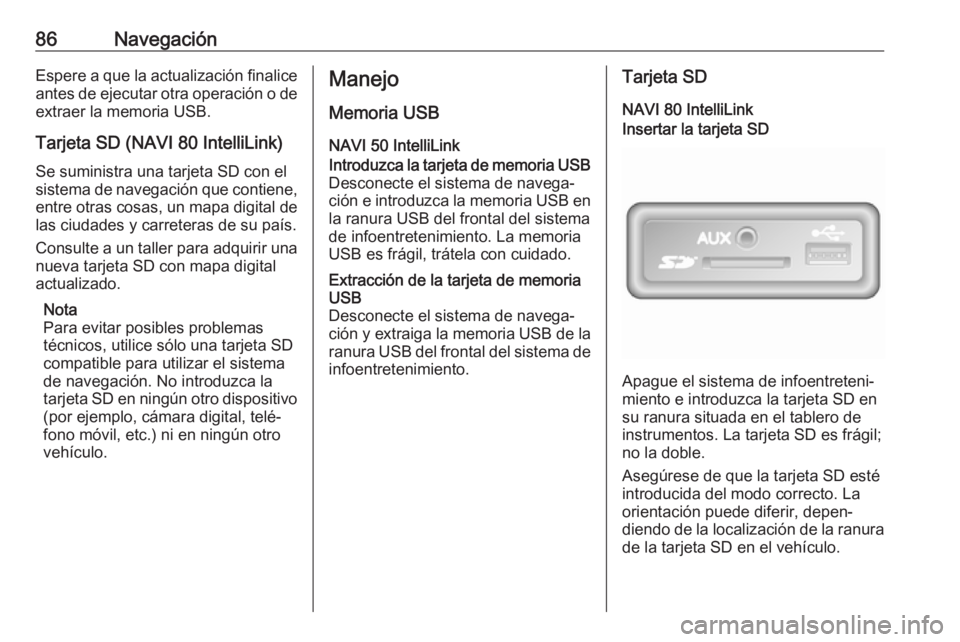
NAVI 80 IntelliLinkInsertar la tarjeta SD
Apague el sistema de infoentreteni‐
miento e introduzca la tarjeta SD en
su ranura situada en el tablero de
instrumentos. La tarjeta SD es frágil;
no la doble.
Asegúrese de que la tarjeta SD esté
introducida del modo correcto. La
orientación puede diferir, depen‐
diendo de la localización de la ranura
de la tarjeta SD en el vehículo.
Page 101 of 143
Navegación101Introduzca una dirección
Seleccione Dirección e introduzca
parte o la dirección completa, por
ejemplo:
● País
● Población o código postal
● Calle
● Número
● Intersección
Nota
Sólo puede introducirse una direc‐ ción completa si es reconocida por
el sistema de navegación.
Al introducir una dirección por
primera vez, toque País, a continua‐
ción utilice el teclado para introducir
el nombre del país requerido. Opcio‐ nalmente, utilice el icono del menú
desplegable ó y seleccione de la lista
de países sugeridos.
Nota
Al introducir una dirección, algunas
letras y números no están disponi‐
bles (atenuados) en base a las
direcciones reconocidas por el
sistema de navegación.Proceda del mismo modo para intro‐
ducir la información para Población o
código postal , Calle , Número y
Intersección .
Nota
Al introducir un Código postal, intro‐
duzca un espacio después de la
primera parte del código postal.
La dirección se guarda automática‐
mente en la memoria, disponible para
futuras selecciones.
Para utilizar el teclado, consulte
( NAVI 50 IntelliLink) "Funcionamiento
de los teclados en pantalla" en la
sección "Uso" 3 86.
Nota
El Número y la Calle de
intersección sólo están disponibles
tras introducir una Calle.
Al introducir una Calle, no es preciso
especificar su tipo (calle, avenida,
bulevar etc.).Selección de los Puntos de interés (PDI)
Los PDI pueden seleccionarse como destino empleando las siguientes
opciones de búsqueda:
● lista de PDI preestablecidos
● Categorías de PDI
● búsqueda rápida de PDI a través
del mapaLista de PDI preestablecidos
Seleccione Puntos de interés para
elegir de la lista de categorías de
preestablecidos usados con frecuen‐
cia (por ejemplo, gasolinera, aparca‐
miento, restaurante).Categorías de PDI
Seleccione Puntos de interés seguido
de Búsqueda personalizada para
seleccionar de la lista de categorías y subcategorías.
La búsqueda de PDI difiere, depen‐
diendo de la situación actual:
● Si la navegación asistida está activa, se buscan los PDI de
Estaciones de servicio y
Restaurantes de la ruta y los PDI
de Aparcamientos cercanos al
destino.
Page 111 of 143
Navegación111Para operaciones de control adicio‐
nales, consulte (NAVI 50 IntelliLink)
"Pantalla del mapa" en la sección
"Uso" 3 86.Menú de opciones
Al visualizarse la pantalla de mapa,
toque Opciones para mostrar lo
siguiente:
● Ajustes de ruta :
Consulte (NAVI 50 IntelliLink)
"Ajustes del sistema de navega‐
ción" en la sección "Uso" 3 86.
● Ajustes de mapa :
Consulte (NAVI 50 IntelliLink)
"Ajustes del sistema de navega‐
ción" en la sección "Uso" 3 86.
● ¿Dónde estoy? :
Consulte (NAVI 50 IntelliLink)
"AYUDA", a continuación.
NAVI 80 IntelliLink - Buscar en el
mapa
Para acceder a la pantalla del mapa
sin navegación, en la página Inicio,
toque MENÚ , Navegación y Ver
mapa .
Toque en cualquier lugar del mapa. El
cursor indica la posición seleccio‐
nada actual. Para desplazarse dentro
del mapa, arrastre el cursor en la
dirección requerida.
Al visualizarse la pantalla del mapa,
toque < para abrir un menú emer‐
gente que contenga las siguientes
opciones:
● Utilizar esta ubicación para...
● Buscar
● Cambiar la información del mapa
● Añadir localizaciones guardadasUtilizar esta ubicación para...
Seleccionar esta opción para ejecutar cualquiera de las siguientes accio‐
nes:
● centrar el mapa respecto a la posición del vehículo
● ir a un punto del mapa
● buscar un punto del mapa
● añadir un punto del mapa a los favoritos
● añadir un punto del mapa a la lista de PDI
● corregir la posición de su vehículoBuscar
Seleccionar esta opción para centrar
el mapa en:
● su casa
● una dirección guardada
● una dirección
● un destino reciente
● una búsqueda local
● un punto de interés
● posición actual del vehículo
● una coordenada (latitud/longitud)Cambiar la información del mapa
Seleccione esta opción para activar/
desactivar los siguientes ajustes del
mapa:
● tráfico
● nombres
● puntos de interés (PDI)
● mapa de imagen satélite de fondo
● coordenadas GPS
Page 113 of 143
Navegación113Esta opción del menú contiene la
siguiente información:
● Talleres cercanos (servicios de
reparación del vehículo)
● Centros de salud cercanos
(servicios médicos y de emer‐
gencia)
● Policía cercana (comisarías)
● Estaciones de servicio cercanas
(gasolineras)
Seleccione la opción adecuada para
acceder a una lista de Puntos de inte‐
rés (PDI) locales.
Para obtener información sobre
Puntos de interés (PDI), consulte
(NAVI 50 IntelliLink) "Introducción de
destino" 3 100.
Información de tráfico NAVI 50 IntelliLink - Información de
tráfico
Disponible según la versión, se
puede recibir información de tráfico
actualizada de fuentes locales. Se
proporciona información para la ruta
actual o para la posición actual del
vehículo.Durante la navegación asistida, toque
Opciones y, a continuación, selec‐
cione Tráfico actual o toque el icono
de tráfico Ö en la pantalla del mapa.
Se muestran los incidentes de tráfico
a lo largo de la ruta y el tiempo de
retraso estimado.
Están disponibles las siguientes
opciones:
● Lista de eventos : Seleccione
para cambiar los ajustes de
visualización de eventos.
● Ofrecer desvío : Crea una ruta
alternativa al destino seleccio‐
nado.
● Opciones : Accede a opciones de
tráfico.
Para acceder a estas opciones de
tráfico en cualquier momento, toque
7 seguido de yNAVI / ýNav y, a
continuación, Opciones. A continua‐
ción, seleccione ÖTráfico .
Toque q para volver a la navegación
guiada.NAVI 80 IntelliLink - Información de
tráfico
Permite la recepción de información
de tráfico actualizada desde fuentes
locales.
En la página de inicio, toque MENÚ,
después, Navegación y, a continua‐
ción, Servicios de navegación . A
continuación, seleccione Tráfico/HD
Traffic .
El sistema de navegación indica inci‐
dentes de tráfico mediante mensajes
de voz, la barra de información del
tráfico y mostrando símbolos sobre el
mapa.
Consulte "Sumario de los símbolos"
3 114.
El sistema recibe actualizaciones
aproximadamente cada 15 minutos,
mostrándose los incidentes de tráfico únicamente para las carreteras prin‐
cipales.
El servicio Tráfico se denomina HD
Traffic si ha activado una suscripción
a los servicios LIVE. Con HD Traffic,
se reciben actualizaciones aproxima‐
damente cada tres minutos, mostrán‐ dose también incidentes de tráfico en
carreteras secundarias.
Page 121 of 143
Teléfono121● Para desplazarse hacia arriba/abajo en la pantalla: Toque R o
S .
● Para confirmar las acciones: Seleccione OK.
● Para cancelar las acciones (y volver al menú anterior/Inicio):
toque r/7 .
Para obtener más información,
consulte "Manejo de la pantalla táctil"
3 41.
NAVI 80 IntelliLink - Manejo de la
pantalla
Para acceder al menú "Teléfono" desde la página de inicio, seleccione
MENÚ seguido de gTeléfono .
Están disponibles los siguientes
submenús:
● Agenda
● Registros de llamadas
● Marcar un número
● Buzón de voz
● Ajustes● Para desplazarse hacia arriba/
abajo en la pantalla: Toque ↑ o
↓.
● Para cancelar las acciones (y/o volver al menú anterior):
toque r.
● Para abrir un menú emergente (por ejemplo, añadir contactos a
una lista de favoritos): toque <.
Nota
Puede acceder a los favoritos en
cualquier momento pulsando f en
la página Inicio.
Para obtener más información,
consulte "Manejo de la pantalla táctil"
3 41.
Manejo de los teclados en la
pantalla
R15 BT USB, R16 BT USB,CD16 BT USB, CD18 BT USB -
Manejo de los teclados en pantalla
Para moverse e introducir caracteres
en el teclado numérico mostrado en
la pantalla: Gire y pulse OK.Las entradas pueden corregirse
durante la introducción con el carác‐
ter ← del teclado.
Pulse / para dejar de usar el teclado
y volver a la pantalla anterior.
NAVI 50 IntelliLink,
NAVI 80 IntelliLink - Manejo de los
teclados en pantalla
Para desplazarse e introducir carac‐
teres en el teclado numérico, realice
la selección adecuada tocando la
pantalla.
Las entradas pueden corregirse
durante la introducción con el carác‐
ter k del teclado.
Toque r para dejar de usar el
teclado y volver a la pantalla anterior.
Para obtener más información,
consulte "Manejo de la pantalla táctil" 3 41.
Conexión
Debe conectar un teléfono móvil al
sistema de manos libres para contro‐ lar sus funciones a través del sistema
de infoentretenimiento.
Page 131 of 143
Teléfono131Nota
La función de compartir datos debe
estar autorizada por su teléfono.
Consulte las instrucciones de uso de
su teléfono móvil o consulte a su
operador de red.
La función "Descarga automática de datos del teléfono" también debe
estar activada en el menú de ajustes
del teléfono del sistema de infoen‐
tretenimiento. Consulte
(NAVI 80 IntelliLink) "Ajustes del
teléfono" a continuación.
En la página de inicio, toque MENÚ,
después, gTeléfono y, a continua‐
ción, Agenda .
Para marcar un número desde la
agenda telefónica, seleccione el
contacto deseado de la lista. Si un
contacto tiene de más de un número, seleccione el adecuado cuando
corresponda. La llamada se iniciará
automáticamente después de selec‐
cionar el número de contacto.
Opcionalmente, seleccione Buscar y,
a continuación, introduzca el nombre
del contacto deseado mediante el
teclado.Tras el emparejamiento inicial del
teléfono con el sistema de infoentre‐
tenimiento, el sistema puede actuali‐
zarse con los últimos contactos de su
teléfono móvil. Tocar < para abrir un
menú desplegable y seleccionar Actualizar datos del teléfono . En caso
necesario, seleccione Ayuda en el
menú emergente, para obtener asis‐
tencia.
Para añadir un contacto a su lista de
favoritos, pulse < y seleccione Añadir
un contacto a la página Favoritos .
Nota
Puede acceder a los favoritos en
cualquier momento pulsando f en
la página Inicio.
Para obtener más información,
consulte (NAVI 80 IntelliLink) "Favo‐
ritos" en la sección "Introducción"
3 32.Listas de llamadas
R15 BT USB, R16 BT USB,
CD16 BT USB, CD18 BT USB - Listas de llamadas
Para marcar un número de las listas
del historial de llamadas (p. ej., núme‐
ros marcados, llamadas recibidas,
llamadas perdidas), seleccione la
opción relevante, p. ej. Números
marcados del menú Lista de
llamadas . Seleccione el contacto
deseado y pulse OK para iniciar el
proceso de marcado.
NAVI 50 IntelliLink - Listas de
llamadas
Tras conectar el teléfono móvil al sistema de infoentretenimiento, setransferirá automáticamente al
sistema de manos libres la lista de
números marcados, de llamadas reci‐
bidas y de llamadas perdidas del telé‐ fono móvil.
Con el menú yTeléfono abierto,
toque S en la esquina superior
izquierda y seleccione Listas de
llamadas de la lista.
Page 136 of 143
136Teléfonoanular el permiso de circulación del
vehículo (Directiva europea 95/54/ CE).
Recomendaciones para un funciona‐
miento sin problemas:
● antena exterior debidamente instalada para obtener el máximoalcance posible
● potencia de emisión máxima de diez W
● montaje del teléfono en un lugar adecuado, respetando la infor‐
mación relevante del Manual de
instrucciones, sección Sistema
de airbags
Pida asesoramiento sobre el lugar
adecuado para el montaje de la
antena exterior o los soportes para
los aparatos, así como sobre las posi‐ bilidades existentes para utilizar
aparatos con una potencia de
emisión superior a los diez vatios.
El uso de un dispositivo de manos
libres sin antena exterior en los siste‐ mas de telefonía móvil GSM
900/1800/1900 y UMTS sólo está
permitido si el teléfono móvil nosupera una potencia de emisión
máxima de dos vatios en el caso de
GSM 900 o de un vatio en los demás.
Por motivos de seguridad, le reco‐
mendamos que no utilice el teléfono
mientras conduce. Incluso la utiliza‐
ción de un dispositivo de manos libres
puede distraerle de la conducción.9 Advertencia
El uso de radiotransmisores y telé‐
fonos móviles que incumplan lasnormas antes mencionadas sólo
está permitido con una antena
situada en el exterior del vehículo.
Atención
Los teléfonos móviles y radio‐
transmisores pueden provocar
fallos en el funcionamiento de los
sistemas electrónicos del vehículo si se usan en el interior del
vehículo sin antena exterior, salvo que se cumplan las normas antes
mencionadas.
Page 138 of 143
138Índice alfabético¡Ayuda!....................................... 106
¿Dónde estoy? ...................106, 127
Acceso sencillo ............................. 32
Activación de la función Bluetooth ................................. 124
Activación del reconocimiento de voz...................................... 117
Activar el sistema de navegación. 86
Actualización de la lista de emisoras.................................... 55
Actualizar la lista de FM ...............55
Adaptación volumen km/h ............44
Advertencias de navegación ........86
AF (frecuencia alternativa) ...........57
Agenda ....................................... 128
Ajuste de la hora........................... 32
Ajuste de las luces de circulación diurna ......................32
Ajuste del limpialuneta trasero .....32
Ajuste de los espejos retrovisores plegables ...............32
Ajuste del volumen .......................32
Ajustes .......................................... 32
Ajustes de audio .....................42, 62
Ajustes de compartir datos ...........32
Ajustes de imagen ........................32
Ajustes de la cámara retrovisora ..32
Ajustes del sistema....................... 45
Ajustes del teléfono ....................128
Ajustes del tono ............................ 42Ajustes del volumen .....................44
Ajustes de ruta.............................. 86
Ajustes de tonos ........................... 42
Ajustes multimedia .......................45
Alertas de seguridad ....................86
Ambiente musical .........................42
Anuncios de tráfico (TA) ...............57
Añadir contactos a la agenda telefónica ................................. 128
Añadir un destino favorito ...........100
Apagado automático ....................32
Archivos AAC ............................... 61
Archivos ACC ............................... 69
Archivos MP3 ............................... 69
Archivos WAV............................... 61
Archivos WMA .............................. 69
Asistente de aparcamiento ...........32
AST (Lista de memorización automática) ............................... 55
Atrás desactivado .........................42
Autorización de dispositivo externo .................................... 124
Avance rápido............................... 62
Ayuda ......................................... 115
B Balance......................................... 42
Bass.............................................. 42
Bluetooth .................................... 119
Brújula .......................................... 86