telefon OPEL MOVANO_B 2018.5 Příručka k informačnímu systému (in Czech)
[x] Cancel search | Manufacturer: OPEL, Model Year: 2018.5, Model line: MOVANO_B, Model: OPEL MOVANO_B 2018.5Pages: 135, velikost PDF: 2.11 MB
Page 46 of 135

46Úvod●Navigace
● Systém audio - média - rádio
● Navigace (zapnuta/vypnuta)
● Verze systému (zobrazuje číslo
verze softwaru informačního systému)
Po provedení úprav systémového
nastavení provedeny pro opuštění
nabídka nastavení a uložení změn
klepněte na 7 (a vyberte další
nabídku na displeji). Po jisté době
systém nastavení automaticky uloží
a nabídku opustí.
NAVI 80 IntelliLink - systémová
nastavení
Pro přechod do nabídky nastavení
systému z domovské stránky
klepněte na položku NABÍDKA
a následně na Systém.
Zobrazí se následující podnabídky
pro nastavení:
● Jazyk
● Displej
● Zvuk
● Hodiny●Bezpečnostní výstrahy
● Úvodní obrazovka
● Klávesnice
● Nastavení jednotek
● Stav & informace
● Vyjmutí SD karty
● Obnovení výrobního nastavení
● Nastavení Android Auto ™
Po provedení změn nastavení
systému klepněte pro potvrzení na
tlačítko Hotovo.Jazyk
Pro změnu jazyka informačního
systému a pak typu hlasu (v závislosti
na verzi).Displej
Zobrazena jsou následující
nastavení:
● Jas ve dne : Změnění jasu
obrazovky tak, aby vyhovoval intenzitě vnějšího světla (denní
světlo).
Když je intenzita vnějšího světla nízká, obrazovka displeje je lépe
viditelná, když displej není příliš
jasný.● Jas nočního režimu /Noční jas :
Změnění jasu obrazovky tak, aby
vyhovoval intenzitě vnějšího světla (světlo v noci).
Když je intenzita vnějšího světla nízká, obrazovka displeje je lépe
viditelná, když displej není příliš
jasný.
● Automatický režim den/noc /
Změna na noční barvy : Pro
aktivování automatického
přepnutí mezi jasem pro den/noc.
Noční režim je aktivován při nízké
intenzitě vnějšího světla a když
jsou zapnuty světlomety.
● Vynucení nočního režimu /Použít
noční barvy : Pro aktivování
nočního režimu.Zvuk
Zobrazí se následující podnabídky pro nastavení:
● Hladiny zvuku : Změna hlavní
hlasitosti, systému handsfree
telefonu, vyzvánění telefonu, pokynů navigace, hlasu systému/
počítače, dopravních informací
a parkovacího asistenta (v
závislosti na verzi).
Page 65 of 135
USB port65USB portVšeobecné informace..................65
Přehrávání uložených zvukových souborů ......................66Všeobecné informace
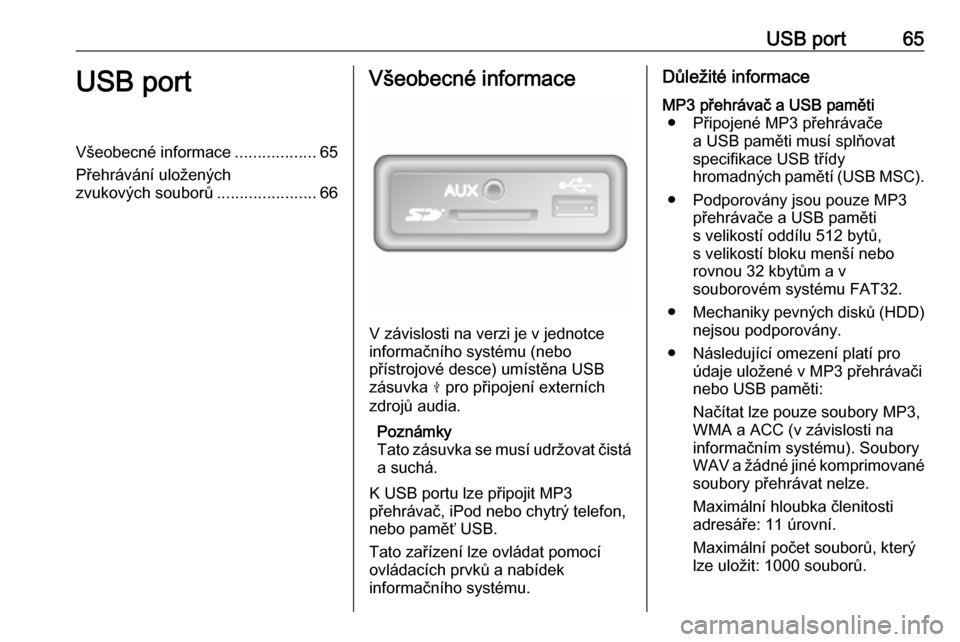
V závislosti na verzi je v jednotce
informačního systému (nebo
přístrojové desce) umístěna USB zásuvka M pro připojení externích
zdrojů audia.
Poznámky
Tato zásuvka se musí udržovat čistá
a suchá.
K USB portu lze připojit MP3
přehrávač, iPod nebo chytrý telefon,
nebo paměť USB.
Tato zařízení lze ovládat pomocí ovládacích prvků a nabídek
informačního systému.
Důležité informaceMP3 přehrávač a USB paměti ● Připojené MP3 přehrávače a USB paměti musí splňovatspecifikace USB třídy
hromadných pamětí (USB MSC).
● Podporovány jsou pouze MP3 přehrávače a USB paměti
s velikostí oddílu 512 bytů,
s velikostí bloku menší nebo
rovnou 32 kbytům a v
souborovém systému FAT32.
● Mechaniky pevných disků (HDD)
nejsou podporovány.
● Následující omezení platí pro údaje uložené v MP3 přehrávači
nebo USB paměti:
Načítat lze pouze soubory MP3, WMA a ACC (v závislosti na informačním systému). Soubory
WAV a žádné jiné komprimované soubory přehrávat nelze.
Maximální hloubka členitosti adresáře: 11 úrovní.
Maximální počet souborů, který
lze uložit: 1000 souborů.
Page 69 of 135

Hudba Bluetooth69Hudba BluetoothVšeobecné informace..................69
Použití .......................................... 69Všeobecné informace
K informačnímu systému lze
bezdrátově připojit externí audio zdroje s aktivovaným rozhraním
Bluetooth (např. mobilní telefony
s hudbou, přehrávače MP3 apod.),
které podporují protokol hudby
Bluetooth A2DP.
Důležité informace ● Informační systém se musí připojit pouze k zařízením
Bluetooth, které podporují
protokol A2DP (Advanced Audio
Distribution Profile). U starších
verzí se při připojování mohou
objevit problémy.
● Bluetooth zařízení musí podporovat profil AVRCP (Audio
Video Remote Control Profile), verze 1.0 nebo vyšší. Pokud
zařízení nepodporuje protokol
AVRCP, lze pomocí
informačního systému ovládat
pouze hlasitost.
● Před připojením zařízení Bluetooth k informačnímu
systému se seznamte v příručce
k použití s funkcemi Bluetooth.Použití
Předpoklady Aby bylo možné ovládat audio
zařízení s funkcí Bluetooth pomocí
informačního systému, musí být
splněny následující podmínky:
● Musí být aktivována funkce Bluetooth informačního systému.
Viz odstavec "Připojení
Bluetooth" v kapitole "Telefon"
3 117.
● Musí být aktivována funkce Bluetooth v externím zdroji audio
s funkcí Bluetooth (viz pokyny
k ovládání audio zařízení).
● V závislosti na audio zdroji může
být nezbytné nastavit zařízení na "viditelné" (viz pokyny k ovládání
audio zařízení).
● Audio zdroj musí být spárován a připojen k informačnímu
systému.
Page 70 of 135

70Hudba BluetoothR15 BT USB, R16 BT USB,
CD16 BT USB, CD18 BT USB -
přehrávání hudby prostřednictvím systému Bluetooth
Připojení Bluetooth
Audio zařízení a informační systém
musí přes funkci Bluetooth navázat
spojení, tedy zařízení musí být před
použitím spárováno s vozidlem.
Viz odstavec "Připojení Bluetooth"
v kapitole "Telefon" 3 117.
● Do seznamu zařízení je možné spárovat a uložit maximálně pětaudiozařízení, ale pouze jedno
z nich může být připojeno.
● Pokud zařízení obsahuje funkce telefonu i audio přehrávače,
spárují se obě funkce. Párování
mobilního telefonu 3 115.
● Po dobu, kdy se audio přehrávač
používá, zůstávají funkce
telefonu aktivní. Během
telefonování se přehrávání audio dočasně přeruší.Párování pomocného audio zařízení
k informačnímu systému
Pro spárování audiozařízení
stiskněte TEL a vyberte Párovat
zařízení otočením a stisknutím OK.
Zobrazí se obrazovka Připraveno
k párování .
Potom na audio zařízení hledejte
zařízení Bluetooth v blízkosti
zařízení.
Zvolte My Radio (tj. název systému)
ze seznamu v audio zařízení a, podle
situace, na klávesnici audio zařízení
zadejte kód párování zobrazený na displeji informačního systému.
Poznámky
Pokud audio zařízení nemá
obrazovku, zadejte původní kód pro
párování do zařízení a potom do
informačního systému. Viz pokyny
k práci s původním kódem, zpravidla 0000 , pro párování audio zařízení.
V závislosti na zařízení možná
budete muset zadat kód v opačném
pořadí - tedy nejdříve do
informačního systému.Pokud párování neproběhlo úspěšné, systém se vrátí na předchozí nabídku
a zobrazí se příslušná zpráva.
V případě potřeby postup opakujte.
Po dokončení párování se na
obrazovce displeje informačního
systému zobrazí potvrzovací zpráva
následovaná názvem spárovaného
audio zařízení.
Poznámky
Je-li aktivní připojení Bluetooth, při
ovládání audio zařízení přes
informační systém se baterie v audio zařízení rychleji vybije.
Připojení audio zařízení
Po dokončení párování jsou audio
zařízení automaticky připojena
k informačnímu systému.
Chcete-li připojit audio zařízení, které
bylo spárováno, nebo jiné spárované
audio zařízení než je aktuální
zařízení, stiskněte TEL a zvolte
nabídku Zvolit zařízení . Seznam
zařízení zobrazí již spárovaná audio zařízení.
Vyberte požadované zařízení
v seznamu a potvrďte stisknutím OK.
Připojení potvrdí zpráva na telefonu.
Page 71 of 135

Hudba Bluetooth71Odpojení audio zařízení
Chcete-li odpojit audio zařízení od
informačního systému, stiskněte
TEL (nebo SETUP ) a vyberte
Bluetooth connection (Připojení
Bluetooth) . Vyberte požadované
zařízení v seznamu zařízení a potom
vyberte Disconnect the device
(Odpojení zařízení) otočením
a stisknutím OK. Odpojení potvrdí
zpráva na displeji.
Pokud se vypne audio zařízení nebo
deaktivuje funkce Bluetooth na audio
zařízení, toto zařízení se rovněž
odpojí od informačního systému.
Zrušení párování pomocného audio
zařízení od informačního systému
Pokud je seznam spárovaných audio
zařízení zaplněn, lze nové audio
zařízení spárovat pouze, pokud se
zruší spárování některého zařízení.
Chcete-li párování zrušit, tedy
vymazat audiozařízení z paměti
handsfree sady, stiskněte TEL
a zvolte Vymazat zařízení . Vyberte
požadované audiozařízení ze
seznamu zařízení a na výzvu
potvrďte vymazání stisknutím OK.Ovládání pomocí informačního
systému
Pokud se párování a připojování
provádí bezdrátově, automaticky se
spustí přehrávání audio.
Audio zařízení lze poté ovládat
pomocí funkčních tlačítek na
informačním systému, pomocí
otočných ovladačů nebo nabídek na
displeji.
Počet dostupných funkcí, které lze
ovládat pomocí informačního
systému, závisí na druhu audio
přehrávače.
Ovládání audio zařízení při
bezdrátovém připojení je podobné
ovládání CD přehrávače 3 60.
NAVI 50 IntelliLink - přehrávání
hudby prostřednictvím Bluetooth
Připojení Bluetooth
Audio zařízení a informační systém
musí přes funkci Bluetooth navázat
spojení, tedy zařízení musí být před
použitím spárováno s vozidlem.
Viz odstavec „Připojení Bluetooth“
(NAVI 50 IntelliLink) v kapitole
„Telefon“ 3 117.● Do seznamu zařízení je možné
spárovat a uložit maximálně pětaudiozařízení, ale současně
může být připojeno pouze jedeno z nich (v závislosti na verzi lze
spárovat až osm audiozařízení).
● Pokud zařízení obsahuje funkce telefonu i audio přehrávače,
spárují se obě funkce. Párování
mobilního telefonu 3 115.
● Po dobu, kdy se audio přehrávač
používá, zůstávají funkce
telefonu aktivní. Během
telefonování se přehrávání audio dočasně přeruší.
Párování pomocného audio zařízení k informačnímu systému
Pro spárování audiozařízení klepněte
na 7 a následně na ÿNASTAVENÍ .
Vyberte možnost Bluetooth a poté
buď možnost Vyhledat zařízení
Bluetooth nebo možnost Autorizace
externího zařízení .
Na audio zařízení proveďte vyhledání zařízení Bluetooth v blízkosti tohotoaudio zařízení.
Page 73 of 135

Hudba Bluetooth73Počet dostupných funkcí, které lzeovládat pomocí informačního
systému, závisí na druhu audio
přehrávače.
Ovládání bezdrátově připojeného audiozařízení je podobná ovládání při
přehrávání audiosouborů uložených
přes port USB. Viz
(NAVI 50 IntelliLink) - „Přehrávání
hudby pomocí portu USB“ v kapitole „USB port“ 3 66.
NAVI 80 IntelliLink - přehrávání
hudby prostřednictvím Bluetooth
Připojení Bluetooth
Audio zařízení a informační systém
musí přes funkci Bluetooth navázat
spojení, tedy zařízení musí být před
použitím spárováno s vozidlem.
● Spárovat a uložit v seznamu zařízení lze určitý maximální
počet audio zařízení, avšak
v daném okamžiku může být
připojeno pouze jedno.● Pokud zařízení obsahuje funkce telefonu i audio přehrávače,
spárují se obě funkce. Párování
mobilního telefonu 3 115.
● Po dobu, kdy se audio přehrávač
používá, zůstávají funkce
telefonu aktivní. Během
telefonování se přehrávání audio dočasně přeruší.
Párování pomocného audio zařízení
k informačnímu systému
Z domovské stránky klepněte na
položku NABÍDKA , pak na
Multimédia a následně na Nastavení.
Výběrem položky Média přejdete do
nabídky nastavení médií, poté
vyberte možnost „Správa zařízení
Bluetooth“/„Nakonfigurovat připojení
Bluetooth“.
Postup spárování je podobný
spárování mobilního telefonu. Viz
odstavec „Připojení Bluetooth“
(NAVI 80 IntelliLink) v kapitole „Telefon“ 3 117.Připojení audio zařízení
Po dokončení párování jsou audio
zařízení automaticky připojena
k informačnímu systému.
Kdykoliv lze změnit zdroj audia na
režim Bluetooth pro přehrávání
souborů z připojeného zařízení
Bluetooth.
Z domovské stránky vyberte položku
NABÍDKA , pak Multimédia
a následně Média.
V závislosti na verzi klepněte na <
(otevře se místní nabídka). Pro změnu zdroje audia do Bluetooth
vyberte Bluetooth /Připojení
Bluetooth .
Odpojení audio zařízení
Vypnutím audio zařízení
deaktivováním funkce Bluetooth na audio zařízení, se toto zařízení odpojí od informačního systému.
Zrušení párování pomocného audio
zařízení od informačního systému
Zrušení spárování, tj. odstranění
zařízení z paměti systému:
Page 74 of 135

74Hudba BluetoothZ domovské stránky klepněte na
položku NABÍDKA , pak na
Multimédia a následně na Nastavení.
Výběrem položky Média přejdete do
nabídky nastavení médií, poté
vyberte možnost „Správa zařízení
Bluetooth“/„Nakonfigurovat připojení
Bluetooth“.
Stisknutím tlačítka < otevřete místní
nabídku. K dispozici jsou následující
možnosti:
● Vypnutí Bluetooth :
V informačním systému vyberte
možnost deaktivace Bluetooth.
● Nastavení zobrazení TomTom :
V informačním systému vyberte možnost „zobrazení“ zařízení
Bluetooth, čímž umožníte jejich
spárování se systémem.
● Odpojení všech zařízení :
Vyberte možnost odpojení všech
zařízení od informačního
systému bez jejich vymazání/ zrušení spárování.
● Vymazat zařízení : Zvolte
možnost zrušení spárování
zařízení s informačním
systémem.Postup zrušení spárování je podobný zrušení spárování mobilního
telefonu. Viz odstavec „Připojení
Bluetooth“ (NAVI 80 IntelliLink)
v kapitole „Telefon“ 3 117.
Ovládání pomocí informačního
systému
Pokud je zařízení spárováno
a připojeno bezdrátově, přehrávání
audia může začít automaticky.
Toto audio zařízení lze poté ovládat
prostřednictvím možností na displeji informačního systému.
Počet dostupných funkcí, které lze
ovládat pomocí informačního
systému, závisí na druhu audio
přehrávače.
Ovládání bezdrátově připojeného audiozařízení je podobná ovládání při přehrávání audiosouborů uložených
přes port USB. Viz
(NAVI 80 IntelliLink) - „Přehrávání
hudby pomocí portu USB“ v kapitole
„USB port“ 3 66.
Page 75 of 135

Externí zařízení75Externí zařízeníZobrazení obrázků.......................75
Přehrávání videa .......................... 75
Použití aplikací chytrého
telefonu ........................................ 76Zobrazení obrázků
NAVI 80 IntelliLink - zobrazování
obrázků
Pro přechod do nabídky „Obrázky“
z domovské stránky klepněte na
položku NABÍDKA , poté na
Multimédia a následně na Obrázky.
Poznámky
Přehrávání je možné pouze, pokud
vozidlo stojí.
Vyberte připojené zdrojové zařízení (například SD karta, USB), abyste
mohli přejít k jednotlivým fotografiím
nebo předvést prezentaci všech
kompatibilních fotografií v tomto
zařízení.
Zobrazení zahrnuje následující
možnosti:
● N nebo O: Přechod k předchozí/
další fotografii.
● Miniatury : Přepnutí mezi
zobrazením na celou obrazovku
a zobrazením minimalizovaným.● Nový výběr : Lze vybrat další
fotografii z připojeného
zdrojového zařízení.
● <: Otevření místní nabídky; pro
změnu zdrojového zařízení nebo pro přejití k nastavením pro
fotografie.
Při prohlížení fotografie/
prezentace místní nabídka
rovněž umožňuje nastavit úroveň
zvětšení a zobrazit všechny
fotografie ve formě miniatur.
Nastavení pro fotografie - viz část
„Systémová nastavení“
(NAVI 80 IntelliLink) 3 44.
Přehrávání videa NAVI 80 IntelliLink - Přehrávání
filmů
Pro přechod do nabídky „Videa“
z domovské stránky klepněte na
položku NABÍDKA , poté na
Multimédia a následně na Video.
Poznámky
Přehrávání je možné pouze, pokud
vozidlo stojí.
Page 76 of 135

76Externí zařízeníVyberte připojené zdrojové zařízení
(například SD karta, USB), abyste
měli přístup k jednotlivým nebo všem
kompatibilním videím v zařízení.
Zobrazení zahrnuje následující
možnosti:
● t nebo v: Přejít
k předchozímu/dalšímu videu.
● =: Přerušení videa.
● Posuvník pro uplynulý čas: Posouvání se videem.
● Nový výběr : Lze vybrat další
video z připojeného zdrojového
zařízení.
● Celá obrazovka : Přepnutí na
zobrazení na celou obrazovku.
● r: Návrat na předchozí
obrazovku.
● <: Otevření místní nabídky; pro
změnu zdrojového zařízení nebo pro přejití k nastavením pro
video.
Během přehrávání videa Vám
místní nabídka rovněž umožní
vrátit se k seznamu videí.
Nastavení vida - viz část „Systémová nastavení“ (NAVI 80 IntelliLink) 3 44.Použití aplikací chytrého
telefonu
NAVI 80 IntelliLink - Promítání
telefonu
Aplikace promítání telefonu Android
Auto zobrazuje vybrané aplikace
z vašeho chytrého telefonu na
obrazovce displeje a umožňuje jejich
ovládání přímo pomocí ovládacích
prvků informačního systému.
Informujte se u výrobce zařízení, zda je tato funkce kompatibilní s vaším
chytrým telefonem a zda je aplikace
dostupná ve vaší zemi, ve které se
nacházíte.
Příprava chytrého telefonu
Stáhněte si aplikaci Android Auto do
svého chytrého telefonu z obchodu
Google Play™.
Aktivní promítání telefonu 1. Chytrý telefon připojte do portu USB 3 65.
2. Potvrďte souhlas s požadavkem na obrazovce displeje.3. Klepněte na û na obrazovce
displeje a potvrďte souhlas
s prohlášením o důvěrnosti. Pro
pokračování vyhledejte jako první uživatel požadavky systému na
vašem mobilním zařízení.
4. Znovu klepněte na û.
Nyní je možné používat promítání telefonu.
Použití promítání telefonu ● Pro přístup do nabídky aplikace Android Auto v připojeném
telefonu klepněte na û na
obrazovce displeje.
● Pro přístup k hlasovým ovládacím prvkům stiskněte
a podržte 5 na ovládacích
prvcích na volantu nebo sloupku
řízení.
Poznámky
Při použití navigačních a hudebních
aplikací prostřednictvím Android
Auto budou nahrazeny podobné
aplikace integrované do NAVI 80
IntelliLink.
Návrat na obrazovku displeje
Stiskněte ;.
Page 78 of 135

78NavigaceNavádění trasy je poskytováno
hlasovým výstupem a zobrazenou
obrazovkou.9 Varování
V mapě v navigačním systému
nejsou vyznačeny např.
jednosměrné ulice a pěší zóny.
V takových oblastech vydá
informační systém výstrahu, která
musí být akceptována. Věnujte
proto zvýšenou pozornost
jednosměrným ulicím a jiným
cestám a vjezdům, do kterých se
nesmí jezdit.
Poznámky
V závislosti na informačním systému se příjem rádia může přerušit během hlasového navádění a před každou
změnou směru.
Paměť USB (NAVI 50 IntelliLink)
Pro systém navigace je nezbytný
USB memory stick, pro uložení,
kromě jiného, digitální mapy měst a silnic ve Vaší zemi.
Poznámky
Použijte USB paměť
naformátovanou pro systém
souborů FAT32 s kapacitou paměti
minimálně 4 GB a maximálně
32 GB.
Po ujetí prvních 100 km je možné po
dobu 90 dnů získat zdarma
aktualizace digitálních map.
Poznámky
Abyste se vyhnuli případným
technickým problémům, k ovládání a aktualizaci navigačního systémupoužívejte výhradně kompatibilní
USB memory stick. Tento USB
memory stick nezasouvejte do
žádného jiného zařízení (například
digitální fotoaparát, mobilní telefon
atd.) a do žádného jiného vozidla.
Instalace softwaru
Pro aktualizaci digitálních map a pro
využití výhod z exkluzivních
stahovatelných služeb musí být
vytvořen účet na webové stránce
opel.naviextras.com a musí být
nainstalován bezplatný software.Vytvoření účtu
Vytvořte si účet na webové stránce
opel.naviextras.com . Na této webové
stránce vyberte například možnost
"Zaregistrovat" a zadejte příslušné
podrobnosti.Instalace softwaru
Stáhnete a nainstalujte do svého
počítače software ze stránek
opel.naviextras.com.
Pro nainstalování tohoto softwaru
a spuštění online aplikace postupujte
podle pokynů na obrazovce.Registrace systému navigace
Navigační systém musí být
zaregistrován na Vašem novém
internetovém účtu.
Do USB slotu navigačního systému
zasuňte prázdný USB memory stick.
Klepněte na 7, potom vyberte
y NAVI / ýNav , následně Možnosti
a potom Aktualizace map .
Aby bylo zajištěno, že veškerý obsah bude uložen v paměti navigačního
systému, vyberte položku Možnosti
a poté položku Aktualizace. Před