service OPEL MOVANO_B 2018 Infotainment-Handbuch (in German)
[x] Cancel search | Manufacturer: OPEL, Model Year: 2018, Model line: MOVANO_B, Model: OPEL MOVANO_B 2018Pages: 141, PDF-Größe: 2.11 MB
Page 93 of 141
Navigation93●My TomTom LIVE
Zeigt das Ablaufdatum der abon‐ nierten Services an.
● Wetter
Der Wetterdienst bietet eine
Wettervorhersage über bis zu
fünf Tage für den aktuellen
Aufenthaltsort und das gewählte
Ziel.
Das Navigationssystem
einrichten
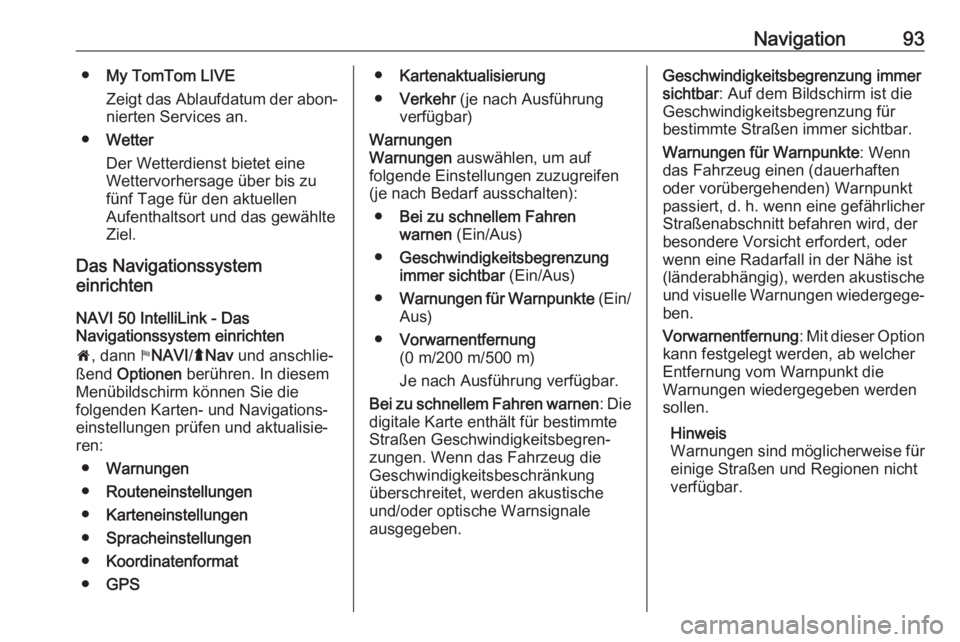
NAVI 50 IntelliLink - Das
Navigationssystem einrichten
7 , dann yNAVI /ý Nav und anschlie‐
ßend Optionen berühren. In diesem
Menübildschirm können Sie die
folgenden Karten- und Navigations‐
einstellungen prüfen und aktualisie‐ ren:
● Warnungen
● Routeneinstellungen
● Karteneinstellungen
● Spracheinstellungen
● Koordinatenformat
● GPS●Kartenaktualisierung
● Verkehr (je nach Ausführung
verfügbar)Warnungen
Warnungen auswählen, um auf
folgende Einstellungen zuzugreifen (je nach Bedarf ausschalten):
● Bei zu schnellem Fahren
warnen (Ein/Aus)
● Geschwindigkeitsbegrenzung
immer sichtbar (Ein/Aus)
● Warnungen für Warnpunkte (Ein/
Aus)
● Vorwarnentfernung
(0 m/200 m/500 m)
Je nach Ausführung verfügbar.
Bei zu schnellem Fahren warnen : Die
digitale Karte enthält für bestimmte
Straßen Geschwindigkeitsbegren‐
zungen. Wenn das Fahrzeug die
Geschwindigkeitsbeschränkung
überschreitet, werden akustische
und/oder optische Warnsignale
ausgegeben.Geschwindigkeitsbegrenzung immer
sichtbar : Auf dem Bildschirm ist die
Geschwindigkeitsbegrenzung für
bestimmte Straßen immer sichtbar.
Warnungen für Warnpunkte : Wenn
das Fahrzeug einen (dauerhaften oder vorübergehenden) Warnpunkt
passiert, d. h. wenn eine gefährlicher
Straßenabschnitt befahren wird, der
besondere Vorsicht erfordert, oder
wenn eine Radarfall in der Nähe ist
(länderabhängig), werden akustische
und visuelle Warnungen wiedergege‐
ben.
Vorwarnentfernung : Mit dieser Option
kann festgelegt werden, ab welcher
Entfernung vom Warnpunkt die
Warnungen wiedergegeben werden
sollen.
Hinweis
Warnungen sind möglicherweise für einige Straßen und Regionen nicht
verfügbar.
Page 103 of 141
Navigation103Letzte Ziele
Wählen Sie aus einer Liste der bishe‐
rigen Ziele, die automatisch gespei‐
chert wurden.Lokale Suche/TomTom Places
Wählen Sie ein Sonderziel in der
Nähe, indem Sie Schlüsselwörter mit der Tastatur eingeben.
Hinweis
Diese Funktion ist nur mit einem
Abonnement der LIVE-Services
verfügbar.
Weitere Informationen finden Sie
unter (NAVI 80 IntelliLink) „LIVE-
Services“ im Abschnitt „Benutzung“
3 83.Sonderziel
Sonderziele können mit den folgen‐ den Suchoptionen als Ziel gewählt
werden:
● Sonderzielkategorien: Wählen Sie einen Sonderzielka‐
tegorietyp (z. B. Tankstellen, Restaurants, Parkplätze), und
wähle Sie dann einen Suchbe‐
reich (z. B. Sonderziele in der
Nähe , Sonderziele in der Stadt ,
Sonderziele zu Hause ).Einen Ort-/Stadtnamen eingeben
und Fertig berühren, um die
Auswahl zu bestätigen.
● Sonderzielnamen: Geben Sie den Namen eines
Sonderziels ein, und wählen Sie
ihn, um eine Suche zu starten.Stelle auf der Karte
Wählt ein Ziel mithilfe der digitalen
Karte.
Um innerhalb der Karte zu blättern,
ziehen Sie den Cursor in die
gewünschte Richtung, und bestäti‐
gen Sie die Position als Ziel.Breitengrad Längengrad
Geben Sie die Koordinaten des Ziels ein.
Bestätigen des Ziels
Wenn ein Ziel ausgewählt wurde,
wird die Route auf der Karte ange‐
zeigt, und die Registerkarte y enthält
eine Routenübersicht.
Die Registerkarte LIVE auswählen,
um Verkehrsinformationen in Echtzeit anzuzeigen. Weitere Informationen
finden Sie unter (NAVI 80 IntelliLink)
„LIVE-Services“ im Abschnitt „Benut‐
zung“ 3 83.
Fertig berühren, um die Route zu
bestätigen.
Hinzufügen und Speichern eines
FavoritenDen gespeicherten Orten hinzufügen
Auf dem Startbildschirm MENU,
Navigation und dann Fahre zu...
berühren.
Wählen Sie Letzte Ziele, und wählen
Sie ein Ziel aus der angezeigten Liste aus.
< (zum Öffnen eines Pop-up-Menüs)
und dann Den gespeicherten Orten
hinzufügen berühren. Mit der Tastatur
einen Namen für das Ziel eingeben
und dann Weiter berühren.
Es wird eine Nachricht angezeigt, die
Sie fragt, ob die gespeicherte
Adresse als Heimatadresse festge‐
legt werden soll. Wählen Sie Ja oder
Nein . Es wird eine Meldung ange‐
zeigt, die bestätigt, dass die Adresse
gespeichert wurde.
Page 106 of 141
106Navigationdie aktuelle Reise auswirken,
wobei jede Störung detailliert
angezeigt wird.
Bei einem LIVE-Services-Abon‐
nement bietet die Registerkarte
„Live“ eine detaillierte Übersicht über die Reise (z. B. Verkehrs‐
behinderungen, stationäre und
mobile Radargeräte).
Weitere Informationen finden Sie
unter (NAVI 80 IntelliLink) „LIVE- Services“ im Abschnitt „Benut‐
zung“ 3 83.
Reiseroute bearbeiten NAVI 50 IntelliLink - Reiseroute
bearbeiten
Mit dieser Funktion können Sie die
Routenplanung bis zum eingegebe‐
nen Ziel anzeigen und ändern.
Der Zugriff ist jederzeit durch Berüh‐ ren von 7 und dann yNAVI /ý Nav
und Route möglich. Reiseroute
auswählen.Es werden die folgenden Informatio‐
nen angezeigt:
● Richtungsänderungspfeile
● Straßennummer
● Fahrstrecke bis zu einem Rich‐ tungswechsel
Optionen berühren, um die Details
der Route zu ändern und sortieren.
Folgende Optionen stehen zur
Auswahl:
● Zusammenfassung
Zeigt alle Wegpunkte und das
Ziel, einschließlich Wegpunk‐
tentfernung, verbleibende Zeit
bis zum nächsten Wegpunkt und Ankunftszeit.
● Normal
Zeigt alle Manöver mit Straßen- oder Ortsnamen, Fahrstrecke
und Streckenabschnittsnummer.
Diese Option zeigt auch Wegwei‐
serinformationen, Zufahrt- und
Manöverbeschränkungen,Warnungen und Systempräfe‐
renzen.
● Straßenliste
Zeigt nur die wichtigsten
Abschnitte der Route mit Stra‐
ßennamen/-nummern.
Diese Option zeigt auch die
Länge der einzelnen Abschnitte, verbleibende Zeit bis zum nächs‐ ten Abschnitt, Ankunftszeit und
durchschnittliche Richtung.
Alternativ können diese Optionen für
die Reiseroute/Route während der
Zielführung durch Berühren der
Registerkarte „Richtung und Entfer‐ nung zum nächsten Richtungswech‐
sel“ auf dem Display geändert
werden. Optionen auswählen, um die
Details der Route zu ändern und
sortieren.
Siehe (NAVI 50 IntelliLink) „Display‐
darstellung“, „Kartenbildschirm“ im
Abschnitt „Benutzung“ 3 83.
Page 112 of 141
112NavigationDas Navigationssystem zeigt
Verkehrsstörungen durch Sprach‐
nachrichten, über die Verkehrsinfor‐
mationsleiste und auch durch
Anzeige von Symbolen auf der Karte an.
Siehe „Symbolübersicht“ 3 112.
Das System empfängt ca. alle
15 Minuten Aktualisierungen, und
Verkehrsstörungen werden nur für
Hauptverkehrsstraßen angezeigt.
Der Service Traffic heißt HD Traffic ,
wenn dazu ein Abonnement für LIVE- Services aktiviert wurde. Mit HD
Traffic werden ca. alle drei Minuten
Aktualisierungen empfangen und
Verkehrsstörungen werden auch für
Nebenstraßen angezeigt.
Weitere Informationen finden Sie
unter (NAVI 80 IntelliLink) „LIVE-
Services“ im Abschnitt „Benutzung“
3 83.Die Verkehrsinformationsleiste kann
abhängig von der aktuellen Verkehrs‐ situation folgende Informationenenthalten:
● wesentliche Verzögerungen auf der Route (in Minuten)
● unbekannte oder unbestimmte Situation (grau)
● langsamer Verkehr (orange) ● Stau (rot)
● stehender Verkehr oder gesperrte Straße (dunkelrot)
● Fahrstrecke bis zur nächsten Störung (in km/Meilen)
Zum Einstellen des Verkehrsinforma‐
tionsdienstes, wählen Sie aus den
folgenden Optionen:
● Behinderungen minimieren
Die Reise auf Grundlage der
neuesten Verkehrsinformationen
ändern.
● Verkehr auf Route anzeigen
Zeigt eine Übersicht aller
Verkehrsstörungen auf der aktu‐
ellen Route an. Die Symbole für die Störungen berühren, umweitere detaillierte Informationen
zu erhalten.
● Karte anzeigen
Wählen, um die Karte zu erkun‐ den und immer aktuelle Informa‐
tionen über die Verkehrssituation in der Region zu haben.
Die Karte zeigt den zuletzt
gesuchten Standort. Die
Symbole für die Störungen
berühren, um weitere detaillierte
Informationen zu erhalten.
● Verkehrsinformationen laut
vorlesen
Aktiviert die Sprachführung für
Verkehrsinformationen.Einstellungen für Verkehrsdienste
Wählen Sie Verkehrseinstellungen ,
und markieren Sie das Kästchen neben den erforderlichen Einstellun‐
gen (z. B. Behinderungen automa‐
tisch nach jeder Verkehrsaktualisie‐
rung minimieren), und wählen Sie
Fertig , um zu bestätigen.
Symboleübersicht
L:Unfall
Page 127 of 141
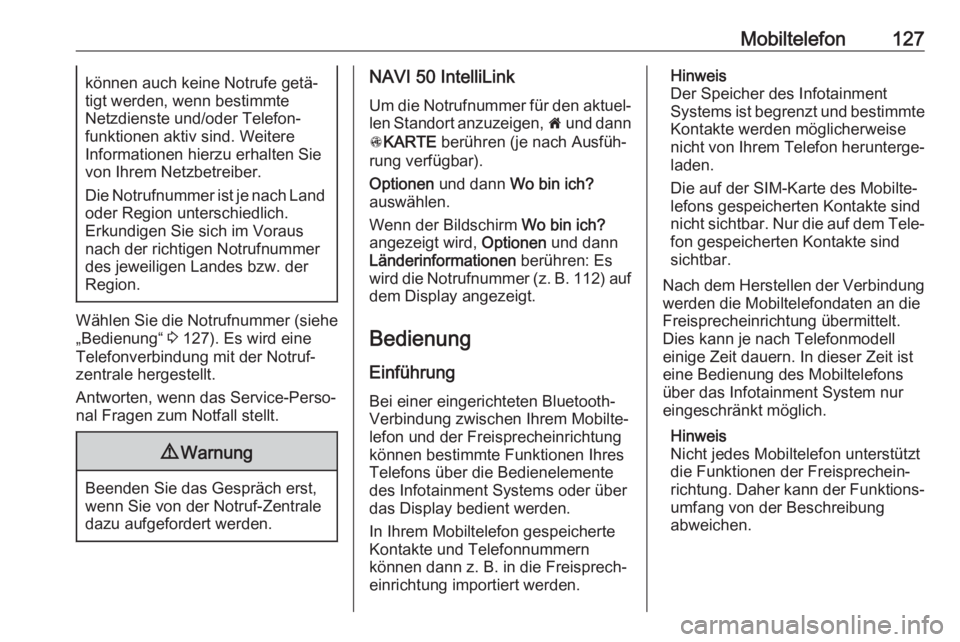
Mobiltelefon127können auch keine Notrufe getä‐
tigt werden, wenn bestimmte
Netzdienste und/oder Telefon‐
funktionen aktiv sind. Weitere
Informationen hierzu erhalten Sie
von Ihrem Netzbetreiber.
Die Notrufnummer ist je nach Land oder Region unterschiedlich.
Erkundigen Sie sich im Voraus
nach der richtigen Notrufnummer
des jeweiligen Landes bzw. der
Region.
Wählen Sie die Notrufnummer (siehe
„Bedienung“ 3 127). Es wird eine
Telefonverbindung mit der Notruf‐
zentrale hergestellt.
Antworten, wenn das Service-Perso‐
nal Fragen zum Notfall stellt.
9 Warnung
Beenden Sie das Gespräch erst,
wenn Sie von der Notruf-Zentrale
dazu aufgefordert werden.
NAVI 50 IntelliLink
Um die Notrufnummer für den aktuel‐
len Standort anzuzeigen, 7 und dann
s KARTE berühren (je nach Ausfüh‐
rung verfügbar).
Optionen und dann Wo bin ich?
auswählen.
Wenn der Bildschirm Wo bin ich?
angezeigt wird, Optionen und dann
Länderinformationen berühren: Es
wird die Notrufnummer (z. B. 112) auf dem Display angezeigt.
Bedienung Einführung Bei einer eingerichteten Bluetooth-
Verbindung zwischen Ihrem Mobilte‐
lefon und der Freisprecheinrichtung können bestimmte Funktionen Ihres
Telefons über die Bedienelemente des Infotainment Systems oder über
das Display bedient werden.
In Ihrem Mobiltelefon gespeicherte
Kontakte und Telefonnummern
können dann z. B. in die Freisprech‐
einrichtung importiert werden.Hinweis
Der Speicher des Infotainment
Systems ist begrenzt und bestimmte
Kontakte werden möglicherweise nicht von Ihrem Telefon herunterge‐ laden.
Die auf der SIM-Karte des Mobilte‐ lefons gespeicherten Kontakte sind
nicht sichtbar. Nur die auf dem Tele‐
fon gespeicherten Kontakte sind
sichtbar.
Nach dem Herstellen der Verbindung werden die Mobiltelefondaten an die
Freisprecheinrichtung übermittelt. Dies kann je nach Telefonmodell
einige Zeit dauern. In dieser Zeit ist
eine Bedienung des Mobiltelefons
über das Infotainment System nur
eingeschränkt möglich.
Hinweis
Nicht jedes Mobiltelefon unterstützt
die Funktionen der Freisprechein‐
richtung. Daher kann der Funktions‐
umfang von der Beschreibung
abweichen.
Page 138 of 141
138I
i-Announcement ........................... 55
ID3-Tags ....................................... 61
In der Karte suchen ....................104
i-News........................................... 55
Infotainment-Bedienelemente ......32
Infotainment System Ein-/Ausschalten .......................32
Infotainment System verwenden ..32
iPod ........................................ 67, 68
i-Traffic-Service ............................ 55
K Karten ........................................... 80
Kartenbildschirm ........................... 83
Klangeinstellungen .......................42
Klang-Optimierung........................ 42
Klangverstärkung bei niedriger Lautstärke ................................. 42
Klinkenstecker .............................. 65
Komforteinstieg............................. 32
Kompass....................................... 83 Kontakte zum Telefonbuch hinzufügen .............................. 127
Koordinaten ............................ 83, 98
Kraftstoffverbrauchsanzeige Fahrstilanzeige .......................... 32
Kurzstreckenbericht ......................32L
Länderinformationen ..........104, 126
Lautstärke ............................. 42, 116
Anpassung Lautstärke-km/h .....43
Automatische Verstärkungs‐
regelung (AGC) ......................... 42
Geschwindigkeitsabhängige
Lautstärkeanhebung ...........32, 43
Hinten AUS ............................... 42
Klangverstärkung bei
niedriger Lautstärke ..................42
Lautstärke
Verkehrsdurchsagen .................43
Lautstärkenverteilung ................42
Lautstärke einstellen ....................32
Lautstärkeeinstellungen ...............43
Lautstärkeregelung .....................127
Lautstärke Verkehrsdurchsagen ..43
Letzte Ziele ................................... 98
Live-Services ................................ 83
Lokale Suche ................................ 98
Löschen von Geräten aus der Bluetooth-Geräteliste ..............123
M
Mailbox ....................................... 127
Manuelle Senderspeicherung .......54
Manuelle Sendersuche .................52
Manuelle Telefonverbindung ......120
Menübildschirm ......................41, 83Miniaturbilder................................ 78
MIX ............................................... 61
Mobiltelefon ................................ 118
Mobiltelefon-Betriebsanleitung ...134
Mobiltelefone und Funkgeräte ...134
Mobiltelefon-Freisprecheinrich‐ tung ......................................... 127
Mobiltelefon-Installationsanlei‐ tung ......................................... 134
Mobiltelefonprojektion ..................79
MP3-CDs ...................................... 60
MP3-Dateien................................. 67 MP3-Player ............................. 67, 68
Multimedia .................................... 78
Multimedia-Einstellungen .............44
Musikwiedergabe über Bluetooth. 71
My TomTom LIVE......................... 83
N Nachrichten .................................. 55
Navigationsdienste .......................32
Navigationslautstärke ...................83
Navigationssystem Ein Konto anlegen .....................80
GPS (Global Positioning
System) ..................................... 80
Installation von Software ...........80
Installieren der Software ...........80
Karten........................................ 80