ESP OPEL MOVANO_B 2018 Infotainment-Handbuch (in German)
[x] Cancel search | Manufacturer: OPEL, Model Year: 2018, Model line: MOVANO_B, Model: OPEL MOVANO_B 2018Pages: 141, PDF-Größe: 2.11 MB
Page 72 of 141
72Bluetooth-MusikR15 BT USB, R16 BT USB,
CD16 BT USB, CD18 BT USB -
Musikwiedergabe über Bluetooth
Bluetooth-Verbindung
Zwischen dem Audiogerät und dem
Infotainment-System muss eine Blue‐
tooth-Verbindung bestehen, d. h. das
Gerät muss vor dem Gebrauch mit dem Fahrzeug gekoppelt werden.
Siehe „Bluetooth-Verbindung“ im
Abschnitt „Mobiltelefon“ 3 123.
● In der Geräteliste können höchs‐
tens fünf Audiogeräte gekoppelt
und gespeichert werden, es kann jedoch jeweils nur eines gleich‐
zeitig verbunden sein.
● Wenn das Gerät über Audio- und
Telefonfunktionen verfügt,
werden beide Funktionen gekop‐
pelt. Ein Mobiltelefon koppeln
3 120.
● Die Mobiltelefonfunktionen blei‐ ben beim Betrieb des Audiogerä‐tes aktiv und die Audiowieder‐
gabe wird beim Telefonieren
unterbrochen.Koppeln eines zusätzlichen
Audiogerätes mit dem Infotainment-
System
Zum Koppeln des Audiogeräts TEL
drücken und durch Drehen und
Drücken von OK die Option Gerät
koppeln auswählen. Die Seite Zur
Kopplung bereit wird angezeigt.
Dann auf dem Audiogerät nach Blue‐ tooth-Geräten in der Nähe suchen.
In der Liste auf dem Audiogerät
My Radio (d. h. den Namen des
Systems) auswählen und dann ggf.
auf der Tastatur des Audiogerätes
den auf dem Display des Infotain‐
ment-Systems angezeigten Kopp‐
lungscode eingeben.
Hinweis
Wenn das Audiogerät kein Display
hat, den Standardkopplungscode
zuerst auf dem Gerät und dann im
Infotainment-System eingeben. Den
Standardkopplungscode des Audio‐
gerätes in der Bedienungsanleitung
nachschlagen. Normalerweise
lautet er 0000. Je nach Gerät muss
die Eingabe des Kopplungscodesunter Umständen umgekehrt erfol‐
gen, d. h. zuerst im Infotainment-
System.
Wenn die Kopplung fehlschlägt, kehrt
das System zum vorigen Menü
zurück und zeigt eine entsprechende
Meldung an. Den Vorgang bei Bedarf wiederholen.
Nach erfolgter Kopplung wird auf dem
Display des Infotainment-Systems eine Bestätigungsmeldung und
danach der Name des gekoppelten
Audiogerätes angezeigt.
Hinweis
Das Steuern eines Audiogerätes mit dem Infotainment-System über eine
aktive Bluetooth-Verbindung entlädt
die Batterie des Gerätes schneller.
Ein Audiogerät verbinden
Nach Abschluss des Kopplungsvor‐
gangs werden die Audiogeräte
normalerweise automatisch mit dem
Infotainment-System verbunden.
Zum Verbinden eines zuvor gekop‐
pelten Audiogerätes oder zum Wech‐ seln des aktuell gekoppelten Gerätes
TEL drücken und das Menü Gerät
Page 73 of 141
Bluetooth-Musik73auswählen auswählen. Die Geräte‐
liste zeigt die bereits gekoppelten Audiogeräte an.
Das gewünschte Gerät aus der Liste
auswählen und mit OK bestätigen.
Die Verbindung wird durch eine Meldung im Display bestätigt.
Ein Audiogerät trennen
Zum Trennen eines Audiogerätes
vom Infotainment System TEL
drücken (oder SETUP) und
Bluetooth-Verbindung auswählen.
Das gewünschte Gerät in der Gerä‐ teliste auswählen und danach OK
drehen und drücken, um Gerät
trennen auszuwählen. Das Trennen
der Verbindung wird durch eine
Meldung im Display bestätigt.
Das Audiogerät wird auch durch
Ausschalten oder Deaktivieren der
Bluetooth-Funktion vom Infotain‐
ment-System getrennt.Entkoppeln eines zusätzlichen
Audiogerätes vom Infotainment-
System
Ist die Liste der gekoppelten Audio‐
geräte voll, so kann ein neues Gerät
erst gekoppelt werden, wenn eine
bestehende Gerätekopplung aufge‐
hoben wird.
Zum Entkoppeln eines Audiogeräts
( d. h. zum Löschen aus dem System‐
speicher) auf TEL drücken und Gerät
löschen auswählen. Das gewünschte
Audiogerät in der Liste auswählen
und bei Aufforderung den Löschvor‐
gang durch Drücken auf OK bestäti‐
gen.
Bedienung über Infotainment-System Nach einer drahtlosen Kopplung und
Verbindung beginnt die Audiowieder‐
gabe automatisch.
Das Audiogerät lässt sich dann über
die Funktionstasten, Drehknöpfe und Menüs des Infotainment-Systems
bedienen.
Der über das Infotainment-System
verfügbare Funktionsumfang hängt
vom Typ des Audiogerätes ab.Die Bedienung des Audiogerätes
über die drahtlose Verbindung ähnelt derjenigen des CD-Players 3 61.
NAVI 50 IntelliLink –
Musikwiedergabe über Bluetooth
Bluetooth-Verbindung
Zwischen dem Audiogerät und dem
Infotainment-System muss eine Blue‐
tooth-Verbindung bestehen, d. h. das
Gerät muss vor dem Gebrauch mit
dem Fahrzeug gekoppelt werden.
Siehe (NAVI 50 IntelliLink) „Blue‐
tooth-Verbindung“ im Abschnitt
„Mobiltelefon“ 3 123.
● Es können maximal fünf Audio‐ geräte gekoppelt und in der
Geräteliste gespeichert werden.
Eine Verbindung kann jeweils nur
zu einem einzigen Gerät herge‐
stellt werden. (Bei bestimmten
Ausführungen können bis zu acht Audiogeräte gekoppelt werden.)
Page 75 of 141
Bluetooth-Musik75Entkoppeln eines zusätzlichen
Audiogerätes vom Infotainment-
System
Ist die Liste der gekoppelten Audio‐
geräte voll, so kann ein neues Gerät
erst gekoppelt werden, wenn eine
bestehende Gerätekopplung aufge‐
hoben wird.
Um ein Gerät zu entkoppeln, d. h. um
ein Audiogerät aus dem Speicher zu
löschen, 7 und dann
ÿ EINSTELLUNG(EN) berühren.
Wählen Sie Bluetooth und dann
Bluetooth-Geräteliste anzeigen .
Das gewünschte Audiogerät aus der
Liste auswählen und dann ë berüh‐
ren, um das Gerät zu löschen. Bei
Bedarf alle Geräte aus der Liste
löschen. Dazu Optionen und dann
Alle löschen auswählen. Mit OK
bestätigen.
Bedienung über Infotainment-System Nach einer drahtlosen Kopplung und
Verbindung beginnt die Audiowieder‐ gabe automatisch.
Das Audio-Gerät kann dann über die Anzeigeoptionen des Infotainment Systems bedient werden.Der über das Infotainment-System
verfügbare Funktionsumfang hängt
vom Typ des Audiogerätes ab.
Die Bedienung eines drahtlos verbun‐ denen Audiogeräts ähnelt der Bedie‐
nung für die Wiedergabe gespeicher‐
ter Audiodateien über den USB-
Anschluss. Siehe
(NAVI 50 IntelliLink) – „Musikwieder‐
gabe über USB-Anschluss“ im
Abschnitt „USB-Anschluss“ 3 68.
NAVI 80 IntelliLink –
Musikwiedergabe über Bluetooth
Bluetooth-Verbindung
Zwischen dem Audiogerät und dem
Infotainment-System muss eine Blue‐
tooth-Verbindung bestehen, d. h. das
Gerät muss vor dem Gebrauch mit dem Fahrzeug gekoppelt werden.
● In der Geräteliste können nur eine bestimmte Anzahl von Audi‐
ogeräten gekoppelt und gespei‐
chert werden, es kann jedoch
jeweils nur eines gleichzeitig
verbunden sein.● Wenn das Gerät über Audio- und
Telefonfunktionen verfügt,
werden beide Funktionen gekop‐
pelt. Ein Mobiltelefon koppeln
3 120.
● Die Mobiltelefonfunktionen blei‐ ben beim Betrieb des Audiogerä‐tes aktiv und die Audiowieder‐
gabe wird beim Telefonieren unterbrochen.
Koppeln eines zusätzlichen
Audiogerätes mit dem Infotainment-
System
Auf dem Startbildschirm MENU,
Multimedia und dann Einstellungen
berühren.
Medien auswählen, um das Menü
„Medieneinstellungen“ zu öffnen, und dann die Option „Bluetooth-Geräte
verwalten“/„Bluetooth-Verbindung
konfigurieren“ auswählen.
Das Koppeln erfolgt ähnlich wie das
Koppeln eines Mobiltelefons. Siehe
(NAVI 80 IntelliLink) „Bluetooth-
Verbindung“ im Abschnitt „Mobiltele‐
fon“ 3 123.
Page 77 of 141
Bluetooth-Musik77Die Bedienung eines drahtlos verbun‐denen Audiogeräts ähnelt der Bedie‐
nung für die Wiedergabe gespeicher‐
ter Audiodateien über den USB-
Anschluss. Siehe
(NAVI 80 IntelliLink) – „Musikwieder‐
gabe über USB-Anschluss“ im
Abschnitt „USB-Anschluss“ 3 68.
Page 79 of 141
Externe Geräte79Das Display enthält folgende Optio‐
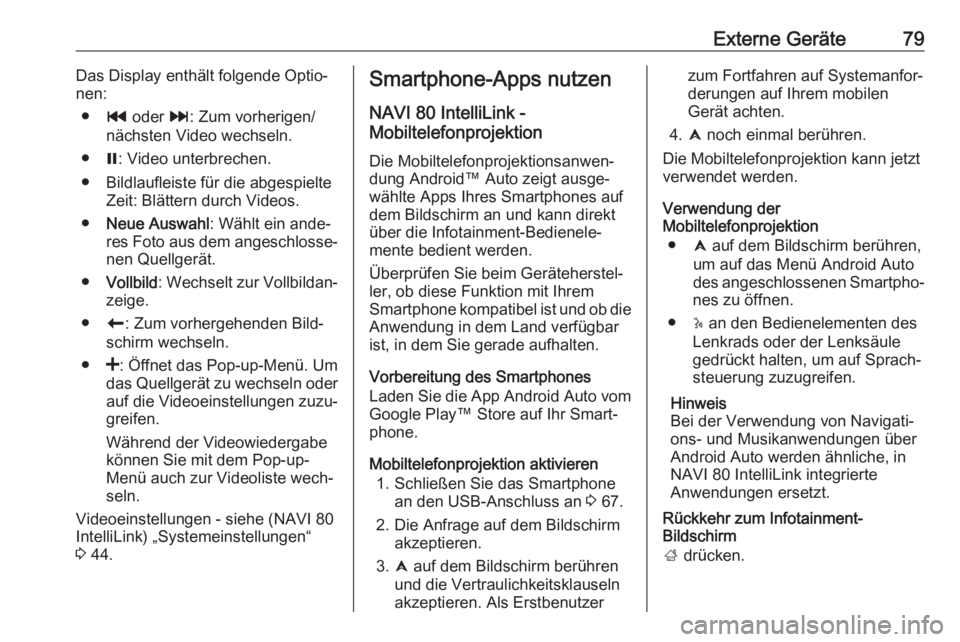
nen:
● t oder v: Zum vorherigen/
nächsten Video wechseln.
● =: Video unterbrechen.
● Bildlaufleiste für die abgespielte Zeit: Blättern durch Videos.
● Neue Auswahl : Wählt ein ande‐
res Foto aus dem angeschlosse‐
nen Quellgerät.
● Vollbild : Wechselt zur Vollbildan‐
zeige.
● r: Zum vorhergehenden Bild‐
schirm wechseln.
● <: Öffnet das Pop-up-Menü. Um
das Quellgerät zu wechseln oder
auf die Videoeinstellungen zuzu‐
greifen.
Während der Videowiedergabe
können Sie mit dem Pop-up-
Menü auch zur Videoliste wech‐
seln.
Videoeinstellungen - siehe (NAVI 80
IntelliLink) „Systemeinstellungen“
3 44.Smartphone-Apps nutzen
NAVI 80 IntelliLink -
Mobiltelefonprojektion
Die Mobiltelefonprojektionsanwen‐
dung Android™ Auto zeigt ausge‐ wählte Apps Ihres Smartphones auf
dem Bildschirm an und kann direkt
über die Infotainment-Bedienele‐
mente bedient werden.
Überprüfen Sie beim Geräteherstel‐
ler, ob diese Funktion mit Ihrem
Smartphone kompatibel ist und ob die
Anwendung in dem Land verfügbar
ist, in dem Sie gerade aufhalten.
Vorbereitung des Smartphones
Laden Sie die App Android Auto vom Google Play™ Store auf Ihr Smart‐
phone.
Mobiltelefonprojektion aktivieren 1. Schließen Sie das Smartphone an den USB-Anschluss an 3 67.
2. Die Anfrage auf dem Bildschirm akzeptieren.
3. û auf dem Bildschirm berühren
und die Vertraulichkeitsklauseln
akzeptieren. Als Erstbenutzerzum Fortfahren auf Systemanfor‐
derungen auf Ihrem mobilen
Gerät achten.
4. û noch einmal berühren.
Die Mobiltelefonprojektion kann jetzt
verwendet werden.
Verwendung der
Mobiltelefonprojektion
● û auf dem Bildschirm berühren,
um auf das Menü Android Auto des angeschlossenen Smartpho‐
nes zu öffnen.
● 5 an den Bedienelementen des
Lenkrads oder der Lenksäule
gedrückt halten, um auf Sprach‐ steuerung zuzugreifen.
Hinweis
Bei der Verwendung von Navigati‐
ons- und Musikanwendungen über
Android Auto werden ähnliche, in
NAVI 80 IntelliLink integrierte
Anwendungen ersetzt.
Rückkehr zum Infotainment-
Bildschirm
; drücken.
Page 82 of 141
82NavigationStecken Sie einen leeren USB-Spei‐
cherstick in den USB-Anschluss des
Navigationssystems ein. 7 berühren
und dann yNAVI /ý Nav auswählen.
Anschließend Optionen und dann
Kartenaktualisierung auswählen.
Um sicherzustellen, dass der
gesamte Inhalt im Speicher des Navi‐ gationssystems gespeichert ist,
wählen Sie Optionen und dann
Aktualisieren . Warten Sie, bis die
Aktualisierung abgeschlossen ist,
bevor Sie den USB-Speicherstick
entfernen.
Dann während der aktiven Internet‐
verbindung einen USB-Speicherstick
am USB-Anschluss des Computers
anschließen. Sobald die Online-
Anwendung gestartet und der USB-
Speicherstick erkannt wird, erscheint
der Name des Systems (oder der
Software) im Anwendungsfenster.
Das Navigationssystem wird in Ihrem Benutzerprofil registriert.
Nach der ersten Konfiguration wird
der USB-Speicherstick automatisch
vom Navigationssystem und von der
Online-Anwendung erkannt.Aktualisierung des USB-
Speichersticks und
Navigationssystems
Aktualisierungen erscheinen regel‐
mäßig, z. B. mit aktuellen Karten- und
Radarkameradaten.
Hinweis
In bestimmten Ländern ist es illegal, die Option der Kamerawarnung
herunterzuladen und zu aktivieren
und dies könnte zu einer strafrecht‐
lichen Verfolgung führen.
Diese Aktualisierungen sind nur über
den Online-Anwendungskatalog
verfügbar, auf den über den USB-
Speicherstick zugegriffen wird.
Mithilfe der Online-Anwendung
haben Sie folgende Möglichkeiten:
● Aktualisieren des Navigations‐ systems (Karten, Radarkameras
usw.)
● Aufrüstung auf Premium-POI- Inhalte
● Hinzufügen oder Löschen von Daten
● Anpassen des SystemsDie Online-Anwendungsmenüs
führen Sie durch diese Vorgänge.Systemaktualisierung
Um das Navigationssystem optimal
zu nutzen, sollten Sie es so oft wie
möglich aktualisieren.
Stecken Sie den USB-Speicherstick
in den USB-Anschluss des Navigati‐
onssystems ein. Verfügbare Aktuali‐
sierungen auf dem USB-Speicher‐
stick werden vom Navigationssystem erkannt. Der Aktualisierungsbild‐
schirm wird automatisch angezeigt.
Aktualisieren auswählen, um mit der
Installation der Aktualisierungen für
das Navigationssystem zu beginnen.
Hinweis
Während der Aktualisierung wird
das Navigationssystem unter
Umständen automatisch neu gestar‐
tet.
Hinweis
r berühren, um zum vorigen Bild‐
schirm zurückzukehren.
Alternativ 7, dann yNAVI /ý Nav ,
Optionen und Kartenaktualisierung
berühren. Dann Optionen und
anschließend Aktualisieren
Page 89 of 141
Navigation89Ansicht von Kreuzungen
Während der Zielführung wird vor jedem Richtungswechsel automa‐
tisch eine detaillierte Ansicht der
Kreuzung angezeigt. Nach Passieren
der Kreuzung wird die Normalansicht
wieder hergestellt.Ansicht von Autobahnen
Während der Zielführung wird vor jeder Autobahnanschlussstelle auto‐
matisch eine 3D-Ansicht der Kreu‐
zung angezeigt. Nach Passieren der
Anschlussstelle wird die Normalan‐
sicht wieder hergestellt.
Hinweis
Bei einigen Autobahnanschlussstel‐
len wird möglicherweise nur ein klei‐ ner Richtungspfeil auf der Karte
angezeigt.NAVI 80 IntelliLink - Informationen
auf dem DisplayMenübildschirm
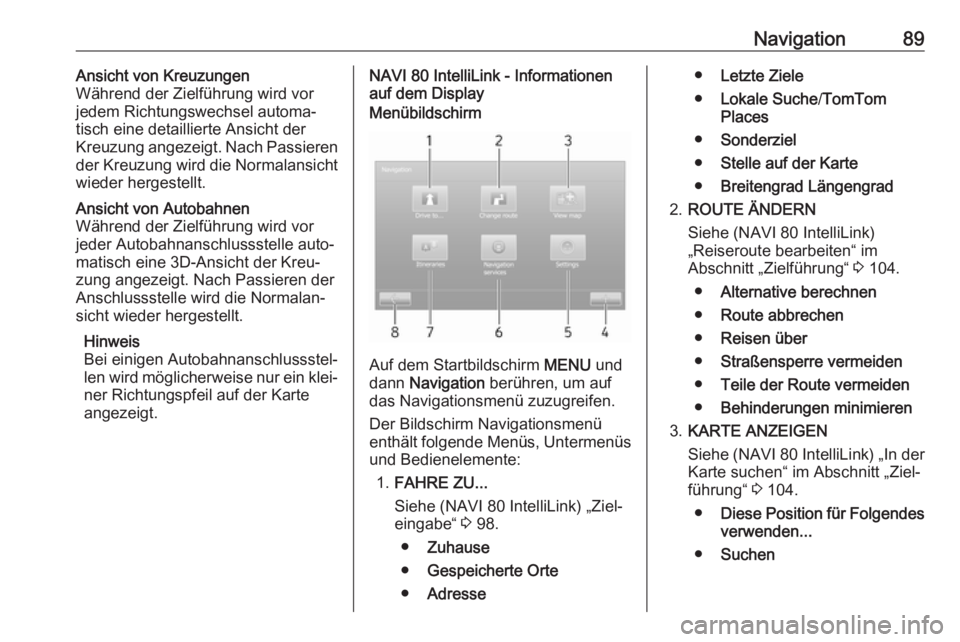
Auf dem Startbildschirm MENU und
dann Navigation berühren, um auf
das Navigationsmenü zuzugreifen.
Der Bildschirm Navigationsmenü
enthält folgende Menüs, Untermenüs
und Bedienelemente:
1. FAHRE ZU...
Siehe (NAVI 80 IntelliLink) „Ziel‐
eingabe“ 3 98.
● Zuhause
● Gespeicherte Orte
● Adresse
●Letzte Ziele
● Lokale Suche /TomTom
Places
● Sonderziel
● Stelle auf der Karte
● Breitengrad Längengrad
2. ROUTE ÄNDERN
Siehe (NAVI 80 IntelliLink)
„Reiseroute bearbeiten“ im
Abschnitt „Zielführung“ 3 104.
● Alternative berechnen
● Route abbrechen
● Reisen über
● Straßensperre vermeiden
● Teile der Route vermeiden
● Behinderungen minimieren
3. KARTE ANZEIGEN
Siehe (NAVI 80 IntelliLink) „In der
Karte suchen“ im Abschnitt „Ziel‐
führung“ 3 104.
● Diese Position für Folgendes
verwenden...
● Suchen
Page 90 of 141
90Navigation●Die Kartendetails ändern
● Den gespeicherten Orten
hinzufügen
4. <: Pop-up-Menü
5. SYSTEMEINSTELLUNGEN
Siehe (NAVI 80 IntelliLink) „Das
Navigationssystem einrichten“
unten.
● Zielführung ausschalten
● Routenplanung
● Sonderziele auf der Karte
anzeigen
● Sonderziele verwalten
● Stimme
● Heimatstandort definieren
● Gespeicherte Orte verwalten
● Karte wechseln
● Kartenfarben ändern
● Fahrzeugsymbol
● Erweitert
6. NAVIGATIONSDIENSTE
Siehe (NAVI 80 IntelliLink) „LIVE-
Services“ unten.● Verkehr
● Radargeräte
● Lokale Suche /TomTom
Places
● My TomTom Live
● Wetter
7. REISEROUTEN
Siehe (NAVI 80 IntelliLink)
„Reiseroute bearbeiten“ im
Abschnitt „Zielführung“ 3 104.
8. r : Zum vorhergehenden Bild‐
schirm wechselnKartenbildschirm
Um den Kartenbildschirm ohne Navi‐
gation zu öffnen, auf dem Startbild‐
schirm MENU, dann Navigation und
anschließend Karte anzeigen berüh‐
ren.
Eine beliebige Stelle auf der Karte
berühren. Der Cursor zeigt die
momentan gewählte Position an. Um
innerhalb der Karte zu blättern,
ziehen Sie den Cursor in die
gewünschte Richtung.
Um den Kartenbildschirm mit Naviga‐
tion zu öffnen, auf dem Startbild‐
schirm MENU und dann Navigationberühren und ein Ziel eingeben.
Siehe (NAVI 80 IntelliLink) „Zielein‐
gabe“ 3 98.
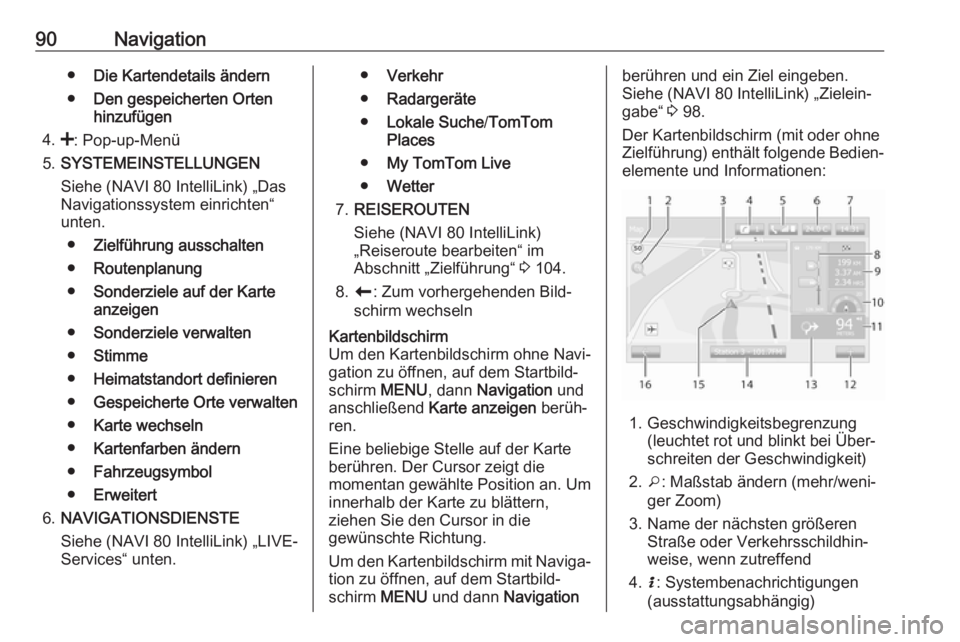
Der Kartenbildschirm (mit oder ohne
Zielführung) enthält folgende Bedien‐ elemente und Informationen:
1. Geschwindigkeitsbegrenzung (leuchtet rot und blinkt bei Über‐
schreiten der Geschwindigkeit)
2. o: Maßstab ändern (mehr/weni‐
ger Zoom)
3. Name der nächsten größeren Straße oder Verkehrsschildhin‐
weise, wenn zutreffend
4. H: Systembenachrichtigungen
(ausstattungsabhängig)
Page 91 of 141
Navigation915.g: Mobiltelefoninformationen
6. Außentemperatur
7. Uhr
8. Live-Services: Verkehrsinformati‐ onen (sofern zutreffend), z. B.
Verkehrsereignisse, Empfangs‐
anzeige, Verkehrskarte, Radarfal‐ lenpositionen (sofern verfügbar)
und Wetter am Zielort.
9. Reiseinformationen, z. B. voraus‐ sichtliche Ankunftszeit, verblei‐
bende Gesamtfahrstrecke, Reise‐
status (grüne Fahne/rote Flagge)
Routenzusammenfassung
10. Kompass (berühren, um zwischen den 2D-/3D-Kartenmodi
zu wechseln)
11. Lautstärke für Zielführungsanwei‐
sungen ändern
12. <: Pop-up-Menü
13. Richtung und Entfernung zum nächsten Richtungswechsel
14. Audiosysteminformationen
15. K: Aktueller Standort (Cursor)Berechnete Route und Richtungs‐
wechsel
16. r: Zum vorhergehenden Bild‐
schirm wechselnFahrspurbilder
Während der Zielführung wird vor
jedem wichtigen Verlassen einer Straße automatisch eine 3D-Ansicht
der Kreuzung (mit einem Richtungs‐
pfeil und mit Verkehrszeichen) ange‐
zeigt. Nach Passieren der Anschluss‐
stelle wird die Normalansicht wieder
hergestellt.
Zum Ausschalten der Fahrspurbilder
siehe (NAVI 80 IntelliLink) „Erweiterte Einstellungen“ unter „Das Navi‐
gationssystem einrichten“ unten.Automatischer Zoom
Während der Zielführung wird vor jedem Richtungswechsel automa‐
tisch eine detaillierte Ansicht der
Anschlussstelle angezeigt. Nach
Passieren der Anschlussstelle wird
die Normalansicht wieder hergestellt.
Zum Ausschalten des automatischen
Zooms siehe (NAVI 80 IntelliLink)
„Erweiterte Einstellungen“ unter „Das
Navigationssystem einrichten“ unten.Tastaturen im Display bedienen
NAVI 50 IntelliLink - Tastaturen im
Display bedienen
Berühren Sie den Bildschirm, um Zeichen auszuwählen und mit derTastatur und dem Tastenfeld einzu‐
geben.
● Wählen Sie Optionen, um den
Tastaturtyp (z. B. Qwerty, ABC) zu wechseln.
● Wählen Sie 1^&, um zu Zahlen
und Symbolen zu wechseln.
● Wählen Sie das Dropdown- Menü-Symbol ó, um eine Ergeb‐
nisliste für die aktuelle Bedie‐
nung (z. B. Zieleingabe) anzuzei‐ gen.
● Während der Eingabe können eingegebene Zeichen mittels k
korrigiert werden.
● r berühren, um die Tastaturein‐
gabe zu beenden und zur vorigen Seite zurückzukehren.
Hinweis
Bei der Eingabe stehen, abhängig von den im Navigationssystem
gespeicherten Informationen,
Page 97 of 141
Navigation97Schalten Sie dann „iQ routes™“
nach Bedarf ein/aus. Mit
iQ routes™ können Routen unter
Berücksichtigung des durch‐ schnittlichen Verkehrsaufkom‐
mens an bestimmten Tagen und
Uhrzeiten und auch beste Route
gemäß aktuellen Verkehrsge‐
schwindigkeiten berechnet
werden.
● Sonderziele auf der Karte
anzeigen :
Blendet Kategorien von Sonder‐ zielmarkierungen auf der Karte
ein oder aus.
● Sonderziele verwalten :
Zum Hinzufügen, Ändern oder
Löschen von Sonderzielen oder
Sonderzielkategorien.
● Sprache (je nach Ausführung):
Wählt (für Sprachanweisungen)
eine synthetisierte Stimme oder
eine männliche oder weibliche
menschliche Stimme aus der
verfügbaren Liste.
Menschliche Stimmen bieten
einfachere Sprachanweisungen
der Sprachsteuerung und sindnicht verfügbar, wenn die
Spracherkennungsfunktion
verwendet wird 3 114.
● Heimatstandort definieren :
Ändert die Heimadresse oder die am häufigsten verwendete Ziel‐
adresse.
● Gespeicherte Orte verwalten :
Löscht oder nennt gespeichert
Zieladressen um.
Zum Umbenennen eine Adresse
aus der angezeigten Liste
auswählen, Umbenennen
auswählen und dann einen
neuen Namen eingeben. Zum
Bestätigen Fertig berühren. Um
eine ausgewählte Adresse zu
löschen, Löschen berühren und
bestätigen, sobald die entspre‐ chende Aufforderung angezeigt
wird.
● Karte wechseln :
Wenn mehr als eine Karte auf der SD-Karte installiert ist, verwen‐
den Sie diese Option, um
zwischen den gespeicherten Karten zu wechseln. Wählen Sie
„Karte wechseln“, und wählenSie dann die gewünschte Karte
aus den verfügbaren Optionen.
● Kartenfarben ändern :
Ändert die Farben für Tag und
Nacht auf der Navigationskarte.
Wählen Sie für neue herunterge‐ ladene Farben eine neue Farbe,
wählen Sie ein zusätzliches
Farbschema, und wählen Sie
dann die gewünschte Farbe aus
den verfügbaren Optionen.
● Fahrzeugsymbol :
Ändert das Fahrzeugsymbol auf
der 3D-Navigationskarte.
● Erweitert :
Wählen Sie aus den folgenden
erweiterten Optionen:
● Karteninformationen :
Blendet auf der Karte ange‐
zeigte Informationen ein und aus, z. B. Adressnummer vor Straßenname, Straßenna‐
men/aktueller Straßenname,
Name der Straße nach der aktuellen Straße.