audio OPEL MOVANO_B 2018 Instrukcja obsługi systemu audio-nawigacyjnego (in Polish)
[x] Cancel search | Manufacturer: OPEL, Model Year: 2018, Model line: MOVANO_B, Model: OPEL MOVANO_B 2018Pages: 145, PDF Size: 2.13 MB
Page 81 of 145
Urządzenia zewnętrzne81Uwaga
Odtwarzanie jest możliwe tylko
wtedy, gdy pojazd nie znajduje się w
ruchu.
Wybrać podłączone urządzenie
źródłowe (np. karta SD, USB), aby
uzyskać dostęp do wszystkich
kompatybilnych plików wideo w
urządzeniu.
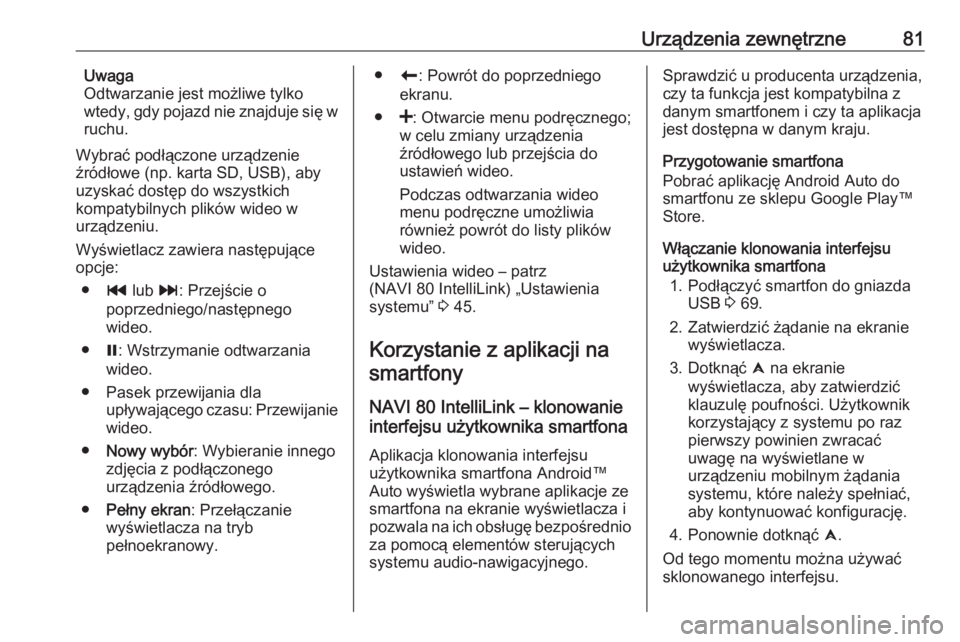
Wyświetlacz zawiera następujące
opcje:
● t lub v: Przejście o
poprzedniego/następnego wideo.
● =: Wstrzymanie odtwarzania
wideo.
● Pasek przewijania dla upływającego czasu: Przewijanie
wideo.
● Nowy wybór : Wybieranie innego
zdjęcia z podłączonego
urządzenia źródłowego.
● Pełny ekran : Przełączanie
wyświetlacza na tryb
pełnoekranowy.● r: Powrót do poprzedniego
ekranu.
● <: Otwarcie menu podręcznego;
w celu zmiany urządzenia
źródłowego lub przejścia do
ustawień wideo.
Podczas odtwarzania wideo
menu podręczne umożliwia
również powrót do listy plików
wideo.
Ustawienia wideo – patrz
(NAVI 80 IntelliLink) „Ustawienia
systemu” 3 45.
Korzystanie z aplikacji na smartfony
NAVI 80 IntelliLink – klonowanie
interfejsu użytkownika smartfona
Aplikacja klonowania interfejsu
użytkownika smartfona Android™
Auto wyświetla wybrane aplikacje ze
smartfona na ekranie wyświetlacza i
pozwala na ich obsługę bezpośrednio
za pomocą elementów sterujących
systemu audio-nawigacyjnego.Sprawdzić u producenta urządzenia,
czy ta funkcja jest kompatybilna z
danym smartfonem i czy ta aplikacja
jest dostępna w danym kraju.
Przygotowanie smartfona
Pobrać aplikację Android Auto do
smartfonu ze sklepu Google Play™
Store.
Włączanie klonowania interfejsu
użytkownika smartfona
1. Podłączyć smartfon do gniazda USB 3 69.
2. Zatwierdzić żądanie na ekranie wyświetlacza.
3. Dotknąć û na ekranie
wyświetlacza, aby zatwierdzić
klauzulę poufności. Użytkownik
korzystający z systemu po raz
pierwszy powinien zwracać uwagę na wyświetlane w
urządzeniu mobilnym żądania
systemu, które należy spełniać,
aby kontynuować konfigurację.
4. Ponownie dotknąć û.
Od tego momentu można używać
sklonowanego interfejsu.
Page 82 of 145
82Urządzenia zewnętrzneUżywanie sklonowanego interfejsu
użytkownika smartfona
● Dotknąć û na ekranie
wyświetlacza, aby przejść do
menu Android Auto
podłączonego smartfona.
● Nacisnąć i przytrzymać 5 w
elementach sterujących na
kierownicy lub na kolumnie
kierownicy, aby przejść do
elementów sterowania głosem.
Uwaga
Podczas korzystania z aplikacji
nawigacyjnych i muzycznych za
pośrednictwem Android Auto
zastępują one podobne aplikacje
zintegrowane w systemie NAVI 80.
Powrót do ekranu systemu audio-
nawigacyjnego
Nacisnąć ;.
Page 84 of 145
84NawigacjaPrzy pierwszym użyciu pojazdu lub
po podróży promem itp., system
przeprowadza samoczynną
kalibrację. W takiej sytuacji jest
normalne, że przed przejechaniem
pewnej odległości system nie podaje
dokładnej lokalizacji pojazdu.
Po wprowadzeniu adresu
docelowego lub wybraniu
użytecznego miejsca (np. najbliższa
stacja benzynowa, hotel), obliczana
jest trasa od lokalizacji bieżącej do
wybranego celu.
Prowadzenie po trasie jest
realizowane poprzez komunikaty
głosowe i wskazania wyświetlane na
ekranie.9 Ostrzeżenie
Niektóre miejsca, np. ulice
jednokierunkowe czy strefy dla
pieszych, nie są oznaczone na
mapie systemu nawigacyjnego. W powyższych miejscach system
może wyświetlić ostrzeżenie,
które należy zaakceptować.
Dlatego też należy zwracać
szczególną uwagę na ulice
jednokierunkowe oraz inne drogi i
wjazdy, na których obowiązuje
zakaz wjazdu.
Uwaga
W niektórych systemach audio- nawigacyjnych odbiór audycji
radiowych może być przerywany
podczas komunikatów prowadzenia
głosowego lub przed każdą zmianą
kierunku.
Pamięć USB (NAVI 50 IntelliLink )
System nawigacyjny wymaga
pamięci USB, która zawiera m.in.
cyfrową mapę miejscowości i sieci
dróg w Polsce.
Uwaga
Użyć pamięci USB sformatowanej w
systemie FAT32, o pojemności
minimum 4 GB i maksimum 32 GB.
Po przejechaniu pierwszych 100 km
w ciągu 90 dni można sprawdzić, czy dostępne są bezpłatne aktualizacje
map cyfrowych.
Uwaga
Aby uniknąć ewentualnych
problemów technicznych, do obsługi i aktualizacji systemu
nawigacyjnego używać wyłącznie kompatybilnych pamięci USB. Nie
wkładać pamięci USB do żadnego innego urządzenia (np. aparatu
cyfrowego, telefonu komórkowego itd.) ani do gniazda w innym
pojeździe.
Instalacja oprogramowania
W celu zaktualizowania cyfrowych
map i skorzystania z usług
dostępnych do pobrania na zasadzie
wyłączności, należy utworzyć konto w
witrynie internetowej
opel.naviextras.com i zainstalować
bezpłatne oprogramowanie.Tworzenie konta
Na stronie opel.naviextras.com
można utworzyć własne konto
internetowe. Wybrać np. opcję
„Zarejestruj się” na stronie
internetowej i wprowadzić
odpowiednie dane.
Page 86 of 145
86NawigacjaUwaga
Podczas aktualizowania system
nawigacyjny może uruchomić się
automatycznie.
Uwaga
Dotknąć r, aby przejść do
poprzedniego ekranu.
Można również dotknąć 7, a
następnie yNAVI / ýNav , Opcje i
Aktualizacja mapy . Następnie wybrać
Opcje , a potem Aktualizuj, aby
zainstalować aktualizacje w systemie
nawigacyjnym.
Przed wykonaniem dowolnej innej
operacji lub wyjęciem pamięci USB
poczekać na zakończenie
aktualizacji.
Karta SD (NAVI 80 IntelliLink) Karta SD jest dołączona do systemu
nawigacyjnego i zawiera m.in.
cyfrową mapę miejscowości i sieci
dróg w Polsce.
Zwrócić się do warsztatu, aby zakupić
nową kartę SD ze zaktualizowaną
mapą cyfrową.Uwaga
Aby uniknąć ewentualnych
problemów technicznych, do obsługi systemu nawigacyjnego używać
wyłącznie kompatybilnych kart SD.
Nie wkładać karty SD do żadnego
innego urządzenia (np. aparatu
cyfrowego, telefonu komórkowego
itd.) ani do gniazda w innym
pojeździe.
Obsługa
Pamięć USB NAVI 50 IntelliLinkWkładanie pamięci USB
Wyłączyć system nawigacyjny i
włożyć pamięć USB do gniazda USB
w panelu czołowym systemu audio-
nawigacyjnego. Pamięć USB jest
wrażliwa na uszkodzenia; należy
obchodzić się z nią ostrożnie.Wyjmowanie pamięci USB
Wyłączyć system nawigacyjny i wyjąć
pamięć USB z gniazda USB w panelu
czołowym systemu audio-
nawigacyjnego.Karta SD
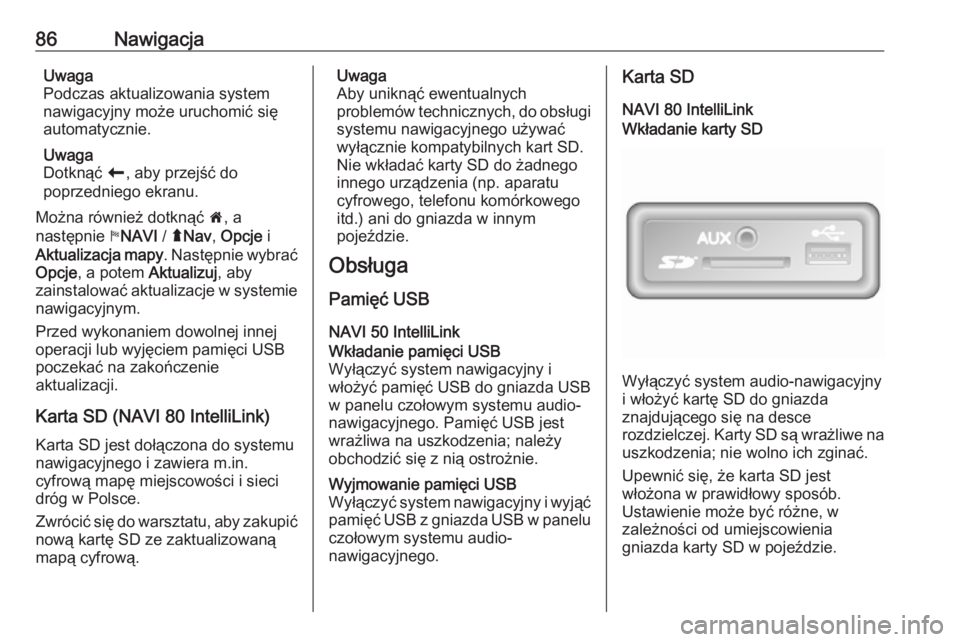
NAVI 80 IntelliLinkWkładanie karty SD
Wyłączyć system audio-nawigacyjny
i włożyć kartę SD do gniazda
znajdującego się na desce
rozdzielczej. Karty SD są wrażliwe na uszkodzenia; nie wolno ich zginać.
Upewnić się, że karta SD jest
włożona w prawidłowy sposób.
Ustawienie może być różne, w
zależności od umiejscowienia
gniazda karty SD w pojeździe.
Page 87 of 145
Nawigacja87Wyjmowanie karty SD
Aby wyjąć kartę SD z systemu audio-
nawigacyjnego, na stronie głównej
dotknąć MENU, następnie System, a
potem Wyjmij kartę SD ; można teraz
bezpiecznie wysunąć kartę SD z gniazda znajdującego się na desce
rozdzielczej.
W celu wyjęcia karty SD ze szczeliny, wcisnąć lekko kartę i puścić. Karta
jest nieznacznie wysuwana, aby
łatwo można było ją wyjąć.
Uwaga
Aby uniknąć ewentualnych
problemów technicznych, do obsługi i aktualizacji systemu
nawigacyjnego używać wyłącznie kompatybilnych kart SD. Nie
wkładać karty SD do żadnego
innego urządzenia (np. aparatu
cyfrowego, telefonu komórkowego
itd.) ani do gniazda w innym
pojeździe.Włączanie systemu
nawigacyjnego
Włączanie
System nawigacyjny włącza się
automatycznie w momencie
włączenia zapłonu. W innych
przypadkach nacisnąć X.
Przy wyłączonym zapłonie systemu
nawigacyjnego można używać przez
maks. 20 minut. Nacisnąć X, aby
ponownie włączyć system
nawigacyjny. System wyłącza się
automatycznie po upływie maks.
20 minut od ostatniego użycia
elementu sterującego.
Wyłączanie
Przy wyłączonym zapłonie system
nawigacyjny jest wyłączany
automatycznie w momencie otwarcia
drzwi kierowcy.
Przy włączonym zapłonie należy
nacisnąć X w celu wyłączenia
systemu nawigacyjnego.Przełączanie między system
nawigacyjnym a menu systemu
InfotainmentNAVI 50 IntelliLink
Przy włączonym systemie
nawigacyjnym dotknąć 7 lub dotknąć
i przytrzymać q/r , aby powrócić do
strony głównej systemu audio-
nawigacyjnego.NAVI 80 IntelliLink
Przy włączonym systemie
nawigacyjnym dotknąć r (raz lub
kilka razy), aby powrócić do strony
głównej systemu audio-
nawigacyjnego.
Informacje pokazywane na
wyświetlaczu
NAVI 50 IntelliLink (typ A) –Informacje pokazywane na
wyświetlaczu
Ekran menu
Aby przejść do ekranu menu
nawigacji, dotknąć 7, a następnie
y NAVI .
Page 89 of 145
Nawigacja89
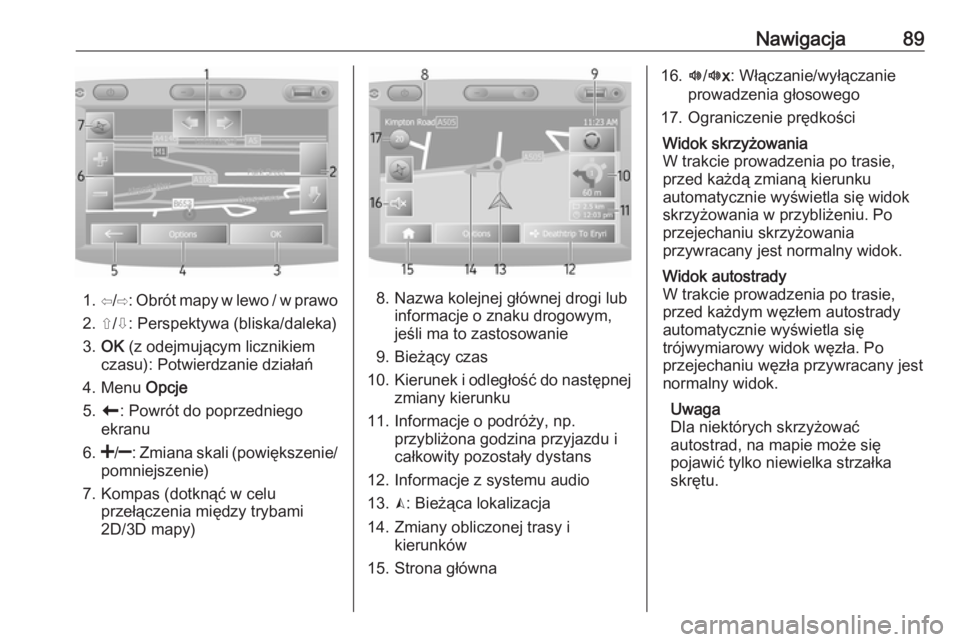
1. ⇦/⇨: Obrót mapy w lewo / w prawo
2. ⇧/⇩: Perspektywa (bliska/daleka) 3. OK (z odejmującym licznikiem
czasu): Potwierdzanie działań
4. Menu Opcje
5. r : Powrót do poprzedniego
ekranu
6.
pomniejszenie)
7. Kompas (dotknąć w celu przełączenia między trybami
2D/3D mapy)8. Nazwa kolejnej głównej drogi lub informacje o znaku drogowym,
jeśli ma to zastosowanie
9. Bieżący czas
10. Kierunek i odległość do następnej
zmiany kierunku
11. Informacje o podróży, np. przybliżona godzina przyjazdu i
całkowity pozostały dystans
12. Informacje z systemu audio
13. K: Bieżąca lokalizacja
14. Zmiany obliczonej trasy i kierunków
15. Strona główna
16. l/l x: Włączanie/wyłączanie
prowadzenia głosowego
17. Ograniczenie prędkościWidok skrzyżowania
W trakcie prowadzenia po trasie,
przed każdą zmianą kierunku
automatycznie wyświetla się widok
skrzyżowania w przybliżeniu. Po
przejechaniu skrzyżowania
przywracany jest normalny widok.Widok autostrady
W trakcie prowadzenia po trasie,
przed każdym węzłem autostrady
automatycznie wyświetla się
trójwymiarowy widok węzła. Po
przejechaniu węzła przywracany jest
normalny widok.
Uwaga
Dla niektórych skrzyżować
autostrad, na mapie może się
pojawić tylko niewielka strzałka
skrętu.
Page 91 of 145
Nawigacja91Dotknąć dowolnego miejsca na
mapie. Kursor wskazuje bieżącą pozycję. Aby przewinąć mapę,
przeciągnąć mapę w wymaganym
kierunku.
Ekran mapy (z prowadzeniem lub bez
prowadzenia po trasie) zawiera
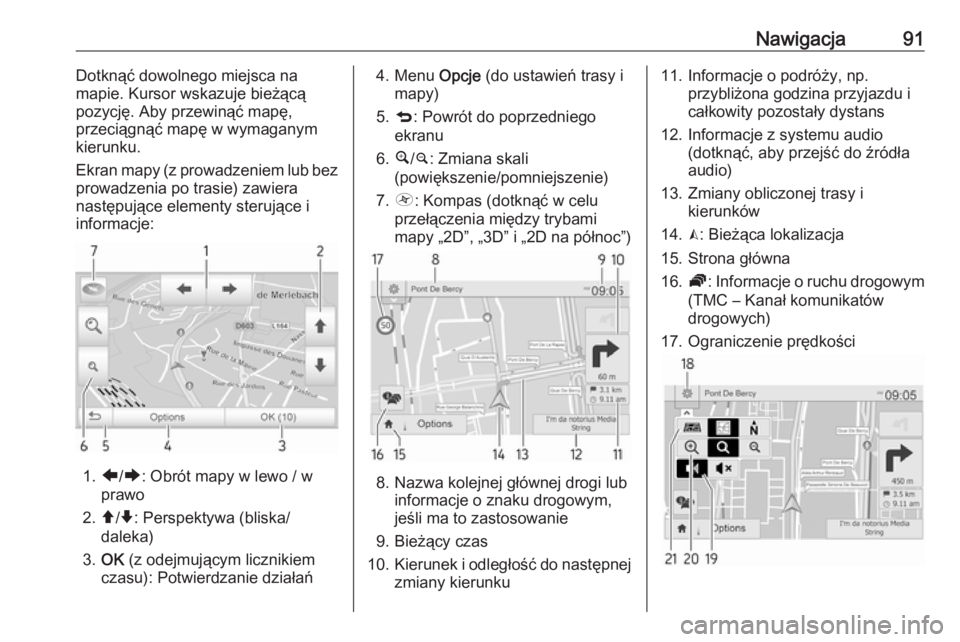
następujące elementy sterujące i
informacje:
1. ä/å : Obrót mapy w lewo / w
prawo
2. â/ã : Perspektywa (bliska/
daleka)
3. OK (z odejmującym licznikiem
czasu): Potwierdzanie działań
4. Menu Opcje (do ustawień trasy i
mapy)
5. q : Powrót do poprzedniego
ekranu
6. ¼/¾ : Zmiana skali
(powiększenie/pomniejszenie)
7. Ô : Kompas (dotknąć w celu
przełączenia między trybami
mapy „2D”, „3D” i „2D na północ”)
8. Nazwa kolejnej głównej drogi lub informacje o znaku drogowym,
jeśli ma to zastosowanie
9. Bieżący czas
10. Kierunek i odległość do następnej
zmiany kierunku
11. Informacje o podróży, np. przybliżona godzina przyjazdu i
całkowity pozostały dystans
12. Informacje z systemu audio (dotknąć, aby przejść do źródła
audio)
13. Zmiany obliczonej trasy i kierunków
14. K: Bieżąca lokalizacja
15. Strona główna
16. Ö: Informacje o ruchu drogowym
(TMC – Kanał komunikatów
drogowych)
17. Ograniczenie prędkości
Page 94 of 145
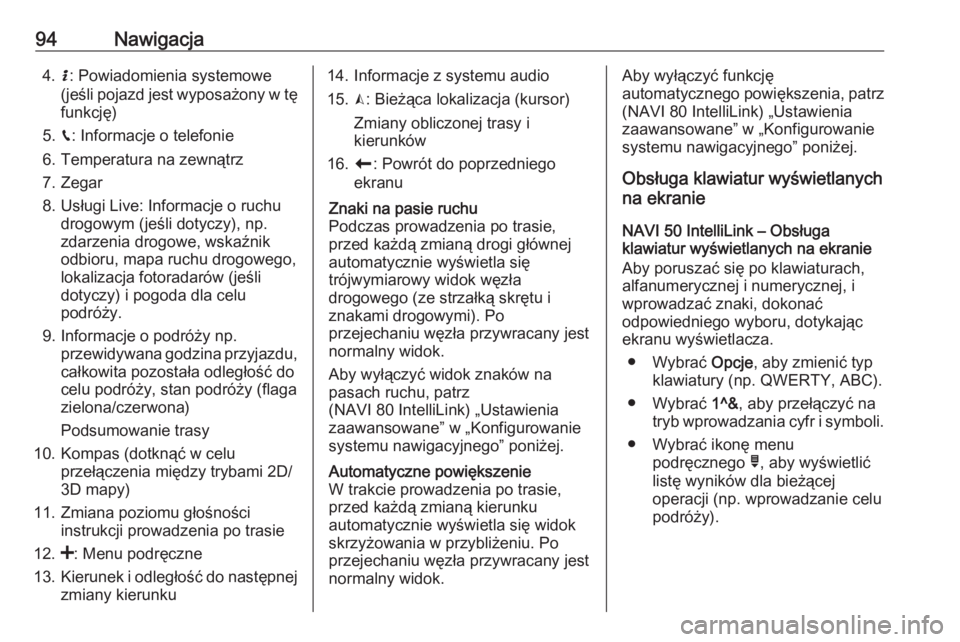
94Nawigacja4.H: Powiadomienia systemowe
(jeśli pojazd jest wyposażony w tę funkcję)
5. g: Informacje o telefonie
6. Temperatura na zewnątrz
7. Zegar
8. Usługi Live: Informacje o ruchu drogowym (jeśli dotyczy), np.
zdarzenia drogowe, wskaźnik
odbioru, mapa ruchu drogowego,
lokalizacja fotoradarów (jeśli
dotyczy) i pogoda dla celu
podróży.
9. Informacje o podróży np. przewidywana godzina przyjazdu,
całkowita pozostała odległość do
celu podróży, stan podróży (flaga
zielona/czerwona)
Podsumowanie trasy
10. Kompas (dotknąć w celu przełączenia między trybami 2D/
3D mapy)
11. Zmiana poziomu głośności instrukcji prowadzenia po trasie
12. <: Menu podręczne
13. Kierunek i odległość do następnej
zmiany kierunku14. Informacje z systemu audio
15. K: Bieżąca lokalizacja (kursor)
Zmiany obliczonej trasy i
kierunków
16. r: Powrót do poprzedniego
ekranuZnaki na pasie ruchu
Podczas prowadzenia po trasie,
przed każdą zmianą drogi głównej
automatycznie wyświetla się
trójwymiarowy widok węzła
drogowego (ze strzałką skrętu i
znakami drogowymi). Po
przejechaniu węzła przywracany jest
normalny widok.
Aby wyłączyć widok znaków na
pasach ruchu, patrz
(NAVI 80 IntelliLink) „Ustawienia
zaawansowane” w „Konfigurowanie
systemu nawigacyjnego” poniżej.Automatyczne powiększenie
W trakcie prowadzenia po trasie,
przed każdą zmianą kierunku
automatycznie wyświetla się widok
skrzyżowania w przybliżeniu. Po
przejechaniu węzła przywracany jest
normalny widok.Aby wyłączyć funkcję
automatycznego powiększenia, patrz
(NAVI 80 IntelliLink) „Ustawienia
zaawansowane” w „Konfigurowanie
systemu nawigacyjnego” poniżej.
Obsługa klawiatur wyświetlanych
na ekranie
NAVI 50 IntelliLink – Obsługa klawiatur wyświetlanych na ekranie
Aby poruszać się po klawiaturach,
alfanumerycznej i numerycznej, i
wprowadzać znaki, dokonać
odpowiedniego wyboru, dotykając
ekranu wyświetlacza.
● Wybrać Opcje, aby zmienić typ
klawiatury (np. QWERTY, ABC).
● Wybrać 1^&, aby przełączyć na
tryb wprowadzania cyfr i symboli.
● Wybrać ikonę menu podręcznego ó, aby wyświetlić
listę wyników dla bieżącej
operacji (np. wprowadzanie celu
podróży).
Page 117 of 145
Rozpoznawanie mowy117Rozpoznawanie
mowyInformacje ogólne ......................117
Elementy sterujące nawigacji ....119
Elementy sterujące telefonu ......119Informacje ogólne
Funkcja rozpoznawania mowy
umożliwia obsługę pewnych funkcji
za pomocą poleceń głosowych.
Aby rozmowy prowadzone wewnątrz
samochodu nie powodowały
nieumyślnego wybrania numeru do
osoby zapisanej w książce
telefonicznej, system rozpoznawania
poleceń głosowych pozostaje
nieaktywny do momentu włączenia
5 w zespole elementów sterujących
na kole/kolumnie kierownicy.
Przegląd elementów sterujących 3 7.
NAVI 50 IntelliLink
Dostępna w niektórych wersjach funkcja rozpoznawania poleceń
głosowych systemu
głośnomówiącego umożliwia
użytkownikowi obsługiwanie
niektórych funkcji kompatybilnego
smartfonu poprzez wydawanie
poleceń głosowych.
Patrz „Elementy sterujące telefonu” w niniejszym rozdziale 3 119.Aby sprawdzić, czy skojarzony i
podłączony smartfon jest
kompatybilny z funkcją
rozpoznawania poleceń głosowych,
dotknąć 7, a następnie
ÿ Ustawienia .
Następnie wybrać Bluetooth a potem
Wyświetlanie listy urządzeń
Bluetooth . Na liście wyszczególnione
są skojarzone urządzenia a obok
nazwy smartfonu widoczny jest
symbol 5 wskazujący
kompatybilność.
Uwaga
Język ustawiony w smartfonie (o ile
jest obsługiwany) będzie
automatycznie wykorzystywany
przez system audio-nawigacyjny do
rozpoznawania poleceń głosowych.
System nawigacyjny może być
również sterowany głosem. Patrz
„Elementy sterujące nawigacji” w
niniejszym rozdziale 3 119.
Warunki wstępne
Muszą być spełnione następujące
warunki wstępne:
● Funkcja Bluetooth w systemie Infotainment musi być aktywna.
Page 118 of 145
118Rozpoznawanie mowyPatrz „Podłączanie urządzeń
przez Bluetooth” w rozdziale
„Telefon” 3 126.
● Funkcja Bluetooth w smartfonie włączanym za pomocą Bluetooth
musi być aktywna i smartfon musi być połączony z siecią 3G, 4Glub Wi-Fi (patrz instrukcja obsługi
smartfonu).
● W zależności od smartfonu może
być konieczne włączenie w nim
opcji umożliwiającej wykrycie go
przez inne urządzenia (patrz
instrukcja obsługi smartfonu).
● Smartfon musi być skojarzony i połączony z systemem audio-
nawigacyjnym.
Pomoc
Aby uzyskać informacje i pomoc w
zakresie włączania i obsługi funkcji
sterowania głosem, dotknąć 7, a
następnie ÿUstawienia , a potem
Bluetooth .
Wybrać z listy Smartfon (użyć S/R ,
aby przeszukać listę), a potem
wybrać l w celu przejścia do funkcji
pomocy.Wyświetli się kilka ekranów z
objaśnieniami, jak korzystać z funkcji rozpoznawania poleceń głosowych,oraz informacjami dotyczącymi:
● włączania/wyłączania za pomocą elementów sterujących
na kole/kolumnie kierownicy
● kompatybilnych telefonów
● metod obsługi
● dostępnych funkcji z opisami
● warunków użytkowania
NAVI 80 IntelliLink
Funkcja rozpoznawania mowy
umożliwia stosowanie poleceń
głosowych do obsługi pewnych
funkcji, takich jak:
● Nawigacja
Patrz „Elementy sterujące
nawigacji” w niniejszym rozdziale 3 119.
● Telefon
Patrz „Elementy sterujące
telefonu” w niniejszym rozdziale
3 119.Nacisnąć 5 w zespole elementów
sterujących na kole/kolumnie
kierownicy, aby otworzyć menu
główne Sterowanie głosem . Po
usłyszeniu sygnału wypowiedzieć nazwę menu, które ma zostać
wyświetlone.
Po uaktywnieniu wyświetla się menu
główne Rozpoznawanie mowy a
kontrolka rozpoznawania mowy w
górnym prawym rogu wskazuje stan
systemu i poziomy optymalizacji:Świeci na
zielono:optymalne
rozpoznawanie
mowyPomarańczowy:dobre
rozpoznawanie
mowyŚwieci na czer‐
wono:średnie
rozpoznawanie
mowy