telefon OPEL MOVANO_B 2018 Příručka k informačnímu systému (in Czech)
[x] Cancel search | Manufacturer: OPEL, Model Year: 2018, Model line: MOVANO_B, Model: OPEL MOVANO_B 2018Pages: 135, velikost PDF: 2.11 MB
Page 86 of 135
86Navigace
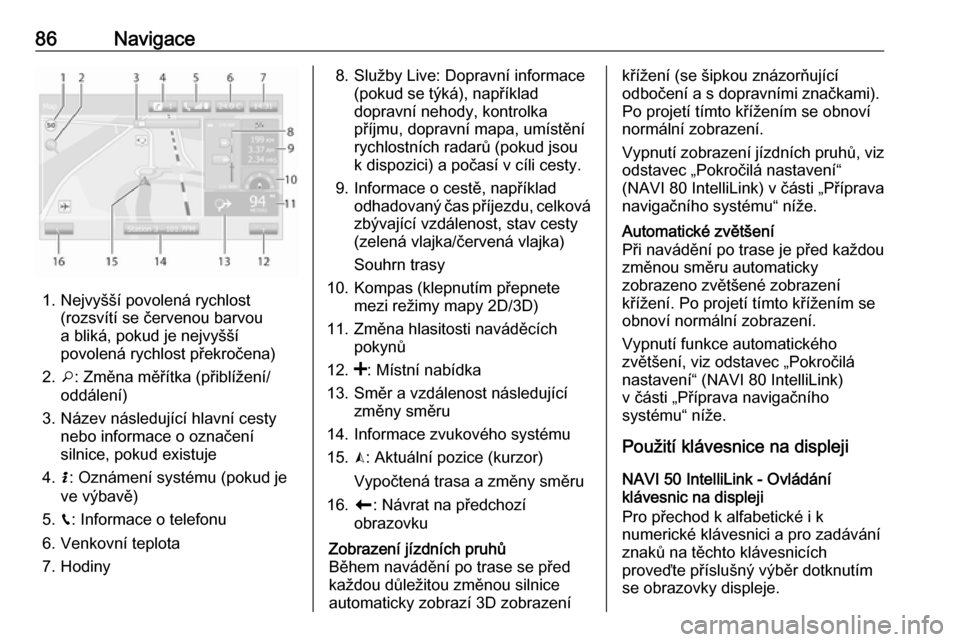
1. Nejvyšší povolená rychlost(rozsvítí se červenou barvou
a bliká, pokud je nejvyšší
povolená rychlost překročena)
2. o: Změna měřítka (přiblížení/
oddálení)
3. Název následující hlavní cesty nebo informace o označení
silnice, pokud existuje
4. H: Oznámení systému (pokud je
ve výbavě)
5. g: Informace o telefonu
6. Venkovní teplota
7. Hodiny
8. Služby Live: Dopravní informace (pokud se týká), například
dopravní nehody, kontrolka
příjmu, dopravní mapa, umístění
rychlostních radarů (pokud jsou k dispozici) a počasí v cíli cesty.
9. Informace o cestě, například odhadovaný čas příjezdu, celkovázbývající vzdálenost, stav cesty
(zelená vlajka/červená vlajka)
Souhrn trasy
10. Kompas (klepnutím přepnete mezi režimy mapy 2D/3D)
11. Změna hlasitosti naváděcích pokynů
12. <: Místní nabídka
13. Směr a vzdálenost následující změny směru
14. Informace zvukového systému
15. K: Aktuální pozice (kurzor)
Vypočtená trasa a změny směru
16. r: Návrat na předchozí
obrazovkuZobrazení jízdních pruhů
Během navádění po trase se před
každou důležitou změnou silnice
automaticky zobrazí 3D zobrazeníkřížení (se šipkou znázorňující
odbočení a s dopravními značkami).
Po projetí tímto křížením se obnoví
normální zobrazení.
Vypnutí zobrazení jízdních pruhů, viz
odstavec „Pokročilá nastavení“
(NAVI 80 IntelliLink) v části „Příprava
navigačního systému“ níže.Automatické zvětšení
Při navádění po trase je před každou
změnou směru automaticky
zobrazeno zvětšené zobrazení
křížení. Po projetí tímto křížením se
obnoví normální zobrazení.
Vypnutí funkce automatického
zvětšení, viz odstavec „Pokročilá
nastavení“ (NAVI 80 IntelliLink)
v části „Příprava navigačního
systému“ níže.
Použití klávesnice na displeji
NAVI 50 IntelliLink - Ovládání
klávesnic na displeji
Pro přechod k alfabetické i k
numerické klávesnici a pro zadávání
znaků na těchto klávesnicích
proveďte příslušný výběr dotknutím
se obrazovky displeje.
Page 96 of 135

96NavigacePřidávání a uložení oblíbeného
nastavení
Jakmile je vybrán cíl, klepněte na
Možnosti , čímž zobrazíte následující
možnosti:
● Přidat k oblíbeným : Uložení cíle
do seznamu oblíbených.
● Aktuální doprava : Poskytuje
informace o dopravních
nehodách (v závislosti na verzi).
Viz část „Dopravní informace“
(NAVI 50 IntelliLink) v kapitole
„Navádění“ 3 99.
● Informace /Zprávy : Zobrazí
informace (např. adresu) pro
vybraný bod zájmu POI.
Zobrazí se místo (adresa)
zvolené pozice, jsou uvedeny
GPS souřadnice (zeměpisná
šířka/délka) a rovněž, pokud to
přichází v úvahu, se zobrazí
telefonní číslo zvoleného bodu
zájmu (POI).
● Zpět k automobilu : Návrat
k aktuálnímu místu, na němž se vozidlo nachází.Před uložením oblíbené položky lze
název této položky změnit pomocí
klávesnice.
Ovládání klávesnice, viz část
„Ovládání klávesnic na displeji“
(NAVI 50 IntelliLink) v kapitole
„Použití“ 3 79.
Odstranění oblíbené položky
Po výběru oblíbené položky před
zahájením navádění po trase
klepněte na Možnosti, následně
Smazat oblíbenou položku a potvrďte
vymazání.
Pro vymazání všech oblíbených
položek vyberte nabídku Cíl, potom
Oblíbené položky , následně
Možnosti a Vymazat vše a potvrďte
vymazání.
NAVI 80 IntelliLink - zadání cíle
Výběr cílového místa
Z domovské stránky klepněte na
položku NABÍDKA , pak na Navigace
a následně na Jet do....Z následujících možností na displeji
vyberte cíl:
● Domov
● Uložená místa
● Adresa
● Nedávné cíle
● Místní vyhledávání /Místa
TomTom
● Bod zájmu
● Bod na mapě
● Zeměpisná šířka, zeměpisná
délkaDomov
Navede Vás na Vaši domovskou adresu.
K uložení adresy Vašeho
domovského místa, z domovské
stránky, klepněte na tlačítko
NABÍDKA , poté tlačítko Navigace,
následované tlačítkem Nastavení.
Vyberte položku Nastavit domovské
místo a zadejte adresu.
Viz část „Příprava navigačního
systému“ (NAVI 80 IntelliLink)
v kapitole „Použití“ 3 79.
Page 105 of 135

Navigace105položky“ (NAVI 50 IntelliLink)
3 93.
● Informace o zemi : Viz část
"Informace o zemi" níže.Informace o zemi
Tato funkce umožňuje prozkoumat
informace o zemi a zákony pro
aktuální pozici.
Po zobrazení obrazovky Kde se
nacházím? klepněte na Možnosti
a následně na Informace o zemi .
Tato možnost nabídky obsahuje následující informace:
● omezení rychlosti
● telefonní volací kód země (mezinárodní telefonní
předvolba, například +49)
● číslo záchranné služby (například 112)
● omezení vyplývající se zákonů, například:
● požadavky na výbavu vozidla, například výstražný
trojúhelník, lékárnička pro
poskytnutí první pomoci,
hasicí přístroj, náhradní
žárovky, reflexní vesta atd.● zákonné předpisy pro světlomety
● maximální hladina alkoholu v krvi
● zákonné předpisy pro sněhové řetězy
● zákonné předpisy pro zimní pneumatikyPomoc v blízkosti
Tato funkce umožňuje vyhledat
pomoc v blízkosti aktuální pozice.
Po zobrazení obrazovky Kde se
nacházím? klepněte na Pomoc
v blízkosti .
Tato možnost nabídky obsahuje
následující informace:
● Oprava automobilu v blízkosti
(služby - opravy vozidel)
● Zdravotnická pomoc v blízkosti
(lékařská služba a zdravotní
pohotovost)
● Policie v blízkosti (policejní
stanice)
● Benzinová stanice v blízkosti
(čerpací stanice)Výběrem příslušné možnosti přejdete k seznamu místních bodů zájmu
(POI).
Informace o bodech zájmu (POI), viz
část „Zadání cíle“ (NAVI 50 IntelliLink )
3 93.
Dopravní informace
NAVI 50 IntelliLink - dopravní
informace
K dispozici v závislosti na verzi, lze
přijímat aktuální dopravní informace
z místních zdrojů. Informace jsou poskytovány pro aktuální trasu nebo
aktuální polohu vozidla.
Během navádění po trase klepněte
na Možnosti a potom vyberte
možnost Aktuální doprava nebo
klepněte na ikonu Ö na obrazovce
mapy. Zobrazí se nehody na trase
a odhadovaný čas zpoždění.
Page 108 of 135

108Rozpoznávání hlasuRozpoznávání
hlasuVšeobecné informace ................108
Ovládání navigace .....................109
Ovládání telefonu ......................110Všeobecné informace
Funkce rozpoznávání hlasu
umožňuje ovládání určitých funkcí
prostřednictvím hlasového vstupu.
Aby bylo zajištěno, že rozhovor uvnitř vozidla nespustí neúmyslný telefonní
hovor na uložený kontakt, funkce
rozpoznávání hlasu se nejdříve musí
aktivovat 5 na ovládacích prvcích
volantu/sloupku řízení.
Přehled ovládacích prvků 3 7.
NAVI 50 IntelliLink
V závislosti na verzi umožňuje funkce rozpoznávání hlasu systému
handsfree ovládání určitých funkcí
kompatibilního chytrého telefonu
prostřednictvím hlasového vstupu.
Viz odstavec "Ovládání telefonu"
v této kapitole 3 110.
Pro kontrolu, zda je spárovaný
a připojený chytrý telefon kompatibilní
s funkcí rozpoznávání hlasu klepněte
na 7 a následně na ÿNastavení .
Poté vyberte možnost Bluetooth,
následovanou možností Zobrazit
seznam zařízení Bluetooth . Seznamzobrazuje spárovaná zařízení a vedle
názvu chytrého telefonu se zobrazí
symbol 5, který signalizuje
kompatibilitu.
Poznámky
Pokud je podporován, bude jazyk
nastavený na vašem chytrém
telefonu automaticky použit
informačním systémem pro
rozpoznávání hlasu.
Pomocí hlasového ovládání je možné ovládat také navigační systém. Viz
odstavec "Ovládání navigace" v této
kapitole 3 109.
Předpoklady
Musí být splněny následující
předběžné podmínky:
● Musí být aktivována funkce Bluetooth informačního systému.
Viz odstavec "Připojení
Bluetooth" v kapitole "Telefon"
3 116.
● V chytrém telefonu s funkcí Bluetooth musí být aktivována
funkce Bluetooth a chytrý telefon
Page 109 of 135

Rozpoznávání hlasu109musí být vybaven připojením 3G,4G nebo Wi-Fi (viz návod
k obsluze chytrého telefonu).
● V závislosti na chytrém telefonu může být nezbytné nastavit
zařízení na "viditelné" (viz návod
k obsluze chytrého telefonu).
● Chytrý telefon musí být spárován
a propojen k informačnímu
systému.
Nápověda
Pro získání informací a pomoc
s aktivací hlasových ovládacích prvků
klepněte na 7 a následně na
ÿ Nastavení a Bluetooth .
Ze seznamu vyberte Chytrý telefon
(pro prohledávání seznamu použijte S /R ) a potom vyberte l pro přístup
k nápovědě.
Zobrazí se řada obrazovek
s vysvětlením použití funkce
rozpoznávání hlasu a informacemi o:
● zapínání a vypínání ovládacích prvků na volantu/sloupku volantu
● kompatibilních telefonech
● postupech ovládání● dostupných funkcích a popisech ● podmínkách použití
NAVI 80 IntelliLink
Funkce rozpoznávání hlasu
umožňuje ovládání určitých funkcí,
včetně následujících, prostřednictvím
hlasového vstupu:
● Navigace
Viz odstavec "Ovládání
navigace" v této kapitole 3 109.
● Telefon
Viz odstavec "Ovládání telefonu" v této kapitole 3 110.
Stisknutím 5 na ovládacích prvcích
na volantu/sloupku řízení otevřete hlavní nabídku Hlasové ovládání . Po
zaznění tónu vyslovte název nabídky,
do které chcete vstoupit.
Když je ovládání hlasem aktivováno,
je zobrazena hlavní nabídka
Ovládání hlasem a indikátor
rozpoznávání hlasu v horním pravém rohu udává stav systému a úrovně
optimalizace:Zelená:optimální rozpoznávání
hlasuOranžová:dobré rozpoznávání
hlasuČervená:průměrné rozpoznávání
hlasuMikrofon é:Systém je připraven
přijmout hlasový
povelReproduktor
l:Systémem jsou právě
dávány hlasové
pokynyIkona načí‐
tání:Právě probíhá
načítání dat
Ovládání navigace
NAVI 50 IntelliLink Zapnutí rozpoznávání hlasu
Aktivace funkce rozpoznávání hlasu
během navigace:
Stiskněte 5 na ovládacích prvcích na
volantu/sloupku řízení, v pravém
spodním rohu displeje se vedle audia informačního systému zobrazí 5.
Page 110 of 135

110Rozpoznávání hlasuPoznámky
Během používání funkce
rozpoznávání hlasu se přeruší
přehrávání zdroje audia.
Návod k používání hlasových
příkazů, viz (NAVI 50 IntelliLink)
„Nápověda“ v části „Všeobecné
informace“ 3 108.
NAVI 80 IntelliLink
Zapnutí rozpoznávání hlasu
Aktivace funkce rozpoznávání hlasu:
Stisknutím 5 na ovládacích prvcích
na volantu/sloupku řízení otevřete
hlavní nabídku Hlasové ovládání .
Jakmile zazní tón, vyslovte slovo
" Cíl ", abyste mohli zadat novou
adresu. Vyslovte slovo " Adresa"
a poté vyslovte celý cíl nové adresy (číslo, název ulice, cílové město).
Zobrazí se adresa rozpoznaná
systémem. Jakmile budete vyzváni,
abyste zahájili navádění, cíl potvrďte.
Alternativně, poté, co zazní tón,
vyslovte frázi " Nedávné cíle", čímž
přejdete k seznamu posledních cílů,
jež byly zadány, a vyberte
požadovaný cíl.Poznámky
Pro ovládání navigačního systému funkcí rozpoznávání hlasu se musí
vložit kompatibilní SD karta.
Pro další informace vyhledejte
odstavec „Zadání cíle“
(NAVI 80 IntelliLink) v kapitole
„Navigace“ 3 93.
Ovládání telefonu NAVI 50 IntelliLink
Zapnutí rozpoznávání hlasu
Aktivace funkce rozpoznávání hlasu:
Stiskněte 5 na ovládacích prvcích na
volantu/sloupku řízení a otevřete
nabídku Chytrý telefon . Aktivace je
signalizována pípáním a zobrazením
5 na displeji.
Pro použití rozpoznávání hlasu
klepněte na 5 na displeji (nebo
stiskněte 5).
Poznámky
Během činnosti funkce
rozpoznávání hlasu nejsou
k dispozici pro použití funkce Rádio
a Média .Pro deaktivaci klepněte a podržte 5
na displeji (nebo stiskněte 5).
Návod k používání hlasových
příkazů, viz (NAVI 50 IntelliLink)
„Nápověda“ v části „Všeobecné
informace“ 3 108.
NAVI 80 IntelliLink
Zapnutí rozpoznávání hlasu
Aktivace funkce rozpoznávání hlasu:
Stisknutím 5 na ovládacích prvcích
na volantu/sloupku řízení otevřete
hlavní nabídku Hlasové ovládání .
Poté, co zazní tón, vyslovte slovo
" Telefon ", čímž přejdete k nabídce
Telefon. Vyslovte jméno uloženého kontaktu nebo telefonní číslo.
Požadovaný kontakt se zobrazí na
displeji, pokud je systémem
registrován.
Vytáčení aktivujte vyslovením povelu
" Volat ".
Pro zrušení vstupu a zopakování
vyslovte povel " Odstranit".
Page 111 of 135

Rozpoznávání hlasu111Alternativně, pro iniciování hovoru
přímo z hlavní nabídky Ovládání
hlasem , klepněte na 5 a vyslovte
jméno uloženého kontaktu nebo
telefonní číslo.
Page 112 of 135
112TelefonTelefonVšeobecné informace................112
Připojení ..................................... 114
Připojení Bluetooth ....................116
Tísňové volání ........................... 120
Použití ........................................ 120
Mobilní telefony a občanské radiostanice (CB) .......................127Všeobecné informace
Handsfree sada umožňuje
konverzaci mobilním telefonem
prostřednictvím mikrofonu
a reproduktorů ve vozidle. Dále
umožňuje ovládat nejdůležitější
funkce mobilního telefonu
prostřednictvím informačního
systému ve vozidle.
Abyste mohli používat handsfree
systém telefonu, mobilní telefon
k němu musí být připojen
prostřednictvím systému Bluetooth.
Ne každý mobilní telefon podporuje
všechny funkce systému náhlavní
soupravy pro telefon. Možné funkce
telefonu závisejí na příslušném
mobilním telefonu a poskytovateli
sítě. Informace najdete v pokynech
k použití mobilního telefonu nebo
vám je sdělí provozovatel sítě.Důležité informace ohledně
ovládání a bezpečnosti silničního
provozu9 Varování
Používání sady handsfree při jízdě
může být nebezpečné, protože
během telefonování je snížena
vaše pozornost. Před použitím
sady handsfree zaparkujte své
vozidlo.
Dodržujte předpisy platné v zemi,
kde s vozidlem jedete.
Dále dodržujte zvláštní nařízení,
která platí v konkrétních
oblastech, a vždy vypněte mobilní
telefon, pokud je používání
mobilního telefonu zakázáno,
pokud způsobuje mobilní telefon
rušení nebo pokud mohou nastat
nebezpečné situace.
9 Varování
Mobilní telefony mají vliv na Vaše
okolí. Z tohoto důvodu byly
zpracovány bezpečnostní
Page 113 of 135

Telefon113předpisy, se kterými se musíte
seznámit ještě před použitím
telefonu.
Bluetooth
Portál telefonu je certifikován
skupinou Bluetooth Special Interest
Group (SIG).
Další informace o specifikaci
naleznete na internetu na adrese
http://www.bluetooth.com
Ovládání telefonu
Ovládání pomocí informačního
systému nebo ovládacích prvků na
sloupku řízení:
● 6TEL
- nebo -
● TEL
- nebo -
● yTELEFON na 7 domovské
stránce nabídky
(NAVI 50 IntelliLink)
- nebo -
g TELEFON na obrazovce hlavní
nabídky (NAVI 80 IntelliLink)
Pro zobrazení nabídky vyberte
Phone (Telefon) .
Ovládací prvky na sloupku řízení: ● 7, 8 : Přijetí hovoru, ukončení/
odmítnutí hovoru.
- nebo -
● MODE/OK : Přijetí hovoru,
ukončení/odmítnutí hovoru,
potvrzení činnosti.
● 5: Aktivace/deaktivace
rozpoznávání hlasu.
V závislosti na informačním systému
některé funkce handsfree systému
telefonu lze rovněž ovládat
prostřednictvím rozpoznávání hlasu
3 110.
Ovládání obrazovky displeje
R15 BT USB, R16 BT USB,
CD16 BT USB, CD18 BT USB -
ovládání obrazovky displeje
● Posunutí na displeji nahoru/dolů:
Otočte OK.
● Potvrzení činnosti: Stiskněte OK.
● Pro zrušení akcí (a návrat k předchozí nabídce): Stiskněte
tlačítko /.NAVI 50 IntelliLink - ovládání
obrazovky displeje
Pro přístup na obrazovku nabídky
telefonu vyberte 7 a následně
y Telefon .
K dispozici jsou následující
podnabídky:
● Telefonní seznam
● Seznamy hovorů
● Vytočit
Pro přepnutí mezi podnabídkami
klepněte na S v levém horním rohu.
● Posunutí na displeji nahoru/dolů:
Stiskněte R nebo S.
● Potvrzení činnosti: Zvolte OK.
● Pro zrušení akcí (a návrat na předchozí nabídku/domovskou
stránku) klepněte na r/7 .
Další informace, viz „Použití dotykové obrazovky“ 3 40.
NAVI 80 IntelliLink - ovládání
obrazovky displeje
Pro přechod do nabídky „Telefon“
z domovské stránky vyberte položku
NABÍDKA a potom gTelefon .
Page 114 of 135

114TelefonK dispozici jsou následující
podnabídky:
● Telefonní seznam
● Protokoly hovorů
● Vytočení čísla
● Hlasová pošta
● Nastavení
● Posunutí na displeji nahoru/dolů:
Klepněte na ↑ nebo ↓.
● Pro zrušení akcí (a/nebo návrat k předchozí nabídce) klepněte na
r .
● Pro otevření místní nabídky (například pro přidání kontaktů
do seznamu oblíbených)
klepněte na <.
Poznámky
K oblíbeným lze kdykoliv přejít
stisknutím tlačítka f na domovské
stránce.
Další informace, viz „Použití dotykové obrazovky“ 3 40.Použití klávesnice na displeji
R15 BT USB, R16 BT USB,
CD16 BT USB, CD18 BT USB -
ovládání klávesnic na displeji
Posunování a zadávání znaků
pomocí numerické klávesnice na
obrazovce displeje: Otočte
a stiskněte OK.
Zadané znaky lze opravit během
zadávání pomocí klávesy ← na
klávesnici.
Stisknutím / ukončíte práci
s klávesnicí a vrátíte se na předchozí obrazovku.
NAVI 50 IntelliLink,
NAVI 80 IntelliLink - ovládání
klávesnic na displeji
Pro přechod do numerické klávesnice
a pro zadávání znaků na této
numerické klávesnici proveďte
příslušný výběr dotknutím se
obrazovky displeje.
Zadané znaky lze opravit během zadávání pomocí klávesy k na
klávesnici.Klepnutím na r ukončíte práci
s klávesnicí a vrátíte se na předchozí obrazovku.
Další informace, viz „Použití dotykové obrazovky“ 3 40.
Připojení Aby bylo možné ovládat funkce přes
informační systém, musí být
k handsfree sadě připojen mobilní
telefon.
Žádný telefon nelze se systémem
propojit, dokud nebyl se systémem
nejdříve spárován. Informace
o párování mobilního telefonu
s handsfree sadou prostřednictvím
systému Bluetooth Bluetooth najdete
v kapitole Připojení Bluetooth
( 3 116).
Když je zapalování zapnuté,
handsfree sada hledá ve svém okolí
spárované telefony. Aby handsfree
sada telefon rozeznala, musí být na
mobilním telefonu aktivní funkce
Bluetooth . Vyhledávání pokračuje,
dokud není nalezen spárovaný
telefon. Zpráva na displeji signalizuje,
že je telefon propojen.