sat nav OPEL MOVANO_B 2019 Informācijas un izklaides sistēmas rokasgrāmata (in Latvian)
[x] Cancel search | Manufacturer: OPEL, Model Year: 2019, Model line: MOVANO_B, Model: OPEL MOVANO_B 2019Pages: 139, PDF Size: 2.11 MB
Page 101 of 139
Navigācija101objekti, Objekts pilsētā , Objekts
mājās ).
Ievadiet pilsētas nosaukumu un
pieskarieties Gatavs, lai
apstiprinātu atlasi.
● Objektu nosaukumi: Ievadiet objekta nosaukumu un
atlasiet, lai sāktu meklēšanu.Punkts kartē
Atlasiet galamērķi, izmantojot digitālo
karti.
Lai ritinātu kartē, velciet kursoru
vajadzīgajā virzienā un pēc tam
apstipriniet pozīciju kā galamērķi.Platuma, garuma grādi
Ievadiet galamērķa koordinātas.
Galamērķa apstiprināšana
Kad galamērķis ir atlasīts, maršruts
tiek rādīts kartē un cilnē y ir sniegts
maršruta kopsavilkums.
Pieskarieties cilnei LIVE, lai skatītu
reāllaika satiksmes informāciju.
Plašāku informāciju skatiet sadaļas
"Lietošana" tēmā
(NAVI 80 IntelliLink) "Reāllaika pakalpojumi" 3 82.
Pieskarieties Gatavs, lai apstiprinātu
maršrutu.
Izlases vietu pievienošana un
saglabāšanaPievienot saglabātajām atrašanās
vietām
Sākumlapā pieskarieties IZVĒLNE,
Navigācija un pēc tam Braukt uz...
Atlasiet Nesenie galamērķi un
parādītajā sarakstā izvēlieties
galamērķi.
Pieskarieties < (lai atvērtu uznirstošo
izvēlni) un pēc tam Pievienot
saglabātajām atrašanās vietām , ar
tastatūru norādiet galamērķa
nosaukumu un pēc tam pieskarieties Tālāk .
Tiek parādīts ziņojums ar jautājumu,
vai saglabātā adrese ir jāiestata kā
māju adrese. Atlasiet Jā vai Nē. Tiek
parādīts ziņojums, apstiprinot, ka
adrese ir saglabāta.Pievienošana izlasei
Sākumlapā pieskarieties f, lai
atvērtu izlases izvēlni, un atlasiet
Navigācija .Lai kādu saglabātu galamērķi
pievienotu izlasei, pieskarieties < (lai
atvērtu uznirstošo izvēlni) un pēc tam
Pievienot izlasei .
Sarakstā izvēlieties vienu no
saglabātajiem galamērķiem, lai to pievienotu izlasei.
Plašāku informāciju skatiet sadaļas
"Ievads" tēmā (NAVI 80 IntelliLink)
"Izlase" 3 32.
Dzēšana no izlases
Sākumlapā pieskarieties f, lai
atvērtu izlases izvēlni, un atlasiet
Navigācija .
Pieskarieties < un atlasiet Noņemt
visu izlasi vai parādītajā sarakstā
atlasiet izlases vienumu un pēc tam
atlasiet Noņemt izlases vienumu .
Tiek parādīts apstiprinājuma
ziņojums. Pieskarieties Dzēst, lai
apstiprinātu.
Plašāku informāciju skatiet sadaļas
"Ievads" tēmā (NAVI 80 IntelliLink)
"Izlase" 3 32.
Page 103 of 139
Navigācija103apgabalā (piemēram, aptuvenais
ierašanās laiks, kopējais atlikušais
attālums).
Skatiet sadaļas "Lietošana" tēmu
(NAVI 50 IntelliLink) "Informācija,
kas redzama displejā" 3 82.Navigācijas simulēšana
Šī funkcija sniedz iespēju ātri skatīt
ieteikto maršrutu.
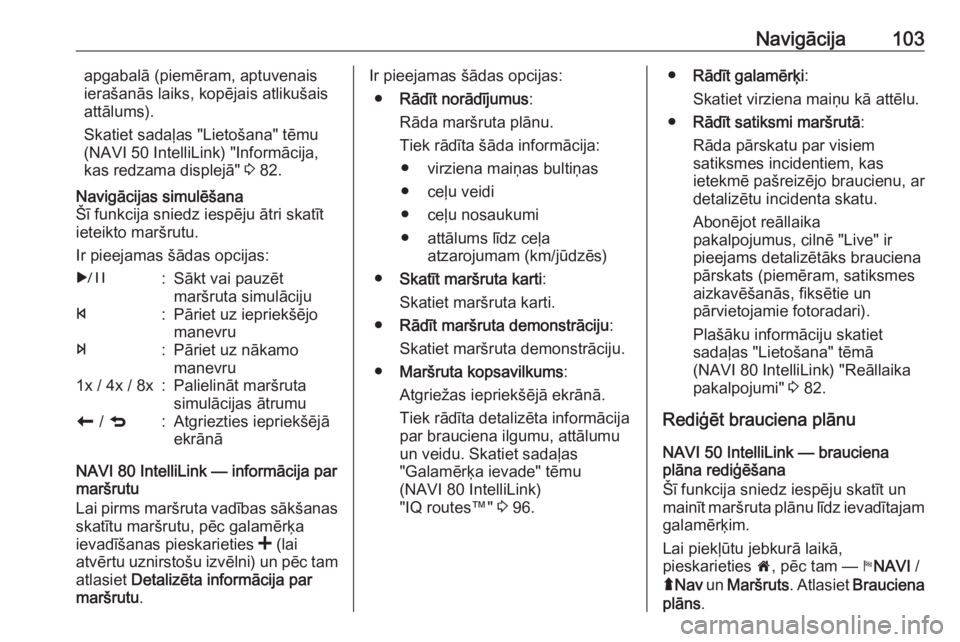
Ir pieejamas šādas opcijas:r:Sākt vai pauzēt
maršruta simulācijuf:Pāriet uz iepriekšējo
manevrue:Pāriet uz nākamo
manevru1x / 4x / 8x:Palielināt maršruta
simulācijas ātrumur / q:Atgriezties iepriekšējā
ekrānā
NAVI 80 IntelliLink — informācija par
maršrutu
Lai pirms maršruta vadības sākšanas
skatītu maršrutu, pēc galamērķa
ievadīšanas pieskarieties < (lai
atvērtu uznirstošu izvēlni) un pēc tam atlasiet Detalizēta informācija par
maršrutu .
Ir pieejamas šādas opcijas:
● Rādīt norādījumus :
Rāda maršruta plānu. Tiek rādīta šāda informācija: ● virziena maiņas bultiņas
● ceļu veidi
● ceļu nosaukumi
● attālums līdz ceļa atzarojumam (km/jūdzēs)
● Skatīt maršruta karti :
Skatiet maršruta karti.
● Rādīt maršruta demonstrāciju :
Skatiet maršruta demonstrāciju.
● Maršruta kopsavilkums :
Atgriežas iepriekšējā ekrānā.
Tiek rādīta detalizēta informācija par brauciena ilgumu, attālumu
un veidu. Skatiet sadaļas
"Galamērķa ievade" tēmu
(NAVI 80 IntelliLink)
"IQ routes™" 3 96.● Rādīt galamērķi :
Skatiet virziena maiņu kā attēlu.
● Rādīt satiksmi maršrutā :
Rāda pārskatu par visiem
satiksmes incidentiem, kas
ietekmē pašreizējo braucienu, ar
detalizētu incidenta skatu.
Abonējot reāllaika
pakalpojumus, cilnē "Live" ir
pieejams detalizētāks brauciena
pārskats (piemēram, satiksmes
aizkavēšanās, fiksētie un
pārvietojamie fotoradari).
Plašāku informāciju skatiet
sadaļas "Lietošana" tēmā
(NAVI 80 IntelliLink) "Reāllaika
pakalpojumi" 3 82.
Rediģēt brauciena plānu NAVI 50 IntelliLink — brauciena
plāna rediģēšana
Šī funkcija sniedz iespēju skatīt un mainīt maršruta plānu līdz ievadītajam galamērķim.
Lai piekļūtu jebkurā laikā,
pieskarieties 7, pēc tam — yNAVI /
ý Nav un Maršruts . Atlasiet Brauciena
plāns .
Page 105 of 139
Navigācija105Maršruta alternatīvas
Lai mainītu maršruta plānošanas metodi, pieskarieties 7 un pēc tam
y NAVI / ýNav , Maršruts un Maršruta
alternatīvas .
Ir pieejamas tālāk norādītās opcijas,
un katrai ir norādīts attālums un
aptuvenais braukšanas laiks:
● ātrs
● īss
● ekonomisks
Atlasiet vienu no opcijām un
apstipriniet jauno maršrutu,
pieskaroties r.
Lai saņemtu plašāku informāciju,
skatiet sadaļas "Lietošana" tēmu
(NAVI 50 IntelliLink) "Navigācijas
sistēmas iestatīšana" 3 82.
NAVI 80 IntelliLink — brauciena
plāna rediģēšana
Braucienus var plānot iepriekš,
atlasot gan sākumpunktu, gan
galamērķi.
Sākumlapā pieskarieties IZVĒLNE,
Navigācija un pēc tam Brauciena
plāni .Atlasiet izbraukšanas punktu tāpat,
kā ievadījāt galamērķi. Skatiet
(NAVI 80 IntelliLink) "Galamērķa
ievade" 3 96. Pēc tam atlasiet
galamērķi, izvēlieties maršruta veidu
un apstipriniet.
Sistēma ieplāno maršrutu un sniedz
iespēju skatīt detalizētu informāciju
par to.Maršruta maiņa
Lai aktīvas maršruta vadības laikā
mainītu maršrutu, sākumlapā
pieskarieties IZVĒLNE un pēc tam
Navigācija un Mainīt maršrutu .
Ir pieejamas šādas opcijas: ● Izskaitļot alternatīvu
● Atcelt maršrutu
● Braukt caur
● Izvairīties no bloķēta ceļa
● Izvairīties no maršruta daļas
● Samazināt kavēšanosIzskaitļot alternatīvu
Atlasiet, lai izskaitļotu maršruta
alternatīvu līdz galamērķim.Atcelt maršrutu
Atlasiet, lai apturētu pašreizējo
maršruta vadību.
Lai sāktu maršruta vadību no
sākuma, pieskarieties Braukt uz... un
pēc tam Nesenie galamērķi un vēlreiz
atlasiet maršrutu.Travel via (Braukt caur)
Atlasiet, lai mainītu izskaitļoto
maršrutu līdz galamērķim un ietvertu
tajā kādu konkrētu atrašanās vietu
(ceļa punktu).
Ietveramo atrašanās vietu ievada
tāpat kā galamērķi.
Atlasiet no tā paša opciju saraksta,
piemēram, Adrese, Saglabātās
atrašanās vietas, Objekti, Punkts
kartē.
Skatiet (NAVI 80 IntelliLink)
"Galamērķa ievade" 3 96.Izvairīties no bloķēta ceļa
Atlasiet šo opciju, ja satiksmes
informācijas pakalpojumā bloķētais
ceļš pašlaik nav norādīts.
Skatiet tālāk (NAVI 80 IntelliLink)
"Satiksmes informācija".
Page 106 of 139
106NavigācijaIzvēlieties maršruta attālumu
(metros), no kura vēlaties izvairīties,
piemēram, "100m", "500m", "2000m",
"5000m".
Maršruts tiek pārrēķināts, lai izvairītos no maršruta daļas, kas atbilst
atlasītajam attālumam.Izvairīties no maršruta daļas
Atlasiet, lai izvairītos no maršruta
daļas. No maršrutā esošo ceļu
saraksta izvēlieties ceļu, no kura
vēlaties izvairīties.Samazināt kavēšanos
Atlasiet, lai plānotu maršrutu,
pamatojoties uz jaunāko satiksmes
informāciju.
Maršruta vadības deaktivizēšana
NAVI 50 IntelliLink — maršruta
vadības deaktivizēšana
Lai apturētu maršruta vadību tās
laikā, pieskarieties 7, pēc tam —
y NAVI / ýNav , Maršruts un Atcelt
maršrutu .
NAVI 80 IntelliLink — maršruta
vadības deaktivizēšana
Lai apturētu maršruta vadību tās
laikā, pieskarieties < un pēc tam
Dzēst maršrutu .
Pārlūkot karti
NAVI 50 IntelliLink — kartes
pārlūkošana
Lai jebkurā laikā piekļūtu kartes
ekrānam, pieskarieties 7 un pēc tam
s KARTE .
Pieskarieties jebkurā kartes vietā.
Kursors norāda pašlaik atlasīto
pozīciju. Lai ritinātu karti, velciet
kursoru jebkurā virzienā.
Plašāku informāciju par vadības
darbībām skatiet sadaļas "Lietošana" tēmā (NAVI 50 IntelliLink) "Kartes
ekrāns" 3 82.Opciju izvēlne
Kad ir redzams kartes ekrāns,
pieskarieties Opcijas, lai piekļūtu
šādām izvēlnēm:
● Maršruta iestatījumi :
Skatiet sadaļas "Lietošana" tēmu (NAVI 50 IntelliLink) "Navigācijas
sistēmas iestatīšana" 3 82.● Kartes iestatījumi :
Skatiet sadaļas "Lietošana" tēmu
(NAVI 50 IntelliLink) "Navigācijas sistēmas iestatīšana" 3 82.
● Kur es esmu? :
Skatiet tālāk
(NAVI 50 IntelliLink)
"PALĪDZĪBA".
NAVI 80 IntelliLink — kartes
pārlūkošana
Lai piekļūtu kartes ekrānam bez
navigācijas, sākumlapā pieskarieties
IZVĒLNE , pēc tam Navigācija un
Skatīt karti .
Pieskarieties jebkurā kartes vietā.
Kursors norāda pašlaik atlasīto
pozīciju. Lai ritinātu karti, velciet
kursoru jebkurā virzienā.
Kad ir redzams kartes ekrāns,
pieskarieties <, lai atvērtu uznirstošo
izvēlni ar šādām opcijām:
● Izmantojiet šo sadaļu, lai veiktu
šādas darbības...
● Atrast
● Mainīt kartes datus
● Pievienot saglabātajām
atrašanās vietām
Page 107 of 139
Navigācija107Izmantojiet šo sadaļu, lai veiktu šādas
darbības...
Atlasiet šo opciju, lai veiktu kādu no
tālāk norādītajām darbībām:
● centrētu karti ap automašīnas atrašanās vietu
● brauktu uz kādu vietu kartē
● meklētu kādu vietu kartē
● pievienotu izlasei kādu vietu kartē
● pievienotu objektu sarakstam kādu vietu kartē
● koriģētu automašīnas atrašanās vietuAtrast
Atlasiet šo opciju, lai centrētu karti uz:
● jūsu mājām
● kādu saglabātu adresi
● kādu adresi
● kādu no pēdējiem galamērķiem
● kādu no lokāliem meklēšanas rezultātiem
● kādu objektu● pašreizējo automašīnas atrašanās vietu
● koordinātas (platuma/garuma grādiem)Mainīt kartes datus
Atlasiet šo opciju, lai ieslēgtu/izslēgtu
tālāk norādītos kartes iestatījumus:
● satiksmi
● nosaukumus
● objektus
● satelītattēlu kartes fonā
● GPS koordinātasPievienot saglabātajām atrašanās vietām
Atlasiet šo opciju, lai pievienotu
pašreizējo pozīciju kartē kā saglabātu atrašanās vietu. Izmantojiet tastatūru,lai ievadītu nosaukumu vai
apstiprinātu ieteikto nosaukumu.
Plašāku informāciju par tastatūras
lietošanu skatiet sadaļas " Lietošana"
tēmā (NAVI 80 IntelliLink) " Displeja
tastatūru lietošana " 3 82.Palīdzība
NAVI 50 IntelliLink — Palīdzība
Kad ir redzams kartes ekrāns,
pieskarieties Opcijas un pēc tam Kur
es atrodos? , lai skatītu noderīgu
informāciju par pašreizējo atrašanās
vietu un meklētu tuvumā esošos
objektus.
Lai jebkurā laikā piekļūtu kartes
ekrānam, pieskarieties 7 un pēc tam
s KARTE .Kur es atrodos?
Šajā izvēlnes opcijā ir pieejama šāda
informācija:
● pašreizējā atrašanās vieta (adrese)
● platuma grādi
● garuma grādi
● augstums
● GPS statuss
Pieskarieties Opcijas, lai skatītu
šādas opcijas:
● Pievienot izlasei
Plašāku informāciju skatiet
tēmās (NAVI 50 IntelliLink)
"Galamērķa ievade", "Izlases
Page 108 of 139
108Navigācijavienuma pievienošana un
saglabāšana" 3 96.
● Valsts informācija : Skatiet tālāk
tēmu "Valsts informācija".Valsts informācija
Šī funkcija sniedz iespēju pārbaudīt
informāciju par valsts noteikumiem un
tiesību aktiem pašreizējā atrašanās
vietā.
Kad ir redzams ekrāns Kur es
atrodos? , pieskarieties Opcijas un
pēc tam Valsts informācija .
Šajā izvēlnes opcijā ir pieejama šāda
informācija:
● ātruma ierobežojumi● telefona valsts kods (starptautiskais kods, piemēram
+49)
● ārkārtas zvanu numurs (piemēram, 112)
● juridiskie ierobežojumi, piemēram:
● prasības attiecībā uz automašīnas aprīkojumu,
piemēram, avārijas trīsstūris,
pirmās palīdzības aptieciņa,ugunsdzēšamais aparāts,
rezerves spuldzes,
atstarojošā veste utt.
● tiesību akti par priekšējo lukturu lietošanu
● maksimālais alkohola līmenis
asinīs
● noteikumi par sniega ķēžu lietošanu
● noteikumi par ziemas riepu lietošanuPalīdzība tuvumā
Šī funkcija sniedz iespēju meklēt
palīdzību netālu no pašreizējās
atrašanās vietas.
Kad ir redzams ekrāns Kur es
atrodos? , pieskarieties Palīdzība
tuvumā .
Šajā izvēlnes opcijā ir pieejama šāda
informācija:
● Automašīnas remonts šeit
(automašīnas remonta
pakalpojumi)
● Veselības aprūpe šeit (medicīnas
un neatliekamās palīdzības
pakalpojumi)● Policija šeit (policijas iecirkņi)
● Degvielas stacijas šeit (degvielas
uzpildes stacijas)
Atlasiet atbilstošo opciju, lai piekļūtu
vietējo objektu sarakstam.
Informāciju par objektiem skatiet
tēmā (NAVI 50 IntelliLink)
"Galamērķa ievade" 3 96.
Satiksmes informācija NAVI 50 IntelliLink — satiksmes
informācija
No vietējiem avotiem var saņemt
aktuālu satiksmes informāciju
(pieejamība ir atkarīga no versijas).
Tiek sniegta informācija par
pašreizējo maršrutu vai pašreizējo
automašīnas atrašanās vietu.
Maršruta vadības laikā pieskarieties
Opcijas un pēc tam atlasiet
Pašreizējā satiksme vai kartes
ekrānā pieskarieties satiksmes ikonai
Ö . Tiek parādīti satiksmes
negadījumi maršrutā un prognozētais aizkavēšanās laiks.
Page 109 of 139
Navigācija109Ir pieejamas šādas opcijas:● Notikumu saraksts : Atlasiet, lai
mainītu notikumu rādījumu
iestatījumus.
● Piedāvāt apkārtceļu : Izveidot
alternatīvu maršrutu uz atlasīto galamērķi.
● Opcijas : Piekļūt satiksmes
opcijām.
Lai jebkurā laikā piekļūtu satiksmes
opcijām, pieskarieties 7, pēc tam —
y NAVI / ýNav un Opcijas . Pēc tam
atlasiet ÖSatiksme .
Pieskarieties q, lai atgrieztos
maršruta vadībā.
NAVI 80 IntelliLink — satiksmes
informācija
Ļauj saņemt svaigāko satiksmes informāciju no vietējiem avotiem.
Sākumlapā pieskarieties IZVĒLNE,
Navigācija un pēc tam Navigācijas
pakalpojumi . Pēc tam atlasiet
Satiksme /HD satiksme .
Par satiksmes incidentiem
navigācijas sistēma ziņo ar balss
ziņojumiem, satiksmes informācijas
joslu un simboliem kartē.Skatiet "Simbolu pārskats" 3 110.
Atjauninājumi sistēmā tiek saņemti
aptuveni ik pēc 15 minūtēm, un
satiksmes incidenti tiek rādīti tikai par
galvenajiem ceļiem.
Pakalpojuma Satiksme nosaukums ir
HD satiksme , ja ir aktivizēts reāllaika
pakalpojumu abonements. Ar pakalpojumu HD satiksme
atjauninājumi tiek saņemti aptuveni ik pēc trim minūtēm, un satiksmes
incidenti tiek rādīti arī uz maziem
ceļiem.
Plašāku informāciju skatiet sadaļas
"Lietošana" tēmā
(NAVI 80 IntelliLink) "Reāllaika pakalpojumi" 3 82.
Atkarībā no pašreizējās satiksmes situācijas satiksmes informācijas
joslā var būt arī šāda informācija:
● būtiska aizkavēšanās maršrutā (norādīta minūtēs)
● nezināma vai nenosakāma situācija (pelēkā krāsā)
● lēna satiksme (oranžā krāsā)
● sastrēgums (sarkanā krāsā)● stāvoša satiksme vai slēgts ceļš (tumši sarkanā krāsā)
● attālums līdz nākamajam incidentam (km/jūdzēs)
Lai pārvaldītu satiksmes informācijas
pakalpojumu, atlasiet kādu no šīm
opcijām:
● Samazināt kavēšanos
Mainiet ceļojumu, pamatojoties
uz jaunāko satiksmes
informāciju.
● Rādīt satiksmi maršrutā
Parāda visu pašreizējā maršrutā esošo satiksmes incidentu
pārskatu. Pieskarieties incidentu
ikonām, lai skatītu detalizētu
informāciju.
● Skatīt karti
Atlasiet, lai izpētītu karti un
noskaidrotu satiksmes situāciju
attiecīgajā apgabalā.
Kartē ir redzama pēdējā meklētā
atrašanās vieta. Pieskarieties
Page 110 of 139
110Navigācijaincidentu ikonām, lai skatītu
detalizētu informāciju.
● Lasīt satiksmes informāciju
Aktivizē satiksmes informācijas
balss norādes.Satiksmes iestatījumi
Atlasiet Satiksmes iestatījumi un
atzīmējiet izvēles rūtiņu pie
vajadzīgajām preferencēm
(piemēram, automātiski samazināt
kavēšanos pēc katra satiksmes
informācijas atjauninājuma) un
atlasiet Gatavs, lai apstiprinātu.
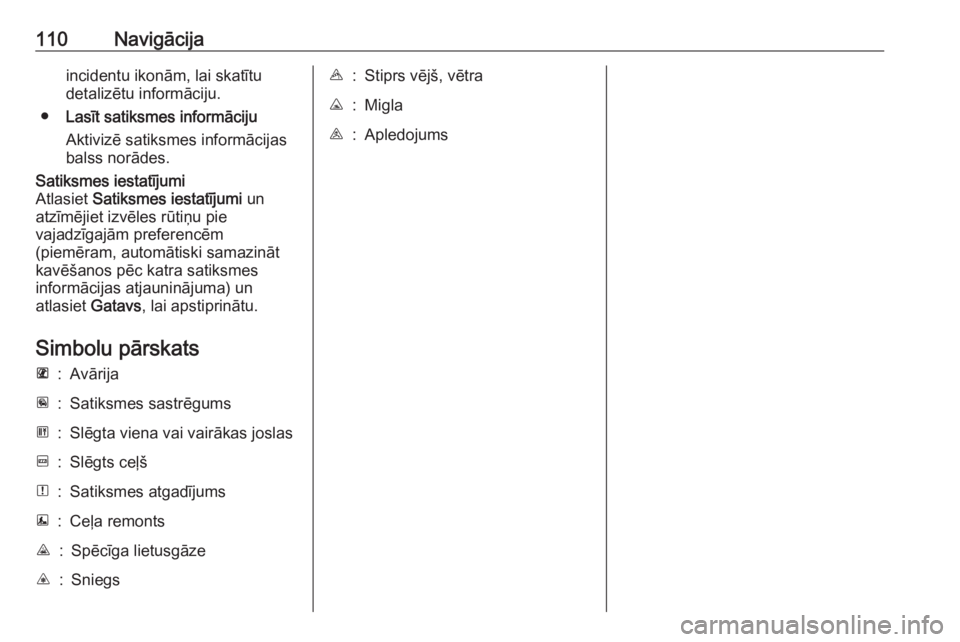
Simbolu pārskats
L:AvārijaM:Satiksmes sastrēgumsG:Slēgta viena vai vairākas joslasF:Slēgts ceļšN:Satiksmes atgadījumsE:Ceļa remontsJ:Spēcīga lietusgāzeC:SniegsB:Stiprs vējš, vētraK:MiglaI:Apledojums
Page 126 of 139

126TelefonsTelefonu katalogsTelefonu katalogs satur kontaktu
sarakstus, kas pieejami tikai
pašreizējam automašīnas lietotājam. Konfidenicialitātes apsvērumu dēļ
katru lejupielādēto kontaktu sarakstu var aplūkot tikai tad, kad pievienots
atbilstīgais tālrunis.
R15 BT USB, R16 BT USB,
CD16 BT USB, CD18 BT USB —
telefonu katalogs
Kad mobilais telefons ir savienots pārī
ar informācijas un izklaides sistēmu,
mobilā telefona kontaktinformācijas
saraksts tiek lejupielādēts brīvroku
telefona sistēmā.
Lai sastādītu telefona katalogā
saglabātu numuru, kamēr ir redzama
izvēlne Phone (tālrunis) , atlasiet
Telefonu katalogs un alfabētiskajā
sarakstā atlasiet vajadzīgo
kontaktinformācijas ierakstu. Lai
sastādītu numuru, nospiediet OK.NAVI 50 IntelliLink — telefonu
katalogs
Kad mobilais telefons ir savienots pārī
ar informācijas un izklaides sistēmu,
mobilā telefona kontaktinformācijas
saraksts tiek lejupielādēts brīvroku
telefona sistēmā.
Kad ir redzama izvēlne yPhone
(tālrunis) , augšējā kreisajā stūrī
pieskarieties S un sarakstā atlasiet
Telefonu katalogs .
Lai zvanītu uz telefona katalogā
saglabātu numuru, sarakstā atlasiet
vajadzīgo kontaktpersonu.
Varat arī displejā atlasīt Meklēt pēc
vārda un pēc tam ar tastatūru ievadīt
vajadzīgās kontaktpersonas vārdu.
Skatiet sadaļas "Vispārīga
informācija" tēmu
(NAVI 50 IntelliLink) "Displeja
tastatūru lietošana" 3 115.
NAVI 80 IntelliLink — telefonu
katalogs
Kad mobilais telefons ir savienots pārī
ar informācijas un izklaides sistēmu,
mobilā telefona kontaktinformācijas
saraksts tiek lejupielādēts brīvroku
telefona sistēmā.Piezīme
Telefonā ir jāatļauj datu kopīgošana. Skatiet mobilā telefona lietošanas
instrukciju vai konsultējieties ar
mobilo sakaru operatoru.
Informācijas un izklaides sistēmas
telefona iestatījumu izvēlnē ir jābūt
ieslēgtai funkcijai Automatically
download phone data (Automātiski
lejupielādēt telefona datus). Skatiet
tālāk tēmu (NAVI 80 IntelliLink)
"Telefona iestatījumi".
Sākumlapā pieskarieties IZVĒLNE,
g Telefons un pēc tam Telefonu
katalogs .
Lai zvanītu uz telefona katalogā
saglabātu numuru, sarakstā atlasiet
vajadzīgo kontaktpersonu. Ja
kontaktpersonai ir saglabāts vairāk
nekā viens numurs, atlasiet vajadzīgo
numuru, kad tiek parādīta atbilstoša
uzvedne. Pēc kontaktpersonas
numura atlasīšanas tiks automātiski
sākts zvans.
Varat arī displejā atlasīt Atrast un pēc
tam ar tastatūru ievadīt vajadzīgās kontaktpersonas vārdu.
Page 135 of 139

135Borta dators.................................. 32
Brauciena pārskats .......................32
Braukšanas stila indikators Degvielas ekonomijas skala ......32
Brīvroku telefona sistēma ...........124
C
CD atskaņošana ........................... 60
CD atskaņotāja lietošana .............60
CD atskaņotājs .......................59, 60
CD displejs ................................... 60
CD teksts ...................................... 60
Celiņa izvēle ................................. 60
D
DAB .............................................. 58
Darbība ....................................... 124
Darbības režīmi............................. 32
Datu kopīgošanas iestatījumi ........32
Degvielas ekonomijas skala Braukšanas stila indikators .......32
Dienas gaitas lukturu iestatīšana ..32
Digitālā audio apraide ...................58
Displeja ekrāna lietošana .....32, 115
Displejā redzamā informācija .......60
Displeja tastatūras ................82, 115
Displejs ......................................... 32
Drošības brīdinājumi .....................82
Drošības kods ............................... 31E
Eco apmācība ............................... 32
Ekonomiska braukšana ................32
Ē
Ērta piekļuve ................................. 32
F
Filmu atskaņošana .......................76
FM radiostaciju saraksts ...............54
Fotoattēli ....................................... 76
Fotoradari ..................................... 82
Funkcijas, kas pieejamas telefonsarunas laikā ................124
G
Galamērķa dzēšana no izlases ....96
Galamērķa ievade .......................96
Galamērķa izvēle ..........................96
Galamērķa pievienošana izlasei ...96
Galamērķis ................................... 82
Galamērķu izlase ..........................96
GPS (Globālā pozicionēšanas sistēma)..................................... 79
H HD satiksme ................................. 82
I i-Announcement ........................... 55
ID3 tagi ......................................... 60Ierīces dzēšana no Bluetooth
ierīču saraksta ......................... 119
Ieslēgšana/izslēgšana ..................32
Iestatījumi ..................................... 32
Ievadiet adresi .............................. 96
Informācija, kas redzama displejā ................................ 41, 82
Informācija par automašīnu ..........32
Informācija par maršrutu............. 102
Informācijas un izklaides sistēma Ieslēgšana/izslēgšana ...............32
Informācijas un izklaides sistēmas lietošana..................... 32
Informācijas un izklaides sistēmas vadības elementi ........32
Instrumentu paneļa vadības elementi....................................... 7
iPod ........................................ 66, 67
Īsā izvēlne..................................... 82 Izlase ............................................ 32
Multivide .................................... 32
Navigācija.................................. 32
Pakalpojumi............................... 32
Tālrunis ..................................... 32
Izlases galamērķa saglabāšana ...96
Izplānojiet maršrutu priekšlaikus ..96
Izvairīties no maršruta daļas .......102
Izvēlņu ekrāns ........................ 41, 82