ad blue OPEL MOVANO_B 2020 Īpašnieka rokasgrāmata (in Latvian)
[x] Cancel search | Manufacturer: OPEL, Model Year: 2020, Model line: MOVANO_B, Model: OPEL MOVANO_B 2020Pages: 381, PDF Size: 9.4 MB
Page 135 of 381
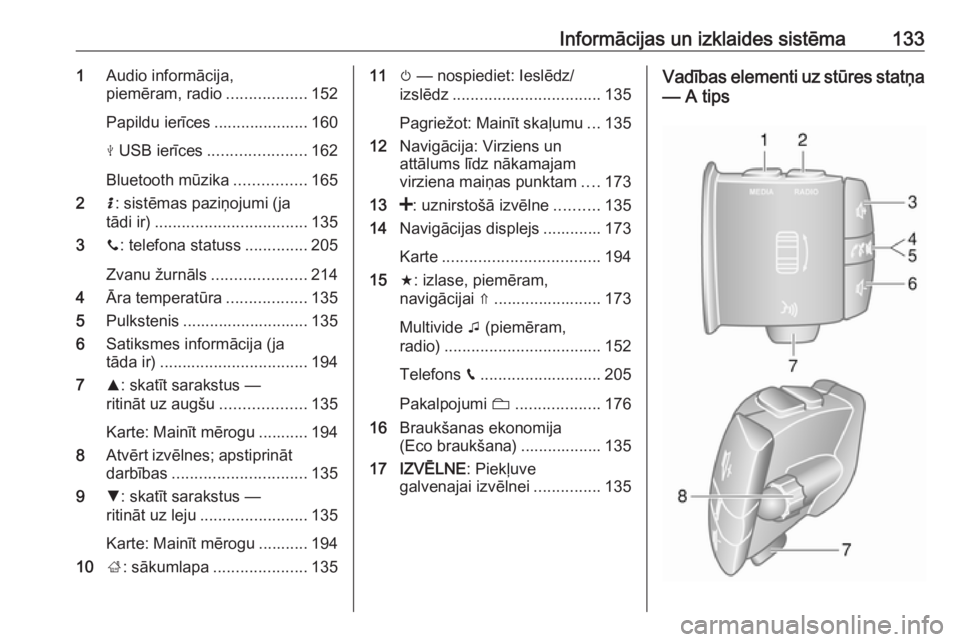
Informācijas un izklaides sistēma1331Audio informācija,
piemēram, radio ..................152
Papildu ierīces ..................... 160
M USB ierīces ...................... 162
Bluetooth mūzika ................165
2 H: sistēmas paziņojumi (ja
tādi ir) .................................. 135
3 y: telefona statuss ..............205
Zvanu žurnāls .....................214
4 Āra temperatūra ..................135
5 Pulkstenis ............................ 135
6 Satiksmes informācija (ja
tāda ir) ................................. 194
7 R: skatīt sarakstus —
ritināt uz augšu ...................135
Karte: Mainīt mērogu ........... 194
8 Atvērt izvēlnes; apstiprināt
darbības .............................. 135
9 S: skatīt sarakstus —
ritināt uz leju ........................ 135
Karte: Mainīt mērogu ........... 194
10 ;: sākumlapa ..................... 13511m — nospiediet: Ieslēdz/
izslēdz ................................. 135
Pagriežot: Mainīt skaļumu ...135
12 Navigācija: Virziens un
attālums līdz nākamajam
virziena maiņas punktam ....173
13 <: uznirstošā izvēlne ..........135
14 Navigācijas displejs ............. 173
Karte ................................... 194
15 f: izlase, piemēram,
navigācijai ⇑ ........................ 173
Multivide t (piemēram,
radio) ................................... 152
Telefons g........................... 205
Pakalpojumi N................... 176
16 Braukšanas ekonomija
(Eco braukšana) .................. 135
17 IZVĒLNE : Piekļuve
galvenajai izvēlnei ...............135Vadības elementi uz stūres statņa
— A tips
Page 140 of 381
138Informācijas un izklaides sistēmaBluetooth: Skatiet sadaļu
"Bluetooth mūzika" 3 165.
● Attēli : Skatiet sadaļas
"Ārējās ierīces" tēmu "Attēlu
skatīšana" 3 170.
● Video : Skatiet sadaļas
"Ārējās ierīces" tēmu "Filmu
atskaņošana" 3 170.
● Iestatījumi : Skatiet
"Multivides iestatījumi"
(NAVI 80 IntelliLink) sadaļā
"Sistēmas iestatījumi" 3 147.
● g Telefons
Skatiet sadaļu "Telefons" 3 205.
● J Automašīna
Pieskarieties, lai atvērtu izvēlnes Ekonomiska braukšana, Borta
dators un Iestatījumi.
Skatiet tālāk sadaļu
(NAVI 80 IntelliLink) "Darbības
režīmi".
● ¯ Pakalpojumi
Pieskarieties, lai atvērtu izvēlnes
Navigācijas pakalpojumi un
Iestatījumi.Skatiet tālāk sadaļu
(NAVI 80 IntelliLink) "Darbības
režīmi".
● ±Sistēma
Skatiet tēmu
(NAVI 80 IntelliLink) "Sistēmas
iestatījumi" 3 147.
Piezīme
Atkarībā no programmatūras
versijas displeja ekrānā rādītās
izvēlnes var atšķirties no ilustrācijās attēlotajām.
● I/←: pāriet uz iepriekšējo lapu
● j/→: pāriet uz nākamo lapu
● ↑: skatīt sarakstus; ritināt uz augšu
● ↓: skatīt sarakstus; ritināt uz leju
● <: atvērt uznirstošo izvēlni
● r: atgriezties iepriekšējā izvēlnē
Displeja ekrānu var lietot, arī
izmantojot informācijas un izklaides
sistēmas priekšējā paneļa vadības
elementus.Piezīme
Atkarībā no versijas dažas
informācijas un izklaides sistēmas
priekšējā paneļa vadības ierīces
nevada displeja ekrānā redzamās
funkcijas.
Piezīme
Atkarībā no automašīnas:
braukšanas laikā skārienekrāna lietošana var būt bloķēta.
Darbības režīmi
Radio 15 USB:
Lai mainītu audio avotu uz radio,
nospiediet RADIO.NAVI 50 IntelliLink:
Lai jebkurā laikā piekļūtu radio
izvēlnei, pieskarieties 7 un pēc tam
ñ Radio .NAVI 80 IntelliLink:
Lai no sākumlapas piekļūtu radio
izvēlnei, pieskarieties IZVĒLNE,
Multivide un pēc tam Radio.
Radio funkciju detalizēts apraksts
3 152.
Page 141 of 381
Informācijas un izklaides sistēma139Audio atskaņotāji
Lai mainītu audio avotu uz USB, AUX ,
Bluetooth vai iPod (ja piemērojams), pieskarieties MEDIA.
NAVI 50 IntelliLink : Lai jebkurā laikā
piekļūtu pievienoto papildu ierīču
izvēlnei ( USB, iPod , BT (Bluetooth),
Video vai AUX ), pieskarieties 7 un
pēc tam — üMultivide . Pieskarieties
= augšējā kreisajā stūrī un atlasiet
papildu avotu.
NAVI 80 IntelliLink : Lai no
sākumlapas piekļūtu papildu ierīču izvēlnei (piemēram, USB, AUX ieejai, Bluetooth), pieskarieties IZVĒLNE un
pēc tam Multimedia un Multivide .
Parādītajā sarakstā atlasiet papildu
avotu.Radio 15 USB
Detalizēti apraksti par:
● AUX ieejas funkcijām 3 160
● USB porta funkcijām 3 162
● Bluetooth mūzikas klausīšanās 3 165NAVI 50 IntelliLink
Detalizēti apraksti par:
● AUX ieejas funkcijām 3 160
● USB porta (arī iPod) funkcijas 3 162
● Bluetooth mūzikas klausīšanās 3 165NAVI 80 IntelliLink
Detalizēti apraksti par:
● AUX ieejas funkcijām 3 160
● USB porta funkcijām 3 162
● Bluetooth mūzikas klausīšanās 3 165
Navigācija, Karte (NAVI 50 IntelliLink ,
NAVI 80 IntelliLink)
Navigācijas sistēmas detalizēts
apraksts 3 173, kartes pārlūkošana
3 194.
Tālrunis
Izmantojiet tālāk norādītajās izvēlnēs
pieejamās displeja opcijas, lai
pievienotu mobilos telefonus, veiktu
telefona zvanus, izveidotu
kontaktinformācijas sarakstus un
pielāgotu dažādus iestatījumus.
Brīvroku telefona sistēmas funkciju
detalizēts apraksts 3 205.Radio 15 USB
Lai atvērtu izvēlni Phone (tālrunis):
Nospiediet 6 vai TEL.
Lai atvērtu telefona iestatījumu
izvēlni: Nospiediet TEL un atlasiet
Phone settings (tālruņa iestatījumi) .NAVI 50 IntelliLink
Lai jebkurā laikā piekļūtu telefona izvēlnei: Pieskarieties 7 un pēc tam
y Telefons .NAVI 80 IntelliLink
Lai no sākumlapas piekļūtu telefona
izvēlnei, pieskarieties IZVĒLNE un
pēc tam Telefons.
Informācija par automašīnu
Lai no sākumlapas piekļūtu
automašīnas izvēlnei, pieskarieties IZVĒLNE un pēc tam Automašīna.
Atkarībā no automašīnas tiek rādītas
šādas izvēlnes:
● Ekonomiska braukšana
● Borta dators
● Iestatījumi
Page 144 of 381
142Informācijas un izklaides sistēmaIestatījumi
Tiek parādītas šādas izvēlnes:
● Lietojumprogrammu
pārvaldnieks
Atlasiet, lai pārvaldītu Bluetooth
papildu ierīces.
● Navigācijas pakalpojumi
Atlasiet, lai piekļūtu ar navigāciju
saistītām funkcijām, piemēram,
informācijai par satiksmi un
fotoradaru izvietojumu, vietējai
meklēšanai, My TomTom LIVE,
laika prognozei.
Skatiet tēmu
(NAVI 80 IntelliLink) "Reāllaika
pakalpojumi" sadaļā "Navigācija" 3 176.
Piezīme
Lai piekļūtu reāllaika
pakalpojumiem, ir jāievieto saderīga
SD karte.● Atjaunināt lietojumprogrammas
Atlasiet, lai atjauninātu
pašreizējās
lietojumprogrammas.
● Datu kopīgošanas iestatījumi
Atlasiet, lai ieslēgtu/izslēgtu datu
kopīgošanu.
Piezīme
Kad ir izslēgta datu kopīgošana, daļa funkciju var nedarboties pareizi.
Izlase (NAVI 80 IntelliLink)
Kad ir redzama sākumlapa,
pieskarieties f, lai skatītu, pievienotu
vai dzēstu izlases vienumus šādām
funkcijām:
● ⇑ Navigācija 3 173.
● ª Multivide — skatiet sadaļu
"Radio" 3 152.
● g Telefons 3 205.
● ¯ Pakalpojumi 3 176.Navigācijas izlase
Atlasiet tukšu vietu displejā vai
pieskarieties < (lai atvērtu uznirstošu
izvēlni), pēc tam atlasiet Pievienot
izlases vienumu .Sarakstā izvēlieties vienu no
saglabātajiem galamērķiem, lai to
pievienotu izlasei.
Plašāku informāciju skatiet sadaļas
"Navigācija" tēmā
(NAVI 80 IntelliLink) "Galamērķa ievade" 3 188.Multivides izlase
Atlasiet tukšu vietu displejā vai
pieskarieties < (lai atvērtu uznirstošu
izvēlni), pēc tam Pievienot izlases
vienumu .
Parādītajā sarakstā izvēlieties vienu
no iestatītajām FM radiostacijām, lai
to pievienotu izlasei.Telefona izlase
Atlasiet tukšu vietu displejā vai
pieskarieties < (lai atvērtu uznirstošu
izvēlni), pēc tam Pievienot izlases
vienumu .
Sarakstā izvēlieties vienu no telefona
kontaktinformācijas ierakstiem, lai to
pievienotu izlasei.
Plašāku informāciju skatiet sadaļas
"Telefons" tēmā (NAVI 80 IntelliLink)
"Telefonu katalogs" 3 214.
Page 150 of 381
148Informācijas un izklaides sistēma●Atpakaļskata kamera
(Ieslēgts/Izslēgts)
● Šķēršļu noteikšana
Pieskarieties l, lai atvērtu
apakšizvēlni priekšējo un aizmugurējo novietošanas
palīgsistēmas sensoru
aktivizēšanai un
dezaktivēšanai.Savienojamība
Atlasiet Savienojamība , lai skatītu
šādas opcijas:
● Skatīt Bluetooth ierīču sarakstu
● Meklēt Bluetooth ierīci
● Ārējas ierīces pilnvarošana
● Mainīt paroli (Bluetooth ierīču
savienošanai pārī ar informācijas
un izklaides sistēmu)
● Viedtālrunis
Pieejamība ir atkarīga no
versijas.
Lai saņemtu palīdzību attiecībā
uz balss vadības elementu
aktivizēšanu un vadību, skatiet
sadaļu "Balss atpazīšana"
3 202.Plašāku informāciju par Bluetooth
iestatījumiem skatiet sadaļas
"Telefons" tēmā (NAVI 50 IntelliLink)
"Bluetooth mūzika" 3 165 un
"Bluetooth savienojums" 3 210.Sistēma
Atlasiet Sistēma , lai skatītu šādas
opcijas:
● Valoda
Mainīt navigācijas sistēmas
displeja valodu un balss norāžu
valodu. Nospiediet Labi, lai
apstiprinātu atlasi.
● Pulkstenis/mērvienības
Varat mainīt tālāk norādītos
iestatījumus:
● Laika formāts (12H/24H)
● Nav mērvienības (km/jūdzes)
● Temperatūra (°C/°F)
● Laika iestatīšana
Nospiediet l, lai atvērtu
apakšizvēlni Laika
iestatīšana , kurā ir pieejamas
šādas opcijas:
Automātiski /ManuāliJa ir atlasīts automātisks
laika iestatījums, laiku
automātiski iestata GPS.
Ja ir atlasīts manuālais laikaiestatījums, pēcnepieciešamības pielāgojiet.
Piezīme
Lai nodrošinātu pareizu vietējā laika
rādīšanu, sistēmā jāinstalē
attiecīgās valsts navigācijas kartes.
● Rūpnīcas iestatījumi
Tālāk norādītos iestatījumus var atiestatīt uz rūpnīcas
noklusējuma vērtībām:
● Visi
● Tālrunis - Viedtālrunis
● Navigācija
● Audio/multivides/radio
sistēma
● Navigācija (Ieslēgšana/
Izslēgšana)
● Sistēmas versija (parāda
informācijas un izklaides
sistēmas programmatūras
versijas numuru)
Page 153 of 381
Informācijas un izklaides sistēma151●Attēli
● Video
Kad iestatījumi ir mainīti, pieskarieties
Gatavs , lai tos apstiprinātu.Skaņa
Var atjaunināt šādus skaņas
iestatījumus:
● Telpiskums: Iestatiet skaņas sadalījumu
automašīnā.
● "Zemās un augstās frekvences": Iestatiet skaņas variantu,
piemēram, "Neitrāla" vai
"Popmūzika un roks", "Klasika",
"Džezs" (ja ir pieejams). Atlasiet
"Manuāli", lai manuāli iestatītu
augsto un zemo frekvenču
līmeņus.
Nospiediet Gatavs, lai saglabātu
izmaiņas.
● "AGC Arkamys": Vienādot divu audio celiņu
skaņas skaļumu.
● "Arkamys zemo frekvenču pastiprināšana":
Ieslēdziet/izslēdziet zemo
frekvenču pastiprināšanu.Radio
Var atjaunināt šādus radio
iestatījumus:
● Leslēgt/izslēgt alternatīvu frekvenču (AF) meklēšanu
● Leslēgt/izslēgt programmu i- Traffic (satiksmes programmu
informācija)
● ieslēgt/izslēgt programmas tipu (PTY)
● ieslēgt/izslēgt simulcast
● Attēlot i-announcement informāciju (piemēram, reģiona
laika prognozes informāciju,
notikumu informāciju)
● Atjaunināt saglabāto radiostaciju sarakstu
Plašāku informāciju skatiet tēmā
(NAVI 80 IntelliLink) "Radio" 3 152.Multivide
Var atjaunināt šādus multivides
iestatījumus:
● ieslēgt/izslēgt celiņa atkārtošanu
● ieslēgt/izslēgt jaukšanu● ieslēgt/izslēgt albuma vāciņa attēlošanu
● konfigurēt Bluetooth ierīču pārvaldību
Plašāku informāciju skatiet tēmā
(NAVI 80 IntelliLink) "Bluetooth
mūzika" 3 165.Attēli
Var atjaunināt šādus fotoattēlu
iestatījumus:
● iestatīt fotoattēlu rādīšanas laiku slaidrādē ("Slaidrādes aizkave")
● pārslēgt no parastā skata uz pilnekrāna skatu ("Noklusējuma
skats")
Plašāku informāciju skatiet tēmā "Attēlu skatīšana" 3 170.Video
Var atjaunināt šādus video
iestatījumus:
● iestatīt videoklipu attēlošanas veidu (ja ir pieejams)
● pārslēgt no parastā skata uz pilnekrāna skatu
Plašāku informāciju skatiet tēmā
"Filmu atskaņošana" 3 171.
Page 163 of 381
Informācijas un izklaides sistēma161Piezīme
Braukšanas laikā papildu ierīcei ir
jābūt droši nostiprinātai.
Automašīnas vadītājs vai pasažieri
var gūt smagas traumas, ja straujas
bremzēšanas, pēkšņas virziena
maiņas vai avārijas situācijā šie
priekšmeti inerces rezultātā tiks
izsviesti salonā.
Radio 15 USB
Nospiediet MEDIA, lai mainītu audio
avotu uz režīmu AUX, un pēc tam
ieslēdziet papildu ierīci. Displeja
ekrānā ir redzams teksts AUX.
AUX iestatījumi
Nospiediet SETUP, lai piekļūtu
iestatījumu izvēlnei.
Atlasiet AUX IN un pagrieziet OK, līdz
ir atlasīts vajadzīgais iestatījums:
● HI (300 mV)
● MID (600 mV)
● LO (1200 mV)NAVI 50 IntelliLink
Lai jebkurā laikā piekļūtu multivides
izvēlnei, pieskarieties 7 un pēc tam
t /ü MULTIVIDE .
Lai pārslēgtu papildu avotus, augšējā kreisajā stūrī pieskarieties S. Ir
pieejamas šādas opcijas:
● USB : skatiet
(NAVI 50 IntelliLink) "USB ports"
3 162.
● iPod : Skatiet
(NAVI 50 IntelliLink) "USB ports"
3 162.
● BT: skatiet (NAVI 50 IntelliLink)
"Bluetooth mūzika" 3 165.
● Video : Skatīt
(NAVI 50 IntelliLink) "Video"
3 171.
● AUX : atlasiet, lai mainītu audio
avotu uz AUX režīmu, pēc tam
ieslēdziet papildu ierīci.
NAVI 80 IntelliLink
Mainiet audio avotu uz AUX režīmu,
lai atskaņotu saturu no pievienotas
papildu ierīces.Lai no sākumlapas piekļūtu datu
nesēja izvēlnei, pieskarieties
IZVĒLNE , Multivide un pēc tam
Multivide .
Pieskarieties <, lai atvērtu uznirstošo
izvēlni (atkarībā no versijas). Ir pieejamas šādas opcijas:
● Papildu ligzda : Mainiet audio
avotu uz AUX režīmu, pēc tam
ieslēdziet papildu ierīci.
● USB : skatiet
(NAVI 80 IntelliLink) "USB ports"
3 162.
● Bluetooth savienojums : Skatiet
(NAVI 80 IntelliLink) "Bluetooth
mūzika" 3 165
Page 165 of 381
Informācijas un izklaides sistēma163Radio 15 USB
MP3 atskaņotājs / iPod / USB diski
Kad tiek pievienota USB ierīce,
sistēma automātiski atrod audio ierīci
un parāda pašlaik atskaņoto celiņu.
Ja ir pievienota jauna audio ierīce,
tiek automātiski atskaņots pirmās
mapes pirmais celiņš. Pievienojot
ierīci atpakaļ, tiek atsākta iepriekš
atskaņotā celiņa atskaņošana.
Atkarībā no tā, kāda audio ierīce ir
pievienota, atlasiet mapi (MP3
atskaņotājs, USB disks) vai
atskaņošanas sarakstu
(pārnēsājams digitālais mūzikas
atskaņotājs).
Celiņa izvēle
Lai tieši atlasītu celiņus (un mainītu mapes), vispirms piekļūstiet audio
ierīces izvēļņu struktūrai,
atskaņošanas laikā nospiežot OK.
Atlasiet celiņus un mainiet mapes,
pagriežot un nospiežot pogu.NAVI 50 IntelliLink
MP3 atskaņotājs / USB atmiņas
moduļi / iPod
Kad tiek pievienota USB ierīce,
sistēma automātiski atrod audio ierīci
un parāda pašlaik atskaņoto celiņu.
Tiek atpazīts arī ierīces tips (MP3
atskaņotājs/USB atmiņas modulis vai iPod), un automātiski tiek atlasīts
attiecīgā audio avota režīms (USB vai
iPod).
Kad ir aktivizēta izvēlne t/
ü MULTIVIDE , ir pieejamas šādas
apakšizvēlnes:
● Galvenā /Atskaņotājs
● Saraksts
● Opcijas
Lai pārslēgtu audio avotus, augšējā
kreisajā stūrī pieskarieties S. Ir
pieejamas šādas opcijas:
● USB : atlasiet, lai mainītu audio
avotu uz USB režīmu.
Piezīme
Lietošanas laikā tiek uzlādēts
pievienotās USB ierīces
akumulators vai tiek saglabāts tā
enerģijas līmenis.● iPod : Atlasiet, lai mainītu audio
avotu uz iPod režīmu.
● BT: skatiet sadaļu
(NAVI 50 IntelliLink) "Mūzikas
atskaņošana, izmantojot
Bluetooth" 3 165.
● AUX : skatiet
(NAVI 50 IntelliLink) — "AUX
ieejas lietošana" 3 160.Galvenā/atskaņotājs
Atlasiet, lai skatītu pašreizējo celiņu.
Šajā displeja ekrānā ir pieejamas
šādas opcijas:
● l (pāriet uz iepriekšējo celiņu;
nospiediet un turiet, lai attītu
atpakaļ)
● =/l (pauzēt/atskaņot)
● m (pāriet uz nākamo celiņu;
nospiediet un turiet, lai patītu uz
priekšu)Saraksts
Parāda pašreizējā albumā/mapē
saglabāto celiņu sarakstu. Atlasiet
kādu konkrētu celiņu, lai to tieši
atskaņotu.
Page 166 of 381
164Informācijas un izklaides sistēmaPiezīme
Pēc noklusējuma albumi ir norādīti
alfabētiskā secībā.
Ja ir pievienots USB disks, visas
mapes atrodas vienā un tajā pašā
koka struktūras līmenī.
Lai atgrieztos mapju koka struktūras
iepriekšējā līmenī, pieskarieties ò.Opcijas
Atlasiet, lai skatītu šādas opcijas:
● Atkārtošana (Izslēgta/Celiņu/
Mapi/Visu)
● Atkārtošan (Ieslēgšana/
Izslēgšana)
NAVI 80 IntelliLink
MP3 atskaņotājs / USB atmiņas
moduļi
Mainiet audio avotu uz USB režīmu,
lai atskaņotu failus no pievienotas
USB ierīces.
Lai no sākumlapas piekļūtu datu
nesēja izvēlnei, atlasiet IZVĒLNE,
Multivide un pēc tam Multivide.
Pieskarieties <, lai atvērtu uznirstošo
izvēlni (atkarībā no versijas). Ir
pieejamas šādas opcijas:
● USB : mainiet audio avotu uz
USB režīmu.
● Papildu ligzda : Skatiet
(NAVI 80 IntelliLink) "AUX ieeja" 3 160.
● Bluetooth savienojums : Skatiet
sadaļu (NAVI 80 IntelliLink)
"Mūzikas atskaņošana,
izmantojot Bluetooth" 3 165.
● SD kartiņa
Kad ir atlasīts USB režīms, displejā ir redzamas šādas opcijas:
● t vai v: Pāriet uz iepriekšējo/
nākamo celiņu.
● =: pauzēt celiņu.
● Pagājušā laika ritjosla: Ritināt celiņos.
● Jauna atlase : Izvēlēties citu
celiņu no pievienotā audio avota.
● Pašreizējais atskaņošanas
saraksts : Piekļūt pašreizējam
atskaņošanas sarakstam.● r: atgriezties iepriekšējā
ekrānā.
● <: atvērt uznirstošo izvēlni; lai
mainītu audio avotu vai piekļūtu
celiņa iestatījumiem (piemēram,
ieslēgtu/izslēgtu jaukšanu vai
atkārtošanu, rādītu pašreizējā
celiņa datus un piekļūtu skaņas
iestatījumiem).
Atvienošana no USB ligzdas
Kad audio ierīci atvieno no USB
ligzdas, atskaņošana tiek
nekavējoties pārtraukta.
Page 167 of 381
Informācijas un izklaides sistēma165Bluetooth mūzika
Vispārēja informācija Ārējos audio avotus ar Bluetooth
funkciju (piemēram, mūzikas mobilos
telefonus, MP3 atskaņotājus utt.) var
bezvadu režīmā pievienot
informācijas un izklaides sistēmai.
Svarīga informācija ● Informācijas un izklaides sistēmai var pievienot tikai tās
Bluetooth ierīces, kas atbalsta
A2DP (Paplašināto audio
sadales profilu). Izmantojot tā
sākotnējās versijas, savienojuma
izveide var būt apgrūtināta.
● Bluetooth ierīcei jāatbalsta AVRCP (Audio Video Remote
Control Profile) 1.0 versija vai
jaunāka versija. Ja ierīceneatbalsta AVRCP, informācijas
un izklaides sistēmā var kontrolēt
tikai skaļumu.
● Pirms Bluetooth ierīces pievienošanas informācijas un
izklaides sistēmai izlasiet tās
Bluetooth funkciju lietošanas norādījumus.
Vadība
Priekšnoteikumi Lai informācijas un izklaides sistēmā
varētu vadīt audio ierīci ar Bluetooth
savienojumu, jāievēro šādi
priekšnosacījumi:
● Jābūt aktivizētai informācijas un izklaides sistēmas Bluetoothfunkcijai.
Skatiet sadaļas "Telefons" tēmu
"Bluetooth savienojums" 3 210.
● Jābūt iespējotai Bluetooth audio papildavota Bluetooth
funkcionalitātei (skatiet audio
ierīces lietošanas instrukciju).● Atkarībā no audio avota var būt jāiestata ierīces "redzamība"
(skatiet audio ierīces lietošanas
instrukciju).
● Audio avotam jābūt savienotam pārī un pievienotam informācijasun izklaides sistēmai.
Radio 15 USB
Bluetooth savienojums
Ir jāizveido Bluetooth savienojums
starp audio ierīci un informācijas un
izklaides sistēmu, tas ir, pirms ierīces
lietošanas tā ir jāsavieno pārī ar
automašīnu.
Skatiet sadaļas "Telefons" tēmu
"Bluetooth savienojums" 3 210.
● Savienot pārī un saglabāt ierīču sarakstā var līdz pat piecām
audio ierīcēm, taču pievienota
vienlaikus var būt tikai viena.
● Ja ierīcei ir gan audio atskaņotāja, gan arī telefona
funkcionalitāte, tad pārī tiks