bluetooth OPEL MOVANO_B 2020 Betriebsanleitung (in German)
[x] Cancel search | Manufacturer: OPEL, Model Year: 2020, Model line: MOVANO_B, Model: OPEL MOVANO_B 2020Pages: 379, PDF-Größe: 9.38 MB
Page 124 of 379
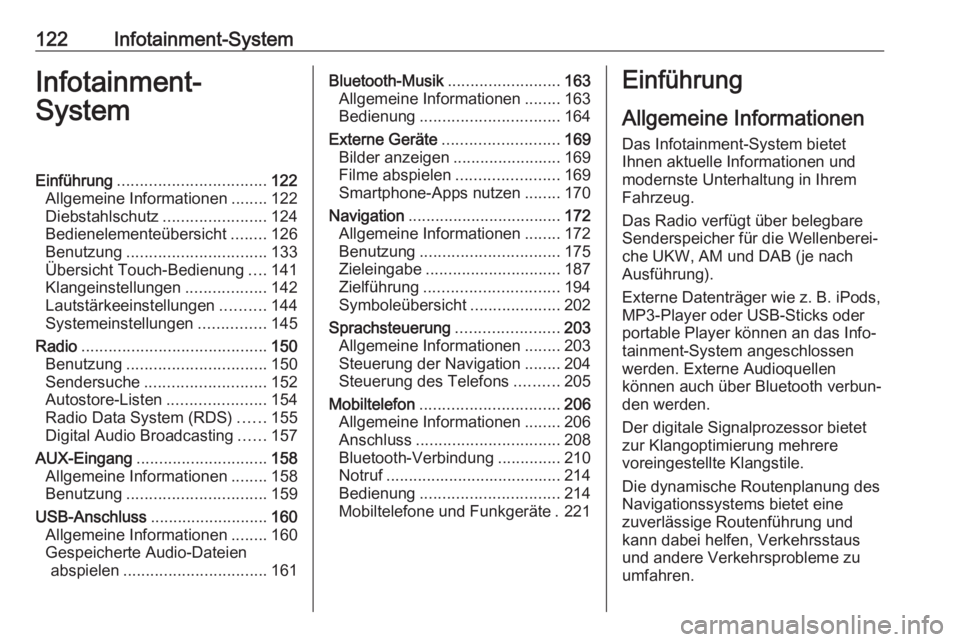
122Infotainment-SystemInfotainment-
SystemEinführung ................................. 122
Allgemeine Informationen ........122
Diebstahlschutz .......................124
Bedienelementeübersicht ........126
Benutzung ............................... 133
Übersicht Touch-Bedienung ....141
Klangeinstellungen ..................142
Lautstärkeeinstellungen ..........144
Systemeinstellungen ...............145
Radio ......................................... 150
Benutzung ............................... 150
Sendersuche ........................... 152
Autostore-Listen ......................154
Radio Data System (RDS) ......155
Digital Audio Broadcasting ......157
AUX-Eingang ............................. 158
Allgemeine Informationen ........158
Benutzung ............................... 159
USB-Anschluss .......................... 160
Allgemeine Informationen ........160
Gespeicherte Audio-Dateien abspielen ................................ 161Bluetooth-Musik.........................163
Allgemeine Informationen ........163
Bedienung ............................... 164
Externe Geräte .......................... 169
Bilder anzeigen ........................169
Filme abspielen .......................169
Smartphone-Apps nutzen ........170
Navigation .................................. 172
Allgemeine Informationen ........172
Benutzung ............................... 175
Zieleingabe .............................. 187
Zielführung .............................. 194
Symboleübersicht ....................202
Sprachsteuerung .......................203
Allgemeine Informationen ........203
Steuerung der Navigation ........204
Steuerung des Telefons ..........205
Mobiltelefon ............................... 206
Allgemeine Informationen ........206
Anschluss ................................ 208
Bluetooth-Verbindung ..............210
Notruf ....................................... 214
Bedienung ............................... 214
Mobiltelefone und Funkgeräte . 221Einführung
Allgemeine Informationen Das Infotainment-System bietet
Ihnen aktuelle Informationen und
modernste Unterhaltung in Ihrem
Fahrzeug.
Das Radio verfügt über belegbare
Senderspeicher für die Wellenberei‐
che UKW, AM und DAB (je nach
Ausführung).
Externe Datenträger wie z. B. iPods,
MP3-Player oder USB-Sticks oder
portable Player können an das Info‐
tainment-System angeschlossen
werden. Externe Audioquellen
können auch über Bluetooth verbun‐
den werden.
Der digitale Signalprozessor bietet zur Klangoptimierung mehrere
voreingestellte Klangstile.
Die dynamische Routenplanung des
Navigationssystems bietet eine
zuverlässige Routenführung und
kann dabei helfen, Verkehrsstaus
und andere Verkehrsprobleme zu
umfahren.
Page 131 of 379
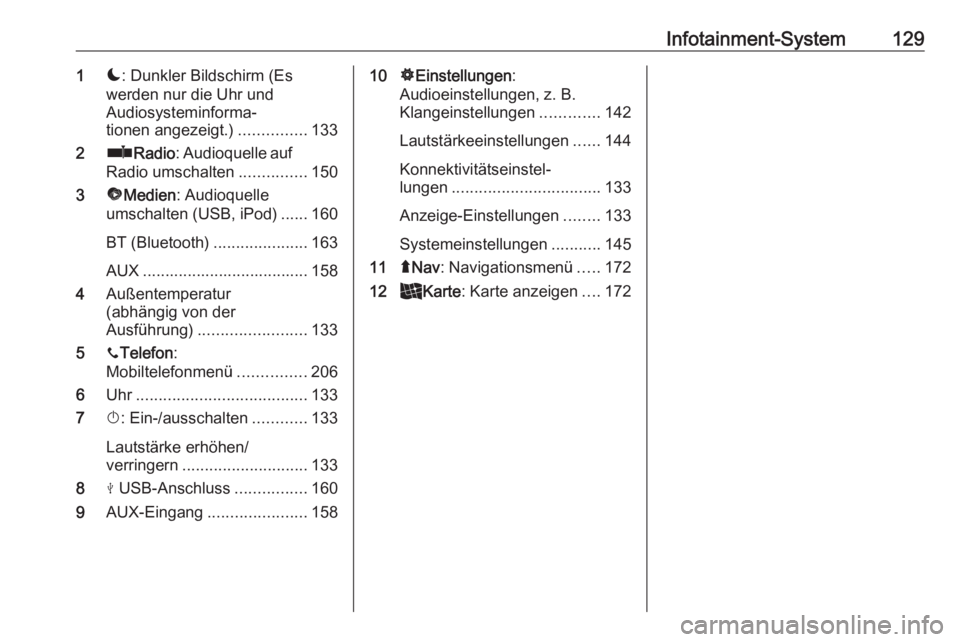
Infotainment-System1291æ: Dunkler Bildschirm (Es
werden nur die Uhr und
Audiosysteminforma‐
tionen angezeigt.) ...............133
2 ñRadio : Audioquelle auf
Radio umschalten ...............150
3 üMedien : Audioquelle
umschalten (USB, iPod) ...... 160
BT (Bluetooth) .....................163
AUX ..................................... 158
4 Außentemperatur
(abhängig von der
Ausführung) ........................ 133
5 yTelefon :
Mobiltelefonmenü ...............206
6 Uhr...................................... 133
7 X: Ein-/ausschalten ............133
Lautstärke erhöhen/
verringern ............................ 133
8 M USB-Anschluss ................160
9 AUX-Eingang ...................... 15810ÿEinstellungen :
Audioeinstellungen, z. B.
Klangeinstellungen .............142
Lautstärkeeinstellungen ......144
Konnektivitätseinstel‐
lungen ................................. 133
Anzeige-Einstellungen ........133
Systemeinstellungen ...........145
11 ýNav : Navigationsmenü .....172
12 _Karte : Karte anzeigen ....172
Page 133 of 379
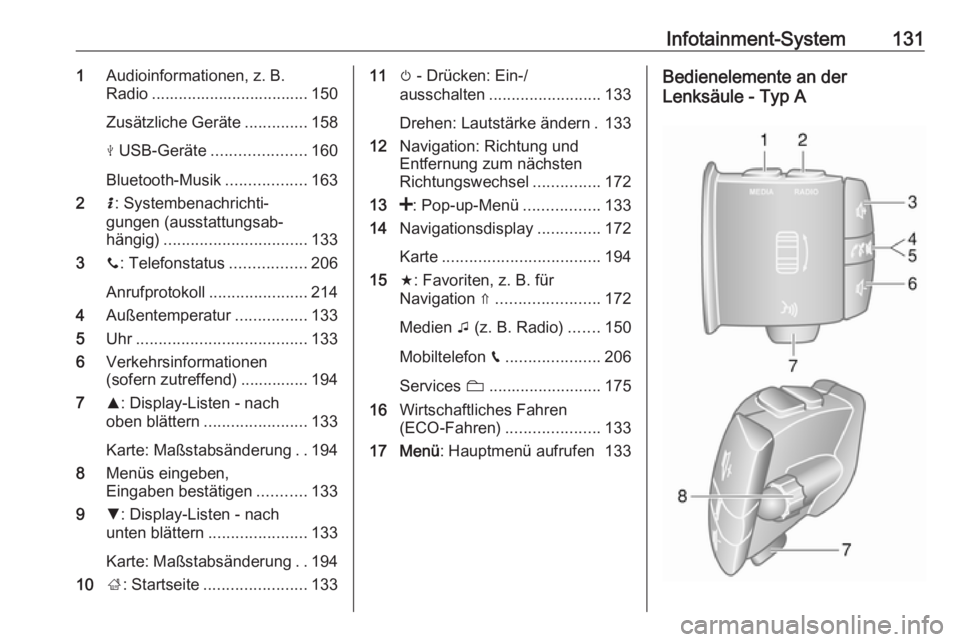
Infotainment-System1311Audioinformationen, z. B.
Radio ................................... 150
Zusätzliche Geräte ..............158
M USB-Geräte ..................... 160
Bluetooth-Musik ..................163
2 H: Systembenachrichti‐
gungen (ausstattungsab‐
hängig) ................................ 133
3 y: Telefonstatus .................206
Anrufprotokoll ......................214
4 Außentemperatur ................133
5 Uhr...................................... 133
6 Verkehrsinformationen
(sofern zutreffend) ............... 194
7 R: Display-Listen - nach
oben blättern ....................... 133
Karte: Maßstabsänderung ..194
8 Menüs eingeben,
Eingaben bestätigen ...........133
9 S: Display-Listen - nach
unten blättern ...................... 133
Karte: Maßstabsänderung ..194
10 ;: Startseite ....................... 13311m - Drücken: Ein-/
ausschalten ......................... 133
Drehen: Lautstärke ändern . 133
12 Navigation: Richtung und
Entfernung zum nächsten
Richtungswechsel ...............172
13 <: Pop-up-Menü .................133
14 Navigationsdisplay ..............172
Karte ................................... 194
15 f: Favoriten, z. B. für
Navigation ⇑ ....................... 172
Medien t (z. B. Radio) .......150
Mobiltelefon g..................... 206
Services N......................... 175
16 Wirtschaftliches Fahren
(ECO-Fahren) .....................133
17 Menü : Hauptmenü aufrufen 133Bedienelemente an der
Lenksäule - Typ A
Page 138 of 379
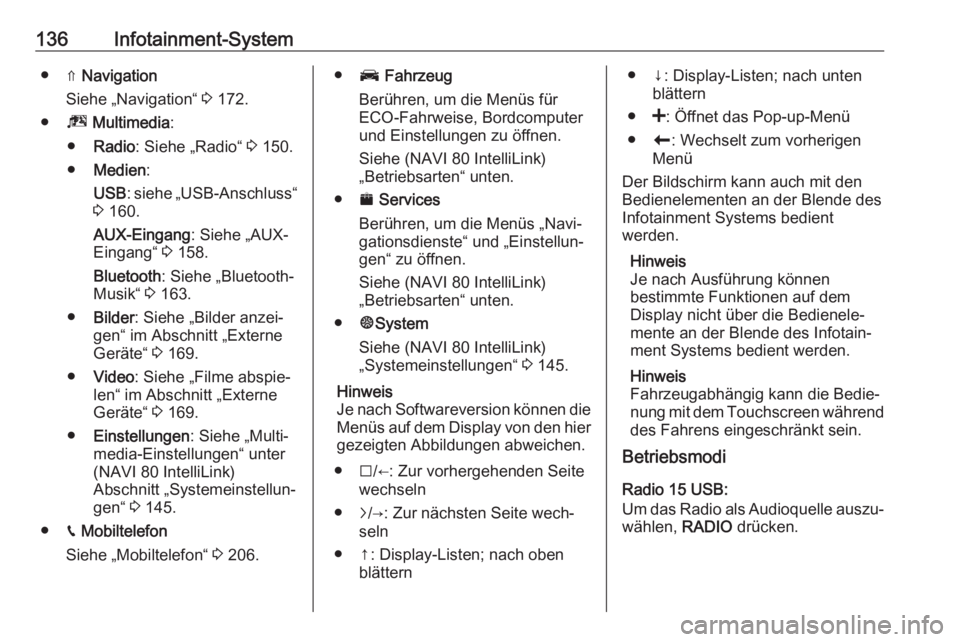
136Infotainment-System● ⇑ Navigation
Siehe „Navigation“ 3 172.
● ª Multimedia :
● Radio : Siehe „Radio“ 3 150.
● Medien :
USB : siehe „USB-Anschluss“
3 160.
AUX-Eingang : Siehe „AUX-
Eingang“ 3 158.
Bluetooth : Siehe „Bluetooth-
Musik“ 3 163.
● Bilder : Siehe „Bilder anzei‐
gen“ im Abschnitt „Externe
Geräte“ 3 169.
● Video : Siehe „Filme abspie‐
len“ im Abschnitt „Externe
Geräte“ 3 169.
● Einstellungen : Siehe „Multi‐
media-Einstellungen“ unter
(NAVI 80 IntelliLink)
Abschnitt „Systemeinstellun‐
gen“ 3 145.
● g Mobiltelefon
Siehe „Mobiltelefon“ 3 206.● J Fahrzeug
Berühren, um die Menüs für
ECO-Fahrweise, Bordcomputer
und Einstellungen zu öffnen.
Siehe (NAVI 80 IntelliLink)
„Betriebsarten“ unten.
● ¯ Services
Berühren, um die Menüs „Navi‐
gationsdienste“ und „Einstellun‐
gen“ zu öffnen.
Siehe (NAVI 80 IntelliLink)
„Betriebsarten“ unten.
● ±System
Siehe (NAVI 80 IntelliLink)
„Systemeinstellungen“ 3 145.
Hinweis
Je nach Softwareversion können die Menüs auf dem Display von den hier
gezeigten Abbildungen abweichen.
● I/←: Zur vorhergehenden Seite
wechseln
● j/→: Zur nächsten Seite wech‐
seln
● ↑: Display-Listen; nach oben blättern● ↓: Display-Listen; nach untenblättern
● <: Öffnet das Pop-up-Menü
● r: Wechselt zum vorherigen
Menü
Der Bildschirm kann auch mit den Bedienelementen an der Blende des
Infotainment Systems bedient
werden.
Hinweis
Je nach Ausführung können
bestimmte Funktionen auf dem
Display nicht über die Bedienele‐
mente an der Blende des Infotain‐
ment Systems bedient werden.
Hinweis
Fahrzeugabhängig kann die Bedie‐
nung mit dem Touchscreen während
des Fahrens eingeschränkt sein.
Betriebsmodi
Radio 15 USB:
Um das Radio als Audioquelle auszu‐ wählen, RADIO drücken.
Page 139 of 379
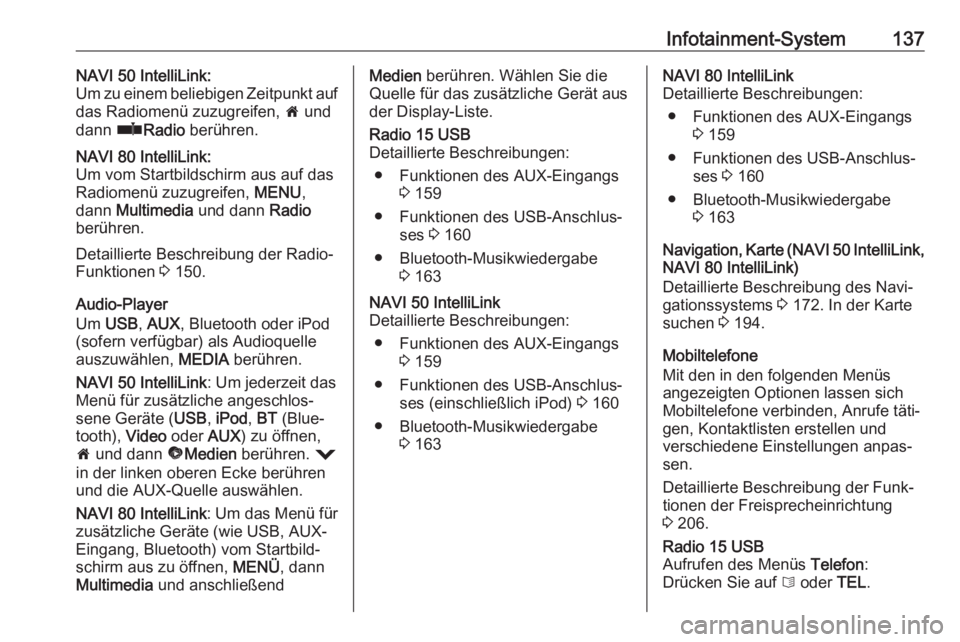
Infotainment-System137NAVI 50 IntelliLink:
Um zu einem beliebigen Zeitpunkt auf
das Radiomenü zuzugreifen, 7 und
dann ñRadio berühren.NAVI 80 IntelliLink:
Um vom Startbildschirm aus auf das
Radiomenü zuzugreifen, MENU,
dann Multimedia und dann Radio
berühren.
Detaillierte Beschreibung der Radio-
Funktionen 3 150.
Audio-Player
Um USB , AUX , Bluetooth oder iPod
(sofern verfügbar) als Audioquelle
auszuwählen, MEDIA berühren.
NAVI 50 IntelliLink : Um jederzeit das
Menü für zusätzliche angeschlos‐
sene Geräte ( USB, iPod , BT (Blue‐
tooth), Video oder AUX) zu öffnen,
7 und dann üMedien berühren. =
in der linken oberen Ecke berühren
und die AUX-Quelle auswählen.
NAVI 80 IntelliLink : Um das Menü für
zusätzliche Geräte (wie USB, AUX-
Eingang, Bluetooth) vom Startbild‐
schirm aus zu öffnen, MENÜ, dann
Multimedia und anschließend
Medien berühren. Wählen Sie die
Quelle für das zusätzliche Gerät aus
der Display-Liste.Radio 15 USB
Detaillierte Beschreibungen:
● Funktionen des AUX-Eingangs 3 159
● Funktionen des USB-Anschlus‐ ses 3 160
● Bluetooth-Musikwiedergabe 3 163NAVI 50 IntelliLink
Detaillierte Beschreibungen:
● Funktionen des AUX-Eingangs 3 159
● Funktionen des USB-Anschlus‐ ses (einschließlich iPod) 3 160
● Bluetooth-Musikwiedergabe 3 163NAVI 80 IntelliLink
Detaillierte Beschreibungen:
● Funktionen des AUX-Eingangs 3 159
● Funktionen des USB-Anschlus‐ ses 3 160
● Bluetooth-Musikwiedergabe 3 163
Navigation, Karte (NAVI 50 IntelliLink, NAVI 80 IntelliLink)
Detaillierte Beschreibung des Navi‐
gationssystems 3 172. In der Karte
suchen 3 194.
Mobiltelefone
Mit den in den folgenden Menüs angezeigten Optionen lassen sich
Mobiltelefone verbinden, Anrufe täti‐
gen, Kontaktlisten erstellen und
verschiedene Einstellungen anpas‐
sen.
Detaillierte Beschreibung der Funk‐ tionen der Freisprecheinrichtung
3 206.Radio 15 USB
Aufrufen des Menüs Telefon:
Drücken Sie auf 6 oder TEL.
Page 148 of 379
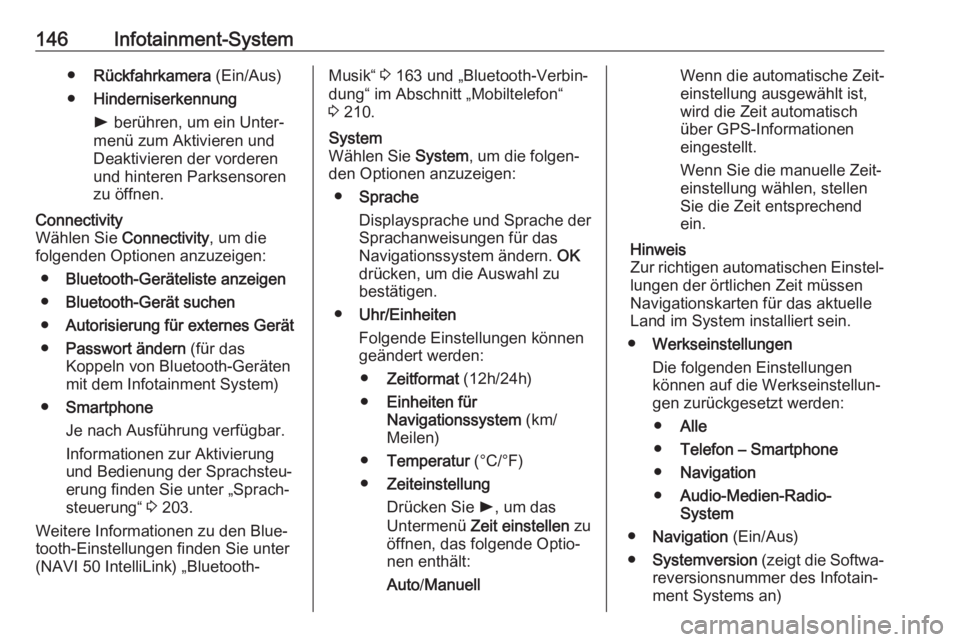
146Infotainment-System●Rückfahrkamera (Ein/Aus)
● Hinderniserkennung
l berühren, um ein Unter‐
menü zum Aktivieren und
Deaktivieren der vorderen
und hinteren Parksensoren
zu öffnen.Connectivity
Wählen Sie Connectivity , um die
folgenden Optionen anzuzeigen:
● Bluetooth-Geräteliste anzeigen
● Bluetooth-Gerät suchen
● Autorisierung für externes Gerät
● Passwort ändern (für das
Koppeln von Bluetooth-Geräten
mit dem Infotainment System)
● Smartphone
Je nach Ausführung verfügbar. Informationen zur Aktivierung
und Bedienung der Sprachsteu‐
erung finden Sie unter „Sprach‐
steuerung“ 3 203.
Weitere Informationen zu den Blue‐
tooth-Einstellungen finden Sie unter
(NAVI 50 IntelliLink) „Bluetooth-Musik“ 3 163 und „Bluetooth-Verbin‐
dung“ im Abschnitt „Mobiltelefon“
3 210.System
Wählen Sie System, um die folgen‐
den Optionen anzuzeigen:
● Sprache
Displaysprache und Sprache der
Sprachanweisungen für das
Navigationssystem ändern. OK
drücken, um die Auswahl zu
bestätigen.
● Uhr/Einheiten
Folgende Einstellungen können
geändert werden:
● Zeitformat (12h/24h)
● Einheiten für
Navigationssystem (km/
Meilen)
● Temperatur (°C/°F)
● Zeiteinstellung
Drücken Sie l, um das
Untermenü Zeit einstellen zu
öffnen, das folgende Optio‐ nen enthält:
Auto /ManuellWenn die automatische Zeit‐
einstellung ausgewählt ist,
wird die Zeit automatisch
über GPS-Informationen
eingestellt.
Wenn Sie die manuelle Zeit‐
einstellung wählen, stellen
Sie die Zeit entsprechend
ein.
Hinweis
Zur richtigen automatischen Einstel‐ lungen der örtlichen Zeit müssen
Navigationskarten für das aktuelle
Land im System installiert sein.
● Werkseinstellungen
Die folgenden Einstellungen
können auf die Werkseinstellun‐
gen zurückgesetzt werden:
● Alle
● Telefon – Smartphone
● Navigation
● Audio-Medien-Radio-
System
● Navigation (Ein/Aus)
● Systemversion (zeigt die Softwa‐
reversionsnummer des Infotain‐ ment Systems an)
Page 151 of 379
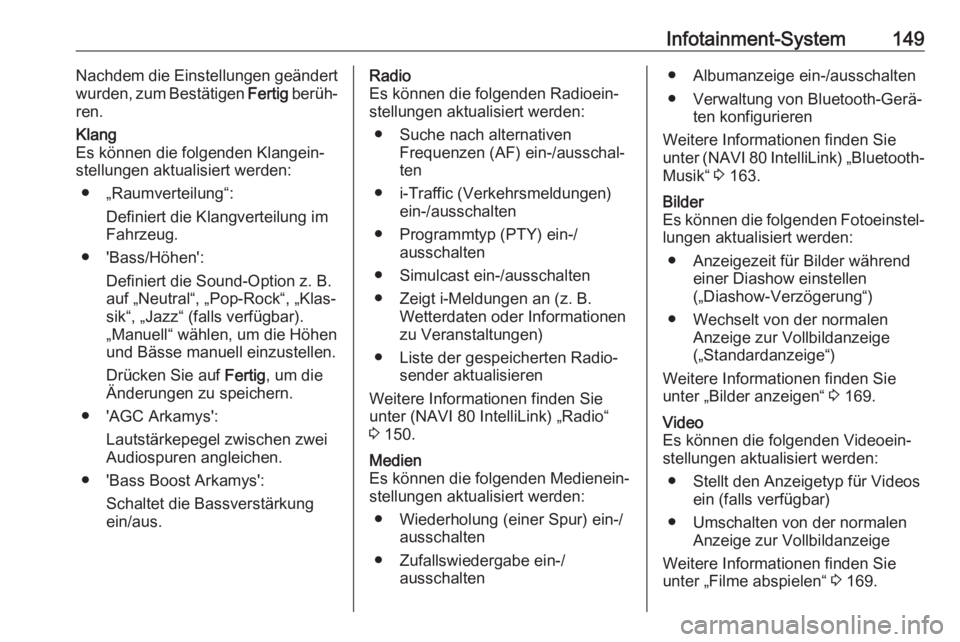
Infotainment-System149Nachdem die Einstellungen geändertwurden, zum Bestätigen Fertig berüh‐
ren.Klang
Es können die folgenden Klangein‐
stellungen aktualisiert werden:
● „Raumverteilung“: Definiert die Klangverteilung im
Fahrzeug.
● 'Bass/Höhen': Definiert die Sound-Option z. B.
auf „Neutral“, „Pop-Rock“, „Klas‐
sik“, „Jazz“ (falls verfügbar).
„Manuell“ wählen, um die Höhen
und Bässe manuell einzustellen.
Drücken Sie auf Fertig, um die
Änderungen zu speichern.
● 'AGC Arkamys': Lautstärkepegel zwischen zwei
Audiospuren angleichen.
● 'Bass Boost Arkamys': Schaltet die Bassverstärkungein/aus.Radio
Es können die folgenden Radioein‐
stellungen aktualisiert werden:
● Suche nach alternativen Frequenzen (AF) ein-/ausschal‐ten
● i-Traffic (Verkehrsmeldungen) ein-/ausschalten
● Programmtyp (PTY) ein-/ ausschalten
● Simulcast ein-/ausschalten ● Zeigt i-Meldungen an (z. B. Wetterdaten oder Informationen
zu Veranstaltungen)
● Liste der gespeicherten Radio‐ sender aktualisieren
Weitere Informationen finden Sie
unter (NAVI 80 IntelliLink) „Radio“
3 150.Medien
Es können die folgenden Medienein‐
stellungen aktualisiert werden:
● Wiederholung (einer Spur) ein-/ ausschalten
● Zufallswiedergabe ein-/ ausschalten● Albumanzeige ein-/ausschalten
● Verwaltung von Bluetooth-Gerä‐ ten konfigurieren
Weitere Informationen finden Sie
unter (NAVI 80 IntelliLink) „Bluetooth- Musik“ 3 163.Bilder
Es können die folgenden Fotoeinstel‐
lungen aktualisiert werden:
● Anzeigezeit für Bilder während einer Diashow einstellen
(„Diashow-Verzögerung“)
● Wechselt von der normalen Anzeige zur Vollbildanzeige
(„Standardanzeige“)
Weitere Informationen finden Sie
unter „Bilder anzeigen“ 3 169.Video
Es können die folgenden Videoein‐
stellungen aktualisiert werden:
● Stellt den Anzeigetyp für Videos ein (falls verfügbar)
● Umschalten von der normalen Anzeige zur Vollbildanzeige
Weitere Informationen finden Sie
unter „Filme abspielen“ 3 169.
Page 161 of 379
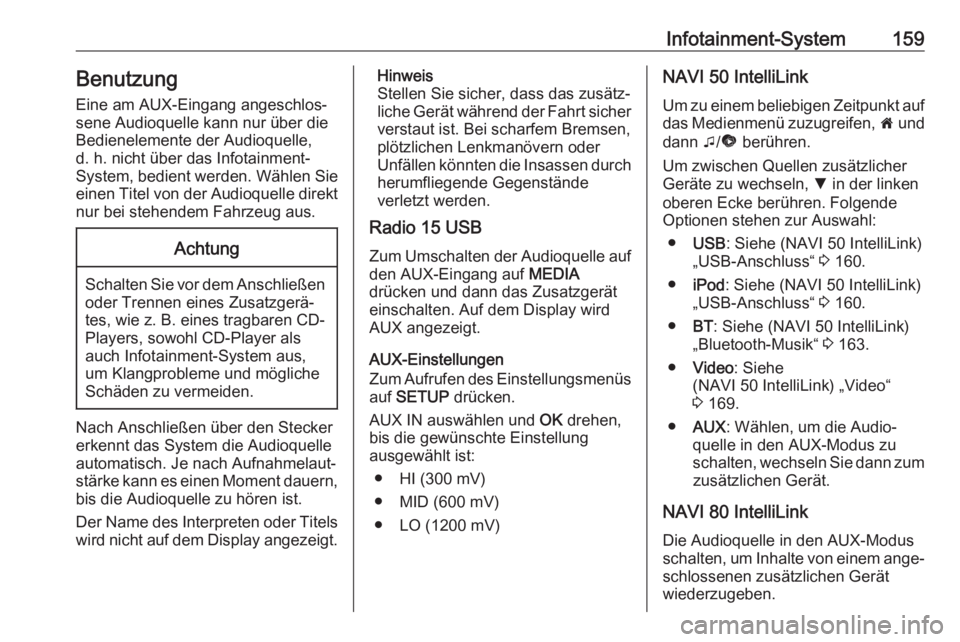
Infotainment-System159Benutzung
Eine am AUX-Eingang angeschlos‐
sene Audioquelle kann nur über die
Bedienelemente der Audioquelle, d. h. nicht über das Infotainment-
System, bedient werden. Wählen Sie einen Titel von der Audioquelle direkt
nur bei stehendem Fahrzeug aus.Achtung
Schalten Sie vor dem Anschließen oder Trennen eines Zusatzgerä‐
tes, wie z. B. eines tragbaren CD-
Players, sowohl CD-Player als
auch Infotainment-System aus,
um Klangprobleme und mögliche
Schäden zu vermeiden.
Nach Anschließen über den Stecker
erkennt das System die Audioquelle
automatisch. Je nach Aufnahmelaut‐
stärke kann es einen Moment dauern,
bis die Audioquelle zu hören ist.
Der Name des Interpreten oder Titels wird nicht auf dem Display angezeigt.
Hinweis
Stellen Sie sicher, dass das zusätz‐
liche Gerät während der Fahrt sicher
verstaut ist. Bei scharfem Bremsen,
plötzlichen Lenkmanövern oder
Unfällen könnten die Insassen durch herumfliegende Gegenstände
verletzt werden.
Radio 15 USB
Zum Umschalten der Audioquelle auf
den AUX-Eingang auf MEDIA
drücken und dann das Zusatzgerät
einschalten. Auf dem Display wird
AUX angezeigt.
AUX-Einstellungen
Zum Aufrufen des Einstellungsmenüs
auf SETUP drücken.
AUX IN auswählen und OK drehen,
bis die gewünschte Einstellung
ausgewählt ist:
● HI (300 mV)
● MID (600 mV)
● LO (1200 mV)NAVI 50 IntelliLink
Um zu einem beliebigen Zeitpunkt auf
das Medienmenü zuzugreifen, 7 und
dann t/ü berühren.
Um zwischen Quellen zusätzlicher Geräte zu wechseln, S in der linken
oberen Ecke berühren. Folgende
Optionen stehen zur Auswahl:
● USB : Siehe (NAVI 50 IntelliLink)
„USB-Anschluss“ 3 160.
● iPod : Siehe (NAVI 50 IntelliLink)
„USB-Anschluss“ 3 160.
● BT: Siehe (NAVI 50 IntelliLink)
„Bluetooth-Musik“ 3 163.
● Video : Siehe
(NAVI 50 IntelliLink) „Video“
3 169.
● AUX : Wählen, um die Audio‐
quelle in den AUX-Modus zu
schalten, wechseln Sie dann zum zusätzlichen Gerät.
NAVI 80 IntelliLink
Die Audioquelle in den AUX-Modus
schalten, um Inhalte von einem ange‐ schlossenen zusätzlichen Gerät
wiederzugeben.
Page 162 of 379
160Infotainment-SystemUm das Menü „Medien“ vom Start‐
bildschirm aus zu öffnen, MENU,
dann Multimedia und dann Medien
berühren.
< berühren, um ein Pop-up-Menü
(ausführungsabhängig) zu öffnen.
Folgende Optionen stehen zur
Auswahl:
● AUX-Eingang : Um die Audio‐
quelle in den AUX-Modus zu schalten, wechseln Sie dann zum zusätzlichen Gerät.
● USB : Siehe (NAVI 80 IntelliLink)
„USB-Anschluss“ 3 160.
● Bluetooth-Verbindung : Siehe
(NAVI 80 IntelliLink) „Bluetooth-
Musik“ 3 163.USB-Anschluss
Allgemeine Informationen
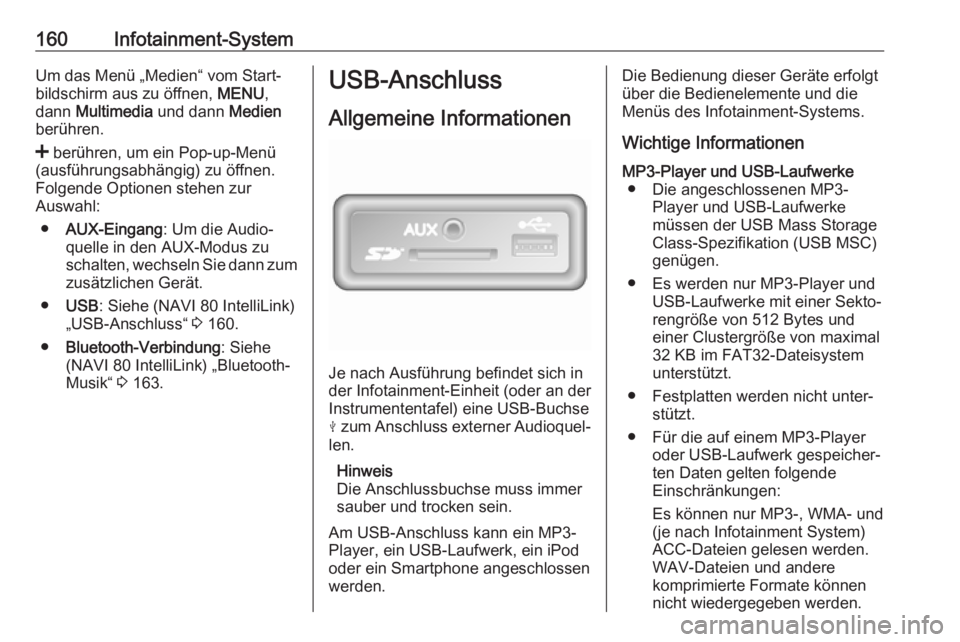
Je nach Ausführung befindet sich in
der Infotainment-Einheit (oder an der
Instrumententafel) eine USB-Buchse
M zum Anschluss externer Audioquel‐
len.
Hinweis
Die Anschlussbuchse muss immer sauber und trocken sein.
Am USB-Anschluss kann ein MP3-
Player, ein USB-Laufwerk, ein iPod
oder ein Smartphone angeschlossen
werden.
Die Bedienung dieser Geräte erfolgt
über die Bedienelemente und die
Menüs des Infotainment-Systems.
Wichtige InformationenMP3-Player und USB-Laufwerke ● Die angeschlossenen MP3- Player und USB-Laufwerke
müssen der USB Mass Storage
Class-Spezifikation (USB MSC)
genügen.
● Es werden nur MP3-Player und USB-Laufwerke mit einer Sekto‐
rengröße von 512 Bytes und
einer Clustergröße von maximal
32 KB im FAT32-Dateisystem
unterstützt.
● Festplatten werden nicht unter‐ stützt.
● Für die auf einem MP3-Player oder USB-Laufwerk gespeicher‐
ten Daten gelten folgende
Einschränkungen:
Es können nur MP3-, WMA- und
(je nach Infotainment System)
ACC-Dateien gelesen werden.
WAV-Dateien und andere
komprimierte Formate können
nicht wiedergegeben werden.
Page 164 of 379
162Infotainment-SystemHinweis
Während der Verwendung wird der
Akku des angeschlossenen USB-
Geräts geladen bzw. der Ladezu‐
stand aufrechterhalten.
● iPod : Schaltet die Audioquelle in
den iPod-Modus um.
● BT: siehe (NAVI 50 IntelliLink)
„Musikwiedergabe über Blue‐ tooth“ – 3 163.
● AUX : siehe (NAVI 50 IntelliLink) -
„Benutzung des AUX-Eingangs“ 3 159.Hauptmenü/Player
Auswählen, um den aktuellen Titel anzuzeigen. In diesem Bildschirmsind folgende Optionen verfügbar:
● l (zum vorherigen Titel wech‐
seln; gedrückt halten, um den
Schnellrücklauf zu aktivieren)
● =/l (Pause/Wiedergabe)
● m (zum nächsten Titel wech‐
seln; gedrückt halten, um den
schnellen Vorlauf zu aktivieren)Liste
Zeigt eine Liste der Titel des aktuellen Albums/Ordners an. Einen bestimm‐ten Titel auswählen, um ihn direkt
wiederzugeben.
Hinweis
Standardmäßig werden die Alben in
alphabetischer Reihenfolge aufge‐ listet.
Wenn ein USB-Laufwerk ange‐
schlossen ist, werden alle Ordner
auf der gleichen Ebene in der Baum‐ struktur angezeigt.
ò berühren, um zur vorherigen
Ebene in der Ordnerstruktur zu wech‐
seln.Optionen
Auswählen, um die folgenden Optio‐
nen anzuzeigen:
● Wiederholen (Aus/Titel/Ordner/
Alle)
● Zufallswiedergabe (Ein/Aus)NAVI 80 IntelliLink
MP3-Player / USB-Laufwerke
Die Audioquelle in den USB-Modus schalten, um Dateien von einem
angeschlossenen USB-Gerät wieder‐ zugeben.
Um das Menü „Medien“ vom Start‐
bildschirm aus zu öffnen, MENU,
dann Multimedia und dann Medien
auswählen.
< berühren, um ein Pop-up-Menü
(ausführungsabhängig) zu öffnen.
Folgende Optionen stehen zur
Auswahl:
● USB : Wechselt die Audioquelle
in den USB-Modus.
● AUX-Eingang : Siehe
(NAVI 80 IntelliLink) „AUX- Eingang“ 3 158.
● Bluetooth-Verbindung : Siehe
(NAVI 80 IntelliLink) „Musikwie‐
dergabe über Bluetooth“ 3 163.
● SD-Karte.