USB OPEL MOVANO_B 2020 Instrukcja obsługi (in Polish)
[x] Cancel search | Manufacturer: OPEL, Model Year: 2020, Model line: MOVANO_B, Model: OPEL MOVANO_B 2020Pages: 399, PDF Size: 9.44 MB
Page 168 of 399
166System audio-nawigacyjnyWybrać opcję AUX IN i obrócić OK w
celu wybrania jednego z poniższych
ustawień:
● WYSOKI (300 mV)
● ŚREDNI (600 mV)
● NISKI (1200 mV)
NAVI 50 IntelliLink Aby w dowolnym momencie przejść
do menu mediów, dotknąć 7, a
następnie t/ü MEDIA .
W celu przełączenia źródeł
zewnętrznych dotknąć S w górnym
lewym rogu. Dostępne są
następujące opcje:
● USB : Patrz (NAVI 50 IntelliLink)
„Gniazdo USB” 3 167.
● iPod : Patrz (NAVI 50 IntelliLink)
„Gniazdo USB” 3 167.
● BT: Patrz NAVI 50 IntelliLink
„Odtwarzanie muzyki przez łącze Bluetooth” 3 170.● Wideo : Patrz
(NAVI 50 IntelliLink) „Wideo”
3 176.
● AUX : Wybrać, aby zmienić źródło
dźwięku na tryb AUX a następnie włączyć zewnętrzne urządzenie
audio.
NAVI 80 IntelliLink
Zmienić źródło dźwięku na tryb AUX,
aby odtworzyć zawartość z
podłączonego zewnętrznego
urządzenia audio.
Aby przejść do menu mediów ze strony głównej, dotknąć MENU,
następnie Multimedia , a potem
Media .
Dotknąć <, aby otworzyć menu
podręczne (w zależności od wersji).
Dostępne są następujące opcje:
● Gniazdo zewnętrzne : Zmiana
źródła dźwięku na tryb AUX a następnie włączenie
zewnętrznego urządzenia audio.● USB : Patrz (NAVI 80 IntelliLink)
„Gniazdo USB” 3 167.
● Połączenie Bluetooth : Patrz
(NAVI 80 IntelliLink)
„Odtwarzanie muzyki przez łącze
Bluetooth” 3 170
Page 169 of 399
System audio-nawigacyjny167Gniazdo USB
Informacje ogólne
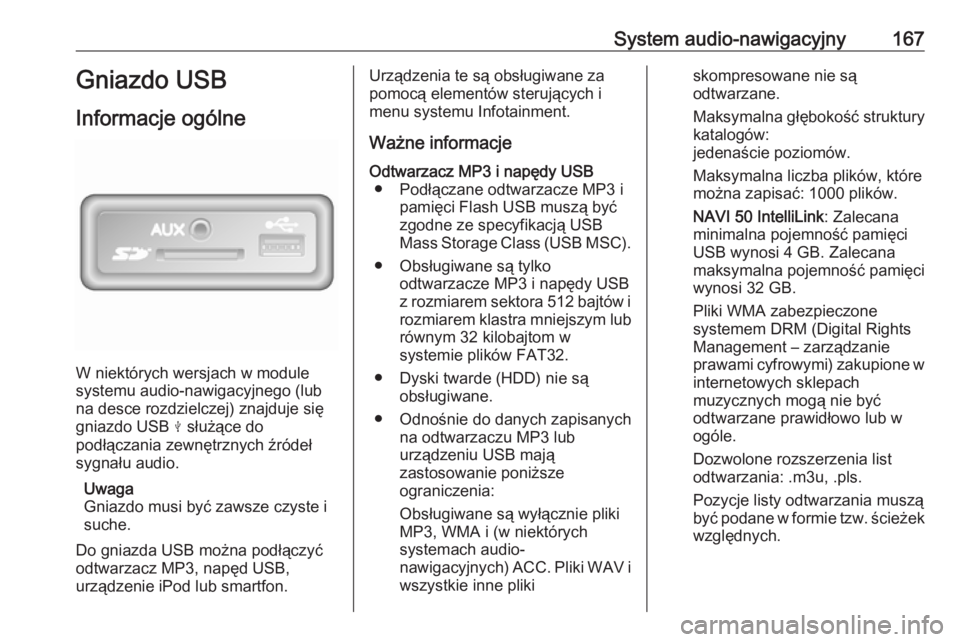
W niektórych wersjach w module
systemu audio-nawigacyjnego (lub
na desce rozdzielczej) znajduje się
gniazdo USB M służące do
podłączania zewnętrznych źródeł
sygnału audio.
Uwaga
Gniazdo musi być zawsze czyste i
suche.
Do gniazda USB można podłączyć
odtwarzacz MP3, napęd USB,
urządzenie iPod lub smartfon.
Urządzenia te są obsługiwane za pomocą elementów sterujących i
menu systemu Infotainment.
Ważne informacjeOdtwarzacz MP3 i napędy USB ● Podłączane odtwarzacze MP3 i pamięci Flash USB muszą być
zgodne ze specyfikacją USB
Mass Storage Class (USB MSC).
● Obsługiwane są tylko odtwarzacze MP3 i napędy USB
z rozmiarem sektora 512 bajtów i
rozmiarem klastra mniejszym lub równym 32 kilobajtom w
systemie plików FAT32.
● Dyski twarde (HDD) nie są obsługiwane.
● Odnośnie do danych zapisanych na odtwarzaczu MP3 lub
urządzeniu USB mają
zastosowanie poniższe
ograniczenia:
Obsługiwane są wyłącznie pliki
MP3, WMA i (w niektórych
systemach audio-
nawigacyjnych) ACC. Pliki WAV i
wszystkie inne plikiskompresowane nie są
odtwarzane.
Maksymalna głębokość struktury
katalogów:
jedenaście poziomów.
Maksymalna liczba plików, które
można zapisać: 1000 plików.
NAVI 50 IntelliLink : Zalecana
minimalna pojemność pamięci
USB wynosi 4 GB. Zalecana
maksymalna pojemność pamięci
wynosi 32 GB.
Pliki WMA zabezpieczone
systemem DRM (Digital Rights
Management – zarządzanie
prawami cyfrowymi) zakupione w internetowych sklepach
muzycznych mogą nie być
odtwarzane prawidłowo lub w
ogóle.
Dozwolone rozszerzenia list
odtwarzania: .m3u, .pls.
Pozycje listy odtwarzania muszą
być podane w formie tzw. ścieżek względnych.
Page 170 of 399
168System audio-nawigacyjnyOdtwarzanie zapisanychplików audio
Podłączone urządzenie audio jest
obsługiwane wyłącznie za pomocą
elementów sterujących i menu
systemu audio-nawigacyjnego.
Radioodtwarzacz 15 USB
Odtwarzacz MP3 / iPod / napędy USB
Po podłączeniu urządzenia audio
USB system automatycznie je
wykrywa i wyświetla bieżącą ścieżkę.
Po podłączeniu nowego urządzenia
audio zostaje automatycznie
odtworzona pierwsza ścieżka z
pierwszego folderu. Przy kolejnym
podłączeniu urządzenia zostaje
wznowione odtwarzanie ostatnio
odsłuchiwanej ścieżki.
W zależności od rodzaju
podłączonego urządzenia audio
wybrać folder (odtwarzacz MP3,
pamięć USB) lub listę odtwarzania
(przenośny, cyfrowy odtwarzacz
muzyki).Wybieranie utworu
Aby wybrać utwory ręcznie (i zmienić foldery), należy najpierw wyświetlić
menu urządzenia audio, naciskając
OK podczas odtwarzania ścieżek.
Obrócić i nacisnąć pokrętło w celu
wybrania utworów lub zmiany
folderów.
NAVI 50 IntelliLink
Odtwarzacz MP3 / pamięci USB /
iPod
Po podłączeniu urządzenia audio
USB system automatycznie je
wykrywa i wyświetla bieżącą ścieżkę. Rozpoznawany jest również typ
urządzenia (odtwarzacz MP3 /
pamięć USB lub iPod) i odpowiedni
tryb źródła audio (USB lub iPod) jest
wybierany automatycznie.
Gdy jest aktywne menu t/ü MEDIA ,
dostępne są następujące podmenu:
● Główne /Odtwarzacz
● Lista
● OpcjeW celu przełączenia źródeł audio
dotknąć S w górnym lewym rogu.
Dostępne są następujące opcje:
● USB : Wybrać, aby zmienić źródło
dźwięku na tryb USB.
Uwaga
Podczas użytkowania bateria
podłączonego urządzenia USB jest
ładowana lub utrzymywany jest jej
poziom naładowania.
● iPod : Wybrać, aby zmienić źródło
dźwięku na tryb iPod.
● BT: Patrz (NAVI 50 IntelliLink)
„Odtwarzanie muzyki przez łącze Bluetooth” – 3 170.
● AUX : Patrz (NAVI 50 IntelliLink)
„Obsługa wejścia AUX” 3 165.
Page 171 of 399
System audio-nawigacyjny169Główne/Odtwarzacz
Wybrać, aby wyświetlić bieżącą
ścieżkę. Na tym ekranie wyświetlacza
są dostępne następujące opcje:
● l (przejście do poprzedniej
ścieżki, nacisnąć i przytrzymać,
aby szybko przewinąć do tyłu)
● =/l (wstrzymanie/odtwarzanie)
● m (przejście do następnej
ścieżki, nacisnąć i przytrzymać, aby szybko przewinąć do przodu)Lista
Wyświetlanie listy ścieżek w
bieżącym albumie/folderze. Wybrać
daną ścieżkę, aby ją odtworzyć.
Uwaga
Domyślnie albumy na liście są
podane w porządku alfabetycznym.
Jeśli jest podłączony napęd USB,
wszystkie foldery znajdują się na
tym samym poziomie struktury
folderów.
Aby powrócić na poprzedni poziom
struktury folderów, dotknąć ò.Opcje
Wybrać, aby wyświetlić następujące
opcje:
● Powtórz (Wył./Ścieżka/Folder/
Wszystko)
● Odtwarzanie losowe (włączanie/
wyłączanie)
NAVI 80 IntelliLink
Odtwarzacz MP3 / napędy USB
Zmienić źródło dźwięku na tryb USB,
aby odtworzyć pliki z podłączonego zewnętrznego urządzenia USB.
Aby przejść do menu mediów ze strony głównej, wybrać MENU,
następnie Multimedia , a potem
Media .
Dotknąć <, aby otworzyć menu
podręczne (w zależności od wersji).
Dostępne są następujące opcje:
● USB : Zmiana źródła dźwięku na
tryb USB.
● Gniazdo zewnętrzne : Patrz
(NAVI 80 IntelliLink) „Wejście
AUX” 3 165.● Połączenie Bluetooth : Patrz
(NAVI 80 IntelliLink)
„Odtwarzanie muzyki przez łącze Bluetooth” 3 170.
● Karta SD
Gdy wybrany jest tryb USB, na
wyświetlaczu dostępne są
następujące opcje:
● t lub v: Przejście do
poprzedniej/następnej ścieżki.
● =: Wstrzymanie odtwarzania
ścieżki.
● Pasek przewijania dla upływającego czasu: Przewijanie
ścieżek.
● Nowy wybór : Wybór innej ścieżki
z podłączonego źródła audio.
● Bieżąca lista odtwarzania :
Przejście do bieżącej listy
odtwarzania.
● r: Powrót do poprzedniego
ekranu.
● <: Otwieranie menu
podręcznego; w celu zmiany źródła audio lub przejścia do
ustawień ścieżki (np. włączanie/
Page 172 of 399
170System audio-nawigacyjnywyłączanie odtwarzania
losowego lub powtarzanie,
wyświetlanie szczegółowych
informacji o bieżącej ścieżce
oraz dostęp do ustawień
dźwięku).
Wyjęcie urządzenia z gniazda USB
Wyjęcie urządzenia audio z gniazda USB powoduje natychmiastowe
przerwanie odtwarzania.Odtwarzanie muzyki
przez łącze Bluetooth
Informacje ogólne Do systemu audio-nawigacyjnego
można bezprzewodowo podłączyć
zewnętrzne odtwarzacze audio z
włączoną funkcją Bluetooth (np.
telefony komórkowe z odtwarzaczem
muzyki, odtwarzacze plików MP3
itp.).
Ważne informacje ● Do systemu Infotainment można podłączyć wyłącznie urządzenia,
które obsługują profil A2DP
(Advanced Audio Distribution
Profile). Wczesne wersje mogą
powodować problemy z
podłączeniem.
● Urządzenie Bluetooth musi obsługiwać profil AVRCP (Audio
Video Remote Control Profile) w
wersji 1.0 lub nowszej. Jeśli
urządzenie nie obsługuje profiluAVRCP, za pomocą systemu
Infotainment można regulować
tylko głośność.
● Przed podłączeniem urządzenia Bluetooth do systemu
Infotainment należy zapoznać się z informacjami dotyczącymi
funkcji Bluetooth, zawartymi w
instrukcji obsługi urządzenia.
Obsługa
Warunki wstępne Aby urządzenie audio Bluetooth
mogło być obsługiwane z poziomu
systemu Infotainment, muszą być
spełnione następujące warunki:
● Funkcja Bluetooth w systemie Infotainment musi być aktywna.
Patrz „Podłączanie urządzeń
przez Bluetooth” w rozdziale „Telefon” 3 219.
● Funkcja Bluetooth w zewnętrznym urządzeniu audio
Bluetooth musi być aktywna
(patrz instrukcja obsługi
urządzenia).
Page 173 of 399
System audio-nawigacyjny171● W zależności od źródła sygnałuaudio może być konieczne
włączenie w urządzeniu opcji
umożliwiającej wykrycie go przez inne urządzenia (patrz instrukcja
obsługi urządzenia).
● Źródło sygnału audio musi być skojarzone i podłączone do
systemu Infotainment.
Radioodtwarzacz 15 USB
Połączenie Bluetooth
Aby móc korzystać z urządzenia
audio, wymagane jest ustanowienie
połączenia pomiędzy urządzeniem a
systemem Infotainment za pomocą
łącza Bluetooth, tj. przed użyciem
urządzenie musi zostać skojarzone z
systemem pojazdu.
Patrz „Podłączanie urządzeń przez
Bluetooth” w rozdziale „Telefon”
3 219.
● Istnieje możliwość skojarzenia i zapisania na liście urządzeń
maksymalnie pięć urządzeń
audio, ale jednocześnie może
być podłączone tylko jedno z
nich.● Jeśli urządzenie jest wyposażone w moduł
odtwarzacza audio i moduł
telefoniczny, zostaną skojarzone
obydwie funkcje. Kojarzenie
telefonu komórkowego 3 216.
● Gdy używany jest odtwarzacz audio, funkcje telefonu pozostająaktywne, a odtwarzanie dźwięku
jest wstrzymywane na czas
korzystania z telefonu.
Kojarzenie zewnętrznego urządzenia
audio z systemem Infotainment
Aby skojarzyć urządzenie audio,
nacisnąć TEL i wybrać opcję Skojarz
urządzenie , obracając i naciskając
OK . Zostanie wyświetlony ekran
Gotowy do kojarzenia .
Następnie w urządzeniu audio
uruchomić funkcję wyszukiwania
pobliskich urządzeń Bluetooth.
Wybrać pozycję My Radio (tj. nazwę
systemu) z listy wyświetlonej w
urządzeniu audio, a następnie (jeśli to
ma zastosowanie) za pomocą
klawiatury urządzenia audiowprowadzić kod kojarzący
wyświetlony na ekranie systemu
Infotainment.
Uwaga
Jeśli urządzenie audio nie jest
wyposażone w ekran, wprowadzić domyślny kod kojarzący w
urządzeniu, a następnie w systemie
Infotainment. Domyślny kod
kojarzący urządzenia audio można
znaleźć w dołączonej do niego
instrukcji obsługi, zwykle jest to
0000 . W zależności od urządzenia
może być wymagane podanie kodu
kojarzącego w odwrotnej kolejności,
tj. najpierw w systemie Infotainment.
Jeśli kojarzenie nie powiedzie się,
system powróci do poprzedniego
menu, wyświetlając odpowiedni
komunikat. W razie potrzeby należy
powtórzyć procedurę.
Po zakończeniu kojarzenia na
ekranie systemu Infotainment zostaje wyświetlony komunikat
potwierdzający, a następnie nazwa skojarzonego urządzenia audio.
Page 176 of 399
174System audio-nawigacyjnyWybrać żądane urządzenie audio z
listy i potwierdzić, dotykając OK.
Odłączanie urządzenia audio
Wyłączenie urządzenia audio lub
funkcji Bluetooth powoduje
odłączenie urządzenia od systemu
audio-nawigacyjnego.
Usuwanie skojarzenia zewnętrznego
urządzenia audio z systemem
Infotainment
Jeśli lista skojarzonych urządzeń
audio jest pełna, kolejne urządzenie
można skojarzyć dopiero po
usunięciu jednego z istniejących
skojarzeń.
W celu usunięcia skojarzenia, tj.
usunięcia urządzenia audio z pamięci
systemu, dotknąć 7, a następnie
ÿ Ustawienia .
Wybrać Łączność a potem
Wyświetlanie listy urządzeń
Bluetooth .
Wybrać żądane urządzenia audio z
listy, a następnie dotknąć ë, aby
usunąć urządzenie. W razie potrzeby
usunąć wszystkie urządzeniaznajdujące się na liście, wybierając
Opcje , a potem Usuń wszystko .
Potwierdzić za pomocą OK.
Obsługa za pomocą systemu
Infotainment
Po skojarzeniu i bezprzewodowym
podłączeniu urządzenia audio
automatycznie rozpoczyna się
odtwarzanie.
Urządzenie audio może być
obsługiwane przy użyciu opcji
wyświetlacza systemu audio-
nawigacyjnego.
Gama funkcji, które mogą być
obsługiwane z poziomu systemu
Infotainment, zależy od rodzaju
odtwarzacza audio.
Obsługa bezprzewodowo
podłączonego urządzenia audio jest
podobna do odtwarzania zapisanych
plików audio z urządzenia
podłączonego do gniazda USB. Patrz (NAVI 50 IntelliLink) – „Odtwarzanie
muzyki poprzez gniazdo USB” w
rozdziale „Gniazdo USB” 3 168.NAVI 80 IntelliLink
Połączenie Bluetooth
Aby móc korzystać z urządzenia
audio, wymagane jest ustanowienie
połączenia pomiędzy urządzeniem a
systemem Infotainment za pomocą
łącza Bluetooth, tj. przed użyciem
urządzenie musi zostać skojarzone z
systemem pojazdu.
● Istnieje możliwość skojarzenia i zapisania na liście urządzeń
określonej maksymalnej liczby
urządzeń audio, ale
jednocześnie może być
podłączone tylko jedno z nich.
● Jeśli urządzenie jest wyposażone w moduł
odtwarzacza audio i moduł
telefoniczny, zostaną skojarzone
obydwie funkcje. Kojarzenie
telefonu komórkowego 3 216.
● Gdy używany jest odtwarzacz audio, funkcje telefonu pozostają
aktywne, a odtwarzanie dźwięku
jest wstrzymywane na czas
korzystania z telefonu.
Page 178 of 399
176System audio-nawigacyjny(NAVI 80 IntelliLink) „Podłączanie
urządzeń przez Bluetooth” w
rozdziale „Telefon” 3 219.
Obsługa za pomocą systemu
Infotainment
Po skojarzeniu i bezprzewodowym podłączeniu urządzenia audio może
rozpocząć się automatyczne
odtwarzanie.
Urządzenie audio może być
obsługiwane przy użyciu opcji
wyświetlacza systemu audio-
nawigacyjnego.
Gama funkcji, które mogą być
obsługiwane z poziomu systemu Infotainment, zależy od rodzaju
odtwarzacza audio.
Obsługa bezprzewodowo
podłączonego urządzenia audio jest
podobna do odtwarzania zapisanych
plików audio z urządzenia
podłączonego do gniazda USB. Patrz
(NAVI 80 IntelliLink) – „Odtwarzanie muzyki poprzez gniazdo USB” w
rozdziale „Gniazdo USB” 3 168.Urządzenia zewnętrzne
Wyświetlanie zdjęćNAVI 80 IntelliLink
Aby przejść do menu „Zdjęcia” ze strony głównej, dotknąć MENU,
następnie Multimedia , a potem
Zdjęcia .
Uwaga
Odtwarzanie jest możliwe tylko
wtedy, gdy pojazd nie znajduje się w
ruchu.
Wybrać podłączone urządzenie
źródłowe (np. USB), aby uzyskać
dostęp do poszczególnych zdjęć lub
odtworzyć pokaz slajdów zawierający wszystkie kompatybilne zdjęcia z
urządzenia.
Wyświetlacz zawiera następujące
opcje:
● N lub O: Przejście o poprzedniego/
następnego zdjęcia.
● Miniatury : Przełączanie między
pełnym ekranem a widokiem
zminimalizowanym.● Nowy wybór : Wybieranie innego
zdjęcia z podłączonego
urządzenia źródłowego.
● <: Otwarcie menu podręcznego;
w celu zmiany urządzenia
źródłowego lub przejścia do
ustawień zdjęć.
Podczas wyświetlania zdjęcia /
pokazu slajdów menu podręczne umożliwia również ustawienie
poziomu powiększenia i
wyświetlenie wszystkich zdjęć w
postaci miniatur.
Ustawienia zdjęć – patrz
(NAVI 80 IntelliLink) „Ustawienia systemu” 3 150.
Odtwarzanie filmów
NAVI 50 IntelliLink
Aby przejść do menu „Wideo” ze
strony głównej, dotknąć Media, a
następnie Wideo.
Uwaga
Odtwarzanie jest możliwe tylko
wtedy, gdy pojazd nie znajduje się w
ruchu.
Page 179 of 399
System audio-nawigacyjny177Dostępne są następujące trzy
zakładki:
● Odtwarzacz : Wyświetla ekran
odtwarzacza wideo.
● Lista : Wyświetla listę wszystkich
dostępnych plików wideo.
● Opcje : Wyświetla ustawienia
odtwarzania i szczegółowe
informacje wideo.
Ekran odtwarzacza wideo zawiera następujące opcje:
● Pasek przewijania dla upływającego czasu: Przewijaniewideo.
● %: Odtwarzanie wideo od
początku / odtwarzanie
poprzedniego wideo /
przewijanie do tyłu.
● & : Wstrzymanie odtwarzania
wideo.
● /: Odtwarzanie następnego
wideo / przewijanie do przodu.
● (: Regulacja jasności. Aby
kontynuować odtwarzanie
wideo, dotknąć ekranu.
● ): Wyświetlenie wideo w trybie
pełnoekranowym.NAVI 80 IntelliLink
Aby przejść do menu „Wideo” ze
strony głównej, dotknąć MENU, a
następnie Multimedia , a potem
Wideo .
Uwaga
Odtwarzanie jest możliwe tylko
wtedy, gdy pojazd nie znajduje się w
ruchu.
Wybrać podłączone urządzenie
źródłowe (np. USB), aby uzyskać
dostęp do wszystkich kompatybilnych plików wideo w urządzeniu.
Wyświetlacz zawiera następujące
opcje:
● t lub v: Przejście o
poprzedniego/następnego wideo.
● =: Wstrzymanie odtwarzania
wideo.
● Pasek przewijania dla upływającego czasu: Przewijanie
wideo.
● Nowy wybór : Wybieranie innego
wideo z podłączonego
urządzenia źródłowego.● Pełny ekran : Przełączanie
wyświetlacza na tryb
pełnoekranowy.
● r: Powrót do poprzedniego
ekranu.
● <: Otwarcie menu podręcznego;
w celu zmiany urządzenia
źródłowego lub przejścia do
ustawień wideo.
Podczas odtwarzania wideo
menu podręczne umożliwia
również powrót do listy plików
wideo.
Ustawienia wideo – patrz
(NAVI 80 IntelliLink) „Ustawienia
systemu” 3 150.
Korzystanie z aplikacji na smartfony
Aplikacje klonowania interfejsu
użytkownika smartfona Apple
CarPlay™ lub Android™ Auto
wyświetlają wybrane aplikacje ze
smartfona na ekranie i pozwalają na
ich obsługę bezpośrednio za pomocą elementów sterujących systemu
audio-nawigacyjnego.
Page 180 of 399
178System audio-nawigacyjnySprawdzić u producenta urządzenia,
czy ta funkcja jest kompatybilna z
danym smartfonem i czy ta aplikacja jest dostępna w danym kraju.
Android Auto jest dostępny dla
NAVI 50 IntelliLink i
NAVI 80 IntelliLink. Apple CarPlay
jest dostępny dla NAVI 50 IntelliLink.
Uwaga
Przy korzystaniu z nawigacji i
aplikacji muzycznej w trybie
klonowania telefonu, odpowiednie
aplikacje wchodzące w skład
systemu audio-nawigacyjnego
zostaną zastąpione przez aplikacje
telefoniczne.
NAVI 50 IntelliLink
Przygotowanie smartfona
Telefon z systemem Android: Pobrać
aplikację Android Auto na smartfon
ze sklepu Google Play™ Store.
iPhone: Upewnić się, że w smartfonie jest aktywna funkcja SIRI ®
.
Podłączanie telefonu komórkowego Podłączyć smartfon do gniazda USB
3 167.Uruchomienie klonowania interfejsu
użytkownika smartfona
Telefon z systemem Android:
Dotknąć przycisku Android Auto na
ekranie głównym systemu audio-
nawigacyjnego i zatwierdzić żądania
w smartfonie, aby uzyskać możliwość
korzystania z aplikacji Android Auto.
iPhone: Dotknąć przycisku CarPlay
na ekranie głównym systemu audio-
nawigacyjnego.
Wyświetlany ekran sklonowanego
interfejsu użytkownika smartfona
zależy od samego smartfona i wersji
oprogramowania.
Aby uzyskać dostęp do instrukcji
dotyczących łączności ze
smartfonem, przejść do menu
Ustawienia , wybrać Łączność i
przewinąć listę.
Powrót do strony głównej
Dotknąć przycisku strony głównej.
NAVI 80 IntelliLink
Przygotowanie smartfona
Pobrać aplikację Android Auto na
smartfon ze sklepu Google Play™
Store.Włączanie klonowania interfejsu
użytkownika smartfona
1. Podłączyć smartfon do gniazda USB 3 167.
2. Zatwierdzić żądanie na ekranie wyświetlacza.
3. Dotknąć û na ekranie
wyświetlacza, aby zatwierdzić
klauzulę poufności. Użytkownik
korzystający z systemu po raz
pierwszy powinien zwracać uwagę na wyświetlane w
urządzeniu mobilnym żądania
systemu, które należy spełniać,
aby kontynuować konfigurację.
4. Ponownie dotknąć û.
Można teraz używać funkcji
klonowania interfejsu użytkownika
smartfona.