gas type OPEL MOVANO_B 2020 Instruksjonsbok
[x] Cancel search | Manufacturer: OPEL, Model Year: 2020, Model line: MOVANO_B, Model: OPEL MOVANO_B 2020Pages: 345, PDF Size: 9.3 MB
Page 23 of 345
Nøkler, dører og vinduer21Skift batteri (batteritype CR2016).
Pass på plasseringen.
Fest begge halvdelene igjen, og
kontroller at de går helt i inngrep.
Sett på plass skruen, og stram den.
Elektronisk nøkkel
Aktiverer håndfri betjening av sentral‐
låsen 3 23.
Føreren behøver bare å bære den elektroniske nøkkelen med seg.
Les dette
Ta alltid med den elektroniske
nøkkelen når du går ut av bilen.
For håndfri betjening må den elektro‐
niske nøkkelen må være på utsiden
av bilen i området innenfor omtrent
1 m fra fordørene eller bagasjerom‐
met.
Håndfri betjening deaktiveres auto‐
matisk når sentrallåsbryteren e
3 23 trykkes inn. For å aktivere
håndfri betjening igjen startes
motoren på nytt.
Elektronisk nøkkel, utskifting av
batteri
Skift batteriet når systemet ikke
lenger fungerer som det skal eller
rekkevidden er redusert.
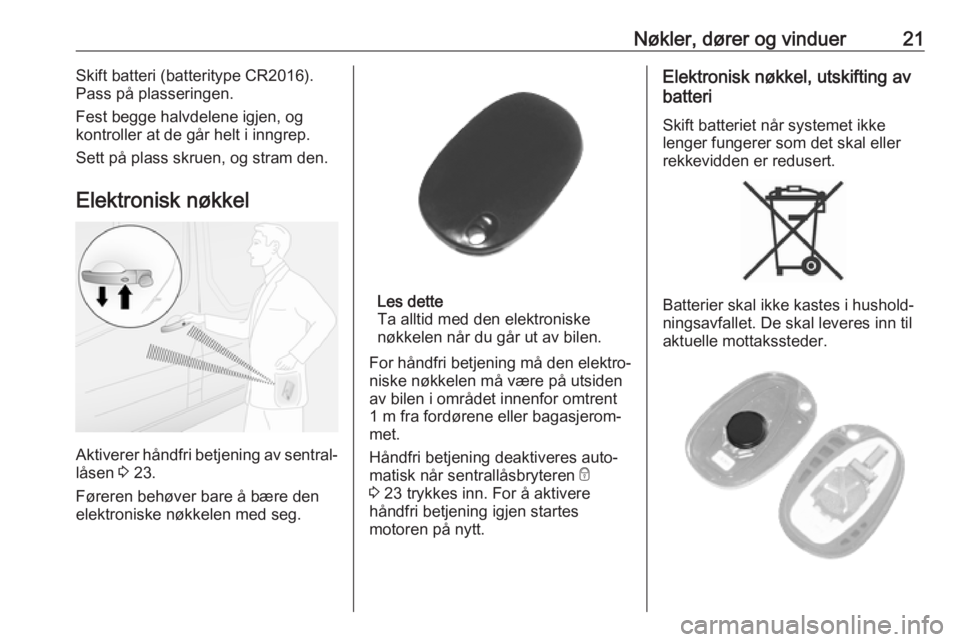
Batterier skal ikke kastes i hushold‐
ningsavfallet. De skal leveres inn til
aktuelle mottakssteder.
Page 123 of 345
Infotainmentsystem1211Lydinformasjon, f.eks.
Radio ................................... 138
Ekstraenheter ...................... 146
M USB-enheter ....................147
Bluetooth-musikk ................150
2 H: Systemmerknader (hvis
montert) ............................... 123
3 y: Telefonstatus .................187
Anropslogg .......................... 194
4 Utetemperatur .....................123
5 Klokke ................................. 123
6 Trafikkinformasjon (hvis
aktuelt) ................................ 177
7 R: Listevisning - Bla
oppover ............................... 123
Kart: Endre skala ................177
8 Åpne menyer, bekreft
handlinger ........................... 123
9 S: Listevisning - Bla
nedover ............................... 123
Kart: Endre skala ................177
10 ;: Startside ........................ 12311m - Trykk: Slå på/av ............123
Drei: Endre volum ...............123
12 Navigasjon: Retning og
avstand til neste
retningsendring ...................158
13 <: Popup-meny ................... 123
14 Navigasjonsdisplay .............158
Kart ..................................... 177
15 f: Favoritter, f.eks. for
Navigasjon ⇑ ....................... 158
Media t (f.eks. Radio) ........138
Telefon g............................ 187
Tjenester N....................... 160
16 Kjøreøkonomi (Eco-
kjøring) ................................ 123
17 Meny : Åpne hovedmenyen . 123Rattstammekontroller - Type A
1 MEDIA - Bytte lydkilde ........123
Page 135 of 345
Infotainmentsystem133Voluminnstillinger
Radio 15 USB
Trykk på SETUP for å åpne innstil‐
lingsmenyen.
Velg Audio settings (Lydinnstillinger) ,
deretter Speed vol. (Hastighet vol.)
og vri OK inntil ønsket innstilling er
valgt.
NAVI 50 IntelliLink
Du kan når som helst gå til innstil‐
lingsmenyen ved å berøre 7 etter‐
fulgt av ÿInnstillinger .
Følgende undermenyer for innstil‐
linger vises:
● Audio
Se "Lydinnstillinger" nedenfor.
● Display
Se (NAVI 50 IntelliLink) "System‐
innstillinger" 3 133.● Tilkoblingsmulighet
Se (NAVI 50 IntelliLink) "System‐ innstillinger" 3 133.
● System
Se (NAVI 50 IntelliLink) "System‐
innstillinger" 3 133.Lydinnstillinger (audio)
Velg Lyd for å vise følgende alterna‐
tiver:
● Vol/hastighet (Av/1/2/3/4/5)
Når kjørehastigheten øker, blir
volumet stilt opp for å kompen‐
sere for vind- og kjørestøy.
Du kan slå på/av hastighetskom‐
pensert volum eller angi hvor
mye volumet skal justeres med.
● Lydstyrke (På/av)
Slå på lydstyrke for å øke bassen og diskanten.
● BAL/FAD
Se (NAVI 50 IntelliLink) "Tonein‐
nstillinger" 3 131.
● Lyd
Berør l for åpne undermenyen
for lydpreferanser.Avhengig av versjon kan volumet
for ulike lydtyper stilles individu‐
elt, f.eks. lyd, trafikkmeldinger
(TA), navigasjonsinstruksjoner,
håndfritt telefonsystem og ringe‐
tonenivåer. Berør ]/< for å
justere volumet for hver lydtype.
Berør eventuelt Tilbakestill for å
tilbakestille alt volum til fabrikk‐
innstillingene.
Se (NAVI 50 IntelliLink) "Tonein‐
nstillinger" 3 131 for andre
versjoner av lydundermenyen.
NAVI 80 IntelliLink
Se (NAVI 80 IntelliLink) "Systemin‐
nstillinger" 3 133.
Systeminnstilling
Radio 15 USB
Trykk på SETUP og åpne innstillings‐
menyen ved å vri og trykke på OK.
Når justeringene i systemets innstil‐
linger er utført, trykkes SETUP for å
gå ut av menyen og lagre endringene.
Systemet vil også lagre og avslutte
automatisk etter en forsinkelse.
Page 137 of 345
Infotainmentsystem135Hvis du vil ha mer informasjon om
Bluetooth-innstillingene, kan du se (NAVI 50 IntelliLink) "Bluetooth-
musikk" 3 150 og "Bluetooth-tilkob‐
ling" i avsnittet "Telefon" 3 191.System
Velg System for å vise følgende alter‐
nativer:
● Språk
Endre visnings- og talestyrings‐
språk for navigasjonssystemet.
Trykk på OK for å bekrefte valget.
● Klokke/enheter
Følgende innstillinger kan
endres:
● Klokkeslettformat (12 t / 24 t)
● Navigasjonsenheter (km/
miles)
● Temperatur (°C/°F)
● Stille klokken
Trykk l for å åpne underme‐
nyen Still klokken med
følgende alternativer:
Auto /ManuellHvis automatisk innstilling av
klokke er valgt, stilles klokken
automatisk ved hjelp av GPS.
Still klokken hvis manuell
innstilling av klokke er valgt.
Les dette
For å sikre at lokal tid blir vist riktig må navigasjonskart for det aktuelle
landet installeres i systemet.
● Fabrikkinnstillinger
Følgende innstillinger kan tilba‐
kestilles til fabrikkstandard:
● Alle
● Telefon – smarttelefon
● Navigasjon
● Lyd-media-radio-system
● Navigasjon (På/av)
● Systemversjon (viser program‐
vareversjonsnummer for infotain‐
mentsystemet)
Når systeminnstillingene er endret,
berører du 7 (og velger en annen
meny på displayet) for å lukke innstil‐
lingsmenyen og lagre endringene.
Systemet vil også lagre og avslutte
automatisk etter en forsinkelse.NAVI 80 IntelliLink
Menyen for systeminnstillinger åpnes fra startsiden ved å berøre MENY og
deretter System.
Følgende undermenyer for innstil‐
linger vises:
● Språk
● Display
● Lyd
● Klokke
● Sikkerhetsadvarsler
● Startskjerm
● Tastaturer
● Velg enheter
● Status og informasjon
● Fjern SD-kort
● Gjenopprette innstillinger fra
fabrikk
● Android Auto-innstillinger ™
Når systeminnstillingene er endret, berøres Ferdig for å bekrefte.Språk
For å endre språk i infotainmentsys‐
temet, stemmetype (avhengig av
versjon).
Page 138 of 345
136InfotainmentsystemDisplay
Følgende innstillinger vises:
● Daglysstyrke : Endre skjermens
lysstyrke i forhold til lysnivået
(dagslys).
Når det er dempet lys i omgivel‐
sene, er det lettere å se displayet med lavere lysstyrke.
● Kveldslysstyrke /Nattlysstyrke :
Endre skjermens lysstyrke i
forhold til lysnivået (nattelys).
Når det er dempet lys i omgivel‐
sene, er det lettere å se displayet med lavere lysstyrke.
● Automatisk dag/natt-modus /
Endre til nattfarger : Aktivere
automatisk endring mellom dag-/
nattlysstyrke.
Nattmodus aktiveres når det er
mørkt i omgivelsene og når
hovedlyktene er slått på.
● Tvungen nattmodus /Bruk
nattfarger : Aktivere nattmodus.Lyd
Følgende undermenyer for innstil‐
linger vises:
● Lydnivåer : For å endre volum og
lyder for hovedvolum, håndfri-
telefonsystem, telefon-ringetone, navigasjonsinstruksjoner,
system/datastemme, trafikkinfor‐
masjon og parkeringshjelp
(avhengig av versjon).
● Meldinger : Justere meldingsvo‐
lum og slå på/av meldinger når
displayet er slått av.
● Hastighetsfølsomt volum : Regu‐
lere volumet i forhold til bilens
hastighet.
● Innstillinger for stemmeutgang :
Juster informasjonstypen som
skal gis av infotainmentsys‐
temets stemme (f.eks. "Les høyt
instruksjoner om motorveifil").
● Stemme : Endre stemmen som
brukes av infotaintmentsystemet
(hvis tilgjengelig).Klokke
Stille systemklokke og klokkeslettfor‐
mat.Det anbefales å la klokken bli stilt
automatisk.Sikkerhetsadvarsler
Slå på/av forskjellige alarmer som gis
av infotainmentsystemet (f.eks.
"Varsle ved kjøring fortere enn tillatt").
Merk av i de aktuelle boksene for å
aktivere.Startskjerm
Endre konfigurasjon av startsiden.
Velg i listen over alternativer for å se en forhåndsvisning av hver startside‐
layout.Tastaturer
Endre alfabettype (f.eks. latinsk,
gresk) og deretter tastaturtype (f.eks.
QWERTY, ABCD).Velg enheter
Endre måleenheter, for f.eks. avstand (km/miles), koordinater (grader,
minutter, sekunder), temperatur
(℃ , ℉ ) og barometriske enheter (hvis
tilgjengelig).Status og informasjon
Vise systeminformasjon, f.eks.
versjon, GPS-status, nettverksstatus, lisenser og informasjon om opphavs‐
rett.
Page 168 of 345
166InfotainmentsystemBeregnet rute og retningsendrin‐
ger
16. r: Tilbake til forrige skjermbildeKjørefeltbilder
Under ruteveivisning vises en 3D-
visning av krysset (med svingpil og
veiskilter) automatisk før hver over‐
gang fra en større vei til en annen.
Normal visning gjenopptas når krys‐
set er passert.
Visning av kjørefeltbilder kan slås av. Se (NAVI 80 IntelliLink) "Avanserte
innstillinger" i "Konfigurere naviga‐
sjonssystemet" nedenfor.Automatisk zoom
Under ruteveivisning vises automa‐
tisk et nærbilde av krysset før hver
retningsendring. Normal visning gjen‐
opptas når krysset er passert.
Automatisk zoom-egenskapen kan
slås av. Se (NAVI 80 IntelliLink)
"Avanserte innstillinger" i "Konfigu‐
rere navigasjonssystemet" nedenfor.Betjening av taster i displayet
NAVI 50 IntelliLink
Berør displayet for å velge ønsket
alternativ og for å manøvrere og angi
tegn med både alfabetisk tastatur og
talltastatur.
● Velg Alternativer for å velge
tastaturtype (f.eks. QWERTY,
ABC).
● Velg 1^& for å skifte til tall og
symboler.
● Velg nedtrekksmeny-ikonet ó for
å vise en liste over resultater for den gjeldende operasjonen
(f.eks. angi destinasjon).
● Registreringer kan korrigeres under skrivingen med k-tasta‐
turtegnet.
● Berør r for å avslutte tastatur‐
bruken og gå tilbake til forrige skjermbilde.
Les dette
Når du legger inn en oppføring, blir enkelte bokstaver og tall grå (util‐
gjengelige) avhengig av informasjo‐
nen som er lagret i navigasjonssy‐
stemet.For ytterligere informasjon, se "Betje‐ ning av berøringsskjerm" 3 130.
NAVI 80 IntelliLink
Berør displayet for å velge ønsket
alternativ og for å manøvrere og angi
tegn med både alfabetisk tastatur og
talltastatur.
● Registreringer kan korrigeres under skrivingen med k-tasta‐
turtegnet.
● Berør r for å avslutte tastatur‐
bruken og gå tilbake til forrige skjermbilde.
For ytterligere informasjon, se "Betje‐
ning av berøringsskjerm" 3 130.
Live-tjenester
NAVI 80 IntelliLink
I tillegg til navigasjonstjenester (f.eks. trafikkinformasjon, faste fotobokser)
kan du legge til ekstra funksjoner ved å abonnere på LIVE-tjenester.
LIVE-tjenester omfatter oppdatert
trafikkinformasjon med
"HD Traffic™", oppdateringer og
Page 172 of 345
170Infotainmentsystem●Trafikktjenester
● Adressepunkter
Du kan oppdatere spesifikt innhold
eller alt kartinnhold. Velg først et av
alternativene eller berør Alternativer,
og velg deretter Oppdater. Vent til
oppdateringen er fullført.
Se "USB-minnepinne"
(NAVI 50 IntelliLink), "Oppdatere
USB-minnepinnen og navigasjonssy‐
stemet" i avsnittet "Generell informa‐
sjon" 3 158.Trafikk
Velg Trafikk for å endre følgende
innstillinger for trafikkinformasjon:
● Trafikkinformasjon (På/av)
● Omkjøring
● Hendelsestyper
Trafikkinformasjon : Det blir gitt
advarsler om trafikkuhell som er
meldt langs kjøreruten.
Omkjøring : Spar tid ved å velge en
alternativ rute når det er kork eller det har blitt meldt om trafikkuhell langs
den gjeldende kjøreruten. Velg På/Av
ved siden av "Bekreft foreslått rute?".Oppdater eventuelt tidsverdien for
alternativet "Foreslå omkjøring hvis den beregnede ruten sparer mer
enn:" (f.eks. fem minutter) ved å
berøre k/l .
Hendelsestyper : Velg hvilken type
hendelser som skal vises under rute‐
veivisning, f.eks. alle hendelser,
trafikkflythendelser, sperringer og
blokkeringer, trafikkuhell.
NAVI 80 IntelliLink
Menyen for navigasjonsinnstillinger
åpnes fra startsiden ved å berøre
MENY og deretter Navigasjon, etter‐
fulgt av Innstillinger . Følgende under‐
menyer for innstillinger vises:
● Slå av taleveivisning :
Slå på/av taleveivisning under
navigering.
● Ruteplanlegging :
Innstillinger for rutetype,
bomveier, ferjer, ruteoversikt,
sambruksfelt og grusveier.
Velg en foretrukket planlegging‐
stype. "Raskeste rute" anbefales.
Øko-rute er utformet for å spare mest mulig drivstoff.Slå deretter av "iQ routes™" etter behov. iQ routes™ gjør det mulig å beregne ruter med tanke på
gjennomsnittlig trafikkmengde på et bestemt tidspunkt, samt beste
rute med tanke på den faktiske
trafikkhastigheten.
● Vis interessepunkt på kartet :
Vis eller skjul kategorier av inte‐
ressepunktmarkører på kartet.
● Administrer interessepunkter :
Legge til, endre eller slette inte‐
ressepunkter eller kategorier for
interessepunkter.
● Stemme (avhengig av versjon):
Velg syntetisk stemme eller
mannlig eller kvinnelig menne‐ skelig stemme (for taleinstruksjo‐
ner) i den tilgjengelige listen.
Menneskelige stemmer gir
enklere veivisningsinstruksjoner,
og er ikke tilgjengelige ved bruk
av talegjenkjenningsfunksjonen
3 185.
● Angi hjemmeadresse :
Endre hjemmeadresse eller mest brukte destinasjonsadresse.
Page 174 of 345
172Infotainmentsystem●Finn på kart
Velg en destinasjon ved å bruke det digitale kartet.
● Koordinat
Angi koordinatene til destinasjo‐ nen.
Når en destinasjon er angitt, venter
du til nedtellingen på ti sekunder har
utløpt eller berører OK for å begynne
ruteveivisningen umiddelbart.Skriv inn en adresse
Velg Adresse og legg inn hele eller
deler av adressen, f.eks.:
● Land
● By eller postnummer
● Gate
● Number
● Kryssende gate
Les dette
Fullstendig adresse kan bare angis
hvis den gjenkjennes av naviga‐
sjonssystemet.
Første gang du angir en adresse, berører du Land og bruker deretter
tastaturet til å angi navnet på ønsketland. Du kan også bruke nedtrekks‐
menyikonet ó og velge fra en liste
over foreslåtte land.
Les dette
Når du legger inn en adresse, blir
enkelte bokstaver og tall grå (util‐
gjengelige) avhengig av adressene som gjenkjennes av navigasjonssy‐
stemet.
Fortsett på samme måte for å angi
detaljer for By eller postnummer ,
Gate , Nummer og Kryssende gate .
Les dette
Hvis et postnummer består av flere
deler, brukes et mellomrom etter den
første delen av postnummeret.
Adressen blir automatisk lagret i
minnet slik at den kan velges igjen
senere.
Du finner mer informasjon om bruk av tastaturet i (NAVI 50 IntelliLink)
"Betjene tastaturer på displayet" i
avsnittet "Bruk" 3 160.Les dette
Nummer og Kryssende gate er bare
tilgjengelig hvis en Gate er angitt.
Når du angir en Gate, er det ikke
nødvendig å spesifisere hvilken type
gate det er (vei, gate, aveny osv.).Velg Interessepunkter (POI)
Interessepunkter (POI) kan velges
som destinasjon med følgende
søkealternativer:
● forhåndsinnstilt POI-liste
● POI-kategorier
● hurtigsøk etter POI-punkter via kartetForhåndsinnstilt POI-liste
Velg Spesialdestinasjon for å velge
fra listen over forhåndsinnstilte kate‐ gorier som brukes ofte (f.eks. bensin‐ stasjon, parkering, restaurant).POI-kategorier
Velg Spesialdestinasjon etterfulgt av
Egendefinert søk for å velge fra listen
over kategorier og underkategorier.
Page 180 of 345
178InfotainmentsystemNår skjermbildet Oversikt vises, berø‐
rer du Alternativer for å åpne følgende
undermenyer:
● Alternative ruter
Se (NAVI 50 IntelliLink) "Rediger
ruteplan" nedenfor.
● Ruteplan
Se (NAVI 50 IntelliLink) "Rediger
ruteplan" nedenfor.
● Ruteinnstillinger
Se (NAVI 50 IntelliLink) "Konfigu‐
rere navigasjonssystemet"
3 160.
● Simuler navigering
Se under.
Les dette
Disse alternativene er også tilgjen‐
gelige under ruteveivisning ved å
berøre "Turinformasjon" (f.eks.
antatt ankomsttid, total gjenstående
avstand) på skjermen.
Se (NAVI 50 IntelliLink) "Informasjon
på displayet" i avsnittet "Bruk"
3 160.Simuler navigering
Med denne funksjonen er det mulig å få en rask visning av den foreslåtte
ruten.
Følgende alternativer er tilgjengelige:r:Start rutesimuleringen
eller sett den på pausef:Gå til forrige manøvere:Gå til neste manøver1x / 4x / 8x:Øk hastigheten på rute‐
simuleringenr / q:Tilbake til forrige
skjermbilde
NAVI 80 IntelliLink
Hvis du vil vise ruten før veivisningen begynner, berører du < (for å åpne en
popup-meny) og velger deretter
Rutedetaljer etter at en destinasjon er
angitt.
Følgende alternativer er tilgjengelige: ● Vis instruksjoner :
Viser ruteplanen.
Følgende detaljer vises: ● retningsendringspiler
● veityper
● veinavn
● avstand til et veiskille (km/miles)
● Vis rutekart :
Vis et kart over ruten.
● Vis rutedemonstrasjon :
Viser en demonstrasjon av ruten.
● Ruteoppsummering :
Tilbake til forrige skjermbilde. Detaljer om reisetid, avstand og rutetype vises. Se
(NAVI 80 IntelliLink)
"IQ routes™" i avsnittet "Angi
destinasjon" 3 171.
● Vis destinasjon :
Vis retningsendringer som bilder.
● Vis trafikk på ruten :
Viser en oversikt over alle trafikk‐ hendelser som påvirker den gjel‐
dende kjøreturen, med detaljert
visning hendelse for hendelse.
Hvis du har abonnement på
LIVE-tjenester, gir fanen "Live" en mer detaljert oversikt over
kjøreturen (f.eks. trafikkforsinkel‐
ser, faste og mobile fotobokser).
Page 182 of 345
180InfotainmentsystemBekreft den nye ruten ved å berøreOK .Alternative ruter
Hvis du vil redigere rutens planleg‐ gingsmåte, berører du 7 etterfulgt av
y NAVI / ýNav , Rute og Alternative
ruter .
Følgende alternativer er tilgjengelige,
hvert av dem med en avstand og et
tidsestimat:
● rask
● kort
● økonomisk
Velg ett av alternativene og bekreft
den nye ruten ved å berøre r.
Se (NAVI 50 IntelliLink) "Konfigurere navigasjonssystemet" i avsnittet
"Bruk" 3 160 for mer informasjon.
NAVI 80 IntelliLink
Kjøreturer kan planlegges på forhånd ved å velge både startpunkt og desti‐
nasjon.
Fra startsiden berøres MENY, deret‐
ter Navigering , etterfulgt av
Ruteplaner .
Velg et startsted på samme måte som
du angir en destinasjon. Se
(NAVI 80 IntelliLink) "Angi destina‐
sjon" 3 171 . Velg deretter en destina‐
sjon, velg rutetype og bekreft.
Systemet planlegger ruten og viser
detaljene.Endre rute
Hvis du vil endre ruten under aktiv
ruteveivisning, går du til startsiden og berører MENY og deretter
Navigering , etterfulgt av Endre rute.
Følgende alternativer er tilgjengelige: ● Beregn alternativ
● Avbryt rute
● Reis via
● Unngå veisperringer
● Unngå del av rute
● Minimer forsinkelserBeregn alternativ
Velg dette alternativet for å beregne
en alternativ rute til destinasjonen.Avbryt rute
Velg dette alternativet for å stoppe
veivisningen.For å starte veivisningen på nytt berø‐ rer du Kjør til... , etterfulgt av Siste
destinasjoner og velger ruten igjen.Reis via (veipunkter)
Velg dette alternativet for å endre den
beregnede ruten til destinasjonen slik at den omfatter et bestemt sted
(veipunkt).
Stedet som skal inkluderes, legges
inn på samme måte som når du angir en destinasjon.
Velg i den samme listen over alterna‐ tiver, f.eks. "Adresse", "Lagrede
steder", "Interessepunkt", "Punkt på
kart".
Se (NAVI 80 IntelliLink) "Angi desti‐
nasjon" 3 171.Unngå veisperringer
Velg dette alternativet hvis en
veisperring ikke indikeres av trafikkin‐
formasjonstjenesten.
Se (NAVI 80 IntelliLink) "Trafikkinfor‐
masjon" nedenfor.
Velg kjørelengden (i meter) av ruten
fremover som skal unngås, f.eks.
"100m", "500m", "2000m", "5000m".