sat OPEL MOVANO_B 2020 Manual de utilizare (in Romanian)
[x] Cancel search | Manufacturer: OPEL, Model Year: 2020, Model line: MOVANO_B, Model: OPEL MOVANO_B 2020Pages: 381, PDF Size: 9.41 MB
Page 165 of 381
Sistemul Infotainment163Notă
Implicit, albumele sunt enumerate în
ordine alfabetică.
Dacă este conectată o unitate USB,
toate folderele vor fi la acelaşi nivel
cu structura arborescentă.
Pentru a reveni la nivelul anterior din
structura arborescentă a folderului,
atingeţi ò.Opţiuni
Selectaţi pentru afişarea
următoarelor opţiuni:
● Repetare (dezactivat/piesă/
folder/toate)
● Repetiţie aleatorie (activat/
dezactivat)
NAVI 80 IntelliLink
Player MP3/Unităţi USB
Schimbaţi sursa audio în modul USB
pentru a reda fişiere dintr-un
dispozitiv USB conectat.
Pentru accesarea meniului media de
la pagina de pornire, selectaţi
MENIU , apoi Multimedia , urmat de
Media .
Atingeţi < pentru a deschide meniul
pop-up (în funcţie de versiune). Sunt
disponibile următoarele opţiuni:
● USB : Schimbaţi sursa audio în
modul USB.
● Mufa auxiliară : Consultaţi
(NAVI 80 IntelliLink) "Intrare AUX" 3 159.
● Conexiunea Bluetooth :
Consultaţi (NAVI 80 IntelliLink) "Redarea muzicii prin Bluetooth" 3 164.
● Card SD
Când este selectat modul USB,
afişajul include următoarele opţiuni:
● t sau v: Deplasare la piesa
anterioară/următoare.
● =: Pauză piesă.
● Bară de derulare pentru timpul parcurs: Derulare prin piese.
● Selecţie nouă : Alegeţi altă piesă
din sursa audio conectată.
● Lista de redare curentă : Accesaţi
lista de redare curentă.● r: Revenire la ecranul anterior.
● <: Deschideţi meniul pop-up;
pentru a schimba sursa audio
sau a acces setările piesei (de ex. activarea/dezactivarea
redării aleatorii sau a repetării,
prezentarea detaliilor piesei
curente şi accesarea setărilor sunetului).
Deconectarea de la mufa USB
Redarea este oprită imediat când
dispozitivul audio este retras din mufa
USB.
Page 167 of 381
Sistemul Infotainment165Sincronizarea unui telefon mobil
cu sistemul autovehiculului
3 207.
● Funcţiile telefonului vor rămâne active în timp ce sistemul audio
este în uz, iar redarea audio va fi suspendată în timpul folosiriitelefonului.
Sincronizarea unui dispozitiv audio
auxiliar la sistemul Infotainment
Pentru a sincroniza dispozitivul audio, apăsaţi TEL şi selectaţi Sincronizare
dispozitiv rotind şi apăsând OK. Se
afişează ecranul Pregătit pentru
sincronizare .
Apoi, la dispozitivul audio, căutaţi echipamentul Bluetooth din
apropierea dispozitivului.
Selectaţi My Radio (de ex., numele
sistemului) din lista din dispozitivul
audio, apoi, dacă este cazul, de la
tastatura dispozitivului audio,
introduceţi codul de sincronizare
afişat pe ecranul de afişare al
sistemului Infotainment.Notă
Dacă dispozitivul audio nu are un ecran, introduceţi codul implicit de
sincronizare la dispozitiv, apoi la sistemul Infotainment. Consultaţi
instrucţiunile de utilizare pentru
codul implicit de sincronizare a
dispozitivului audio, de obicei 0000.
În funcţie de dispozitiv, codul de sincronizare poate necesita
introducerea în ordine inversă,
adică, mai întâi la sistemul
Infotainment.
Dacă sincronizarea eşuează,
sistemul va reveni la meniul anterior
şi se va afişa un mesaj
corespunzător. Repetaţi procedura
dacă este necesar.
La încheierea sincronizării, pe
ecranul de afişare al sistemului
Infotainment este prezentat un mesaj
de confirmare, urmat de numele
dispozitivului audio sincronizat.
Notă
Când este activă o conectarea la
Bluetooth, controlul dispozitivului
audio prin intermediul sistemului
Infotainment va descărca mai rapid
bateria dispozitivului audio.Conectarea unui dispozitiv audio
Dispozitivele audio se conectează
automat la sistemul Infotainment
după finalizarea procedurii de
sincronizare.
Pentru conectarea unui dispozitiv audio după ce a fost sincronizat sau
pentru conectarea la un alt dispozitiv
audio sincronizat şi nu la cel curent,
apăsaţi TEL şi selectaţi meniul
Selectare dispozitiv . Lista de
dispozitive indică dispozitivele audio
deja sincronizate.
Selectaţi dispozitivul dorit din listă şi
confirmaţi apăsând OK. Un mesaj de
pe ecranul de afişare confirmă
conectarea.
Deconectarea unui dispozitiv audio Pentru a deconecta un dispozitiv
audio de la sistemul Infotainment,
apăsaţi TEL (sau SETUP ) şi selectaţi
Bluetooth connection (Conexiune
Bluetooth) . Selectaţi dispozitivul dorit
din lista de dispozitive, apoi selectaţi
Disconnect the device (Deconectare
dispozitiv) prin rotirea şi apăsarea
OK . Un mesaj de pe ecranul de
afişare confirmă deconectarea.
Page 168 of 381
166Sistemul InfotainmentDeconectarea dispozitivului audio
sau dezactivarea funcţiei Bluetooth a dispozitivului audio deconectează şi
dispozitivul de la sistemul
Infotainment.
Desincronizarea unui dispozitiv audio auxiliar de la sistemul Infotainment
Dacă lista de dispozitive audio
sincronizate este plină, un nou
dispozitiv va putea fi sincronizat
numai dacă este desincronizat un
dispozitiv existent.
Pentru desincronizare, de ex. pentru
a şterge un dispozitiv audio din
memoria sistemului, apăsaţi TEL şi
selectaţi Ştergere dispozitiv . Selectaţi
dispozitivul audio dorit din listă şi
apăsaţi OK pentru a confirma
ştergerea, atunci când vi se solicită
acest lucru.
Utilizarea prin intermediul sistemului
Infotainment
După sincronozare şi conectare
wireless, redarea audio începe
automat.Dispozitivul audio poate fi acţionat
apoi prin intermediul butoanelor
funcţiilor sistemului Infotainment, al
butoanelor rotative şi al meniurilor
pentru afişare.
Domeniul funcţiilor accesibile care pot fi acţionate prin intermediul
sistemului Infotainment depinde de
tipul sistemului audio.
NAVI 50 IntelliLink
Conexiune Bluetooth
Trebuie setată o conexiune între
dispozitivul audio şi sistemul
Infotainment prin intermediul
Bluetooth, de ex. dispozitivul trebuie
sincronizat cu autovehiculul înainte
de folosirea dispozitivului.
Consultaţi (NAVI 50 IntelliLink)
"Conectarea la Bluetooth" din
secţiunea "Telefon" 3 209.
● În lista de dispozitive pot fi sincronizate şi salvate cel multcinci dispozitive audio, dar numai
unul poate fi conectat la un
moment dat (în funcţie de
versiune, până la opt dispozitive
audio pot fi sincronizate).● Dacă dispozitivul are atât funcţii de sistem audio, cât şi de telefon,ambele funcţii vor fi sincronizate.
Sincronizarea unui telefon mobil
cu sistemul autovehiculului
3 207.
● Funcţiile telefonului vor rămâne active în timp ce sistemul audio
este în uz, iar redarea audio va fi suspendată în timpul folosirii
telefonului.
Sincronizarea unui dispozitiv audio
auxiliar la sistemul Infotainment
Pentru sincronizarea dispozitivului
audio, atingeţi 7, urmat de ÿSetare .
Selectaţi Conectivitate , apoi fie
Căutarea unui dispozitiv Bluetooth ,
fie Autorizarea dispozitivului extern .
La dispozitivul audio, căutaţi
echipamentul Bluetooth din
apropierea dispozitivului.
Selectaţi numele sistemului
Infotainment (de ex.,
Media Nav Evolution ) din lista de pe
dispozitivul audio, apoi (dacă este
cazul), de la tastatura dispozitivului
Page 169 of 381
Sistemul Infotainment167mobil, introduceţi codul de
sincronizare afişat pe ecranul de
afişare al sistemului Infotainment.
Codul de sincronizare implicit este
0000 . Pentru a schimba codul de
sincronizare înainte de începerea
procedurii de sincronizare, selectaţi Schimbare parolă pentru actualizare.
Notă
Dacă dispozitivul audio nu are un
ecran, introduceţi codul implicit de
sincronizare la dispozitiv, apoi la
sistemul Infotainment. Consultaţi
instrucţiunile de utilizare pentru
codul implicit de sincronizare a
dispozitivului audio, de obicei 0000.
În funcţie de dispozitiv, codul de sincronizare poate necesita
introducerea în ordine inversă,
adică, mai întâi la sistemul
Infotainment.
Dacă sincronizarea nu reuşeşte,
repetaţi procedura dacă este
necesar.Notă
Când este activă o conectarea la
Bluetooth, controlul dispozitivului
audio prin intermediul sistemului
Infotainment va descărca mai rapid
bateria dispozitivului audio.
Conectarea unui dispozitiv audio
Dispozitivele audio se conectează
automat la sistemul Infotainment
după finalizarea procedurii de
sincronizare.
Pentru schimbarea dispozitivului audio conectat, atingeţi 7, urmat de
ÿ Setare .
Apoi selectaţi Conectivitate, urmat de
Vizualizarea listei dispozitivelor
Bluetooth . Lista de dispozitive indică
dispozitivele audio deja sincronizate.
Selectaţi dispozitivul audio dorit din
listă şi confirmaţi atingând OK.
Deconectarea unui dispozitiv audio
Deconectarea dispozitivului audio
sau dezactivarea funcţiei Bluetooth a dispozitivului audio deconectează
dispozitivul de la sistemul
Infotainment.Desincronizarea unui dispozitiv audio
auxiliar de la sistemul Infotainment
Dacă lista de dispozitive audio
sincronizate este plină, un nou
dispozitiv va putea fi sincronizat
numai dacă este desincronizat un
dispozitiv existent.
Pentru desincronizare, de ex. pentru
a şterge un dispozitiv audio din
memoria sistemului, atingeţi 7 urmat
de ÿSetare .
Selectaţi Conectivitate , apoi
Vizualizarea listei dispozitivelor
Bluetooth .
Selectaţi dispozitivul audio dorit din
listă, apoi atingeţi ë pentru a şterge
dispozitivul. Dacă este necesar,
ştergeţi toate dispozitivele din listă
selectând Opţiuni, urmat de Ştergere
toate . Confirmaţi cu OK.
Utilizarea prin intermediul sistemului
Infotainment
După sincronozare şi conectare
wireless, redarea audio începe
automat.
Dispozitivul audio poate fi apoi
acţionat prin intermediul opţiunilor de
afişare a sistemului Infotainment.
Page 171 of 381
Sistemul Infotainment169Desincronizarea unui dispozitiv audio
auxiliar de la sistemul Infotainment
Pentru desincronizare, de ex. pentru
a şterge un dispozitiv din memoria sistemului:
De la pagina de pornire, atingeţi
MENIU , apoi Multimedia , urmat de
Setări .
Selectaţi Media pentru a accesa
meniul setărilor media, apoi selectaţi opţiunea "Gestionarea dispozitivelor
Bluetooth"/"Configurarea conexiunii
Bluetooth".
Apăsaţi < pentru a deschide un
meniu pop-up. Sunt disponibile
următoarele opţiuni:
● Dezactivare Bluetooth : Selectaţi
pentru a dezactiva funcţia
Bluetooth în sistemul
Infotainment.
● Setare TomTom vizibil : Selectaţi
pentru a face sistemul
Infotainment vizibil la alte
dispozitive Bluetooth,
permiţându-le să fie sincronizate cu sistemul.● Deconectaţi toate dispozitivele :
Selectaţi pentru a deconecta toate dispozitivele conectate în prezent din sistemul Infotainment
fără a le şterge/desincroniza.
● Ştergere dispozitiv(e) : Selectaţi
pentru a desincroniza un
dispozitiv din sistemul
Infotainment.
Procedura de desincronizare este similară cu desincronizarea
telefonului mobil. Consultaţi
(NAVI 80 IntelliLink) "Conectarea la
Bluetooth" din secţiunea "Telefon"
3 209.
Utilizarea prin intermediul sistemului
Infotainment
După sincronizare şi conectare
wireless, redarea audio poate începe automat.
Dispozitivul audio poate fi apoi
acţionat prin intermediul opţiunilor de
afişare a sistemului Infotainment.
Domeniul funcţiilor accesibile care
pot fi acţionate prin intermediul
sistemului Infotainment depinde de
tipul sistemului audio.Funcţionarea dispozitivului audio în
timpul conexiunii fără fir este similară
operaţiunilor pentru redarea fişierelor
audio salvate prin mufa USB.
Consultaţi (NAVI 80 IntelliLink)
"Redarea fişierelor muzicale prin
mufa USB" din secţiunea "Portul
USB" 3 161.
Page 174 of 381
172Sistemul InfotainmentLansarea proiecţiei telefonului
Telefon Android: Atingeţi butonul Android Auto de pe ecranul principal
al sistemului Infotainment şi acceptaţi solicitările de pe smartphone pentru a
folosi aplicaţia Android Auto.
iPhone: Atingeţi butonul CarPlay de
pe ecranul principal al sistemului
Infotainment.
Ecranul de proiecţie a telefonului
afişat depinde de smartphone-ul dvs.
şi de versiunea de software.
Pentru accesarea unui tutorial privind conectivitatea smartphone, mergeţi la
meniul Setări, selectaţi Conectivitate
şi derulaţi prin listă.
Revenirea la ecranul Acasă
Atingeţi butonul acasă.
NAVI 80 IntelliLink
Pregătirea smartphone-ului
Descărcaţi aplicaţia Android Auto pe
smartphone-ul dvs., din Google
Play™ Store.Activarea proiecţiei telefonului
1. Conectaţi smartphone-ul la portul USB 3 161.
2. Acceptaţi solicitarea de pe ecranul afişajului.
3. Atingeţi û pe ecranul afişajului şi
acceptaţi clauzele de
confidenţialitate. La prima
utilizare, căutaţi solicitările din
partea sistemului pe dispozitivul
dvs. mobil pentru a continua.
4. Atingeţi din nou û.
Acum se poate folosi proiecţia
telefonului.
Utilizarea aplicaţiei de proiecţie a
telefonului
● Atingeţi û pe ecranul afişajului
pentru a accesa meniul Android
Auto al telefonului inteligent
conectat.
● Menţineţi apăsat 5 pe coloana de
direcţie pentru accesarea
comenzilor vocale.
Revenirea la ecranul afişajului
Apăsaţi ;.Sistemul de navigaţie
Informaţii generale9 Avertisment
Sistemul de navigaţie este un
ajutor pentru abilităţile
dumneavoastră de navigaţie şi nu
le înlocuieşte. Conduceţi cu grijă şi atenţie şi adoptaţi o atitudine
sigură, vigilentă.
Dacă indicaţiile sistemului de
navigaţie contravin regulilor de
circulaţie, acestea din urmă vor
avea întotdeauna prioritate.
Sistemul de navigaţie vă va ghida
eficient până la destinaţia aleasă fără
a fi nevoie de hărţi fizice ale drumului.
Dacă serviciul Traffic info (Informaţii
despre trafic) este disponibil în ţara
sau regiunea dumneavoastră, în
calculul traseului se ţine cont şi de
situaţia traficului curent. Sistemul primeşte mesaje din trafic în zona de
recepţie curentă.
Page 175 of 381
Sistemul Infotainment173Pentru a primi cele mai actuale
informaţii din trafic în timp real,
abonaţi-vă la facilitatea Servicii în
direct.
Notă
Disponibil numai cu
NAVI 80 IntelliLink.
Funcţionarea sistemului de
navigaţie
Poziţia şi mişcările autovehiculului
sunt înregistrate de sistemul de
navigaţie cu ajutorul senzorilor.
Distanţa parcursă este determinată
de semnalul vitezometrului
autovehiculului, iar mişcările de
schimbare a direcţiei în viraje sunt
determinate de un senzor de giraţie. Poziţia este determinată de sateliţiiGPS (sistemul de poziţionare
globală).
Prin compararea semnalelor acestor senzori cu hărţile digitale de pe
sistemul de navigaţie, este posibilă determinarea precisă a poziţiei
autovehiculului.
La prima utilizare a autovehiculului
sau după o traversare cu feribotul
etc., sistemul se va autocalibra. Deaceea este normal ca sistemul să nu
ofere o locaţie exactă, înainte ca
autovehiculul să parcurgă o anumită
distanţă.
După înregistrarea adresei de
destinaţie sau a punctelor de interes
(cea mai apropiată staţie de benzină,
cel mai apropiat hotel etc.), se
calculează traseul între poziţia
curentă şi destinaţia selectată.
Ghidarea pe traseu este asigurată
prin comenzi vocale şi ecranul de
afişare.9 Avertisment
Zonele cum ar fi străzile cu sens
unic şi zonele pentru pietoni nu
sunt marcate pe harta sistemului
de navigaţie. În astfel de zone,
sistemul poate emite un
avertisment care va trebui să fie
acceptat. Prin urmare, acordaţi o
atenţie deosebită străzilor cu sens unic şi altor şosele şi intrări în care
nu este permis accesul auto.
Notă
În funcţie de sistemul Infotainment,
recepţia radio poate să fie întreruptă
în timpul ghidării vocale şi înainte de fiecare schimbare de direcţie.
Stick de memorie USB
(NAVI 50 IntelliLink)
Este necesar un stick de memorie
USB pentru sistemul de navigaţie
pentru a conţine, printre altele, o hartă
digitală a oraşelor şi a drumurilor din
ţara dumneavoastră.
Notă
Utilizaţi un stick de memorie USB, formatat în formatul FAT32, cu o
capacitate de stocare de cel puţin
4 GB şi de cel mult 32 GB.
După parcurgerea primilor 100 de
km, se pot căuta actualizări gratuite
ale hărţilor digitale în decursul unei
perioade de 90 de zile.
Notă
Pentru evitarea posibilelor probleme tehnice, folosiţi numai un stick de
memorie USB compatibil pentru
operarea şi actualizarea sistemului
de navigaţie. Nu introduceţi stick-ul
de memorie USB în niciun alt
Page 176 of 381
174Sistemul Infotainmentdispozitiv (de ex. cameră digitală,
telefon mobil etc.) sau în alt
autovehicul.
Instalarea software-ului
Pentru actualizarea hărţilor digitale şi a beneficia de serviciile descărcabile
exclusive, trebuie creat un cont pe
site--ul web opel.naviextras.com, iar
software-ul gratuit trebuie instalat.Crearea unui cont
Creaţi-vă propriul cont internet prin intermediul sitului web
opel.naviextras.com. Selectaţi de ex.
opţiunea "Înregistrare" de pe pagina
web şi introduceţi detaliile respective.Instalarea software-ului
Instalaţi software-ul pe computer
descărcându-l de la adresa
opel.naviextras.com.
Respectaţi instrucţiunile de pe ecran
pentru a instala software-ului şi a
lansa aplicaţia online.Înregistrarea sistemului de navigaţie
Sistemul de navigaţie trebuie
înregistrat cu noul dumneavoastră
cont de internet.Introduceţi un stick de memorie USB
fără date în fanta USB a sistemului de navigaţie. Atingeţi 7, apoi selectaţi
ý Nav , urmat de Opţiuni, apoi
Actualizare hartă .
Pentru a vă asigura că între conţinutul
este salvat în memoria sistemului de
navigaţie, selectaţi Opţiuni, apoi
Actualizare . Aşteptaţi să se încheie
actualizarea înainte de a ejecta stick- ul de memorie USB.
Apoi introduceţi stick-ul de memorie
USB în fanta USB a computerului
când acesta este conectat la internet.
Când se lansează aplicaţia online, iar
stick-ul USB este recunoscut, numele
sistemului (sau al software-ului)
apare în fereastra aplicaţiei. Sistemul de navigaţie este înregistrat în profilul dumneavoastră de utilizator.
După setarea iniţială, stick-ul de
memorie USB este recunoscut
automat de sistemul de navigaţie şi
de aplicaţia online.Actualizarea stick-ului de memorie
USB şi a sistemului de navigaţie
Actualizările sunt emise la intervale
regulate, de ex. pentru reviziile hărţii
şi ale camerei de siguranţă.
Notă
În unele ţări este ilegală
descărcarea şi activarea opţiunii
avertizare cameră, putându-se
ajunge la urmărire judiciară.
Aceste actualizări sunt disponibile
numai prin catalogul aplicaţiei online,
care este accesat prin intermediul
stick-ului de memorie USB.
Cu ajutorul aplicaţiei online este
posibil să:
● actualizaţi sistemul de navigaţie (hărţi, camere de siguranţă etc.)
● actualizaţi la conţinut premium POI
● adăugaţi sau ştergeţi date ● personalizaţi sistemul
Meniurile aplicaţiei online vă
ghidează prin aceste operaţii.
Page 177 of 381
Sistemul Infotainment175Actualizarea sistemului
Pentru a beneficia în mod optim de sistemul de navigaţie, actualizaţi-l cât
mai des posibil.
Pentru actualizarea sistemului, porniţi vehiculul şi nu opriţi motorul în timp ce
se încarcă datele.
Introduceţi stick-ul de memorie USB
în fanta USB a sistemului de
navigaţie. Actualizările disponibile de
pe stick-ul de memorie USB sunt
recunoscute de sistemul de navigaţie,
iar ecranul „Actualizare” este afişat
automat.
Selectaţi Actualizare pentru a începe
instalarea actualizărilor în sistemul de navigaţie.
Notă
Sistemul de navigaţie se poate
reporni automat în timpul procesului
de actualizare.
Notă
Atingeţi r pentru a reveni la ecranul
anterior.Ca o alternativă, atingeţi 7 urmat de
ý Nav , Opţiuni , apoi Actualizare artă .
Apoi selectaţi Opţiuni urmat de
Actualizare pentru a instala
actualizările sistemului de navigaţie.
Aşteptaţi încheierea actualizării
înainte de a realiza orice operaţie sau
de a ejecta stick-ul de memorie USB.
Cardul SD (NAVI 80 IntelliLink) Împreună cu sistemul de navigaţie
este furnizat un card SD care conţine,
printre altele, o hartă digitală a
oraşelor şi a drumurilor din ţara
dumneavoastră.
Adresaţi-vă unui atelier pentru a
cumpăra un card SD nou cu harta
digitală actualizată.
Notă
Pentru evitarea posibilelor probleme tehnice, folosiţi numai un card SD
compatibil pentru operarea
sistemului de navigaţie. Nu
introduceţi cardul SD în niciun alt
dispozitiv (de ex. cameră digitală,
telefon mobil etc.) sau în alt
autovehicul.Utilizarea
Stick de memorie USB
NAVI 50 IntelliLinkIntroducerea stick-ului de memorie
USB
Dezactivaţi sistemul de navigaţie şi
introduceţi stick-ul de memorie USB
în fanta USB de pe tabloul sistemului Infotainment. Stick-ul de memorie
USB este fragil; procedaţi cu atenţie.Scoaterea stick-ului de memorie USB Dezactivaţi sistemul de navigaţie şi
scoateţi stick-ul de memorie USB din
fanta USB de pe tabloul sistemului
Infotainment.
Page 178 of 381
176Sistemul InfotainmentCard SDNAVI 80 IntelliLinkInserarea cardului SD
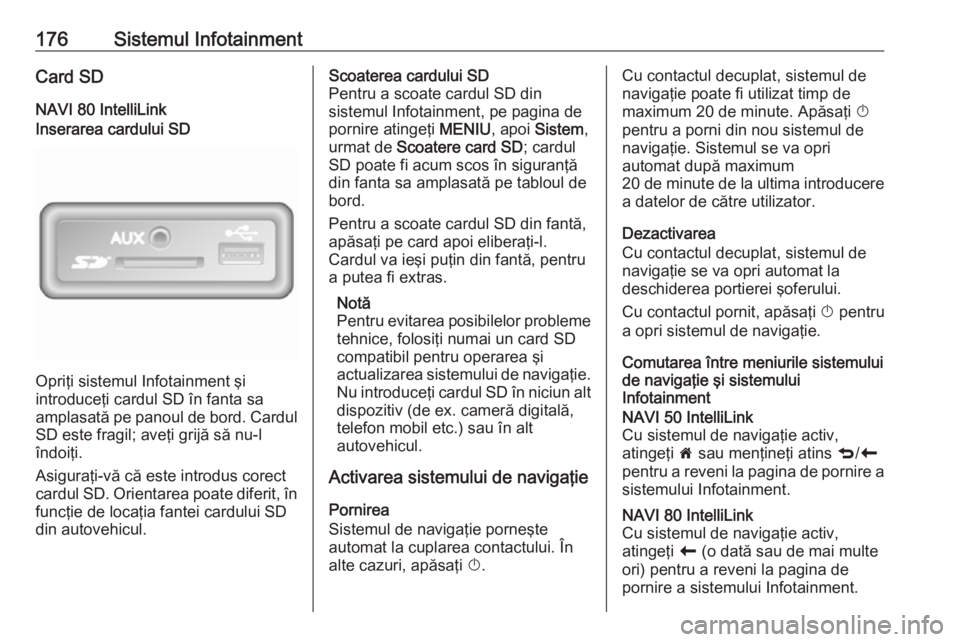
Opriţi sistemul Infotainment şi
introduceţi cardul SD în fanta sa amplasată pe panoul de bord. Cardul SD este fragil; aveţi grijă să nu-l
îndoiţi.
Asiguraţi-vă că este introdus corect
cardul SD. Orientarea poate diferit, în
funcţie de locaţia fantei cardului SD
din autovehicul.
Scoaterea cardului SD
Pentru a scoate cardul SD din
sistemul Infotainment, pe pagina de pornire atingeţi MENIU, apoi Sistem ,
urmat de Scoatere card SD ; cardul
SD poate fi acum scos în siguranţă din fanta sa amplasată pe tabloul de
bord.
Pentru a scoate cardul SD din fantă,
apăsaţi pe card apoi eliberaţi-l.
Cardul va ieşi puţin din fantă, pentru
a putea fi extras.
Notă
Pentru evitarea posibilelor probleme tehnice, folosiţi numai un card SD
compatibil pentru operarea şi
actualizarea sistemului de navigaţie.
Nu introduceţi cardul SD în niciun alt dispozitiv (de ex. cameră digitală,
telefon mobil etc.) sau în alt
autovehicul.
Activarea sistemului de navigaţie
Pornirea
Sistemul de navigaţie porneşte
automat la cuplarea contactului. În
alte cazuri, apăsaţi X.Cu contactul decuplat, sistemul de
navigaţie poate fi utilizat timp demaximum 20 de minute. Apăsaţi X
pentru a porni din nou sistemul de
navigaţie. Sistemul se va opri
automat după maximum
20 de minute de la ultima introducere
a datelor de către utilizator.
Dezactivarea
Cu contactul decuplat, sistemul de navigaţie se va opri automat la
deschiderea portierei şoferului.
Cu contactul pornit, apăsaţi X pentru
a opri sistemul de navigaţie.
Comutarea între meniurile sistemului
de navigaţie şi sistemului
InfotainmentNAVI 50 IntelliLink
Cu sistemul de navigaţie activ,
atingeţi 7 sau menţineţi atins q/r
pentru a reveni la pagina de pornire a
sistemului Infotainment.NAVI 80 IntelliLink
Cu sistemul de navigaţie activ,
atingeţi r (o dată sau de mai multe
ori) pentru a reveni la pagina de
pornire a sistemului Infotainment.