čas OPEL MOVANO_B 2020 Uživatelská příručka (in Czech)
[x] Cancel search | Manufacturer: OPEL, Model Year: 2020, Model line: MOVANO_B, Model: OPEL MOVANO_B 2020Pages: 371, velikost PDF: 9.38 MB
Page 137 of 371

Informační systém135●Obrázky : Viz „Zobrazení
obrázků“ v kapitole „Externí
zařízení“ 3 167.
● Video : Viz „Přehrávání videa“
v kapitole „Externí zařízení“
3 167.
● Settings (Nastavení) : Viz
„Nastavení multimédií“
v kapitole „Nastavení
systému“ (NAVI 80 IntelliLink) 3 143
● g Telefon
Viz „Telefon“ 3 201.
● J Vozidlo
Klepnutím otevřete Eco Driving, palubní počítač a nabídky
nastavení.
Viz část „Režimy provozu“
(NAVI 80 IntelliLink) níže.
● ¯ Služby
Klepnutím otevřete nabídky
Navigační služby a Nastavení.Viz část „Režimy provozu“
(NAVI 80 IntelliLink) níže.
● ±Systém
Viz část „Systémová nastavení“
(NAVI 80 IntelliLink) 3 143.
Poznámky
V závislosti na verzi softwaru se
nabídky na obrazovce displeje mou
lišit od vyobrazení na obrázcích.
● I/←: Přechod na předchozí
stránku
● j/→: Přechod na další stránku
● ↑ : Zobrazení seznamů; posunutí
nahoru
● ↓ : Zobrazení seznamů; posunutí
dolů
● <: Otevření místní nabídky
● r: Návrat k předchozí nabídce
Obrazovku displeje lze rovněž
ovládat ovládacími prvky na panelu
informačního systému.
Poznámky
V závislosti na verzi některé
ovládací prvky na čelní desce
informačního systému neovládají
funkce na obrazovce displeje.Poznámky
V závislosti na vozidle může
ovládání dotykové obrazovky být za
jízdy omezeno.
Provozní režimy
Rádio 15 USB:
Pro změnu zdroje audia na rádio stiskněte RADIO.NAVI 50 IntelliLink:
Pro přístup do nabídky rádia kdykoli
klepněte na 7 a následně na
ñ Rádio .NAVI 80 IntelliLink:
Pro přechod do nabídky rádia
z domovské stránky klepněte na
položku NABÍDKA , poté na
Multimédia a následně na Rádio.
Podrobný popis funkcí rádia 3 148.
Audiopřehrávače
Pro změnu zdroje audia na USB,
AUX , Bluetooth nebo iPod (v
závislosti na výbavě) klepněte na
MEDIA .
NAVI 50 IntelliLink : Pro přechod do
nabídky pro připojená přídavná
zařízení ( USB, iPod , BT (Bluetooth),
Page 140 of 371

138Informační systéma upravit nastavení
zobrazení (například jas, barvu a kontrast).
Klepnutím na tlačítko
Hotovo uložíte změny. Další
informace viz kapitola "Zadní
kamera" v návodu k obsluze.
● < (místní nabídka):
Klepnutím na tlačítko <
v nabídce nebo
v podnabídkách Parkovací
asistent a následně na
tlačítko Nastavení na výchozí
hodnoty obnovíte výchozí
tovární nastavení pro
všechny nebo pro aktuální
volitelné možnosti
parkovacího asistenta.
● Nastavení zobrazení (k dispozici
v závislosti na verzi)
Pro nastavení například jasu,
barvy a kontrastu.
● Nastavit lze rovněž následující volitelné možnosti (v závislosti na
vozidle):● Světla pro denní svícení (spínač zapnut/vypnut).
● Odemknout dveře řidiče pouze při otevírání dveří
(spínač zapnut/vypnut).
● Usnadnění přístupu (spínač zapnut/vypnut).
● Ukazatel stylu jízdy (ukazatel
spotřeby paliva) (zapnutí/
vypnutí).
● Skóre hospodárnosti (spínač zapnut/vypnut).
● Zobrazení zpráva po cestě (zapnutí/vypnutí).
Po provedení změn nastavení
klepněte pro potvrzení na tlačítko Hotovo .
Služby (NAVI 80 IntelliLink)
Pro přechod do nabídky služeb
z domovské stránky klepněte na
položku NABÍDKA a potom Služby.
Zobrazí se následující nabídky: ● Navigační služby
● NastaveníNavigační služby
Kromě navigačních služeb (například dopravní informace, pevné kamery
pro kontrolu dodržování omezení
rychlosti) lze doplnit další funkce
přihlášením se k službám LIVE.
Viz odstavec „Služby LIVE“
(NAVI 80 IntelliLink) v kapitole „Navigace“ 3 172.Nastavení
Zobrazí se následující nabídky:
● Manažer aplikací
Tuto položku vyberete pro správu pomocných zařízení Bluetooth.
● Navigační služby
Tuto položku vyberete pro
přístup ke službám souvisejícím
s navigací, například provoz,
kamery pro kontrolu dodržování
rychlosti, místní vyhledávání,
služba Můj TomTom LIVE,
počasí.
Viz odstavec „Služby LIVE“
(NAVI 80 IntelliLink) v kapitole „Navigace“ 3 172.
Page 142 of 371
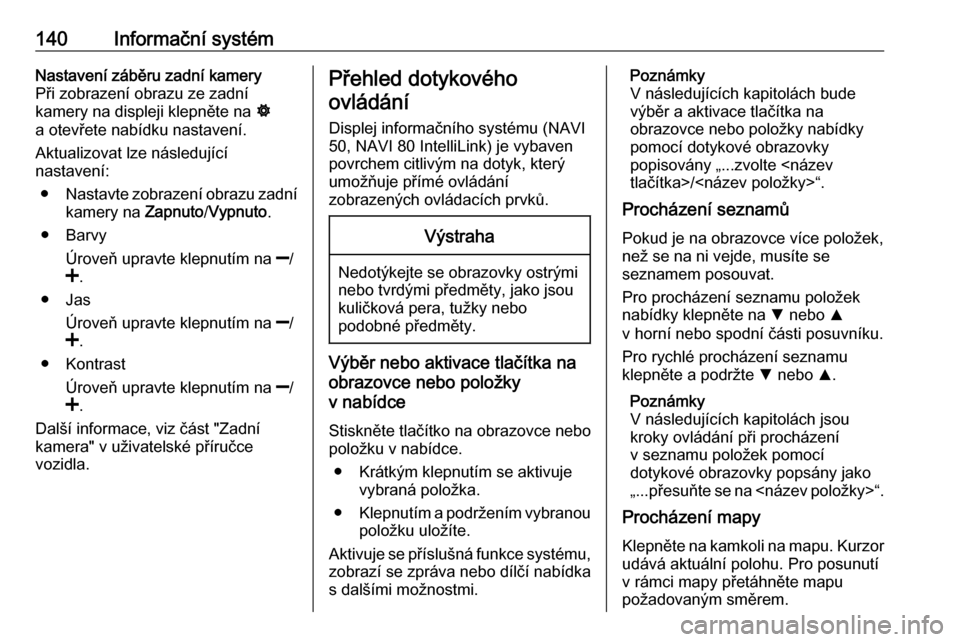
140Informační systémNastavení záběru zadní kamery
Při zobrazení obrazu ze zadní
kamery na displeji klepněte na ÿ
a otevřete nabídku nastavení.
Aktualizovat lze následující
nastavení:
● Nastavte zobrazení obrazu zadní
kamery na Zapnuto/Vypnuto .
● Barvy
Úroveň upravte klepnutím na ]/
< .
● Jas
Úroveň upravte klepnutím na ]/
< .
● Kontrast
Úroveň upravte klepnutím na ]/
< .
Další informace, viz část "Zadní
kamera" v uživatelské příručce
vozidla.Přehled dotykového
ovládání
Displej informačního systému (NAVI
50, NAVI 80 IntelliLink) je vybaven
povrchem citlivým na dotyk, který
umožňuje přímé ovládání
zobrazených ovládacích prvků.Výstraha
Nedotýkejte se obrazovky ostrými
nebo tvrdými předměty, jako jsou
kuličková pera, tužky nebo
podobné předměty.
Výběr nebo aktivace tlačítka na
obrazovce nebo položky
v nabídce
Stiskněte tlačítko na obrazovce nebo
položku v nabídce.
● Krátkým klepnutím se aktivuje vybraná položka.
● Klepnutím a podržením vybranou
položku uložíte.
Aktivuje se příslušná funkce systému, zobrazí se zpráva nebo dílčí nabídka
s dalšími možnostmi.
Poznámky
V následujících kapitolách bude
výběr a aktivace tlačítka na
obrazovce nebo položky nabídky
pomocí dotykové obrazovky
popisovány „...zvolte
Procházení seznamů
Pokud je na obrazovce více položek,
než se na ni vejde, musíte se
seznamem posouvat.
Pro procházení seznamu položek
nabídky klepněte na S nebo R
v horní nebo spodní části posuvníku.
Pro rychlé procházení seznamu
klepněte a podržte S nebo R.
Poznámky
V následujících kapitolách jsou
kroky ovládání při procházení
v seznamu položek pomocí
dotykové obrazovky popsány jako
„...přesuňte se na
Procházení mapy
Klepněte na kamkoli na mapu. Kurzor udává aktuální polohu. Pro posunutí
v rámci mapy přetáhněte mapu
požadovaným směrem.
Page 143 of 371

Informační systém141Poznámky
Musí působit stálý tlak a prst se musí
pohybovat stálou rychlostí.
Rozbalovací nabídky
Pro otevření rozbalovacích nabídek dalších možností klepněte na <.
Pro opuštění rozbalovací nabídky bez vstupu do jakékoli možnosti nebo
provedení změn klepněte na
jakoukoli část obrazovky mimo
rozbalovací nabídku.
Nastavení zvuku
Rádio 15 USB
V nabídce nastavení zvuku lze
nastavit vlastnosti zvuku.
Stisknutím tlačítka SETUP
zpřístupníte nabídku nastavení.
Zvolte Audio settings (Nastavení
zvuku) , potom Sound (Zvuk)
a otáčejte OK na požadované
nastavení z následujících položek:
● BASS (hloubky)
● TREBLE (výšky)● FADER (rozdělení hlasitosti dopředu/dozadu)
● BALANCE (rozdělení hlasitosti vlevo/vpravo)
Displej naznačuje typ nastavení
následující po nastavení hodnoty.
Nastavte požadovanou hlasitost
otočením OK. Výběr potvrďte
stisknutím tlačítka.
Pro opuštění nabídky nastavení
zvuku stiskněte /.
Poznámky
Pokud nedochází k žádné aktivitě,
systém automaticky opustí menu
audio nastavení.
Nastavení hloubek a výšek
Zvolte Bass (Hloubky) nebo Treble
(Výšky) .
Nastavte požadovanou hlasitost
otočením OK. Nastavení potvrďte
stisknutím tlačítka.
V závislosti na verzi je k dispozici také nastavení ZESÍLENÍ BASŮ .
Nastavení rozdělení hlasitosti mezi
pravou - levou část
Zvolte Balance (Vpravo/vlevo) .Nastavte požadovanou hlasitost
otočením OK. Nastavení potvrďte
stisknutím tlačítka.
Nastavení rozdělení hlasitosti mezi
přední - zadní část
K dispozici v závislosti na verzi.
Zvolte Fader (Dopředu/dozadu) .
Nastavte požadovanou hlasitost
otočením OK. Nastavení potvrďte
stisknutím tlačítka.
NAVI 50 IntelliLink
Pro přístup do nabídky nastavení
kdykoli klepněte na 7 a následně na
ÿ Nastavení .
Ve spodní části obrazovky se
zobrazují následující podnabídky
nastavení:
● Audio
Viz odstavec "Nastavení audia"
níže.
● Displej
Viz část „Systémová nastavení“
(NAVI 50 IntelliLink) 3 143.
Page 144 of 371

142Informační systém●Připojení
Viz část „Systémová nastavení“
(NAVI 50 IntelliLink) 3 143.
● Systém
Viz část „Systémová nastavení“
(NAVI 50 IntelliLink) 3 143.Nastavení audio
Vyberete-li položku Audio, zobrazí se
následující možnosti:
● Hlasitost/rychlost (vypnuto/
1/2/3/4/5)
Ovládání hlasitosti v závislosti na
rychlosti - viz část „Nastavení hlasitosti“ (NAVI 50 IntelliLink)
3 142.
● Hlučnost (zapnuto/vypnuto)
Hlučnost zapněte pro zesílení
basových a výškových úrovní.
● BAL/FAD
V závislosti na verzi klepnutím na l otevřete podnabídku pro
vyvážení rozložení hlasitosti
a nastavení zvuku.
Na levé straně displeje lze
nastavit vyvážení pravá strana/
levá strana tlačítky k/l
a vyvážení přední část/zadní částtlačítky R/S (pokud je
k dispozici).
Na pravé straně displeje lze
nastavit tónové charakteristiky
Basy , Střed a Výšky (v rozmezí
-5 až +5) pomocí tlačítek k/l .
Klepnutím na OK potvrdíte
změny.
● Zvuk
Nastavení zvuku (ve kterém lze
nastavit hlasitosti individuálně
pro seznam typů audia), viz
(NAVI 50 IntelliLink) „Nastavení
hlasitosti“ 3 142.
NAVI 80 IntelliLink Viz část „Systémová nastavení“
(NAVI 80 IntelliLink) 3 143.
Nastavení hlasitosti
Rádio 15 USB
Stisknutím tlačítka SETUP
zpřístupníte nabídku nastavení.Vyberte Audio settings (Nastavení
zvuku) , potom Speed vol. (Hlasitost
podle rychlosti) a otáčejte OK
a vyberte požadované nastavení.
NAVI 50 IntelliLink
Pro přístup do nabídky nastavení
kdykoli klepněte na 7 a následně na
ÿ Nastavení .
Zobrazí se následující podnabídky pro nastavení:
● Audio
Viz odstavec "Nastavení audia"
níže.
● Displej
Viz část „Systémová nastavení“
(NAVI 50 IntelliLink) 3 143.
● Připojení
Viz část „Systémová nastavení“
(NAVI 50 IntelliLink) 3 143.
● Systém
Viz část „Systémová nastavení“
(NAVI 50 IntelliLink) 3 143.
Page 145 of 371

Informační systém143Nastavení audio
Vyberete-li položku Audio, zobrazí se
následující možnosti:
● Hlasitost/rychlost (vypnuto/
1/2/3/4/5)
Hlasitost se zvyšuje se zvyšující
se rychlostí, čímž kompenzuje
hluk způsobený větrem
a vozovkou.
Funkci kompenzace hlasitosti v závislosti na rychlosti lze
vypnout nebo nastavit míru
přizpůsobení hlasitosti.
● Hlučnost (zapnuto/vypnuto)
Hlučnost zapněte pro zesílení
basových a výškových úrovní.
● BAL/FAD
Viz část „Nastavení zvuku“
(NAVI 50 IntelliLink) 3 141.
● Zvuk
Pro otevření podnabídky
preferencí audia klepněte na l.
V závislosti na verzi lze hlasitost
nezávisle nastavit pro různé typy
audia, např. audio, dopravní
hlášení(TA), pokyny navigace,
systém handsfree telefonua úrovně vyzvánění. Pro
nastavení jednotlivých typů audia
klepněte na ]/< .
Pokud je to nutné klepněte na Obnovit pro návrat všech
hlasitostí na výrobní nastavení.
Ostatní verze podnabídky zvuku,
viz „Nastavení zvuku“
(NAVI 50 IntelliLink) 3 141.
NAVI 80 IntelliLink Viz část „Systémová nastavení“
(NAVI 80 IntelliLink) 3 143.
Systémová nastavení
Rádio 15 USB
Stiskněte SETUP a otočením
a stisknutím OK vstupte do nabídky
nastavení.
Po úpravě nastavení systému
stiskněte SETUP. Tím opustíte
nabídku a uložíte změny. Po jisté
době systém nastavení automaticky
uloží a nabídku opustí.Nastavení hodin
Pro nastavení systémových hodin
a formátu zobrazení času vyberte
položku Clock (Hodiny) . Otáčením
a stisknutím OK vyberte požadované
nastavení.Změna jazyka systému
Jazyk na displeji změňte v nabídce
Language (jazyk) . Otočením
a stisknutím OK zvolte jazyk
v seznamu.Obnovení výchozího nastavení
systému
Pro obnovení nastavení systému na
přednastavené hodnoty zvolte
Default settings (Výchozí nastavení)
tak, že otočíte a stisknete OK. Na
pokyn potvrďte úpravu dalším
stisknutím OK.
NAVI 50 IntelliLink
Pro přístup do nabídky nastavení
kdykoli klepněte na 7 a následně na
ÿ Nastavení .
Page 146 of 371

144Informační systémVe spodní části obrazovky se
zobrazují následující podnabídky
nastavení:
● Audio :
Viz „Nastavení tónů“
(NAVI 50 IntelliLink) 3 141
a „Nastavení hlasitosti“ 3 142.
● Displej : Viz níže.
● Připojení : Viz níže.
● Systém : Viz níže.Displej
Vyberete-li položku Display, zobrazí
se následující možnosti:
● Jas (Nízký/Střední/Vysoký)
● Mapový režim (Automatický/
Den/Noc)
● Automatický : Režim Den
a režim Noc se mění
automaticky.
● Den : Mapová obrazovka je
vždy zobrazena v jasných
barvách.
● Noc : Mapová obrazovka je
vždy zobrazena v tmavých
barvách.● Pozadí (Noc/Den)
K dispozici v závislosti na verzi.
Přepíná mezi nočním a denním
režimem (k dispozici v závislosti
na verzi vozidla).
● Parkovací asistent
Klepnutím na l otevřete
podnabídku:
● Zadní kamera (Zapnuto/
Vypnuto)
● Detekce překážek
Klepnutím na l otevřete
podnabídku aktivace nebo deaktivace předních zadních
parkovacích snímačů.Připojení
Výběrem položky Připojení zobrazíte
následující možnosti:
● Zobrazit seznam zařízení
Bluetooth
● Vyhledat zařízení Bluetooth
● Autorizace externího zařízení●Změnit klíč (pro spárování
zařízení Bluetooth s informačním
systémem)
● Chytrý telefon
K dispozici v závislosti na verzi.
Nápověda k aktivaci a ovládání
hlasového ovládání - viz
"Rozpoznávání hlasu" 3 198.
Další informace o nastavení
Bluetooth, viz „Bluetooth hudba“ (NAVI 50 IntelliLink) 3 161
a „Bluetooth připojení“ v kapitole
„Telefon“ 3 205.Systém
Vyberete-li položku Systém, zobrazí
se následující možnosti:
● Jazyk
Změna jazyka displeje a jazyka
hlasových pokynů navigačního
systému. Pro potvrzení výběru
stiskněte OK.
● Hodiny/jednotky
Změnit lze následující nastavení: ● Formát času (12H/24H)
● Jednotky navigace (km/míle)
Page 147 of 371

Informační systém145●Teplota (°C/°F)
● Nastavení času
Stisknutím tlačítka l
otevřete podnabídku
Nastavení času , v níž jsou
následující možnosti:
Automatické /Ruční
Při nastavení automatického
nastavení času je čas
nastavován automaticky
systémem GPS.
Pokud je vybráno nastavení
času ruční, proveďte
nastavení, jak bude třeba.
Poznámky
Pro zajištění správného místního
času musí být v systému
nainstalovány navigační mapy pro
příslušnou zem.
● Tovární nastavení
Na výchozí tovární nastavení lze
resetovat následující nastavení:
● Všechna
● Telefon - chytrý telefon
● Navigace
● Systém audio - média - rádio●Navigace (zapnuta/vypnuta)
● Verze systému (zobrazuje číslo
verze softwaru informačního
systému)
Po provedení úprav systémového
nastavení provedeny pro opuštění
nabídka nastavení a uložení změn
klepněte na 7 (a vyberte další
nabídku na displeji). Po jisté době
systém nastavení automaticky uloží
a nabídku opustí.
NAVI 80 IntelliLink
Pro přechod do nabídky nastavení
systému z domovské stránky
klepněte na položku NABÍDKA
a následně na Systém.
Zobrazí se následující podnabídky
pro nastavení:
● Jazyk
● Displej
● Zvuk
● Hodiny
● Bezpečnostní výstrahy
● Úvodní obrazovka
● Klávesnice●Nastavení jednotek
● Stav & informace
● Vyjmutí SD karty
● Obnovení výrobního nastavení
● Nastavení Android Auto ™
Po provedení změn nastavení
systému klepněte pro potvrzení na
tlačítko Hotovo.Jazyk
Pro změnu jazyka informačního
systému a pak typu hlasu (v závislosti
na verzi).Displej
Zobrazena jsou následující
nastavení:
● Jas ve dne : Změnění jasu
obrazovky tak, aby vyhovoval intenzitě vnějšího světla (denní
světlo).
Když je intenzita vnějšího světla nízká, obrazovka displeje je lépe
viditelná, když displej není příliš
jasný.
● Jas nočního režimu /Noční jas :
Změnění jasu obrazovky tak, aby vyhovoval intenzitě vnějšího
světla (světlo v noci).
Page 148 of 371

146Informační systémKdyž je intenzita vnějšího světla
nízká, obrazovka displeje je lépe viditelná, když displej není příliš
jasný.
● Automatický režim den/noc /
Změna na noční barvy : Pro
aktivování automatického
přepnutí mezi jasem pro den/noc.
Noční režim je aktivován při nízké
intenzitě vnějšího světla a když
jsou zapnuty světlomety.
● Vynucení nočního režimu /Použít
noční barvy : Pro aktivování
nočního režimu.Zvuk
Zobrazí se následující podnabídky pro nastavení:
● Hladiny zvuku : Změna hlavní
hlasitosti, systému handsfree
telefonu, vyzvánění telefonu, pokynů navigace, hlasu systému/
počítače, dopravních informací
a parkovacího asistenta (v
závislosti na verzi).
● Výstrahy : Pro nastavení
hlasitosti výstrah a pro zapnutí/
vypnutí výstrah, když obrazovka
displeje je vypnutá.● Citlivost hlasitosti na rychlost :
Pro nastavení přizpůsobování
hlasitosti podle rychlosti vozidla.
● Nastavení hlasového výstupu :
Nastavení informací
poskytovaných hlasem
informačního systému (například
„Přečíst nahlas pokyny pro jízdní pruhy na dálnici“).
● Hlas : Změna hlasu používaného
informačním systémem (pokud je k dispozici).Hodiny
Pro nastavení systémových hodin
a formátu zobrazení času.
Doporučuje se ponechat zapnuté
automatickou úpravu nastavení času.Bezpečnostní výstrahy
Zapnutí/vypnutí různých výstrah
poskytovaných informačním
systémem (například „Upozornění na překročení povolené rychlosti“). Pro
zapnutí zaškrtněte příslušná políčka.Úvodní obrazovka
Pro změnu konfigurace domovské
stránky.Lze vybrat ze seznamu možností pro
shlédnutí náhledu každého
uspořádání domovské stránky.Klávesnice
Změna typu abecedy (například
latinka, řecká) jako první a poté typu
klávesnice (například QWERTY,
ABCD).Nastavení jednotek
Změna měrných jednotek, například délkových (km/míle), souřadnice
(stupně, minuty, sekundy), teplota
(℃, ℉) a jednotek tlaku (pokud jsou
k dispozici).Stav & informace
Pro zobrazení systémových
informací, například informací o verzi, o stavu systému GPS, o stavu sítě,
o licencích a o autorských právech.Vyjmutí SD karty
Pro bezpečné vysunutí SD karty.Obnovení výrobního nastavení
Pro odstranění všech informací
informačního systému. Postupujte
podle pokynů na displeji.
Page 149 of 371

Informační systém147Poznámky
Poté informační systém restartuje
implicitně v angličtině. Bude-li třeba,
pro změnění jazyka vyberte položku Jazyk v nabídce Systém.Nastavení Android Auto ™
Nastavení preferencí pro aplikaci
„Android Auto™“ a přístup
k instruktáži pro tuto aplikaci
v informačním systému.
Nastavení pro multimédia
Pro přechod do nabídky Nastavení
multimédií z domovské stránky
klepněte na položku NABÍDKA, poté
na Multimédia a následně na
Nastavení .
Zobrazí se následující podnabídky
pro nastavení:
● Zvuk
● Rádio
● Média
● Obrázky
● Video
Po provedení změn nastavení
klepněte pro potvrzení na tlačítko
Hotovo .
Zvuk
Lze aktualizovat následující
nastavení zvuku:
● "Prostorové rozložení": Slouží k nastavení rozložení
zvuku ve vozidle.
● „Basy Výšky“: Nastavení možností zvuku,
například „Neutrální“, „Pop-rock“,
„Klasická“ nebo „Jazz“ (pokud
jsou k dispozici). Pro manuální
nastavení úrovně výšek a basů
vyberte možnost „Manuálně“.
Stisknutím tlačítka Hotovo
uložíte změny.
● „AGC Arkamys“: Vyrovnává hlasitost jednotlivých
stop.
● „Zesílení basů Arkamys“: Zapnutí/vypnutí zesílení bas.Rádio
Lze aktualizovat následující
nastavení rádia:
● zapnutí/vypnutí vyhledávání alternativních frekvencí (AF)
● zapnutí/vypnutí služby i-traffic (Program dopravních informací)
● zapnutí/vypnutí typu programů (PTY)
● zapnutí/vypnutí služby Simulcast
● zobrazení informací i- announcement (např. místní
informace o počasí, informace
o událostech)
● aktualizace seznamu uložených rozhlasových stanic
Další informace viz část „Rádio“
(NAVI 80 IntelliLink) 3 148.Média
Lze aktualizovat následující
nastavení pro média:
● přepínač Opakovat (stopu) zapnuto/vypnuto
● přepínač Náhodně zapnuto/ vypnuto