ad blue OPEL MOVANO_B 2020 Инструкция по эксплуатации (in Russian)
[x] Cancel search | Manufacturer: OPEL, Model Year: 2020, Model line: MOVANO_B, Model: OPEL MOVANO_B 2020Pages: 421, PDF Size: 9.52 MB
Page 142 of 421
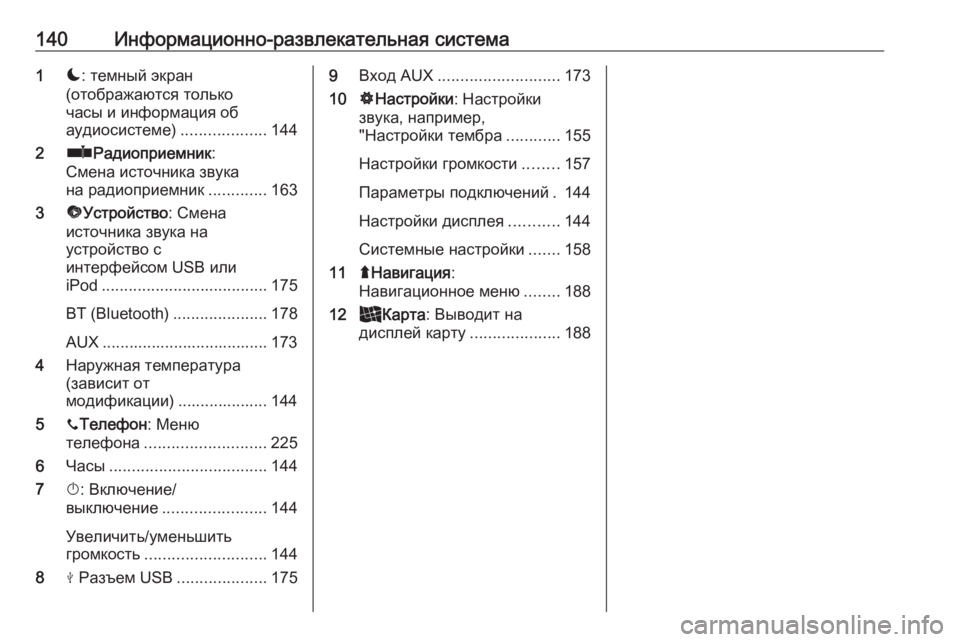
140Информационно-развлекательная система1æ: темный экран
(отображаются только часы и информация об
аудиосистеме) ...................144
2 ñРадиоприемник :
Смена источника звука
на радиоприемник .............163
3 üУстройство : Смена
источника звука на
устройство с
интерфейсом USB или
iPod ..................................... 175
BT (Bluetooth) .....................178
AUX ..................................... 173
4 Наружная температура
(зависит от
модификации) .................... 144
5 yТелефон : Меню
телефона ........................... 225
6 Часы ................................... 144
7 X: Включение/
выключение ....................... 144
Увеличить/уменьшить
громкость ........................... 144
8 M Разъем USB ....................1759Вход AUX ........................... 173
10 ÿНастройки : Настройки
звука, например,
"Настройки тембра ............155
Настройки громкости ........157
Параметры подключений . 144
Настройки дисплея ...........144
Системные настройки .......158
11 ýНавигация :
Навигационное меню ........188
12 _Карта : Выводит на
дисплей карту ....................188
Page 144 of 421
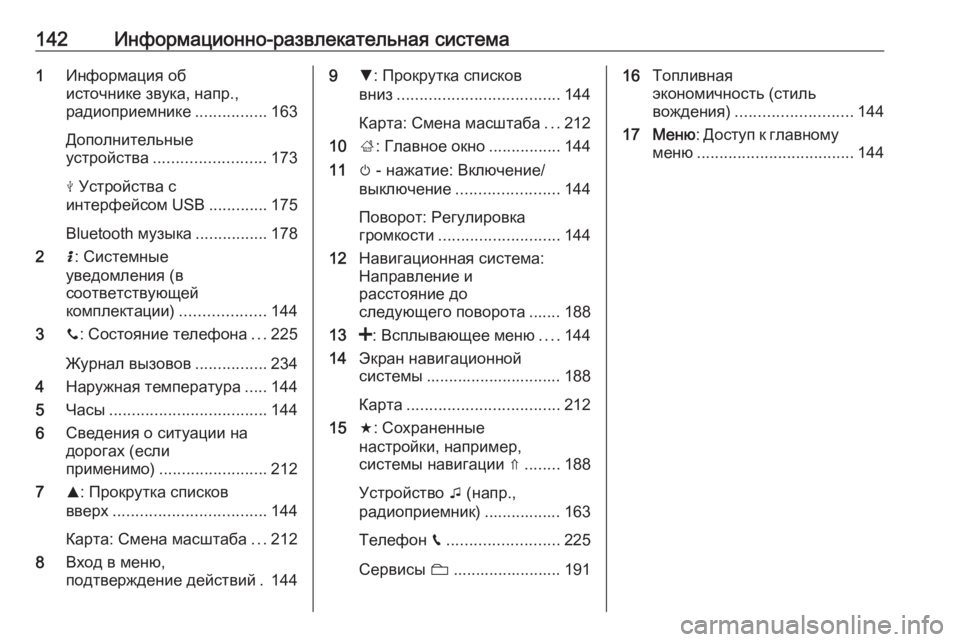
142Информационно-развлекательная система1Информация об
источнике звука, напр.,
радиоприемнике ................163
Дополнительные
устройства ......................... 173
M Устройства с
интерфейсом USB .............175
Bluetooth музыка ................178
2 H: Системные
уведомления (в
соответствующей
комплектации) ...................144
3 y: Состояние телефона ...225
Журнал вызовов ................234
4 Наружная температура .....144
5 Часы ................................... 144
6 Сведения о ситуации на
дорогах (если
применимо) ........................ 212
7 R: Прокрутка списков
вверх .................................. 144
Карта: Смена масштаба ...212
8 Вход в меню,
подтверждение действий . 1449 S: Прокрутка списков
вниз .................................... 144
Карта: Смена масштаба ...212
10 ;: Главное окно ................144
11 m - нажатие: Включение/
выключение ....................... 144
Поворот: Регулировка громкости ........................... 144
12 Навигационная система:
Направление и
расстояние до
следующего поворота ....... 188
13 <: Всплывающее меню ....144
14 Экран навигационной
системы .............................. 188
Карта .................................. 212
15 f: Сохраненные
настройки, например,
системы навигации ⇑ ........188
Устройство t (напр.,
радиоприемник) ................. 163
Телефон g......................... 225
Сервисы N........................ 19116 Топливная
экономичность (стиль
вождения) .......................... 144
17 Меню : Доступ к главному
меню ................................... 144
Page 150 of 421
148Информационно-развлекательная система
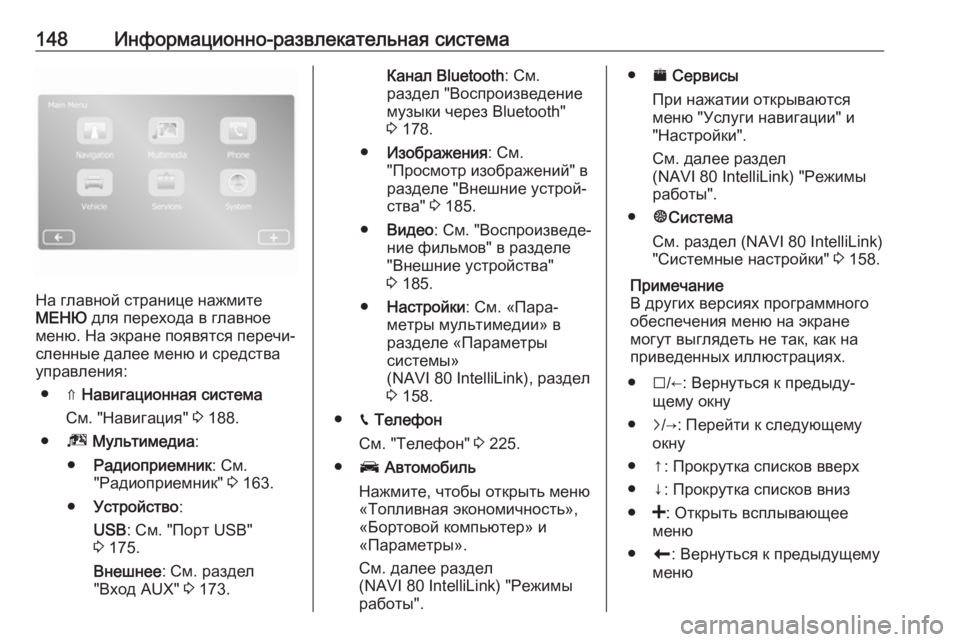
На главной странице нажмите
МЕНЮ для перехода в главное
меню. На экране появятся перечи‐ сленные далее меню и средства
управления:
● ⇑ Навигационная система
См. "Навигация" 3 188.
● ª Мультимедиа :
● Радиоприемник : См.
"Радиоприемник" 3 163.
● Устройство :
USB : См. "Порт USB"
3 175.
Внешнее : См. раздел
"Вход AUX" 3 173.
Канал Bluetooth : См.
раздел "Воспроизведение музыки через Bluetooth"
3 178.
● Изображения : См.
"Просмотр изображений" в разделе "Внешние устрой‐
ства" 3 185.
● Видео : См. "Воспроизведе‐
ние фильмов" в разделе
"Внешние устройства"
3 185.
● Настройки : См. «Пара‐
метры мультимедии» в
разделе «Параметры
системы»
(NAVI 80 IntelliLink), раздел
3 158.
● g Телефон
См. "Телефон" 3 225.
● J Автомобиль
Нажмите, чтобы открыть меню «Топливная экономичность»,
«Бортовой компьютер» и
«Параметры».
См. далее раздел
(NAVI 80 IntelliLink) "Режимы
работы".● ¯ Сервисы
При нажатии открываются
меню "Услуги навигации" и
"Настройки".
См. далее раздел
(NAVI 80 IntelliLink) "Режимы
работы".
● ±Система
См. раздел (NAVI 80 IntelliLink)
"Системные настройки" 3 158.
Примечание
В других версиях программного
обеспечения меню на экране
могут выглядеть не так, как на
приведенных иллюстрациях.
● I/←: Вернуться к предыду‐
щему окну
● j/→: Перейти к следующему
окну
● ↑: Прокрутка списков вверх
● ↓: Прокрутка списков вниз
● <: Открыть всплывающее
меню
● r: Вернуться к предыдущему
меню
Page 151 of 421
Информационно-развлекательная система149Кроме того, с экраном дисплея
можно работать с помощью орга‐
нов управления на лицевой панели
информационно-развлекательной
системы.
Примечание
В зависимости от версии некото‐ рые органы управления на панели
информационно-развлекатель‐
ной системы могут не действо‐
вать на функции на экране.
Примечание
На работу с сенсорным экраном
на ходу могут налагаться ограни‐
чения в зависимости от автомо‐ биля.
Режимы работы
Радиоприемник 15 USB:
Чтобы переключиться на радио,
нажмите RADIO.NAVI 50 IntelliLink:
В меню радиоприемника можно
перейти в любой момент, нажав 7
и затем ñРадио .NAVI 80 IntelliLink:
Чтобы открыть меню радиоприем‐
ника, нажмите в главном окне
МЕНЮ , затем – Мультимедиа , а
затем – Радио.
Подробное описание функций
радиоприемника 3 163.
Звуковые проигрыватели
Чтобы выбрать в качестве источ‐
ника сигнала USB, AUX , Bluetooth
или iPod (доступно не во всех
комплектациях), нажмите MEDIA.
NAVI 50 IntelliLink : Открыть в любой
момент меню подключенных внеш‐
них устройств ( USB, iPod , BT
(Bluetooth), Видео или AUX) можно,
нажав 7, затем üУстройство .
Чтобы выбрать внешнее устрой‐
ство, нажмите = в верхнем левом
углу.
NAVI 80 IntelliLink : Чтобы открыть
меню внешних устройств (USB,
вход AUX, Bluetooth и т.д.) из глав‐
ного окна, нажмите МЕНЮ, затем –
Мультимедиа и Устройство . Выбе‐
рите в списке внешнее устройство.Радиоприемник 15 USB
Подробное описание:
● Функции вспомогательного входа AUX 3 173
● Функции USB-порта 3 175
● Управление воспроизведе‐ нием музыки через Bluetooth
3 178NAVI 50 IntelliLink
Подробное описание:
● Функции вспомогательного входа AUX 3 173
● Функции USB-порта (включая iPod) 3 175
● Управление воспроизведе‐ нием музыки через Bluetooth
3 178NAVI 80 IntelliLink
Подробное описание:
● Функции вспомогательного входа AUX 3 173
● Функции USB-порта 3 175
● Управление воспроизведе‐ нием музыки через Bluetooth
3 178
Page 154 of 421
152Информационно-развлекательная системаподменю, после чего
нажмите на
Восстановление настроек по умолчанию .
● Настройки изображения
(доступно в некоторых
версиях)
Регулировка параметров изоб‐
ражения, например, яркости,
цвета или контрастности.
● Можно отрегулировать следующие функции (в зависи‐мости от автомобиля):
● Дневные ходовые огни (включение-отключение).
● Отпирание водительской двери, только когда её
открывают (включение-
отключение).
● Свободный доступ (вклю‐ чение-отключение).
● Индикатор стиля вождения (указатель экономии
топлива) (вкл./выкл.)● Оценка экономии в баллах (включение-отключение).
● Показывать отчет после поездки (вкл./выкл.).
Подтвердите изменения, внесен‐
ные в системные настройки, нажа‐
тием на Готово.
Услуги (NAVI 80 IntelliLink)
Чтобы перейти в меню "Сервисы" с
главной страницы, выберите
МЕНЮ и затем Сервисы .
На экране появятся следующие
меню:
● Услуги навигации
● НастройкиУслуги навигации
Наряду с услугами навигации
(например, информацией об обста‐ новке на дорогах или данными с
камер контроля скорости), можно дополнительно воспользоваться
услугами LIVE.
См. раздел (NAVI 80 IntelliLink) "Услуги LIVE" главы "Навигация"
3 191.Настройки
На экране появятся следующие
меню:
● Диспетчер приложений
Функция управления внеш‐
ними устройствами с интер‐
фейсом Bluetooth.
● Услуги навигации
Доступ к функциям, связанным
с навигацией (напр., сообще‐
ния об обстановке на дорогах,
данные с камер контроля
скорости, поиск объектов на
местности, сервис
My TomTom LIVE, сводка
погоды).
См. раздел (NAVI 80 IntelliLink)
"Услуги LIVE" главы "Навига‐
ция" 3 191.
Примечание
Для доступа к услугам LIVE
должна быть установлена совме‐
стимая SD-карта.
Page 161 of 421
Информационно-развлекательная система159●Фон (темный/светлый)
Функция доступна в зависимо‐
сти от версии. Переключение
между темным и светлым
режимом отображения
(доступно в зависимости от
модели автомобиля).
● Система помощи при парковке
Нажмите l, чтобы открыть
подменю:
● Камера заднего вида (вкл./
выкл.)
● Обнаружение препятствий
Нажмите l, чтобы открыть
подменю включения и
отключения передних и
задних датчиков парковки.Подключения
Выберите «Подключения» для
вывода на экран следующих опций:
● Просмотр Bluetooth-устройств
списком
● Поиск Bluetooth-устройства
● Авторизация внешнего
устройства● Смена ключа доступа (для
сопряжения Bluetooth-
устройств с информационно-
развлекательной системой)
● Смартфон
Функция доступна в зависимо‐
сти от версии.
Для получения помощи в акти‐
вации и использовании
системы управления голосом обратитесь к разделу "Распоз‐
навание речи" 3 222.
Более подробную информацию о
настройках Bluetooth см. в разде‐
лах (NAVI 50 IntelliLink) "Воспроиз‐
ведение музыки через Bluetooth"
3 178 и "Соединение Bluetooth"
главы "Телефон" 3 230.Система
Выберите Система для вывода на
экран следующих опций:
● Язык
Смена языковых настроек интерфейса и голосовых
указаний навигационной
системы. Нажмите OK, чтобы
подтвердить выбор.● Часы/единицы измерения
Можно изменить настройку
следующих параметров:
● Формат времени (12 час./
24 час.)
● Единицы измерения
расстояния (км/мили)
● Температура (°C/°F)
● Настройка времени
Нажмите l, чтобы открыть
подменю Настройка
времени , в котором
имеются следующие
опции:
Автомат /Ручной режим
Если выбрана автоматиче‐
ская настройка времени,
время устанавливается
автоматически системой
GPS.
Если выбрана настройка
времени вручную, отрегу‐ лируйте время.
Примечание
Чтобы гарантировать правиль‐
ность установки местного
времени, в системе должны быть
Page 165 of 421
Информационно-развлекательная система163● показывать информациюсервиса i-announcement (мест‐
ная погода, информация о
событиях)
● обновление списка сохранен‐ ных настроек на радиостанции
Подробнее см. раздел
(NAVI 80 IntelliLink) "Радиоприем‐
ник" 3 163.Устройство
Можно изменить настройку
следующих параметров воспроиз‐
ведения:
● включить/выключить повтор записи
● включить/выключить воспроизведение в случайном
порядке
● включить/выключить отобра‐ жение обложки альбома
● настройка управления Bluetooth-устройствами
Подробнее см. раздел
(NAVI 80 IntelliLink) "Музыка через
Bluetooth" 3 178.Изображения
Можно изменить настройку
следующих параметров просмотра фотографий:
● настройка времени показа фотографий в слайд-шоу
("Задержка слайд-шоу")
● переключение из обычного в полноэкранный режим
просмотра ("Просмотр по
умолчанию")
Подробнее см. раздел "Просмотр изображений" 3 185.Видео
Можно изменить настройку
следующих параметров просмотра видео:
● режим показа видео (если предусмотрено)
● переключение из обычного в полноэкранный режим
просмотра
Подробнее см. раздел "Воспроиз‐
ведение фильмов" 3 185.Радиоприемник
Использование РадиоприемПри радиоприеме возможны шипе‐ние, свист, искажения или пере‐
рывы в вещании из-за:
● изменения расстояния до передатчика
● многократного приема отра‐ женных сигналов
● экранирования
Органы управления
радиоприемника 15 USB
Наиболее важными кнопками
управления радиоприемником
являются:
● RADIO : Включает радиоприем‐
ник, переключает диапазон
частот
● 2 3 : Выполняют поиск
радиостанции
● OK: Изменение частоты
● Кнопки станций 1...6: Кнопки настроенных станций
Page 176 of 421
174Информационно-развлекательная системаНастройки дополнительного
линейного входа
Нажмите SETUP, чтобы открыть
меню настроек.
Выберите AUX IN и вращайте OK,
пока не будет выбрана необходи‐
мая настройка:
● HI (300 мВ)
● MID (600 мВ)
● LO (1200 мВ)
NAVI 50 IntelliLink
В меню мультимедиа можно
перейти в любой момент, нажав 7
и затем t/ü Мультимедиа .
Переключиться с одного внешнего
устройства на другое можно, нажав на S в левом верхнем углу.
Имеются следующие опции:
● USB : См. раздел
(NAVI 50 IntelliLink) "Порт USB"
3 175.
● iPod : См. раздел
(NAVI 50 IntelliLink) "Порт USB"
3 175.● BT: См. раздел
NAVI 50 IntelliLink "Воспроизве‐
дение музыки через Bluetooth" 3 178.
● Видео : См. раздел
(NAVI 50 IntelliLink), "Видео"
3 185.
● AUX : Нажмите, чтобы пере‐
ключиться в режим AUX, а
затем включите внешнее
устройство.
NAVI 80 IntelliLink
Переход в режим AUX для
воспроизведения звуковых запи‐
сей с подключенного внешнего
устройства.
Чтобы открыть меню Мультиме‐
диа, нажмите в главном окне
МЕНЮ , затем – Мультимедиа , а
затем – Мультимедиа .Нажмите <, чтобы открыть всплы‐
вающее меню (в некоторых версиях). Имеются следующие
опции:
● Разъем для подключения
внешних устройств : Переклю‐
чение в режим AUX с после‐
дующим включением внеш‐
него устройства.
● USB : См. раздел
(NAVI 80 IntelliLink) "Порт USB"
3 175.
● Cоединение Bluetooth : См.
раздел NAVI 80 IntelliLink
"Воспроизведение музыки
через Bluetooth" 3 178
Page 179 of 421
Информационно-развлекательная система177●BT: См. (NAVI 50 IntelliLink)
"Воспроизведение музыки
через Bluetooth" - 3 178.
● AUX : См. раздел
NAVI 50 IntelliLink - "Примене‐
ние входа Aux" 3 173.Главное/Плеер
Нажмите для вывода на экран
названия текущей композиции. В этом окне имеются следующие
опции:
● l (нажмите для возврата к
предыдущей композиции,
нажмите и удерживайте для
быстрой перемотки назад)
● =/l (пауза/воспроизведение)
● m (нажмите для перехода к
следующей композиции,
нажмите и удерживайте для
быстрой перемотки вперед)Список
Вывод на экран перечня компози‐
ций текущего альбома или папки.
Выберите нужную композицию,
чтобы сразу начать её воспроизве‐
дение.Примечание
По умолчанию альбомы отобра‐
жаются в алфавитном порядке.
Если подключен USB-накопитель,
то все папки находятся на одном
и том же уровне древовидной
структуры.
Чтобы вернуться на предыдущий
уровень древовидной структуры
папки, нажмите ò.Параметры
Выберите для вывода на экран
следующих опций:
● Повтор (выкл/запись/папка/
все)
● Воспроизведение в
произвольном порядке (вкл/
выкл)
NAVI 80 IntelliLink
MP3-плеер / USB-накопители
Переход в режим USB для
воспроизведения звуковых запи‐ сей с подключенного USB-устрой‐
ства.
Чтобы открыть меню Мультиме‐
диа, нажмите в главном окне
МЕНЮ , затем – Мультимедиа , а
затем – Мультимедиа .
Нажмите <, чтобы открыть всплы‐
вающее меню (в некоторых
версиях). Имеются следующие опции:
● USB : Переключение в режим
воспроизведения через
разъем USB.
● Разъем для подключения
внешних устройств : См. раздел
(NAVI 80 IntelliLink) "Вход AUX" 3 173.
● Cоединение Bluetooth : См.
(NAVI 80 IntelliLink) "Воспроиз‐
ведение музыки через
Bluetooth" - 3 178.
● SD-карта
В режиме USB на экране предста‐
влены следующие опции:
● t или v: Переход к преды‐
дущей/следующей компози‐
ции.
● =: Приостановка воспроизве‐
дения.
Page 180 of 421
178Информационно-развлекательная система● Полоса прокрутки истекшеговремени: Прокрутка компози‐
ций.
● Новая подборка : Выбор другой
композиции на подключенном
аудиоустройстве.
● Текущий список
воспроизведения : Открыть
Текущий Список Воспроизве‐ дения.
● r: Возврат к предыдущему
окну.
● <: Открыть всплывающее
меню, чтобы сменить источник
аудиосигнала или сменить
настройки воспроизведения
(напр., включить-выключить
воспроизведение в произволь‐
ном порядке, показать инфор‐
мацию о текущей композиции,
настроить звук).
Отсоединение устройства из
USB-входа
Воспроизведение прекращается,
как только устройство отсоедин‐
яется от разъема USB.Воспроизведение
музыки через
Bluetooth
Общие сведения
К информационно-развлекатель‐
ной системе можно подключить по
радиоканалу внешние источники
аудиоданных с интерфейсом
Bluetooth (например, музыкальные
мобильные телефоны, MP3-
плееры и пр.).
Замечания ● К информационно-развлека‐ тельной системе можно
подключать только Bluetooth-
устройства, соответствующие
спецификации A2DP
(Advanced Audio Distribution
Profile). При использовании
более ранних версий
возможны проблемы с подклю‐ чением.
● Bluetooth-устройство должно соответствовать специфика‐
ции AVRCP (Audio Video
Remote Control Profile)версии 1.0 или выше. Если
устройство не поддерживает
AVRCP, через информа‐
ционно-развлекательную
систему можно будет регули‐
ровать только громкость
воспроизведения.
● Прежде чем подключать Bluetooth-устройство к инфор‐
мационно-развлекательной
системе, ознакомьтесь с
инструкциями по использова‐
нию функций Bluetooth.
Управление
Предварительные требования Чтобы управлять Bluetooth- аудиоу‐
стройством через информационно-
развлекательную систему необхо‐
димо, чтобы был выполнен ряд
условий:
● В информационно-развлека‐ тельной системе должна быть
включена функция Bluetooth.
См. раздел "Соединение
Bluetooth" главы "Телефон"
3 230.