USB OPEL MOVANO_B 2020 Ръководство за експлоатация (in Bulgarian)
[x] Cancel search | Manufacturer: OPEL, Model Year: 2020, Model line: MOVANO_B, Model: OPEL MOVANO_B 2020Pages: 413, PDF Size: 9.46 MB
Page 171 of 413
Система Инфотейнмънт169Името на изпълнителя или песента
не се показват на екрана на
дисплея.
Съобщение
Уверете се, че допълнителното
устройство е надеждно закрепено по време на движение. Пътницитеда бъдат наранени от предмети,
изхвърлени наоколо в случай на
рязко спиране, внезапна промяна
на посоката или катастрофа.
Радио 15 USB
Натиснете MEDIA за промяна на
аудио източника към режим AUX,
след това включете
допълнителното устройство. На
дисплея ще се изведе AUX.
Настройки на AUX
Натиснете SETUP за достъп до
менюто за настройките.
Изберете AUX IN и OK, докато
желаната настройка се избере от:
● HI (300 mV)
● MID (600 mV)
● LO (1200 mV)NAVI 50 IntelliLink
За достъп до менюто за медия по
всяко време, докоснете 7, след
това t/ü MEDIA .
За да превключите между
допълнителните източници,
докоснете S в горния ляв ъгъл.
Достъпни са следните опции:
● USB : Вижте
(NAVI 50 IntelliLink) "USB порт" 3 170.
● iPod : Вижте
(NAVI 50 IntelliLink) "USB порт" 3 170.
● BT: Вижте (NAVI 50 IntelliLink)
"Музика през Bluetooth" 3 173.
● Видео : Вижте
(NAVI 50 IntelliLink) "Видео"
3 180.
● AUX : Изберете, за да
промените аудио източника
към режим AUX, след това
включете допълнителното
устройство.NAVI 80 IntelliLink
Променя аудио източника към
режим AUX за възпроизвеждане на
съдържание от свързаното
допълнително устройство.
За да влезете в меню "Медия" от
началната страница, докоснете
МЕНЮ , след това Мултимедия и
накрая Медия.
Докоснете <, за да отворите
падащо меню (в зависимост от
версията). Достъпни са следните
опции:
● Допълнителен куплунг :
Променя аудио източника към
режим AUX, след това включва
допълнителното устройство.
● USB : Вижте
(NAVI 80 IntelliLink) "USB порт" 3 170.
● Bluetooth връзка : Вижте
(NAVI 80 IntelliLink) "Музика
през Bluetooth" 3 173.
Page 172 of 413
170Система ИнфотейнмънтUSB портОбща информация
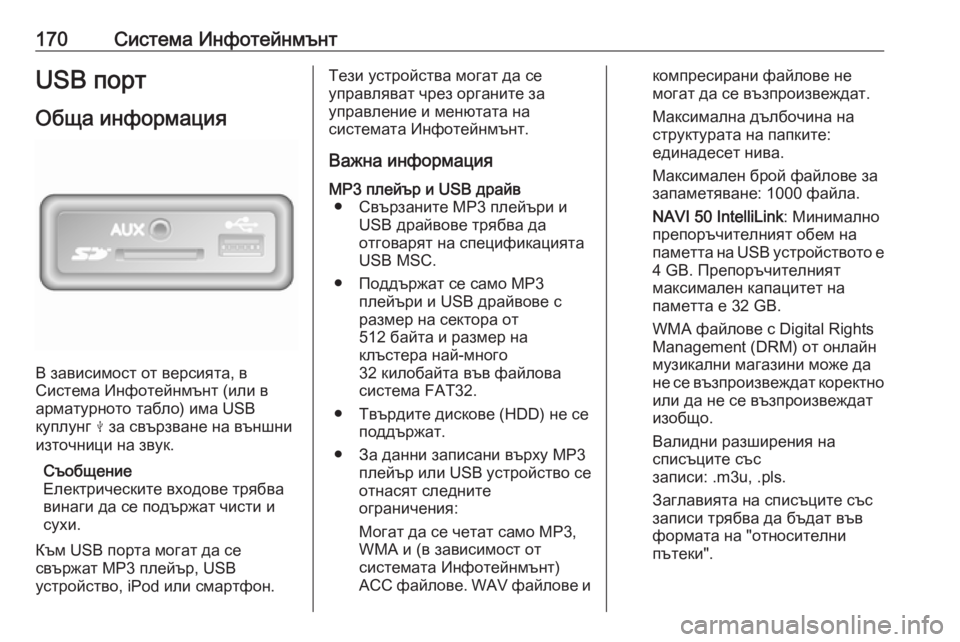
В зависимост от версията, в
Система Инфотейнмънт (или в
арматурното табло) има USB
куплунг M за свързване на външни
източници на звук.
Съобщение
Електрическите входове трябва
винаги да се подържат чисти и
сухи.
Към USB порта могат да се
свържат MP3 плейър, USB
устройство, iPod или смартфон.
Тези устройства могат да се
управляват чрез органите за
управление и менютата на
системата Инфотейнмънт.
Важна информацияMP3 плейър и USB драйв ● Свързаните МР3 плейъри и USB драйвове трябва да
отговарят на спецификацията
USB MSC.
● Поддържат се само МР3 плейъри и USB драйвове с
размер на сектора от
512 байта и размер на
клъстера най-много
32 килобайта във файлова
система FAT32.
● Твърдите дискове (HDD) не се поддържат.
● За данни записани върху MP3 плейър или USB устройство се
отнасят следните
ограничения:
Могат да се четат само MP3,
WMA и (в зависимост от
системата Инфотейнмънт)
ACC файлове . WAV файлове икомпресирани файлове не
могат да се възпроизвеждат.
Максимална дълбочина на
структурата на папките:
единадесет нива.
Максимален брой файлове за
запаметяване: 1000 файла.
NAVI 50 IntelliLink : Минимално
препоръчителният обем на
паметта на USB устройството е
4 GB. Препоръчителният
максимален капацитет на
паметта е 32 GB.
WMA файлове с Digital Rights Management (DRM) от онлайн музикални магазини може да
не се възпроизвеждат коректно
или да не се възпроизвеждат
изобщо.
Валидни разширения на
списъците със
записи: .m3u, .pls.
Заглавията на списъците със
записи трябва да бъдат във
формата на "относителни
пътеки".
Page 173 of 413

Система Инфотейнмънт171Възпроизвеждане назапаметени аудиофайлове
След свързване е възможно
използването на менютата и
контролите на система
Инфотейнмънт за управление на
аудио устройство.
Радио 15 USB
MP3 плейър / iPod / USB устройства
Системата разпознава аудио
устройство при свързване на USB
устройство и текущият запис
автоматично се показва.
Когато се свърже ново аудио
устройство, първият запис от
първата папка ще се възпроизведе автоматично. При повторно
свързване на устройството, ще се
поднови предишно
възпроизвежданият запис.
В зависимост от свързаното аудио
устройство, изберете папка (MP3
плейър, USB памет) или списък с
песни (портативен цифров
музикален плейър).Избиране на запис
За директен избор на записи (и
смяна на папки), първо изберете системата от менюта на аудио
устройството чрез натискане на
OK по време на възпроизвеждане.
Изберете записи и сменяйте папки
чрез завъртане и натискане на бутона.
NAVI 50 IntelliLink
MP3 плейър / USB драйв / iPod
Системата разпознава аудио
устройство при свързване на USB
устройство и текущият запис
автоматично се показва. Типа на
устройството (MP3 плейър/USB
драйв или iPod) също се
разпознава и съответния режим на аудио източника (USB или iPod) се
избира автоматично.
Когато е активно меню t/
ü МЕДИЯ , на разположение са
следните подменюта:
● Главен /Плейър
● Списък
● ОпцииЗа да превключите между аудио
източниците, докоснете S в горния
ляв ъгъл. Достъпни са следните
опции:
● USB : Изберете, за да смените
аудио източника в USB режим.
Съобщение
По време на използване,
батерията на свързаното USB
устройство се зарежда или
поддържа заредена.
● iPod : Изберете, за да
промените аудио източника в
iPod режим.
● BT: Вижте (NAVI 50 IntelliLink)
"Възпроизвеждане на музика
през Bluetooth" 3 173.
● AUX : Вижте
(NAVI 50 IntelliLink)
"Използване на Aux вход"
3 168.
Page 174 of 413

172Система ИнфотейнмънтГлавен/Плейър
Изберете, за да се покаже първият
запис. Следните опции са на
разположение на екрана на този
дисплей:
● l (натиснете, за да
прескочите към предишния
запис, натиснете и задръжте за
бързо превъртане назад)
● =/l (пауза/възпроизвеждане)
● m (натиснете, за да
прескочите към следващия
запис, натиснете и задръжте за
бързо превъртане напред)Списък
Показване на списък със записите
в текущия албум/папка. Изберете даден запис, за да го
възпроизведете директно.
Съобщение
По подразбиране, албумите се
показват в азбучен ред.
Ако бъде включено USB
устройство, всички папки ще
бъдат на едно ниво в
дървовидната структура.За да се върнете на предишното
ниво на дървовидната структура на папките, докоснете ò.Опции
Изберете, за да се покажат
следните опции:
● Повторение (Изкл./Запис/
Папка/Всички)
● Разбъркване (Вкл./Изкл.)
NAVI 80 IntelliLink
MP3 плейър / USB драйв
Променя аудио източника към
режим USB за възпроизвеждане на
файлове от свързаното USB
устройство.
За да влезете в меню "Медия" от
началната страница, изберете
МЕНЮ , след това Мултимедия и
накрая Медия.
Докоснете <, за да отворите
падащо меню (в зависимост от версията). Достъпни са следните
опции:
● USB : Сменете, за да смените
аудио източника в USB режим.
● Допълнителен куплунг : Вижте
(NAVI 80 IntelliLink) "Вход AUX" 3 168.
● Bluetooth връзка : Вижте
(NAVI 80 IntelliLink)
"Възпроизвеждане на музика
през Bluetooth" 3 173.
● SD карта
Когато е избран USB режим,
дисплеят включва следните опции:
● t или v: Отиване на
предишния/следващия запис.
● =: Поставяне на пауза на
запис.
● Плъзгач на изминалото време: Скролиране през записи.
● Нов избор : Избор на друг запис
от свързания аудио източник.
● Текущ списък с песни : Достъп
до текущия списък с песни.
Page 175 of 413
Система Инфотейнмънт173●r: Връщане към предишния
екран.
● <: Отваряне на падащо меню;
за смяна на аудио източника
или достъпа до настройките на записа (напр. включване/
изключване на разбъркването
или повторението, показване
на подробности за текущия запис и достъп до настройките
на звука).
Разкачане от USB гнездо Възпроизвеждането спира
незабавно при откачане на аудио
устройството от USB куплунга.Музика през Bluetooth
Обща информация Спомагателните аудио източници
с Bluetooth (като музикални
мобилни телефони, MP3 плейъри
и др.), могат да се свързват
безжично към системата
Инфотейнмънт.
Важна информация ● Система Инфотейнмънт се свързва само с Bluetooth
устройства, които поддържат
A2DP (Advanced Audio
Distribution Profile). С по-
старите версии може да
възникнат проблеми при
свързването.
● Bluetooth устройството трябва да поддържа AVRCP (Audio
Video Remote Control Profile)
версия 1.0 или следваща. Ако
устройството не поддържаAVRCP, само силата на звука
може да се управлява през
системата Инфотейнмънт.
● Преди свързване на Bluetooth устройството към система
Инфотейнмънт, запознайте се
с инструкциите за работа на
Bluetooth устройството.
Работа
Предварителни изисквания Следните предварителни
изисквания трябва да са налице, за да се контролира активирано чрез
Bluetooth аудио устройство
посредством Система
Инфотейнмънт:
● Bluetooth функцията на система Инфотейнмънт
трябва да е активирана.
Вижте "Свързване чрез
Bluetooth" в раздел "Телефон" 3 225.
● Bluetooth функцията на Bluetooth-активирания
допълнителен звукоизточник
Page 176 of 413

174Система Инфотейнмънттрябва да е активна (вижте
инструкциите на
устройството).
● В зависимост от звукоизточника, може да е
необходимо устройството да
се направи "видимо" (вижте
инструкциите на
устройството).
● Звукоизточникът трябва да се стикова и свърже към
системата Инфотейнмънт.
Радио 15 USB
Свързване с Bluetooth
Между аудио устройството и
система Инфотейнмънт трябва да е установена връзка чрез
Bluetooth, т.e. устройството трябва
да е стиковано към автомобила
преди да го използвате.
Вижте "Свързване чрез Bluetooth"
в раздел "Телефон" 3 225.
● В списъка на устройствата могат да се стиковат и
запаметят най-много пет аудиоустройства, но в едно и също
време само с един от тях може
да бъде установена връзка.
● Ако устройството има едновременно аудио и
телефонни функции, трябва да се стиковат и двата вида
функции. Регистриране
(сдвояване) на мобилен
телефон 3 223.
● Телефонните функции ще останат активни по време на
използване на аудио плейъра,
а възпроизвеждането на
музика ще се прекъсне по
време на използване на
телефона.
Стиковане на допълнително аудио
устройство към система
Инфотейнмънт
За да сдвоите аудио устройство, натиснете TEL и изберете
Сдвояване на устройство , като
завъртите и натиснете OK.
Извежда се екранът Ready to Pair.
След това, с аудио устройството потърсете Bluetooth оборудване в
близката околност.Изберете My Radio (т.е., името на
системата) от списъка в
аудиоустройството и въведете, ако е приложимо, от клавиатурата на
устройството кода за стиковане,
показан на дисплея на система
Инфотейнмънт.
Съобщение
Ако аудио устройството няма
екран, въведете стандартния код
за стиковане в устройството, след това в система Инфотейнмънт.
Вижте инструкциите за
експлоатация относно
стандартния код за стиковане на
това аудио устройство,
обикновено, това е 0000. В
зависимост от устройството,
кодът за стиковане може да се
наложи да се въведе в обратен
ред, т.е., първо в система
Инфотейнмънт.
Ако стиковането е неуспешно,
системата севръща към
предходното меню и се извежда
съответно съобщение. Повторете процедурата, ако е необходимо.
Page 179 of 413
Система Инфотейнмънт177Съобщение
При наличие на активна Bluetooth връзка, управлението на аудио
устройството чрез система
Инфотейнмънт ще изтощи
батерията на аудио устройството
по-бързо.
Свързване на аудио устройство
Аудио устройствата се свързват
автоматично към Система
Инфотейнмънт след приключване
на процедурата по стиковане.
За смяна на свързаното аудио
устройство докоснете 7, след това
ÿ Настройки .
След това изберете Свързаност и
накрая Показване на списъка с
Bluetooth устройства . Списъкът на
устройствата показва вече
стикованите аудио устройства.
Изберете желаното аудио
устройство от списъка, след това
потвърдете чрез докосване на OK.
Разкачане на аудио устройство Изключването на аудио
устройството или деактивиране на
Bluetooth функцията на аудиоустройството прекъсва връзката на устройството със Система
Инфотейнмънт.
Премахване на стиковане на
допълнително аудио устройство от
система Инфотейнмънт
Ако списъкът със стиковани аудио
устройства е пълен, ново аудио
устройство може да се стикова само, ако за съществуващо аудио
устройство се преустанови
стиковането.
За да прекратите сдвояването, т.е.
за да изтриете аудио устройството
от паметта на системата,
докоснете 7, след това
ÿ Настройки .
Изберете Свързаност и след това
Показване на списъка с Bluetooth
устройства .
От списъка с устройства изберете
желаното аудио устройство и след
това докоснете ë, за да изтриете
устройството. Ако е необходимо,
изтрийте всички устройства в
списъка, избирайки Опции и след
това Изтриване на всички .
Потвърдете с OK.Управление през система
Инфотейнмънт
При безжично стиковане и
свързване, възпроизвеждането на звук започва автоматично.
Аудио устройството може да се
управлява посредством опциите на
дисплея на Система
Инфотейнмънт.
Диапазонът от достъпни функции,
които могат да се управляват чрез
система Инфотейнмънт, зависи от
типа на аудио устройството.
Работата на аудио устройството,
когато е свързано безжично, е
подобна на работата при
възпроизвеждане на записани
аудио файлове през USB
конектора. Вижте
NAVI 50 IntelliLink
„Възпроизвеждане на музика през
USB конектора" в раздел "USB
извод" 3 171.
Page 181 of 413
Система Инфотейнмънт179"Управление на Bluetooth
устройства“/„Конфигуриране на
свързването чрез Bluetooth".
Натиснете <, за да отворите
падащо меню. Достъпни са
следните опции:
● Деактивиране на Bluetooth :
Изберете за деактивиране на
функцията Bluetooth в система
Инфотейнмънт.
● Направи TomTom видим :
Изберете, за да направите
система Инфотейнмънт
„видима“ за останалите
Bluetooth устройства, което им
позволява да се сдвояват със
системата.
● Прекъсни връзка с всички
устройство : Изберете за
прекъсване на връзката на всички текущо свързани
устройства към система
Инфотейнмънт без да ги
изтривате/премахвате
сдвояването.
● Изтриване на устройства :
Изберете за премахване на сдвояването на устройство от
система Инфотейнмънт.Процедурата по премахване на
сдвояване е подобна на
премахването на сдвояване при
мобилен телефон. Вижте
(NAVI 80 IntelliLink) "Свързване
чрез Bluetooth" в раздел "Телефон"
3 225.
Управление през система
Инфотейнмънт
При безжично сдвояване и
свързване, възпроизвеждането на звук може да започне автоматично.
Аудио устройството може да се
управлява посредством опциите на
дисплея на Система
Инфотейнмънт.
Диапазонът от достъпни функции,
които могат да се управляват чрез
система Инфотейнмънт, зависи от
типа на аудио устройството.
Работата на аудио устройството,
когато е свързано безжично, е
подобна на работата при
възпроизвеждане на записани
аудио файлове през USB
конектора. Вижте
NAVI 80 IntelliLink„Възпроизвеждане на музика през
USB конектора" в раздел "USB
извод" 3 171.
Page 182 of 413
180Система ИнфотейнмънтВъншни устройстваПоказване на снимки
NAVI 80 IntelliLink
За да влезете в меню
"Изображения" от началната
страница, докоснете МЕНЮ, след
това Мултимедия и накрая
Изображения .
Съобщение
Възпроизвеждане е възможно
само при неподвижен автомобил.
Изберете свързаното устройство-
източник (напр. USB), за да
получите достъп до отделни
снимки или за да се стартирате слайдшоу на всички съвместимиснимки на устройството.
Показването включва следите
опции:
● N или O: Отиване на предишна/
следваща снимка.
● Миниатюри : Превключва
между цял екран и
минимизиран изглед.● Нов избор : Избира друга
снимка от свързаното
устройство-източник.
● <: Отваряне на падащо меню;
за смяна на устройството-
източник или достъпа до
настройките на снимките.
Когато разглеждате снимки/
слайдшоу, падащото меню
позволява и да настроите ниво
на мащабиране и показва
всички снимки в миниатюрна форма.
Настройки на снимките - вижте
(NAVI 80 IntelliLink) "Системни
настройки" 3 153.
Възпроизвеждане на филми
NAVI 50 IntelliLink
За достъп до меню "Видео" от
началната страница, докоснете
Медия и след това Видео.
Съобщение
Възпроизвеждане е възможно
само при неподвижен автомобил.Достъпни са следните три секции:
● Плейър : Показва видео
екрана.
● Списък : Показва списък с
наличните видеоклипове.
● Опции : Показва настройките за
възпроизвеждане и подробна
видео информация.
Видео екранът включва следите
опции:
● Плъзгач на изминалото време: Скролиране през видео
файлове.
● %: Възпроизвеждане на
видеоклип от началото /
възпроизвеждане на
предишен видеоклип / бързо
превъртане назад.
● & : Поставяне на пауза на
видео файл.
● /: Възпроизвеждане на
следващия видеоклип / бързо
превъртане напред.
Page 183 of 413
Система Инфотейнмънт181●(: Регулиране на яркостта. За
да продължите
възпроизвеждането на видео,
докоснете екрана.
● ): Преглед на видеоклипа на
цял екран.
NAVI 80 IntelliLink
За да влезете в меню "Видео" от
началната страница, докоснете
МЕНЮ , след това Мултимедия и
накрая Видео.
Съобщение
Възпроизвеждане е възможно
само при неподвижен автомобил.
Изберете свързаното устройство-
източник (напр. USB), за да
получите достъп до отделни или
съвместими видео файлове на
устройството.
Показването включва следите
опции:
● t или v: Отиване на
предишен/следващ видео
файл.
● =: Поставяне на пауза на
видео файл.● Плъзгач на изминалото време: Скролиране през видео
файлове.
● Нов избор : Избира друг
видеоклип от свързаното
устройство-източник.
● Цял екран : Превключване на
цял екран.
● r: Връщане към предишния
екран.
● <: Отваряне на падащо меню;
за смяна на устройството-
източник или достъпа до
настройките на видео файла.
По време на възпроизвеждане
на видео файл падащото меню
позволява връщане към
списъка с видео файлове.
Настройки на видео - вижте
(NAVI 80 IntelliLink) "Системни
настройки" 3 153.
Използване на приложения за смартфон
Приложенията за проектиране на
телефон Apple CarPlay™ и Android
Auto™ показват избранитеприложения от смартфона на
екрана на дисплея и позволяват
тяхното използване директно чрез
бутоните на Инфотейнмънт.
Проверете при производителя на
устройството дали тази функция е
съвместима с вашия смартфон и
дали това приложение е достъпно
в страната, в която живеете.
Android Auto се предлага за
NAVI 50 IntelliLink и
NAVI 80 IntelliLink. Apple CarPlay се
предлага за NAVI 50 IntelliLink.
Съобщение
При използване на навигационни
и музикални приложения чрез
проектиране на телефона,
подобните приложения, които са
интегрирани в системата
Инфотейнмънт, ще бъдат
заменени.
NAVI 50 IntelliLink
Подготовка на смартфона
Телефон с Android: Изтеглете
приложението Android Auto в
смартфона от Google Play™ Store.