USB OPEL VIVARO B 2014.5 Infotainment-Handbuch (in German)
[x] Cancel search | Manufacturer: OPEL, Model Year: 2014.5, Model line: VIVARO B, Model: OPEL VIVARO B 2014.5Pages: 101, PDF-Größe: 1.53 MB
Page 24 of 101
24Einführung
Änderung mit der Menüoption bestä‐tigen, wenn die entsprechende Auf‐
forderung erfolgt.
CD35 BT - Systemeinstellungen
Taste SETUP / TEXT drücken, um
das Einstellungsmenü aufzurufen.
Nach dem Anpassen der Systemein‐
stellungen SETUP / TEXT drücken,
um das Menü zu verlassen und die
Änderungen zu speichern. Nach kur‐
zer Zeit speichert das System auch
automatisch und verlässt das Menü.
Uhr einstellen
Zum Einstellen der Uhrzeit auf Menü
Uhr zugreifen. Zum Einstellen der
Stunde den zentralen Drehknopf dre‐
hen und dann durch Drücken des
Knopfes bestätigen. Zum Einstellen der Minuten den Knopf drehen und
dann durch Drücken bestätigen.
Systemsprache ändern
Die Displaysprache lässt sich im
Menü Sprache ändern. Zentralen
Drehknopf drehen, um eine der9 Sprachen aus der Liste auszuwäh‐ len, und dann durch Drücken des
Knopfes bestätigen.
Standard-Systemeinstellungen
wiederherstellen
Zum Zurücksetzen der Systemein‐
stellungen auf die Standardwerte den zentralen Drehknopf drehen und
drücken, um die Option Werkeinstel‐
lungen auszuwählen. Bei Aufforde‐
rung die Änderung durch erneutes
Drücken des Knopfes bestätigen.
Betriebsarten Radio
Audioquelle auf Radio umstellen:
Taste RADIO , RADIO/CD oder
AUDIO/SOURCE drücken.
Detaillierte Beschreibung der Radio-
Funktionen 3 30.
Audio-Player
Audioquelle auf CD, USB , AUX ,
Bluetooth oder iPod (ausstattungsab‐
hängig) umstellen: Taste MEDIA,
RADIO/CD bzw. AUDIO/SOURCE
drücken.R15 BT / R16 BT
Detaillierte Beschreibungen:
■ Funktionen des AUX-Eingangs 3 44
■ Funktionen des USB-Anschlusses 3 46
■ Bluetooth-Musikwiedergabe 3 49CD15 BT / CD 16 BT / CD18 BT
Detaillierte Beschreibungen:
■ Funktionen des CD-Players 3 40
■ Funktionen des AUX-Eingangs 3 44
■ Funktionen des USB-Anschlusses 3 46
■ Bluetooth-Musikwiedergabe 3 49CD30 BT
Detaillierte Beschreibungen:
■ Funktionen des CD-Players 3 40
■ Funktionen des AUX-Eingangs 3 44
Page 25 of 101
Einführung25
■ Funktionen des USB-Anschlusses3 46
■ Bluetooth-Musikwiedergabe 3 49CD35 BT
Detaillierte Beschreibungen:
■ Funktionen des CD-Players 3 40
■ Funktionen des AUX-Eingangs 3 44
■ Funktionen des USB-Anschlusses 3 46
■ Bluetooth-Musikwiedergabe 3 49
Navigationssystem
CD30 BT, CD35 BT
Detaillierte Beschreibung des Navi‐ gationssystems 3 56.
Mobiltelefon
R15 BT / CD15 BT / R16 BT /
CD16 BT / CD18 BT - Mobiltelefon
Aufrufen des Menüs Telefon: Taste
6 oder TEL drücken.Das Menü Telefoneinstellungen öff‐
nen: Taste TEL drücken und dann
Telefon-Einstellungen auswählen.CD30 BT - Mobiltelefon
Aufrufen des Menüs Telefon: Taste
6 oder TEL drücken.
Das Menü Telefoneinstellungen öff‐
nen: Taste 0 drücken und dann
Telefon-Einstellungen auswählen.CD35 BT - Mobiltelefon
Aufrufen des Menüs Telefon: Taste
6 oder TEL drücken.
Das Menü Telefoneinstellungen öff‐
nen: Taste SETUP / TEXT drücken
und dann Telefon-Einstellungen aus‐
wählen.
Mit den in diesen Menüs angezeigten
Optionen lassen sich Mobiltelefone
verbinden, Anrufe tätigen, Kontaktlis‐ ten erstellen und verschiedene Ein‐
stellungen anpassen.
Detaillierte Beschreibung der Funkti‐
onen der Freisprecheinrichtung
3 77.Klangeinstellungen
R15 BT / CD15 BT -
Klangeinstellungen
Im Menü Audioeinstellungen lässt
sich die Klangcharakteristik einstel‐
len.
Taste SETUP drücken, um das Ein‐
stellungsmenü aufzurufen.
Audio-Einstellungen auswählen und
Drehknopf OK drehen, bis die ge‐
wünschte Einstellung ausgewählt ist:
■ BASS (Bässe)
■ TREBLE (Höhen)
■ FADER (Ausgleich vorne/hinten)
■ BALANCE (Abgleich links/rechts)
Das Display zeigt den Typ der Ein‐
stellung gefolgt vom Einstellwert an.
Gewünschten Wert durch Drehen des Drehknopfes OK festlegen und durch
Drücken des Knopfes bestätigen.
Taste / drücken, um die Audioein‐
stellungen zu verlassen.
Page 27 of 101
Einführung27
Den gewünschten Wert für die aus‐
gewählte Option durch Drehen des
Drehknopfs auswählen.
Optimieren der Klangverteilung
Menü Klang-Optimierung auswählen.
Zur Optimierung der Klangverteilung
für das gesamte Fahrzeug oder nur
für den Fahrer den Drehknopf drehen
und zwischen Fahrzeug und Fahrer
wählen.
Durch Drücken des Drehknopfes ein‐
stellen.
Lautstärkenverteilung rechts - links
einstellen
Menü Klang-Optimierung oder
Balance/Fader auswählen.
Den Drehknopf drehen, um Balance
auszuwählen.
Die aktuellen Einstellungen durch Drücken des Drehknopfes oder der
Tasten ⊲ oder ⊳ anzeigen und durch Drehen des Drehknopfes anpassen.
Den Drehknopf drücken, um den ge‐
wünschten Wert einzustellen und die
Fader -Einstellung anzuzeigen.Lautstärkenverteilung vorne - hinten
einstellen
Die Fader -Einstellung wird nach dem
Einstellen der Balance angezeigt.
Zur Einstellung des Faders für vorne
und hinten den Drehknopf drehen.
Lautstärkeregelung nur im vorderen
Fahrzeugbereich
Die Wiedergabe im Fond ausblenden
und die Lautstärke nur für den vorde‐ ren Fahrzeugbereich einstellen:
Menü Klang-Optimierung auswählen.
Den Drehknopf drehen, um Hinten
AUS auszuwählen, und durch
Drücken des Drehknopfes einstellen.
Einstellung „Loudness“
Menü Andere Audio-Einstellungen
auswählen.
Durch Drehen des Drehknopfs
Loudness auswählen.
CD35 BT - Klangeinstellungen
Im Menü Audioeinstellungen lässt
sich die Klangcharakteristik einstel‐
len.Taste SETUP / TEXT drücken, um
das Einstellungsmenü aufzurufen.
Audio-Einstellungen auswählen und
zentralen Drehknopf drehen, bis die gewünschte Einstellung ausgewählt
ist.
Das Display zeigt den Typ der Ein‐
stellung gefolgt vom Einstellwert an.
Der Wert 0 bedeutet, dass die Funk‐
tion ausgeschaltet ist.
Zum Verlassen des Einstellungsme‐
nüs SETUP / TEXT (oder /)
drücken.
Hinweis
Im Falle von Inaktivität wird das
Menü Audioeinstellungen automa‐
tisch geschlossen.
Optimierung des Klangs für den
jeweiligen Musikstil
Menü Klang-Einstellungen auswäh‐
len.
Den Drehknopf drehen, um auszu‐
wählen aus:
■ Pop / Rock
■ Klassik
Page 28 of 101
28Einführung
■Jazz
■ Neutral
Die angezeigten Optionen bieten für
den jeweiligen Musikstil optimierte
Einstellungen der Bässe, Mitten und Höhen.
Musikstil durch Drücken des zentra‐
len Drehknopfes einstellen.
Bässe, Höhen einstellen
Menü Klang-Einstellungen auswäh‐
len.
Durch Drehen des zentralen Dreh‐
knopfes Tiefen/Höhen auswählen
und durch Drücken des Knopfes be‐ stätigen.
Durch Drehen des zentralen Dreh‐
knopfes Tiefen oder Höhen aufrufen
und durch Drücken des Knopfes be‐
stätigen.
Den gewünschten Wert für die aus‐
gewählte Option durch Drehen des
zentralen Drehknopfes einstellen und durch Drücken des Knopfes bestäti‐
gen.
Optimieren der Klangverteilung
Menü Klang-Optimierung auswählen.Zur Optimierung der Klangverteilung
für das gesamte Fahrzeug oder nur
für den Fahrer durch Drehen des zen‐ tralen Drehknopfes Fahrzeug oder
Fahrer auswählen.
Durch Drücken des Knopfes bestäti‐
gen.
Lautstärkenverteilung rechts - links
einstellen
Menü Klang-Optimierung auswählen.
Zentralen Drehknopf drehen, um
Balance/Fader auszuwählen. Die ak‐
tuelle Einstellung für Balance durch
Drücken des Knopfes anzeigen und
durch Drehen des Knopfes anpas‐ sen.
Knopf drücken, um den gewünschten Wert zu bestätigen und die Einstel‐
lung Fader anzuzeigen.
Lautstärkenverteilung vorne - hinten
einstellen
Die Fader -Einstellung wird nach dem
Einstellen der Balance angezeigt.
Zum Einstellen des Faders für vorne
und hinten den zentralen Drehknopf
drehen.Lautstärkeregelung nur im vorderen
Fahrzeugbereich
Die Wiedergabe im Fond ausblenden und die Lautstärke nur für den vorde‐
ren Fahrzeugbereich einstellen:
Menü Klang-Optimierung auswählen.
Durch Drehen des zentralen Dreh‐
knopfes Hinten AUS auswählen und
durch Drücken des Knopfes bestäti‐
gen.
Automatische Verstärkungsregelung
(AGC)
Einschalten der Klangverstärkung bei
niedriger Lautstärke:
Menü AGC aktiviert auswählen und
zum Aktivieren zentralen Drehknopf
drücken.
Standard-Audioeinstellungen
wiederherstellen
Werkeinstellungen auswählen und
durch Drücken des zentralen Dreh‐ knopfes bestätigen.
Alle Audioeinstellungen werden auf
ihre Standardwerte zurückgesetzt.
Page 37 of 101
Radio37
■ Bei eingeschaltetem Verkehrsfunkwird i Verkehr im Radio-
Hauptmenü angezeigt.
■ Es werden ausschließlich Ver‐ kehrsfunksender empfangen.
■ Bei eingeschaltetem Verkehrsfunk wird die Wiedergabe von CDs/MP3für die Dauer der Verkehrsdurch‐
sage unterbrochen.
■ Bei ausgewähltem LW- oder MW- Bereich erfolgen keine automati‐
schen Verkehrsdurchsagen. Wäh‐
len Sie als Audioquelle bzw. Wel‐
lenbereich UKW, um automatische
Verkehrsdurchsagen zu empfan‐
gen.Blockieren von Verkehrsdurchsagen
Zum Ausblenden einer Verkehrs‐
durchsage, z. B. während der CD-/
MP3-Wiedergabe: Den Drehknopf
drücken.
Die Verkehrsdurchsage wird unter‐
brochen, der Verkehrsfunk bleibt je‐
doch eingeschaltet.
Suche nach Programmtyp (PTY)
Taste RADIO/CD drücken, um das
Radio-Funktionen -Menü aufzurufen.
⊲ oder ⊳ drücken, um auf den Wellen‐
bereich zuzugreifen.
Den Drehknopf drehen, um PTY aus‐
zuwählen.
Drehknopf oder Taste ⊲ oder ⊳ drücken, um die Liste der Programm‐ typen anzuzeigen.
Aus den folgenden Optionen ein Pro‐
gramm auswählen:
■ Nachrichten
■ Popmusik
■ Sport
■ Ernste Klassik
■ Unterhaltung
Aus der Liste einen Sender auswäh‐
len.
Das System schlägt automatisch ein
Programm vor, welches der anfängli‐
chen Auswahl entspricht.
Textinformationen (Radiotext)
Bestimmte UKW-Stationen übermit‐ teln Textinformationen zum gesende‐ ten Programm (z. B. Titelname).
Drücken Sie kurz auf die Taste A, um
diese Informationen zu sehen.Drücken Sie erneut auf A oder ändern
Sie die Quelle, um zum ursprüngli‐
chen Anzeigebildschirm zurückzu‐
kehren.
CD35 BT - RDS-Funktionen
Konfigurieren von RDS
Taste SETUP / TEXT drücken und
zentralen Drehknopf drehen, um das Menü Radio-Funktionen aufzurufen.
Zum Auswählen Knopf drücken.
Den Drehknopf drehen, um RDS-AF
auszuwählen.
Ein- und Ausschalten von RDS
RDS-AF durch Drücken des zentra‐
len Drehknopfes ein-/ausschalten.
I-Verkehrsservice
(Verkehrsmeldungen)
Verkehrsfunksender sind UKW-RDS- Sender, die Verkehrsnachrichten
ausstrahlen.I-Verkehrsservice ein- oder
ausschalten
Zum Ein- und Ausschalten von Ver‐
kehrsdurchsagen:
Page 38 of 101
38Radio
Taste SETUP / TEXT drücken und
zentralen Drehknopf drehen, um das Menü Radio-Funktionen aufzurufen.
Zum Auswählen Knopf drücken.
Drehknopf drehen, um i Verkehr aus‐
zuwählen, und durch Drücken des
Knopfes ein-/ausschalten.
■ Bei eingeschaltetem Verkehrsfunk wird die Wiedergabe von CDs/MP3für die Dauer der Verkehrsdurch‐
sage unterbrochen.
■ Bei ausgewähltem LW- oder MW- Bereich erfolgen keine automati‐
schen Verkehrsdurchsagen. Wäh‐
len Sie als Audioquelle bzw. Wel‐
lenbereich UKW, um automatische
Verkehrsdurchsagen zu empfan‐
gen.Blockieren von Verkehrsdurchsagen
Zum Ausblenden einer Verkehrs‐
durchsage, z. B. während der CD-/
MP3-Wiedergabe: Zentralen Dreh‐ knopf drücken (bzw. Taste /).
Die Verkehrsdurchsage wird unter‐
brochen, der Verkehrsfunk bleibt je‐
doch eingeschaltet.Textinformationen (Radiotext)
Bestimmte UKW-Stationen übermit‐ teln Textinformationen zum gesende‐ ten Programm (z. B. Titelname).
Zur Anzeige dieser Informationen
Taste SETUP / TEXT lange drücken.
Taste / drücken oder 30 Sekunden
lang warten, um zur ursprünglichen
Displayanzeige zurückzukehren.
Page 46 of 101
46USB-AnschlussUSB-AnschlussAllgemeine Informationen............46
Gespeicherte Audio-Dateien abspielen ..................................... 47Allgemeine Informationen
R15 BT / CD15 BT, R16 BT /
CD16 BT, CD18 BT, CD35 BT In der Infotainment-Einheit befindet
sich ein USB-Eingang zum Anschluss
externer Audioquellen.
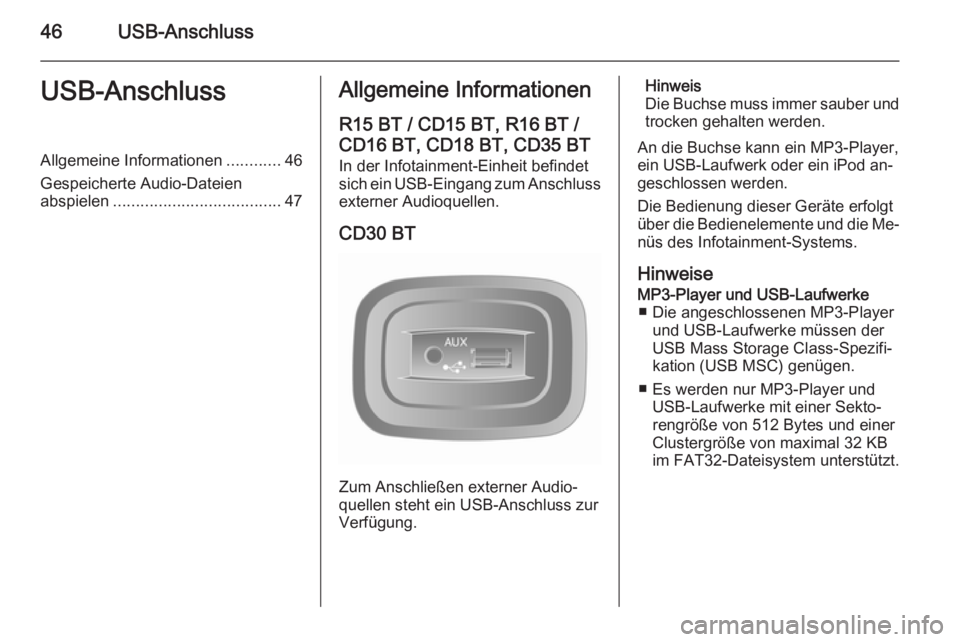
CD30 BT
Zum Anschließen externer Audio‐
quellen steht ein USB-Anschluss zur Verfügung.
Hinweis
Die Buchse muss immer sauber und trocken gehalten werden.
An die Buchse kann ein MP3-Player,
ein USB-Laufwerk oder ein iPod an‐ geschlossen werden.
Die Bedienung dieser Geräte erfolgt
über die Bedienelemente und die Me‐ nüs des Infotainment-Systems.
HinweiseMP3-Player und USB-Laufwerke ■ Die angeschlossenen MP3-Player und USB-Laufwerke müssen der
USB Mass Storage Class-Spezifi‐
kation (USB MSC) genügen.
■ Es werden nur MP3-Player und USB-Laufwerke mit einer Sekto‐
rengröße von 512 Bytes und einer
Clustergröße von maximal 32 KB
im FAT32-Dateisystem unterstützt.
Page 47 of 101
USB-Anschluss47
■ Festplatten werden nicht unter‐stützt.
■ Für die auf einem MP3-Player oder
USB-Laufwerk gespeicherten Da‐
ten gelten folgende Einschränkun‐
gen:
Es können nur MP3-, WMA-,
ACC- 1)
und OGG-Dateien 2)
gelesen
werden. WAV-Dateien sowie an‐ dere komprimierte Formate können
nicht wiedergegeben werden.
Maximale Ordnertiefe: 11 Ebenen
Maximale Anzahl Dateien, die ge‐
speichert werden können:
1000 Dateien
Online erworbene WMA-Dateien
mit digitaler Rechteverwaltung
(DRM) können fehlerhaft oder gar
nicht wiedergegeben werden.
Einsetzbare Playlisten-Erweiterun‐
gen: .m3u, .pls
Die Wiedergabelisten-Einträge müssen als relative Pfade angelegt seinGespeicherte Audio-
Dateien abspielen In Abhängigkeit von einem ange‐
schlossenen Zusatzgerät den Ordner (MP3-Player, USB-Laufwerk) oder
eine Wiedergabeliste (tragbarer Digi‐
tal Music Player) auswählen.
Nach dem Anschließen lässt sich das
Zusatzgerät nur noch mithilfe der Be‐ dienelemente und Menüs des Info‐
tainment-Systems bedienen.
Die Bedienung der über USB ange‐
schlossenen Datenquellen ist im We‐
sentlichen mit der Bedienung einer
Audio-/MP3-/WMA-CD identisch
3 40.
R15 BT / CD15 BT, R16 BT /
CD16 BT, CD18 BT - Musik über
USB abspielen
MP3-Player / iPods / USB-Laufwerke Das System entdeckt angeschlos‐
sene USB-Zusatzgeräte und zeigt au‐
tomatisch den aktuellen Titel an.Beim Anschließen eines neuen Zu‐
satzgerätes wird der erste Titel im
ersten Ordner automatisch wiederge‐ geben. Beim erneuten Anschließen
des Gerätes wird die Wiedergabe des
zuvor abgespielten Titels fortgesetzt.
Einen Titel auswählen
Zum direkten Auswählen von Titeln
(und Ändern des Ordners) während der Wiedergabe zunächst den Dreh‐
knopf OK drücken, um auf die Menü‐
struktur des Zusatzgerätes zuzugrei‐
fen. Durch Drehen und Drücken des
Knopfes Titel auswählen und Ordner
ändern.
CD30 BT - Musikwiedergabe
über USB
MP3-Player / iPods / USB-Laufwerke
Das System entdeckt angeschlos‐
sene USB-Zusatzgeräte und zeigt au‐ tomatisch das Menü AUX-USB an.1)
Nicht beim CD30 BT.
2) Nur CD30 BT.
Page 48 of 101
48USB-Anschluss
Einen Titel auswählen
Titel lassen sich durch Drehen und
Drücken des zentralen Drehknopfes
direkt auswählen.
Als Standardeinstellung werden alle
Alben in alphabetischer Reihenfolge
angezeigt.
Bei Anschluss eines USB-Laufwerks liegen alle Ordner in der Baumstruk‐
tur auf demselben Niveau.
In Abhängigkeit vom angeschlosse‐
nen Zusatzgerät können Sie Ihre
Auswahl nach Ordnern und Dateien
treffen, oder über Suchkriterien aus
folgender Auswahl:
■ Interpret
■ Alben
■ Genre
■ Wiedergabelisten
■ TitelCD35 BT - Musikwiedergabe
über USB
MP3-Player / iPods / USB-Laufwerke
Das System entdeckt angeschlos‐
sene USB-Zusatzgeräte und gibt den ersten Titel im ersten Ordner automa‐
tisch wieder. Beim erneuten Anschlie‐ ßen des Gerätes wird die Wieder‐
gabe des zuvor abgespielten Titels
fortgesetzt.
Einen Titel auswählen
Zum direkten Auswählen von Titeln
(und Ändern des Ordners) während
der Wiedergabe zunächst den zen‐
tralen Drehknopf drücken, um auf die
Menüstruktur des Zusatzgerätes zu‐
zugreifen (bei iPods muss der Knopf
gedreht werden). Durch Drehen und
Drücken des Knopfes Titel auswäh‐
len und Ordner ändern.
USB-Gerät entfernen Beim Entfernen des Zusatzgerätes
aus dem USB-Anschluss wird die
Wiedergabe sofort gestoppt.
Page 61 of 101
Navigation61
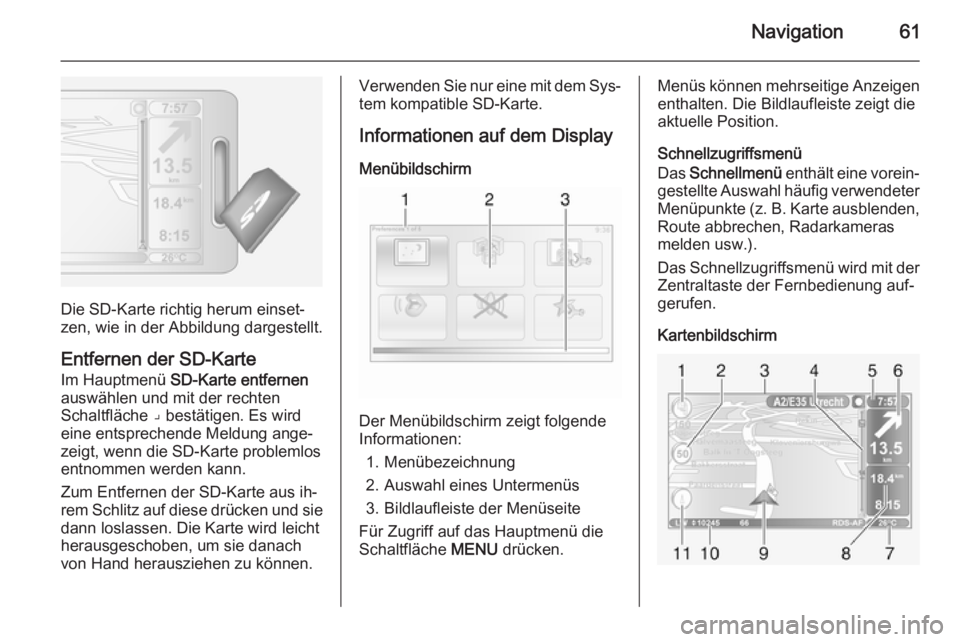
Die SD-Karte richtig herum einset‐
zen, wie in der Abbildung dargestellt.
Entfernen der SD-Karte Im Hauptmenü SD-Karte entfernen
auswählen und mit der rechten
Schaltfläche ⌟ bestätigen. Es wird
eine entsprechende Meldung ange‐
zeigt, wenn die SD-Karte problemlos
entnommen werden kann.
Zum Entfernen der SD-Karte aus ih‐
rem Schlitz auf diese drücken und sie dann loslassen. Die Karte wird leicht
herausgeschoben, um sie danach
von Hand herausziehen zu können.
Verwenden Sie nur eine mit dem Sys‐
tem kompatible SD-Karte.
Informationen auf dem DisplayMenübildschirm
Der Menübildschirm zeigt folgende
Informationen:
1. Menübezeichnung
2. Auswahl eines Untermenüs
3. Bildlaufleiste der Menüseite
Für Zugriff auf das Hauptmenü die
Schaltfläche MENU drücken.
Menüs können mehrseitige Anzeigen
enthalten. Die Bildlaufleiste zeigt die
aktuelle Position.
Schnellzugriffsmenü
Das Schnellmenü enthält eine vorein‐
gestellte Auswahl häufig verwendeter Menüpunkte (z. B. Karte ausblenden,
Route abbrechen, Radarkameras
melden usw.).
Das Schnellzugriffsmenü wird mit der Zentraltaste der Fernbedienung auf‐
gerufen.
Kartenbildschirm