navigation OPEL VIVARO B 2014.5 Infotainment-Handbuch (in German)
[x] Cancel search | Manufacturer: OPEL, Model Year: 2014.5, Model line: VIVARO B, Model: OPEL VIVARO B 2014.5Pages: 101, PDF-Größe: 1.53 MB
Page 72 of 101
72Navigation
Radarkamera melden
Zeigt das System entlang der Strecke keine Kamera an, so können die Ein‐
zelangaben manuell nach Auswahl
von Radarkamera melden eingege‐
ben werden.
Der Kameratyp muss eingegeben
werden (festinstalliert oder mobil).
Das System öffnet eine Kartenseite.
Anschließend die rote Markierung
mithilfe der Richtungsbedienele‐
mente auf die Kameraposition setzen und mit den Schaltflächen bestätigen.
Den Kameratyp bestätigen. Wenn
Geschwindigkeits-messkamera ge‐
wählt wird, muss auch die Geschwin‐ digkeit eingegeben und bestätigt wer‐
den.
Damit das System von anderen An‐
wendern manuell eingegebene Ka‐
meras integrieren kann, müssen Sie
ein Abonnement für Kamera-Updates
in TomTom HOME haben. Die Kame‐
rawarnung wird erst aktiv, nachdem
die Position von der Technikabteilung der Fa. TomTom bestätigt wurde.Das Schnellzugriffsmenü (Quick
Menu) kann ebenfalls zur Meldung
einer Kamera verwendet werden.
Radarkamera melden wählen. Das
System benötigt die Eingabe des Ka‐ meratyps und der Straßenseite, auf
der sich die Kamera befindet. Mit der
rechten Schaltfläche bestätigen.
Warneinstellungen ändern
Zum Löschen oder Ändern der Warn‐
zeit vor Erreichen der Kamera und
des Warntons verwenden.
Zum Hinzufügen von Kamerawarnun‐
gen (mobile Kamera, Mautstrecken‐
kamera, usw.) die erforderlichen Ka‐ meratypen prüfen. Den zu ändernden
Kameratyp auswählen, dann zum Lö‐
schen der Warnung die Schaltflächen verwenden und mit Ja oder Nein be‐
stätigen. Bei Auswahl von Nein über
die Schaltfläche die Warnzeit vor Er‐
reichen der Kamera und Fertig einge‐
ben.
Den gewünschten Ton zur Warnung
vor dem Erreichen einer Kamera aus‐ wählen. Den Ton mithilfe der linken
Schaltfläche prüfen und mit der rech‐
ten Schaltfläche bestätigen.Warnungen deaktivieren
Die Kamerawarnungen können akti‐ viert/deaktiviert werden. Warnungen
deaktivieren im Hauptmenü auswäh‐
len, wenn die Warnungen aktiviert
werden sollen oder Warnungen
aktivieren , wenn die Warnungen
deaktiviert werden sollen.
Hinweis
In bestimmten Ländern ist es illegal, die Option der Kamerawarnung he‐
runterzuladen und zu aktivieren und
dies könnte zu einer strafrechtlichen
Verfolgung führen.
Verkehrsinfo Ermöglicht den Empfang aktueller
Verkehrsinformationen von lokalen
Quellen. Verkehrsinformationen kön‐
nen enthalten:
■ Unfälle und Ereignisse,
■ Verkehrsaufkommen,
■ Baustellen,
■ Wetterbedingungen,
■ Fahrspursperrungen.
Verkehrsinfo ist nicht in allen Ländern
und Regionen verfügbar.
Page 73 of 101
Navigation73
Verkehrsstörungen werden als
Sprachmeldungen und Symbole auf
der Karte ausgegeben - siehe Ab‐
schnitt Symbolübersicht .
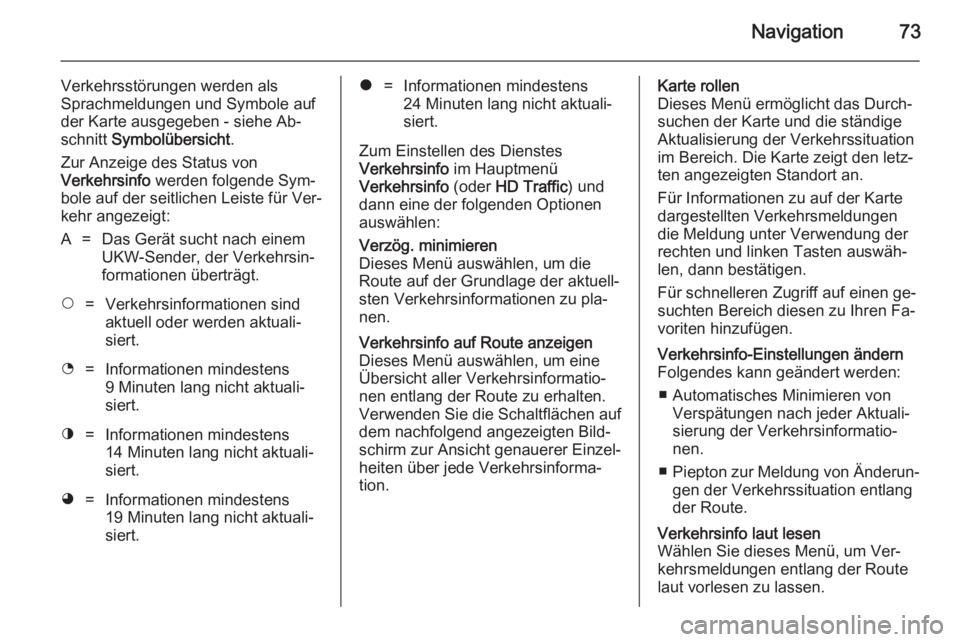
Zur Anzeige des Status von
Verkehrsinfo werden folgende Sym‐
bole auf der seitlichen Leiste für Ver‐ kehr angezeigt:A=Das Gerät sucht nach einem
UKW-Sender, der Verkehrsin‐
formationen überträgt.$=Verkehrsinformationen sind
aktuell oder werden aktuali‐
siert.%=Informationen mindestens
9 Minuten lang nicht aktuali‐
siert.^=Informationen mindestens
14 Minuten lang nicht aktuali‐
siert.&=Informationen mindestens
19 Minuten lang nicht aktuali‐
siert.*=Informationen mindestens
24 Minuten lang nicht aktuali‐
siert.
Zum Einstellen des Dienstes
Verkehrsinfo im Hauptmenü
Verkehrsinfo (oder HD Traffic ) und
dann eine der folgenden Optionen
auswählen:
Verzög. minimieren
Dieses Menü auswählen, um die
Route auf der Grundlage der aktuell‐
sten Verkehrsinformationen zu pla‐
nen.Verkehrsinfo auf Route anzeigen Dieses Menü auswählen, um eine
Übersicht aller Verkehrsinformatio‐
nen entlang der Route zu erhalten.
Verwenden Sie die Schaltflächen auf
dem nachfolgend angezeigten Bild‐
schirm zur Ansicht genauerer Einzel‐
heiten über jede Verkehrsinforma‐
tion.Karte rollen
Dieses Menü ermöglicht das Durch‐
suchen der Karte und die ständige
Aktualisierung der Verkehrssituation
im Bereich. Die Karte zeigt den letz‐
ten angezeigten Standort an.
Für Informationen zu auf der Karte
dargestellten Verkehrsmeldungen
die Meldung unter Verwendung der
rechten und linken Tasten auswäh‐
len, dann bestätigen.
Für schnelleren Zugriff auf einen ge‐
suchten Bereich diesen zu Ihren Fa‐
voriten hinzufügen.Verkehrsinfo-Einstellungen ändern
Folgendes kann geändert werden:
■ Automatisches Minimieren von Verspätungen nach jeder Aktuali‐
sierung der Verkehrsinformatio‐
nen.
■ Piepton zur Meldung von Änderun‐
gen der Verkehrssituation entlang
der Route.Verkehrsinfo laut lesen
Wählen Sie dieses Menü, um Ver‐ kehrsmeldungen entlang der Route
laut vorlesen zu lassen.
Page 74 of 101
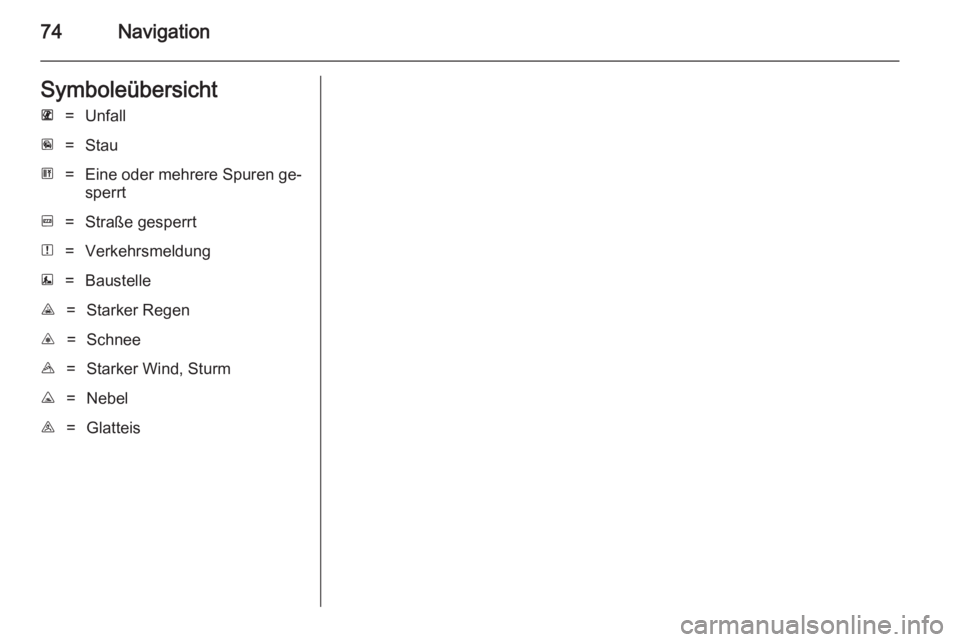
74NavigationSymboleübersichtL=UnfallM=StauG=Eine oder mehrere Spuren ge‐
sperrtF=Straße gesperrtN=VerkehrsmeldungE=BaustelleJ=Starker RegenC=SchneeB=Starker Wind, SturmK=NebelI=Glatteis
Page 99 of 101
99
F
Fader ............................................ 25
Fahrzeugtelefonbuch ....................86
Fernbedienung ............................. 59
Festlegen der Telefonpriorität ......79
FM-Liste aktualisieren ..................34
FM-Senderliste ............................. 34
FMT .............................................. 34
G Geführte Schulungssequenzen ....59
Geschwindigkeitsabhängige Lautstärkeanhebung .................29
Gespeicherte Audio-Dateien abspielen ................................... 47
Gespeicherte Sender ...................31
GPS (Global Positioning System). 56
H
Hinten AUS ................................... 25
I
ID3-Tags ....................................... 40
I-Nachrichtendienst....................... 36
Infotainment System Ein-/Ausschalten .......................21
Infotainment System verwenden ..21
iPod .............................................. 46
I-Verkehrsservice.......................... 36K
Karten ........................................... 56
Kartenbildschirm ........................... 59
Klangeinstellungen .......................25
Klang-Optimierung........................ 25
Klangverstärkung bei niedriger Lautstärke ................................. 25
Klinkenstecker .............................. 44
L
Lautstärke ............................... 25, 75
Anpassung Lautstärke-km/h .....29
Automatische Verstärkungs‐
regelung (AGC) ......................... 25
Geschwindigkeitsabhängige
Lautstärkeanhebung ...........21, 29
Hinten AUS ............................... 25
Klangverstärkung bei
niedriger Lautstärke ..................25
Lautstärke
Verkehrsdurchsagen .................29
Lautstärkenverteilung ................25
Lautstärke einstellen ....................21
Lautstärkeeinstellungen ...............29
Lautstärke Verkehrsdurchsagen ..29
Live-Services ................................ 59
M
Mailbox ......................................... 86
Manuelle Senderspeicherung .......34Manuelle Sendersuche .................31
MIX ............................................... 40
Mobiltelefon .................................. 77
Mobiltelefon-Betriebsanleitung .....96
Mobiltelefonbuch .......................... 86
Mobiltelefone und Funkgeräte .....96
Mobiltelefon-Freisprecheinrich‐ tung ........................................... 86
Mobiltelefon-Installationsanlei‐ tung ........................................... 96
MP3-CDs ...................................... 39
MP3-Dateien................................. 46
MP3-Player ................................... 46
N
Navigationssystem .......................56
Notruf ............................................ 85
O OGG-Dateien................................ 46
P Pause ........................................... 40
PTY (Programmtyp)...................... 36
R Radio ............................................ 30
Radio Data System (RDS) ........... 36 Radioempfang .............................. 30
Radiofunktionen .....................34, 36