navigation system OPEL VIVARO B 2014.5 Manuel multimédia (in French)
[x] Cancel search | Manufacturer: OPEL, Model Year: 2014.5, Model line: VIVARO B, Model: OPEL VIVARO B 2014.5Pages: 105, PDF Size: 1.55 MB
Page 66 of 105
66Navigation
Ou bien, appuyer sur le bouton ! ou
# des commandes au volant pour
modifier le volume.
Pour répéter une instruction vocale,
appuyer sur la touche programmable
⌞ gauche.
Préférences pour le système
Le système peut être réglé en fonc‐
tion des besoins personnels. Sélec‐
tionner Modifier les préférences dans
le menu principal pour afficher les
préférences réglables.
Il est également possible d'accéder
plus rapidement à certaines options
de menu dans le menu abrégé. Ap‐
puyer sur le bouton central de la télé‐ commande pour ouvrir le Menu
abrégé .Changer le domicile
Pour changer la position de votre do‐
micile.Gérer les favoris
Pour supprimer des destinations fa‐
vorites mémorisées. Sélectionner
l'entrée souhaitée, suivi de Terminé
en utilisant la touche programmable
pour supprimer l'entrée.Changer carte
Utilisé si plusieurs cartes sont instal‐
lées sur la carte SD. Pour changer de
carte, sélectionner Changer carte,
puis sélectionner la carte requise.Préférences vocales
Pour choisir la voix utilisée pour don‐
ner les instructions vocales et pour
sélectionner une voix humaine ou de
synthèse.
Les instructions données par la voix
humaine n'offrent qu'un guidage sim‐ plifié alors que les instructions don‐
nées par la voie de synthèse incluent
les directions plus des informations
supplémentaires (p. ex. panneaux de
signalisation, informations routières etc.).Désactiver la voix
Pour désactiver les instructions voca‐
les et utiliser uniquement l'écran de
carte pour le guidage.Désactiver les sons
Pour désactiver tous les sons, y com‐ pris les instructions vocales et les
alertes, etc. Pour remettre le son, sé‐
lectionner Activer les sons .Préférences de sécurité
Pour activer les signaux sonores lors‐ que vous conduisez (p. ex. quand unevitesse prédéterminée est dépassée
ou à proximité d'écoles, etc.) Cette option peut aussi être utilisée poursimplifier les menus.Préférences de planification
Il est possible de sélectionner cinq ty‐ pes de préférence de planification. La
préférence recommandée est Le plus
rapide .
Après avoir sélectionné les critères
de planification, le système permet
l'activation de la fonction
IQ Routes™. Si elle est activée, cette
fonction planifie le meilleur trajet en
tenant compte des vitesses réelles
des routes empruntées.
Préférences de péage : après avoir
saisi une destination, le système de‐
mande si vous souhaitez modifier
cette requête. Sélectionner un des 3
types de préférence de planification,
puis terminer en utilisant la
touche programmable ⌟ droite.
Page 67 of 105
Navigation67
Types de route : Sélectionner les pré‐
férences au niveau des tronçons par‐ ticuliers du déplacement, tels que
routes en chantier et traversées par
ferry.Affichage des images de voies de cir‐ culation
À l'approche d'un changement de
route importante, le système peut
basculer sur un gros plan de la jonc‐
tion avec une flèche de changement de direction et les signaux routiers.
Cette fonction peut être désactivée, si
vous le souhaitez.Zoom automatique
Pendant le guidage, l'affichage
zoome progressivement avant cha‐
que changement de direction. Ce
mode peut être désactivé si on le dé‐
sire.Afficher PI sur carte
Pour sélectionner les points d'intérêt
(PI) qui apparaissent sur la carte.Gérer les PI
Pour ajouter, modifier ou supprimer
des points d'intérêt (PI) ou des caté‐
gories de PI.Définir unités
Unités de distance : sélectionner
Miles ou Kilomètres , puis sélection‐
ner Terminé en utilisant la touche pro‐
grammable.
Affichage d'horloge : sélectionner
parmi les 3 options d'affichage d'hor‐
loge, puis sélectionner Terminé en
utilisant la touche programmable pour
passer à la prochaine étape.
Coordonnées : sélectionner parmi les
3 options d'affichage de latitude et
longitude, puis sélectionner Terminé
en utilisant la touche programmable
pour passer à la prochaine étape.Afficher / cacher les conseils
Quand le système de navigation est
utilisé, le système affiche des con‐
seils afin d'utiliser au mieux les fonc‐
tions offertes. Ceux-ci peuvent être
désactivés en sélectionnant Masquer
conseils . Pour les réactiver, sélec‐
tionner Afficher conseils .Modifier l'icône de voiture
Changer le style du symbole de voi‐
ture.Paramètres carte 2D
Pour basculer entre le mode par dé‐
faut 2D et 3D des cartes.Préférences de boussole
Change l'affichage de la boussole sur l'écran de carte.Préférences de barre d'état
Ajouter à la liste des options qui ap‐
paraissent sur la barre d'état de la
carte de navigation.Préférences dénomination
Pour afficher la rue et les numéros
d'immeuble sur la carte.Utiliser les couleurs pour le jour /
la nuit
En mode automatique par défaut, le
système va basculer automatique‐
ment entre les modes d'affichage
diurne et nocturne.
Si un réglage manuel du mode est
préféré, le mode automatique peut
être désactivé en sélectionnant
Couleurs diurnes ou Couleurs
nocturnes .
La commutation automatique peut
être réactivée en utilisant le menu
Préférences de luminosité .
Page 68 of 105
68Navigation
Couleurs de carte
De nouvelles couleurs peuvent aussi
être téléchargées. Pour sélectionner
une couleur téléchargée, sélection‐
ner un modèle de couleurs addition‐
nel, puis la couleur souhaitée.Préférences de luminosité
Ajuster la brillance de l'écran en fonc‐
tion des conditions d'éclairage exté‐
rieur.Régler horloge
Lors des changements d'heure en été ou en hiver ou lors de voyages à
l'étranger; l'heure du système devra
être adaptée. Sélectionner Régler
horloge ; le système offre trois modes
d'affichage. Sélectionner le mode
souhaité, puis Terminé en utilisant la
touche programmable. Régler l'hor‐ loge, puis sélectionner Terminé.
Synchronisation de l'horloge : L'op‐
tion de synchronisation permet un ré‐ glage direct de l'heure en utilisant les
informations du GPS. Sélectionner
l'option Sync avec la touche program‐
mable gauche ⌞.Préférences de démarrage
Utilisé pour modifier les réglages du
système au démarrage et de la page de démarrage en la personnalisant
avec une photo de votre choix.Réduire les options de menu
Permet de simplifier le menu pour en
faciliter l'usage. Pour réactiver toutes
les options, sélectionner à nouveau
cette icône.Changer de langue
Pour changer de langue, sélectionner Langue : , la langue souhaitée peut
alors être choisie dans la liste.Réinitialiser valeurs par défaut
Pour réinitialiser tous les paramètres
du système et effacer toutes les don‐
nées personnelles.
Sélectionner Réinitialiser valeurs par
défaut dans le menu principal, puis
suivre les instructions affichées à l'écran en utilisant les touches pro‐
grammables.
Réinitialisation partielle : permet d'ef‐
facer toutes les données personnel‐
les (favoris, destinations récentes,
etc.)Après réinitialisation, le système va
redémarrer en anglais.
Saisie de la destination
Sélection d'une destination
À partir du menu principal, sélection‐
ner Naviguer vers... , puis à partir des
options suivantes :Domicile
Vous guide jusqu'à votre domicile.
Pour mémoriser l'adresse de votre maison, voir Ajout et sauvegarde d'un
favori .Favori
Liste mémorisée des destinations fré‐
quemment visitées.
■ Sélectionner Favori et confirmer.
■ Sélectionnez la destination désirée
dans la liste et confirmer.
Pour mémoriser une destination dans
la liste des favoris, voir Ajout et
sauvegarde d'un favori .
Page 69 of 105
Navigation69
Remarque
L'icône Favori est estompée si au‐
cune destination n'est mémorisée comme un favori.Adresse
Saisir une adresse complète ou par‐
tielle (c.-à-d. localité et rue ou centre
ville, code régional etc.).
Remarque
Le système n'accepte que les adres‐
ses qu'il connaît sur la carte numé‐
rique.
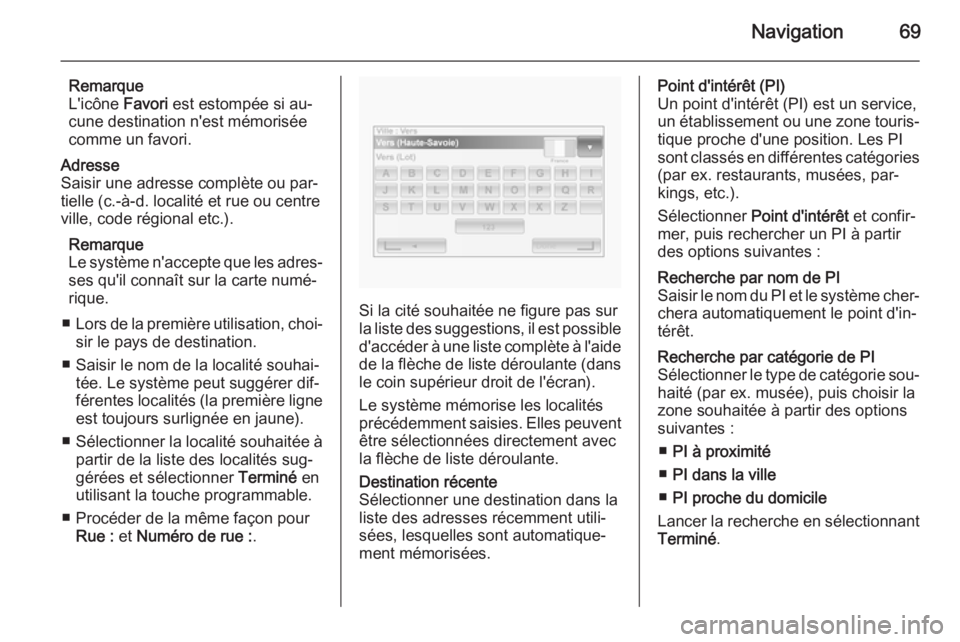
■ Lors de la première utilisation, choi‐
sir le pays de destination.
■ Saisir le nom de la localité souhai‐ tée. Le système peut suggérer dif‐
férentes localités (la première ligne est toujours surlignée en jaune).
■ Sélectionner la localité souhaitée à
partir de la liste des localités sug‐
gérées et sélectionner Terminé en
utilisant la touche programmable.
■ Procéder de la même façon pour Rue : et Numéro de rue : .
Si la cité souhaitée ne figure pas sur
la liste des suggestions, il est possible
d'accéder à une liste complète à l'aide
de la flèche de liste déroulante (dans
le coin supérieur droit de l'écran).
Le système mémorise les localités
précédemment saisies. Elles peuvent
être sélectionnées directement avec
la flèche de liste déroulante.
Destination récente
Sélectionner une destination dans la
liste des adresses récemment utili‐
sées, lesquelles sont automatique‐
ment mémorisées.Point d'intérêt (PI)
Un point d'intérêt (PI) est un service,
un établissement ou une zone touris‐
tique proche d'une position. Les PI
sont classés en différentes catégories (par ex. restaurants, musées, par‐
kings, etc.).
Sélectionner Point d'intérêt et confir‐
mer, puis rechercher un PI à partir
des options suivantes :Recherche par nom de PI
Saisir le nom du PI et le système cher‐
chera automatiquement le point d'in‐
térêt.Recherche par catégorie de PI
Sélectionner le type de catégorie sou‐
haité (par ex. musée), puis choisir la
zone souhaitée à partir des options
suivantes :
■ PI à proximité
■ PI dans la ville
■ PI proche du domicile
Lancer la recherche en sélectionnant Terminé .
Page 70 of 105
70Navigation
Point sur la carte
Il est possible de définir une destina‐
tion à partir de la carte. Positionner le curseur sur cette destination et con‐
firmer. Le système va calculer l'itiné‐
raire avec étapes.Latitude Longitude
Définit une destination à l'aide de ses
valeurs de latitude et longitudes.
Confirmation de la destination
Une fois que les informations sur la
destination ont été saisies, le sys‐ tème calcule l'itinéraire. À la fin du
calcul, le système affiche le résumé
de la navigation et propose deux op‐
tions :
■ Détails : permet de consulter les
détails du trajet sous différentes
formes. Se reporter à Informations
sur l'itinéraire dans le chapitre
Guidage .
■ Terminé : le guidage commence.
Sans confirmation, cette page se fer‐
mera après quelques secondes et le
guidage débutera automatiquement.
La fonction IQ routes™ peut optimi‐
ser le temps de parcours en utilisant
des données statistiques. Pour acti‐
ver ou désactiver cette fonction, voir
Planifier parcours dans le chapitre
Fonctionnement .
Ajout et sauvegarde d'un favori Sélectionner Ajouter un favori à partir
du menu principal.
La position de vos favoris peut être
sélectionnée à partir des options sui‐
vantes :Domicile
Sauvegarde de votre adresse en tant
que favori.Favori
Non utilisé.Adresse
Lors de la saisie d'une adresse, choi‐
sir parmi les options suivantes :
■ centre ville ;
■ adresse et numéro d'immeuble ;
■ code régional ;
■ croisement ou jonction.Destination récente
Sélectionne une position favorite à partir de la liste de celles récemment
saisies comme destination.Point d'intérêt
Lors de l'ajout d'un point d'intérêt (PI)
à vos favoris, sélectionner à partir des options suivantes :
■ PI à proximité : chercher à partir
d'une liste de PI proche de votre
position actuelle.
■ PI dans la ville : choisir un PI dans
une ville ou localité particulière. La
ville ou la localité doit être spécifiée.
■ PI proche du domicile : chercher à
partir d'une liste de PI proche de
votre domicile.
Lors de la navigation vers une posi‐
tion, une sélection peut également
être effectuée à partir d'une liste de
PI :
■ PI en chemin ,
■ PI à destination .
Page 71 of 105
Navigation71
Ma position
Lors d'un arrêt en un endroit intéres‐
sant, il est possible de le sauvegarder
en tant que favori. Le système propo‐
sera toujours un nom, en général
l'adresse, mais il est possible de choi‐ sir un autre nom. Pour saisir le nom,
il suffit de le taper.Point sur la carte
Sélectionner la position du favori en
utilisant le curseur, puis sélectionner
Terminé en utilisant la touche pro‐
grammable.Latitude Longitude
Crée un favori en saisissant les va‐
leurs de latitude et de longitude.
Supprimer ou renommer un
favori Sélectionner Modifier les
préférences , puis sélectionner Gérer
les favoris : sélectionner le favori, puis
Supprimer ou Renommer en utilisant
la touche programmable.
Préparation préalable de
l'itinéraire
Les trajets peuvent être planifiés à l'avance, p. ex. pour évaluer la durée
du déplacement ou pour vérifier l'iti‐
néraire.
Sélectionner Préparer parcours à
partir du menu principal. Choisir un
point de départ de la même façon que la destination est choisie, puis sélec‐
tionner une destination. Choisir le
type d'itinéraire et confirmer. Le sys‐
tème planifie l'itinéraire et permet de
consulter les détails.
Guidage
Informations sur l'itinéraire Pour consulter l'itinéraire avant le dé‐
but du guidage, sélectionner Afficher
parcours après avoir saisi une desti‐
nation.
Sélectionner les détails de l'itinéraire
à partir des options suivantes :Sous forme de texte
Affiche le plan de l'itinéraire. Plu‐
sieurs détails de l'itinéraire apparais‐ sent :
■ flèches de changement de direc‐ tion ;
■ types de route ;
■ noms des routes ;
■ distance jusqu'à un croisement.Sous forme d'image
Affiche les changements de direction
sous forme d'images.Carte du parcours
Affiche la carte de l'itinéraire.Afficher démo du parcours
Affiche une démo de l'itinéraire. La vi‐
tesse de la démo peut être réglée.Récapitulatif du parcours
Affiche les détails du trajet : durée,
distance et type d'itinéraire. Pour ac‐
céder à cette page directement de‐
puis la carte de navigation, appuyer
sur la touche programmable droite.
Page 72 of 105
72Navigation
Afficher la circulation sur le parcoursAffiche une vue d'ensemble des pro‐
blèmes de circulation affectant le dé‐
placement.
Modifier itinéraire
Pour modifier l'itinéraire, sélectionner
Rechercher alternatif à partir du
menu principal. Les options suivantes peuvent être sélectionnées :Calculer un parcours alternatif
Calcule une alternative à l'itinéraire déjà planifié. Le système chercheraun autre itinéraire pour atteindre votre
destination à partir de votre position
actuelle.Éviter barrages routiers
Sélectionner ceci en cas de route bar‐ rée ou bloquée qui n'était pas men‐
tionnée par le service d'informations
routières. Il est possible de choisir
quelle section de l'itinéraire doit être
évitée : éviter 100 m, 500 m, 2000 m
ou 5000 m.
Le système va recalculer l'itinéraire
en éviter la section de l'itinéraire sur
la distance sélectionnée.Recalculer l'original
Revient à l'itinéraire initial.Éviter partie de parcours
Évite une partie spécifique de l'itiné‐
raire, telle qu'une route ou un croise‐
ment. Choisir la route à éviter dans la liste des routes de l'itinéraire.Minimiser les délais
Sélectionner ce menu pour planifier
l'itinéraire sur la base des dernières informations routières.Passer par...
Sélectionner ceci pour modifier l'itiné‐
raire de sorte qu'il passe par un en‐
droit particulier, p. ex. pour prendre
quelqu'un. L'endroit est choisi de la
même façon que la destination. Dès
lors, les mêmes options peuvent être
sélectionnées : Adresse, Favori ,
Point d'intérêt et Point sur la carte .
Le système calculera un nouvel itiné‐
raire jusqu'à la destination, mais en
passant par l'endroit choisi.Désactivation du guidage
Pour arrêter le guidage en cours, sé‐
lectionner Effacer parcours (ou
Effacer parcours ) dans le menu prin‐
cipal et confirmer. Pour reprendre le guidage, sélectionner Naviguer
vers... , puis Destination récente .
Explorer carte Sélectionner Explorer carte à partir
du menu principal ou utiliser un des boutons directionnels sur la com‐
mande. La touche programmable
droite permet de zoomer avec les tou‐
ches vers le haut et vers le bas. Pour accéder aux options, appuyer sur le
bouton OK, puis sur la touche pro‐
grammable droite.Options
Accéder aux options à partir du navi‐
gateur de carte. Ce menu permet de
sélectionner les informations qui se‐
ront affichées sur le navigateur. Pour
modifier les préférences d'affichage
des points d'intérêt (PI), appuyer sur la touche programmable gauche.
Pour confirmer la sélection, appuyer
sur la touche programmable droite.
Page 73 of 105
Navigation73
Chercher
La carte peut être centrée sur un en‐
droit spécifique : appuyer sur la tou‐
che programmable gauche et ce
menu permet un centrage sur :
■ votre domicile ;
■ un favori ;
■ une adresse ;
■ une destination récente ;
■ un point d'intérêt ;
■ votre position courante.Position du curseur :
Pour accéder à la Position du
curseur : à partir du navigateur, ap‐
puyer sur le bouton OK. Utiliser ce
menu pour :
■ centrer la carte par rapport à la po‐
sition du véhicule ;
■ naviguer vers un endroit de la carte ;
■ rechercher un endroit de la carte ; ■ ajouter un endroit de la carte aux favoris ;■ ajouter un endroit de la carte auxPI ;
■ corriger la position du véhicule.
Aidez-moi !
Utiliser Aidez-moi ! pour obtenir de
l'aide. Les options suivantes peuvent être sélectionnées :Numéros de téléphone d'urgence
Le menu Numéros de téléphone
d'urgence donne différents centres
d'aide et de service :
■ Poste de police le plus proche ,
■ Médecin le plus proche ,
■ Hôpital le plus proche ,
■ Transport public le plus proche ,
■ Garage le plus proche ,
■ Dentiste le plus proche ,
■ Pharmacie la plus proche ,
■ Vétérinaire le plus proche .
Quand un centre d'aide et de service
est sélectionné, la localisation et le
numéro de téléphone sont affichés.
Sélectionner le centre de d'aide et de service comme destination en ap‐
puyant sur la touche programmable.Naviguer vers assistance
Utiliser le système pour naviguer par
la route jusqu'au
■ Garage le plus proche ,
■ Hôpital le plus proche ,
■ Médecin le plus proche ,
■ Poste de police le plus proche ,
■ Pharmacie la plus proche ,
■ Dentiste le plus proche .Où suis-je ?
Le système affiche votre position ac‐ tuelle (adresse) et donne les coor‐données GPS (latitude/longitude).
Radars TomTom
Le système peut signaler les radars
sur l'itinéraire. Pour les options, sé‐
lectionner Radars TomTom dans le
menu principal.
Signaler un radar
Si le système ne signale pas un radar présent sur le trajet, ses données
peuvent être saisies manuellement
en sélectionnant Signaler un radar .
Page 74 of 105
74Navigation
Le type de radar doit être saisi (fixe oumobile). Le système ouvre une carte.
À l'aide des commandes de direction, placer le curseur rouge à la position
du radar et confirmer à l'aide des tou‐
ches programmables.
Confirmer le type de radar et, si Radar
de vitesse est choisi, la limite de vi‐
tesse doit également être saisie et
confirmée.
Pour que le système intègre les ra‐
dars saisis manuellement par d'au‐
tres utilisateurs, vous devez vous in‐
scrire dans TomTom HOME pour ob‐
tenir les mises à jour des radars. Les
alertes de radar ne deviennent acti‐ ves qu'après confirmation de leur po‐ sition par le département technique
TomTom.
Le menu abrégé peut aussi être uti‐
lisé pour signaler un radar. Sélection‐
nez Signaler un radar . Le système
demande de saisir le type de radar,
puis le côté de la route sur lequel il se
trouve. Confirmer avec la touche pro‐ grammable droite.Modifier les préférences
d'avertissement
À utiliser pour supprimer ou modifier
le temps séparant le moment de
l'avertissement et le passage devant
le radar.
Pour ajouter des alertes de radar (ra‐ dar mobile, radar de route à péage,
etc.), vérifier les types de radar re‐
quis. Sélectionner le type de radar à
modifier, puis utilisant les touches
programmables pour confirmer si, oui
ou non, l'avertissement doit être sup‐
primé. Si « non » est choisi, saisir le
temps entre l'avertissement et le ra‐
dar, puis confirmer avec Terminé à
l'aide de la touche programmable.
Sélectionner le son d'avertissement
souhaité pour signaler la proximité
d'un radar. Tester le son en utilisant la touche programmable gauche et
confirmer avec la touche programma‐
ble droite.
Désactiver alertes
Les avertissements de radar peuvent être activés/ désactivés. Sélectionner
Désactiver alertes dans le menu prin‐cipal si les avertissements sont acti‐
vés ou Activer alertes si les avertis‐
sements sont désactivés.
Remarque
Dans certains pays, il est illégal de
télécharger et d'activer l'option
d'avertissement des radars, ce qui
pourrait entraîner des poursuites.
Infos Trafic Permet la réception d'informations
routières mises à jour à partir de sour‐
ces locales. Les informations routiè‐
res peuvent comprendre :
■ les accidents et les incidents ;
■ la densité de circulation ;
■ les chantiers ;
■ les conditions météorologiques ;
■ les voies de circulation fermées.
Le service Infos Trafic n'est pas dis‐
ponible dans tous les pays et dans
toutes les régions.
Les perturbations de circulation sont
signalées par des messages vocaux
et des symboles sur la carte, se re‐
porter au chapitre Aperçu des
symboles .
Page 104 of 105
104
Reconnaissance vocale...............77
Récupérer une station ..................35
Réglage du volume ......................22
Réglages audio ......................26, 42
Réglages du système ...................22
Réglages du téléphone ................88
Régler l'heure ............................... 22
Remarques générales ...............
................ 4, 46, 48, 51, 58, 77, 79
Remplacement des piles ..............61
Repères vocaux............................ 77
Répertoire du téléphone mobile ...88
Répertoire téléphonique du véhicule ..................................... 88
Restaurer les réglages par défaut 22
S
Saisie de la destination ...............68
Sécurité routière .......................4, 79
Service I News.............................. 37
Service I Traffic............................. 37
Services en temps réel (LIVE services) .................................... 61
Stations mémorisées ....................32
Système de navigation .................58
Système de positionnement global (GPS).............................. 58
Système de téléphonie à mains libres.......................................... 88T
Télécommande ............................. 61
Téléphone..................................... 79 Téléphones mobiles et équipement radio C.B. .............99
Texte d'informations (texte de CD ou balise ID3) ......................42
Texte de CD ................................. 42
Texte radio.................................... 37
TomTom HOME™ ........................58
Traffic info service ........................58
Treble ........................................... 26
U Utilisation ................................ 42, 51
Utilisation de ce manuel .................4
Utilisation de l'Infotainment System ...................................... 22
Utilisation des éléments de commande ................................ 22
Utilisation du lecteur CD ...............42
V
Volume ......................................... 77
Adaptation volume km/h ...........30
Amélioration du son à bas
volume....................................... 26
Arrière OFF ............................... 26
Automatic Gain Control (AGC) ..26
Distribution de volume............... 26Volume compensé par rapport à la vitesse .......................... 22, 30
Volume des messages d'informations routières .............30
Volume compensé par rapport à la vitesse ................................... 30
Volume des messages d'informations routières .............30