CD player OPEL VIVARO B 2015.5 Infotainment-Handbuch (in German)
[x] Cancel search | Manufacturer: OPEL, Model Year: 2015.5, Model line: VIVARO B, Model: OPEL VIVARO B 2015.5Pages: 151, PDF-Größe: 1.94 MB
Page 59 of 151
USB-Anschluss59USB-AnschlussAllgemeine Informationen............59
Gespeicherte Audio-Dateien abspielen ..................................... 60Allgemeine Informationen
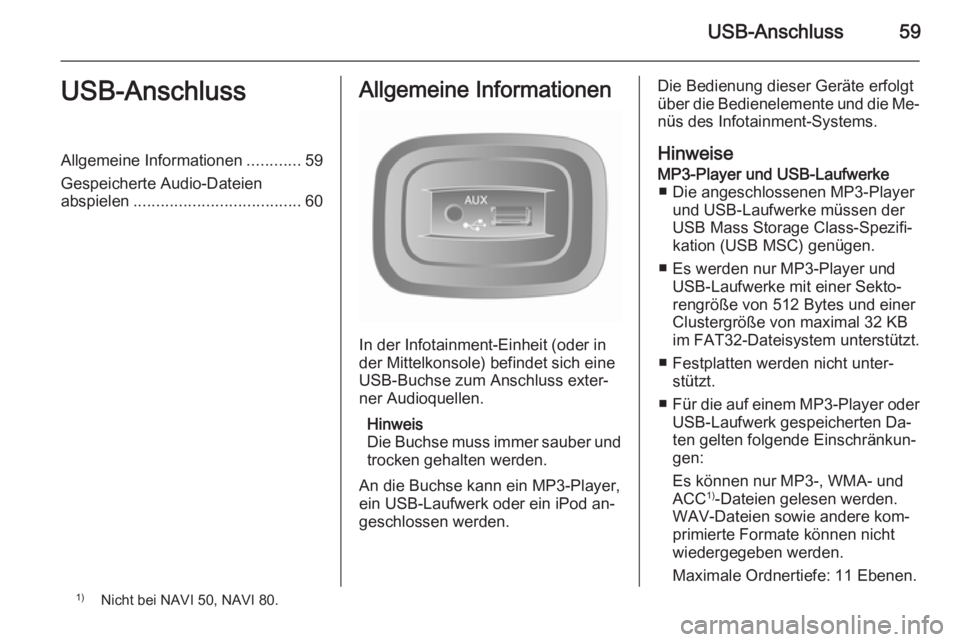
In der Infotainment-Einheit (oder in
der Mittelkonsole) befindet sich eine
USB-Buchse zum Anschluss exter‐
ner Audioquellen.
Hinweis
Die Buchse muss immer sauber und trocken gehalten werden.
An die Buchse kann ein MP3-Player, ein USB-Laufwerk oder ein iPod an‐geschlossen werden.
Die Bedienung dieser Geräte erfolgt
über die Bedienelemente und die Me‐ nüs des Infotainment-Systems.
HinweiseMP3-Player und USB-Laufwerke ■ Die angeschlossenen MP3-Player und USB-Laufwerke müssen der
USB Mass Storage Class-Spezifi‐
kation (USB MSC) genügen.
■ Es werden nur MP3-Player und USB-Laufwerke mit einer Sekto‐
rengröße von 512 Bytes und einer
Clustergröße von maximal 32 KB
im FAT32-Dateisystem unterstützt.
■ Festplatten werden nicht unter‐ stützt.
■ Für die auf einem MP3-Player oder
USB-Laufwerk gespeicherten Da‐
ten gelten folgende Einschränkun‐
gen:
Es können nur MP3-, WMA- und
ACC 1)
-Dateien gelesen werden.
WAV-Dateien sowie andere kom‐
primierte Formate können nicht
wiedergegeben werden.
Maximale Ordnertiefe: 11 Ebenen.1) Nicht bei NAVI 50, NAVI 80.
Page 60 of 151
60USB-Anschluss
Maximale Anzahl Dateien, die ge‐
speichert werden können:
1000 Dateien.
Online erworbene WMA-Dateien
mit digitaler Rechteverwaltung
(DRM) können fehlerhaft oder gar
nicht wiedergegeben werden.
Zulässige Dateierweiterungen von
Wiedergabelisten:.m3u,.pls.
Die Wiedergabelisten-Einträge müssen als relative Pfade angelegt sein.
Gespeicherte Audio-
Dateien abspielen Nach dem Anschließen lässt sich das
Audio-Gerät nur noch mithilfe der Be‐ dienelemente und Menüs des Info‐
tainment Systems bedienen.R15 BT USB, R16 BT USB,
CD16 BT USB, CD18 BT USB -Musikwiedergabe über USB-
Buchse
MP3-Player / iPods / USB-Laufwerke
Das System entdeckt angeschlos‐
sene USB-Audio-Geräte und zeigt
automatisch den aktuellen Titel an.
Beim Anschließen eines neuen Au‐
dio-Geräts wird der erste Titel im ers‐ ten Ordner automatisch wiedergege‐
ben. Beim erneuten Anschließen des
Gerätes wird die Wiedergabe des zu‐ vor abgespielten Titels fortgesetzt.
In Abhängigkeit von einem ange‐
schlossenen Audio-Gerät den Ordner
(MP3-Player, USB-Laufwerk) oder
eine Wiedergabeliste (tragbarer Digi‐
tal Music Player) auswählen.
Die Bedienung der über USB ange‐ schlossenen Datenquellen ist im We‐
sentlichen mit der Bedienung einer
Audio-/MP3-/WMA-CD identisch
3 54.Einen Titel auswählen
Zum direkten Auswählen von Titeln
(und Ändern des Ordners) während
der Wiedergabe zunächst den Dreh‐
knopf OK drücken, um auf die Menü‐
struktur des Audio-Geräts zuzugrei‐
fen. Durch Drehen und Drücken des
Knopfes Titel auswählen und Ordner ändern.
CD35 BT USB -
Musikwiedergabe über USB- Buchse
MP3-Player / iPods / USB-Laufwerke Das System entdeckt angeschlos‐
sene USB-Audio-Geräte und spielt
automatisch den ersten Titel des ers‐
ten Ordners ab. Beim erneuten An‐
schließen des Gerätes wird die Wie‐
dergabe des zuvor abgespielten Ti‐
tels fortgesetzt.
In Abhängigkeit von einem ange‐
schlossenen Audio-Gerät den Ordner
(MP3-Player, USB-Laufwerk) oder
eine Wiedergabeliste (tragbarer Digi‐
tal Music Player) auswählen.
Page 61 of 151
USB-Anschluss61
Die Bedienung der über USB ange‐schlossenen Datenquellen ist im We‐
sentlichen mit der Bedienung einer
Audio-/MP3-/WMA-CD identisch
3 54.
Einen Titel auswählen
Zum direkten Auswählen von Titeln
(und Ändern des Ordners) während
der Wiedergabe zunächst den zen‐
tralen Drehknopf drücken, um auf die Menüstruktur des Audio-Geräts zuzu‐
greifen (bei iPods muss der Knopf ge‐ dreht werden). Durch Drehen und
Drücken des Knopfes Titel auswäh‐
len und Ordner ändern.
NAVI 50 - Musikwiedergabe über Bluetooth
MP3-Player / iPods / USB-Laufwerke
Das System entdeckt angeschlos‐
sene USB-Audio-Geräte und zeigt
automatisch den aktuellen Titel an.Wenn das Menü MEDIEN aktiv ist,
stehen folgende Untermenüs zur Ver‐ fügung:
■ Player
■ Liste
■ Optionen
Um zwischen Audioquellen zu wech‐
seln, drücken Sie S in der linken obe‐
ren Ecke. Folgende Optionen stehen
zur Auswahl:
■ USB : Wechselt die Audioquelle in
den USB-Modus.
■ iPod : Wechselt die Audioquelle in
den USB-Modus.
■ BT : Siehe NAVI 50 „Bluetooth-Mu‐
sik“ 3 63.
■ AUX : Siehe NAVI 50 „Aux-Ein‐
gang“ 3 57.Player
Drücken, um den aktuellen Titel an‐
zuzeigen. In diesem Bildschirm sind
folgende Optionen verfügbar:
■ l (drücken, um zum vorherigen
Titel zu wechseln, gedrückt halten,
um den Schnellrücklauf zu aktivie‐
ren)■ =/l (drücken für Pause/Wieder‐
gabe)
■ m (drücken, um zum nächsten Ti‐
tel zu wechseln, gedrückt halten,
um den Schnellvorlauf zu aktivie‐ ren)Liste
Zeigt eine Liste der Titel des aktuellen Albums/Ordners an. Einen bestimm‐ten Titel drücken, um ihn direkt abzu‐
spielen.
Hinweis
Standardmäßig werden die Alben in alphabetischer Reihenfolge aufge‐listet.
Wenn ein USB-Laufwerk ange‐
schlossen ist, werden alle Ordner
auf der gleichen Ebene in der Baum‐
struktur angezeigt.
Drücken Sie ò, um zur vorherigen
Ebene in der Ordnerstruktur zu wech‐
seln.
Page 62 of 151
62USB-Anschluss
Optionen
Drücken, um die folgenden Optionen
anzuzeigen:
■ Wiederholen (Aus/Titel/Ordner/
Alle)
■ Zufallswiedergabe (Ein/Aus)
NAVI 80 - Musikwiedergabe über Bluetooth
MP3-Player / USB-Laufwerke
Die Audioquelle in den USB-Modus schalten, um Dateien von einem an‐
geschlossenen USB-Gerät wiederzu‐
geben.
Um das Medienmenü vom Startbild‐
schirm aus zu öffnen, drücken Sie
MENU , Multimedia und dann
Medien auf dem Bildschirm.
Drücken Sie <, um ein Pop-up-Menü
zu öffnen. Folgende Optionen stehen zur Auswahl:
■ USB : Wechselt die Audioquelle in
den USB-Modus.
■ AUX-Eingang : Siehe NAVI 80
„AUX-Eingang“ 3 57.■ Bluetooth-Verbindung : Siehe
NAVI 80 „Bluetooth-Musik“ 3 63.
■ SD-Karte
■ CD-Player : Siehe NAVI 80 „AUX-
Eingang“ 3 57.
Wenn der USB-Modus gewählt ist,
enthält das Display folgende Optio‐
nen:
■ t oder v: Zum vorherigen/
nächsten Titel wechseln
■ =: Titel unterbrechen
■ Bildlaufleiste für die abgespielte Zeit: Blättern durch Titel
■ Neue Auswahl : Wählt einen ande‐
ren Titel aus der angeschlossenen
Audioquelle
■ Aktuelle Wiedergabeliste : Öffnet
die aktuelle Wiedergabeliste.
■ r : Zum vorhergehenden Bild‐
schirm wechseln
■ <: Öffnet das Pop-up-Menü. Um
die Audioquelle zu ändern oder auf die Titeleinstellungen zuzugreifen
(z. B. Zufallswiedergabe oder Wie‐derholen ein-/ausschalten, aktuelle Titelinformationen anzeigen undSound-Einstellungen öffnen).
USB-Gerät entfernen Beim Ausstecken des Audio-Geräts
aus dem USB-Anschluss wird die
Wiedergabe sofort gestoppt.
Page 63 of 151
Bluetooth-Musik63Bluetooth-MusikAllgemeine Informationen............63
Bedienung ................................... 63Allgemeine Informationen
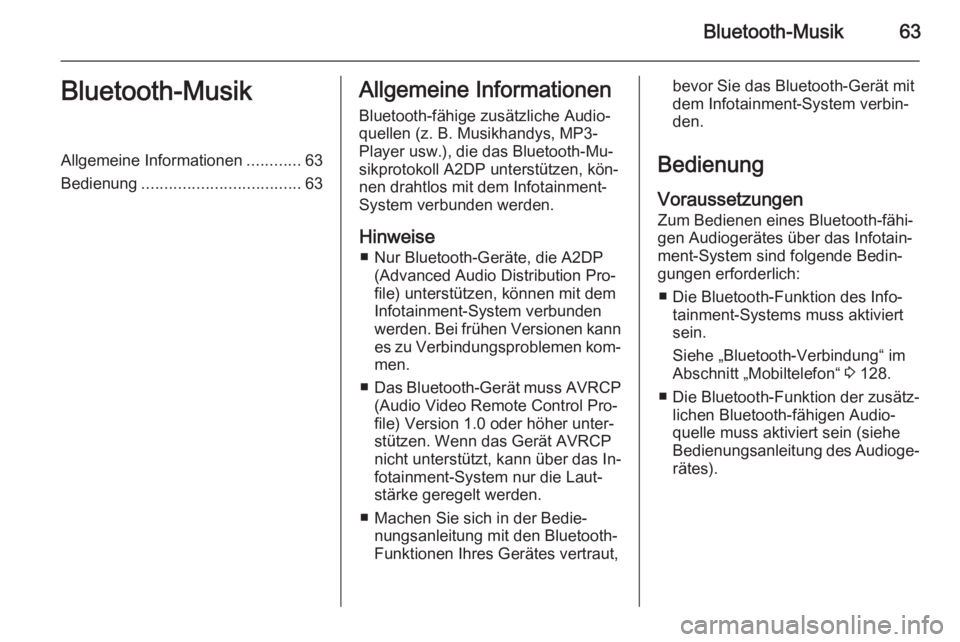
Bluetooth-fähige zusätzliche Audio‐
quellen (z. B. Musikhandys, MP3-
Player usw.), die das Bluetooth-Mu‐
sikprotokoll A2DP unterstützen, kön‐
nen drahtlos mit dem Infotainment- System verbunden werden.
Hinweise ■ Nur Bluetooth-Geräte, die A2DP (Advanced Audio Distribution Pro‐
file) unterstützen, können mit dem
Infotainment-System verbunden
werden. Bei frühen Versionen kann es zu Verbindungsproblemen kom‐
men.
■ Das Bluetooth-Gerät muss AVRCP
(Audio Video Remote Control Pro‐
file) Version 1.0 oder höher unter‐
stützen. Wenn das Gerät AVRCP
nicht unterstützt, kann über das In‐
fotainment-System nur die Laut‐
stärke geregelt werden.
■ Machen Sie sich in der Bedie‐ nungsanleitung mit den Bluetooth-
Funktionen Ihres Gerätes vertraut,bevor Sie das Bluetooth-Gerät mit
dem Infotainment-System verbin‐
den.
Bedienung Voraussetzungen
Zum Bedienen eines Bluetooth-fähi‐
gen Audiogerätes über das Infotain‐
ment-System sind folgende Bedin‐
gungen erforderlich:
■ Die Bluetooth-Funktion des Info‐ tainment-Systems muss aktiviert
sein.
Siehe „Bluetooth-Verbindung“ im
Abschnitt „Mobiltelefon“ 3 128.
■ Die Bluetooth-Funktion der zusätz‐ lichen Bluetooth-fähigen Audio‐
quelle muss aktiviert sein (siehe
Bedienungsanleitung des Audioge‐
rätes).
Page 65 of 151
Bluetooth-Musik65
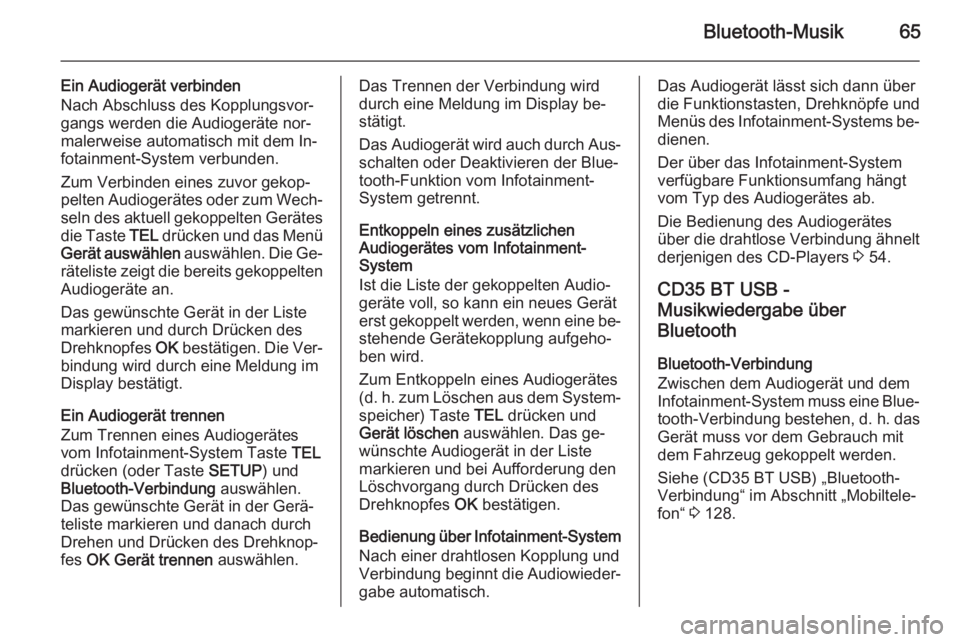
Ein Audiogerät verbinden
Nach Abschluss des Kopplungsvor‐
gangs werden die Audiogeräte nor‐
malerweise automatisch mit dem In‐
fotainment-System verbunden.
Zum Verbinden eines zuvor gekop‐
pelten Audiogerätes oder zum Wech‐ seln des aktuell gekoppelten Gerätes
die Taste TEL drücken und das Menü
Gerät auswählen auswählen. Die Ge‐
räteliste zeigt die bereits gekoppelten
Audiogeräte an.
Das gewünschte Gerät in der Liste
markieren und durch Drücken des
Drehknopfes OK bestätigen. Die Ver‐
bindung wird durch eine Meldung im
Display bestätigt.
Ein Audiogerät trennen
Zum Trennen eines Audiogerätes
vom Infotainment-System Taste TEL
drücken (oder Taste SETUP) und
Bluetooth-Verbindung auswählen.
Das gewünschte Gerät in der Gerä‐
teliste markieren und danach durch
Drehen und Drücken des Drehknop‐
fes OK Gerät trennen auswählen.Das Trennen der Verbindung wird
durch eine Meldung im Display be‐
stätigt.
Das Audiogerät wird auch durch Aus‐
schalten oder Deaktivieren der Blue‐ tooth-Funktion vom Infotainment-System getrennt.
Entkoppeln eines zusätzlichen
Audiogerätes vom Infotainment-
System
Ist die Liste der gekoppelten Audio‐
geräte voll, so kann ein neues Gerät
erst gekoppelt werden, wenn eine be‐ stehende Gerätekopplung aufgeho‐
ben wird.
Zum Entkoppeln eines Audiogerätes
( d. h. zum Löschen aus dem System‐
speicher) Taste TEL drücken und
Gerät löschen auswählen. Das ge‐
wünschte Audiogerät in der Liste markieren und bei Aufforderung den Löschvorgang durch Drücken des
Drehknopfes OK bestätigen.
Bedienung über Infotainment-System Nach einer drahtlosen Kopplung und
Verbindung beginnt die Audiowieder‐ gabe automatisch.Das Audiogerät lässt sich dann über
die Funktionstasten, Drehknöpfe und
Menüs des Infotainment-Systems be‐
dienen.
Der über das Infotainment-System
verfügbare Funktionsumfang hängt
vom Typ des Audiogerätes ab.
Die Bedienung des Audiogerätes
über die drahtlose Verbindung ähnelt derjenigen des CD-Players 3 54.
CD35 BT USB -
Musikwiedergabe über
Bluetooth
Bluetooth-Verbindung
Zwischen dem Audiogerät und dem
Infotainment-System muss eine Blue‐ tooth-Verbindung bestehen, d. h. das
Gerät muss vor dem Gebrauch mit dem Fahrzeug gekoppelt werden.
Siehe (CD35 BT USB) „Bluetooth-
Verbindung“ im Abschnitt „Mobiltele‐ fon“ 3 128.
Page 67 of 151
Bluetooth-Musik67
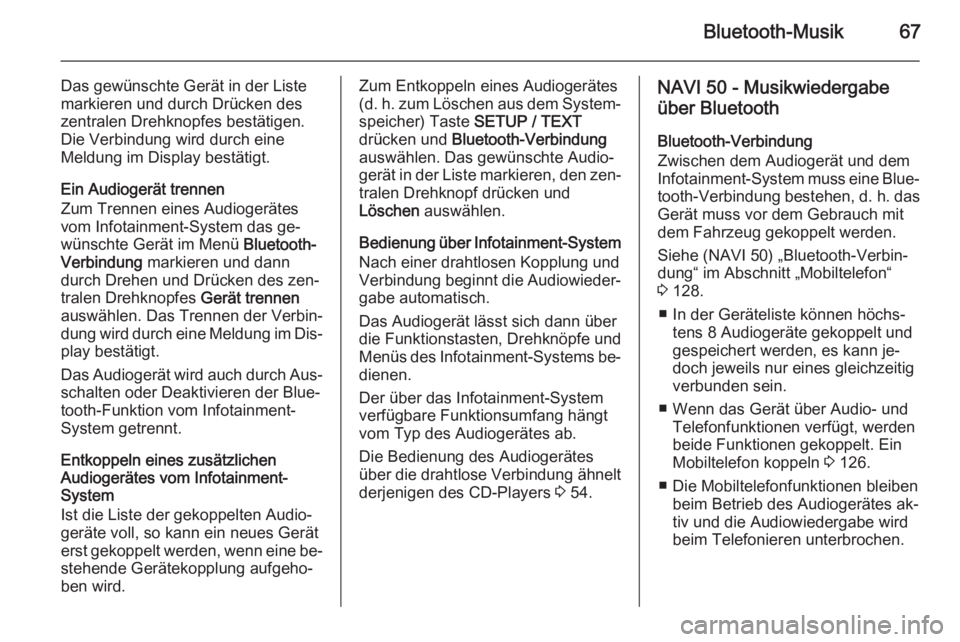
Das gewünschte Gerät in der Liste
markieren und durch Drücken des
zentralen Drehknopfes bestätigen.
Die Verbindung wird durch eine
Meldung im Display bestätigt.
Ein Audiogerät trennen
Zum Trennen eines Audiogerätes
vom Infotainment-System das ge‐
wünschte Gerät im Menü Bluetooth-
Verbindung markieren und dann
durch Drehen und Drücken des zen‐
tralen Drehknopfes Gerät trennen
auswählen. Das Trennen der Verbin‐
dung wird durch eine Meldung im Dis‐ play bestätigt.
Das Audiogerät wird auch durch Aus‐
schalten oder Deaktivieren der Blue‐
tooth-Funktion vom Infotainment- System getrennt.
Entkoppeln eines zusätzlichen
Audiogerätes vom Infotainment-
System
Ist die Liste der gekoppelten Audio‐
geräte voll, so kann ein neues Gerät
erst gekoppelt werden, wenn eine be‐
stehende Gerätekopplung aufgeho‐
ben wird.Zum Entkoppeln eines Audiogerätes
( d. h. zum Löschen aus dem System‐
speicher) Taste SETUP / TEXT
drücken und Bluetooth-Verbindung
auswählen. Das gewünschte Audio‐
gerät in der Liste markieren, den zen‐
tralen Drehknopf drücken und
Löschen auswählen.
Bedienung über Infotainment-System Nach einer drahtlosen Kopplung und
Verbindung beginnt die Audiowieder‐ gabe automatisch.
Das Audiogerät lässt sich dann über
die Funktionstasten, Drehknöpfe und
Menüs des Infotainment-Systems be‐
dienen.
Der über das Infotainment-System
verfügbare Funktionsumfang hängt
vom Typ des Audiogerätes ab.
Die Bedienung des Audiogerätes
über die drahtlose Verbindung ähnelt derjenigen des CD-Players 3 54.NAVI 50 - Musikwiedergabe
über Bluetooth
Bluetooth-Verbindung
Zwischen dem Audiogerät und dem
Infotainment-System muss eine Blue‐
tooth-Verbindung bestehen, d. h. das
Gerät muss vor dem Gebrauch mit
dem Fahrzeug gekoppelt werden.
Siehe (NAVI 50) „Bluetooth-Verbin‐
dung“ im Abschnitt „Mobiltelefon“
3 128.
■ In der Geräteliste können höchs‐ tens 8 Audiogeräte gekoppelt und
gespeichert werden, es kann je‐
doch jeweils nur eines gleichzeitig
verbunden sein.
■ Wenn das Gerät über Audio- und Telefonfunktionen verfügt, werden
beide Funktionen gekoppelt. Ein
Mobiltelefon koppeln 3 126.
■ Die Mobiltelefonfunktionen bleiben beim Betrieb des Audiogerätes ak‐
tiv und die Audiowiedergabe wird
beim Telefonieren unterbrochen.
Page 146 of 151
146StichwortverzeichnisAAAC-Dateien................................. 53
Abschaltautomatik ........................23
ACC-Dateien ................................ 59
AF (Alternativfrequenz)................. 49
AGC aktiviert ................................ 33
Aktivieren der Bluetooth- Funktion .................................. 128
Aktualisieren der Senderliste ........47
Allgemeine Informationen.......... ...... 4, 53, 57, 59, 63, 73, 120, 123
Alternative Route berechnen ......106
Ändern des Passworts für Bluetooth-Verbindung .............128
Anklopfen.................................... 133
Ankommender Anruf................... 133
Anpassung Lautstärke-km/h .........36
Anschluss ................................... 126
Ansicht von Autobahnen ..............78
Ansicht von Kreuzungen ..............78
Anwendungen .............................. 23
Anzeigeeinstellungen Rückfahrkamera ........................23
AST (Autostore-Listen) .................47
Audio-CDs .................................... 53
Audio-Einstellungen ...............33, 54
Audio-Player ................................. 23
Auf der Karte suchen ..................106Aufrufen eines gespeicherten
Senders ..................................... 44
Aufrufen eines Senders ................47
Außenluftqualität........................... 23
Auswahl eines Albums .................54
Automatischer Zoom ....................78
Automatische Sendersuche .........44
Automatisches Speichern von Sendern..................................... 47
Automatische Telefonverbindung ..................126
Automatische Verstärkungsre‐ gelung (AGC) ............................ 33
Automatische Warteschleife .......133
Autostore-Listen ........................... 47
AUX-Eingang ................................ 57
B Balance......................................... 33
Bass.............................................. 33
Batterie ersetzen .......................... 78
Bedienelemente an der Lenksäule. 7
Bedienelemente des Mobiltelefons ........................... 123
Bedienelemente des Radios ........42
Bedienelementeübersicht ...............7
Bedienfeldelemente ........................7
Bedienung ............................ 63, 133
Benutzung ............23, 42, 54, 57, 78
Benutzung des AUX-Eingangs .....57
Page 147 of 151
147
Benutzung dieser Anleitung...........4
Betriebsarten ................................ 23
Bevorzugtes Ziel hinzufügen ........97
Bevorzugtes Ziel löschen .............97
Bevorzugtes Ziel speichern ..........97
Bevorzugte Ziele........................... 97
Bildbetrachter ............................... 78
Bildeinstellungen .......................... 23
Bilder ............................................ 71
Bilder anzeigen ............................. 71
Bluetooth .................................... 123
Bluetooth-Geräteliste ..................128
Bluetooth-Gerät suchen .............128
Bluetooth-Musik ............................ 63
Bluetooth-Verbindung ...........63, 128
Bordcomputer ............................... 23
Breitengrad, Längengrad ..............97
C CD-Display ................................... 54
CD-Player ............................... 53, 54
CD-Player verwenden ..................54
CD-Text ........................................ 54
CD-Wiedergabe ............................ 54
D
DAB .............................................. 52
Das Navigationssystem aktivieren 78
Das Navigationssystem einrichten 78Deaktivieren der Bluetooth-
Funktion .................................. 128
Diashow ........................................ 78
Diebstahlschutz ........................... 22
Digital Audio Broadcasting ...........52
Display .......................................... 23
Display-Bedienung ...............23, 123
Displaydarstellung ........................78
Displayinformationen ....................54
Displaytastaturen ..................78, 123
Display verwenden .......................23
Duftverteiler .................................. 23
E Eco2 fahren .................................. 23
Eco-Fahren ................................... 23
Ein-/Ausschalten........................... 23
Ein Audiogerät koppeln ................63
Ein Audiogerät trennen .................63
Ein Audiogerät verbinden .............63
Eine Adresse eingeben ................97
Eine CD entnehmen .....................54
Einen Titel auswählen ..................54
Ein Mobiltelefon entkoppeln .......128
Ein Mobiltelefon koppeln ............128
Einparkhilfe ................................... 23
Einstellungen ................................ 23
Ein Ziel auswählen .......................97F
Fader ............................................ 33
Fahrspurbilder .............................. 78
Fahrzeuginformationen ................23
Favoriten....................................... 23 Medien ...................................... 23
Mobiltelefon ............................... 23
Navigation ................................. 23
Raststätte .................................. 23
Fernbedienung ............................. 78
Festlegen der Telefonpriorität ....126
Filme abspielen ............................ 71
FM-Liste aktualisieren ..................47
FM-Senderliste ............................. 47
Fotos............................................. 71
Funktionen während des Gesprächs ............................... 133
G
Geführte Schulungssequenzen ....78
Genehmigung für externes Gerät 128
Geschwindigkeitsabhängige Lautstärkeanhebung .................36
Gespeicherte Audio-Dateien abspielen ................................... 60
Gespeicherte Orte ........................97
Gespeicherte Sender ...................44
GPS (Global Positioning System). 73
Page 148 of 151
148
HHD Traffic ..................................... 78
Heimatadresse ............................. 97
Heimatstandort ............................. 78
Heimatstandort ändern .................78
Hilfe! ........................................... 106
Hinten AUS ................................... 33
I
ID3-Tags ....................................... 54
I-Nachrichtendienst....................... 49
In der Karte suchen ....................106
Infotainment-Bedienelemente ......23
Infotainment System Ein-/Ausschalten .......................23
Infotainment System verwenden ..23
Ioniserer........................................ 23 iPod ........................................ 59, 60
I-Traffic-Service ............................ 49
K
Karten ........................................... 73
Kartenbildschirm ........................... 78
Klangeinstellungen .......................33
Klang-Optimierung........................ 33
Klangverstärkung bei niedriger Lautstärke ................................. 33
Klinkenstecker .............................. 57
Kompass....................................... 78Kontakte zum Telefonbuch hinzufügen .............................. 133
Koordinaten ............................ 78, 97
L
Länderinformationen ..........106, 133
Lautstärke ............................. 33, 121
Anpassung Lautstärke-km/h .....36
Automatische Verstärkungs‐
regelung (AGC) ......................... 33
Geschwindigkeitsabhängige
Lautstärkeanhebung ...........23, 36
Hinten AUS ............................... 33
Klangverstärkung bei
niedriger Lautstärke ..................33
Lautstärke
Verkehrsdurchsagen .................36
Lautstärkenverteilung ................33
Lautstärke einstellen ....................23
Lautstärkeeinstellungen ...............36
Lautstärkeregelung .....................133
Lautstärke Verkehrsdurchsagen ..36
Letzte Ziele ................................... 97
Live-Services ................................ 78
Lokale Suche ................................ 97
Löschen von Geräten aus der Bluetooth-Geräteliste ..............128M
Mailbox ....................................... 133
Manuelle Senderspeicherung .......47
Manuelle Sendersuche .................44
Manuelle Telefonverbindung ......126
Menübildschirm ............................ 78
Miniaturbilder ................................ 71
MIX ............................................... 54
Mobiltelefon ................................ 123
Mobiltelefon-Betriebsanleitung ...143
Mobiltelefone und Funkgeräte ...143
Mobiltelefon-Freisprecheinrich‐ tung ......................................... 133
Mobiltelefon-Installationsanlei‐ tung ......................................... 143
MP3-CDs ...................................... 53
MP3-Dateien................................. 59
MP3-Player ............................. 59, 60
Multimedia .................................... 71
Multimedia-Einstellungen .............37
Musikwiedergabe über Bluetooth. 63
My TomTom LIVE......................... 78
N Nachrichten .................................. 49
Navigationsdienste .......................23
Navigationslautstärke ...................78