USB OPEL VIVARO B 2015.5 Infotainment-Handbuch (in German)
[x] Cancel search | Manufacturer: OPEL, Model Year: 2015.5, Model line: VIVARO B, Model: OPEL VIVARO B 2015.5Pages: 151, PDF-Größe: 1.94 MB
Page 15 of 151
Einführung15
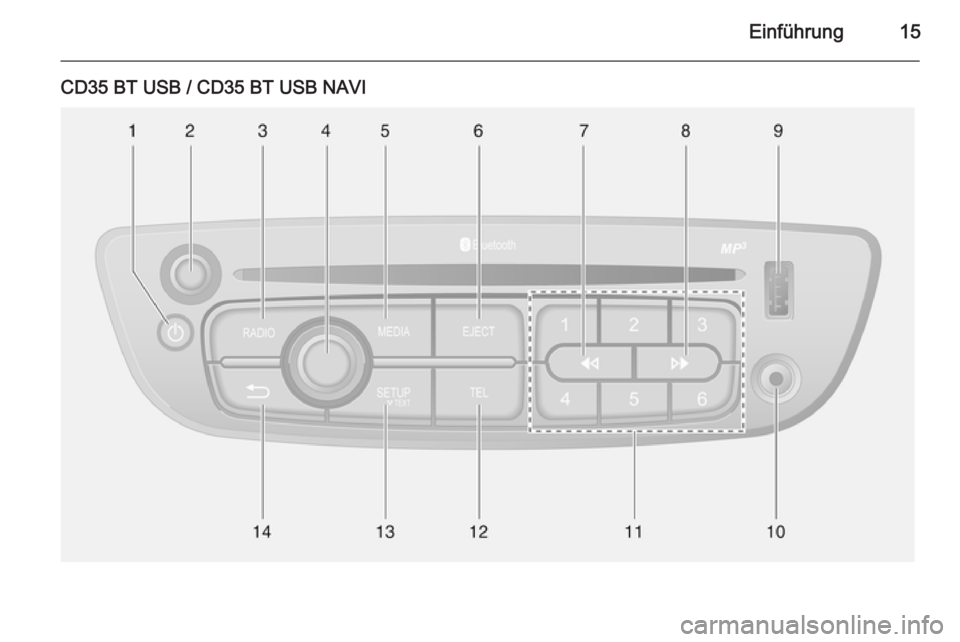
CD35 BT USB / CD35 BT USB NAVI
Page 16 of 151
16Einführung
1m - Drücken: Ein-/
ausschalten ........................... 23
2 Lautstärkeregler -
Drücken:
Stummschaltung ein/aus ......23
Drehen: Lautstärke
einstellen ............................... 23
3 RADIO - Audioquelle bzw.
Wellenbereich wechseln .......42
4 Zentraler Drehknopf ..............23
Drücken: Eine Eingabe
bestätigen ............................. 23
Drehen: Auf Optionen in
Displaymenüs zugreifen .......23
Drehen: Liste der
gespeicherten
Radiosender aufrufen ...........42
Drehen: Nächsten/
vorherigen Sender
auswählen ............................. 44
Drehen: CD-/MP3-Titel
wechseln ............................... 54
5 MEDIA - Audioquelle
wechseln ............................... 546 EJECT - CD-Auswurf ............54
7 2 - Radio, kurz drücken:
Nach vorheriger
Radiofrequenz suchen ..........44
Lang drücken:
Automatische
Sendersuche ......................... 44
Audio-/MP3-/WMA-CD,
kurz drücken: Zum vorigen
Titel springen ........................ 54
Lang drücken:
Schnellrücklauf ...................... 54
8 3 - Radio, kurz drücken:
Nach nächster
Radiofrequenz suchen ..........44
Lang drücken:
Automatische
Sendersuche ......................... 44
Audio-/MP3-CD, kurz
drücken: Zum nächsten
Titel springen ........................ 54
Lang drücken:
Schnellvorlauf ....................... 54
9 USB-Anschluss .....................5910AUX-Eingang ........................ 57
11 Sendertasten 1...6 ................44
Kurz drücken: Sender
auswählen ............................. 44
Lang drücken: Sender
speichern .............................. 44
12 TEL - Mobiltelefonmenü ......123
13 SETUP / TEXT - kurz
drücken: Menü System‐
einstellungen ......................... 23
Lang drücken: Radio-
Textinformationen
anzeigen ............................... 49
Lang drücken: CD-
Textinformationen
anzeigen ............................... 54
14 / - Zum vorigen Menü
zurückkehren, Eingabe
abbrechen ............................. 23
Page 18 of 151
![OPEL VIVARO B 2015.5 Infotainment-Handbuch (in German) 18Einführung
1m - Drücken: Ein-/
ausschalten ........................... 23
2 ]: Lautstärke senken ............ 23
3 <: Lautstärke erhöhen ..........23
4 USB-Anschluss .....................59
5 A](/img/37/20029/w960_20029-17.png "OPEL VIVARO B 2015.5 Infotainment-Handbuch (in German) 18Einführung
1m - Drücken: Ein-/
ausschalten ........................... 23
2 ]: Lautstärke senken ............ 23
3 <: Lautstärke erhöhen ..........23
4 USB-Anschluss .....................59
5 A")
18Einführung
1m - Drücken: Ein-/
ausschalten ........................... 23
2 ]: Lautstärke senken ............ 23
3 <: Lautstärke erhöhen ..........23
4 USB-Anschluss .....................59
5 AUX-Eingang ........................ 57
6 Uhr........................................ 23
7 PHONE : Mobiltelefonmenü . 123
8 EINSTELLUNGEN : Au‐
dioeinstellungen, z. B.
„Klangeinstellungen“ .............33
„Lautstärkeeinstellungen“ .....36
Bluetooth-Einstellungen ........23
Anzeige-Einstellungen ..........23
System-Einstellungen ...........37
9 ☾Dunkel : Dunkler
Bildschirm (es werden nur
die Uhr und Audiosyste‐
minformationen angezeigt) ...23
10 NAVI : Navigationsmenü ........73
11 KARTE : Karte anzeigen ........73
12 RADIO : Wechselt die
Audioquelle zu Radio ............4213 MEDIEN : Wechsel die
Audioquelle - USB, iPod .......59
BT (Bluetooth) ....................... 63
AUX ....................................... 57
Page 20 of 151
20Einführung
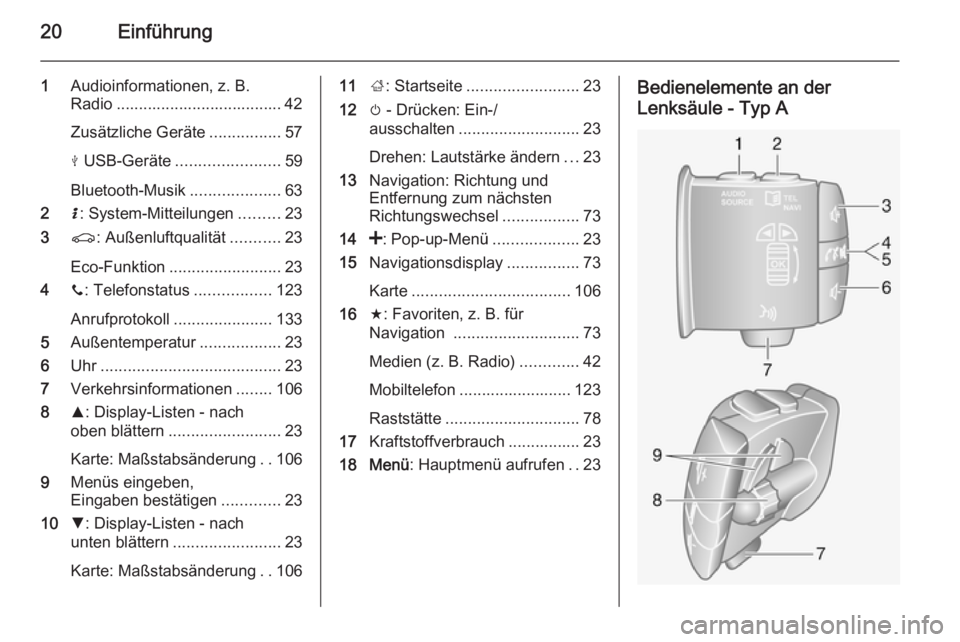
1Audioinformationen, z. B.
Radio ..................................... 42
Zusätzliche Geräte ................57
M USB-Geräte ....................... 59
Bluetooth-Musik ....................63
2 H: System-Mitteilungen .........23
3 r: Außenluftqualität ...........23
Eco-Funktion ......................... 23
4 y: Telefonstatus .................123
Anrufprotokoll ......................133
5 Außentemperatur ..................23
6 Uhr........................................ 23
7 Verkehrsinformationen ........106
8 R: Display-Listen - nach
oben blättern ......................... 23
Karte: Maßstabsänderung ..106
9 Menüs eingeben,
Eingaben bestätigen .............23
10 S: Display-Listen - nach
unten blättern ........................ 23
Karte: Maßstabsänderung ..10611 ;: Startseite ......................... 23
12 m - Drücken: Ein-/
ausschalten ........................... 23
Drehen: Lautstärke ändern ...23
13 Navigation: Richtung und
Entfernung zum nächsten
Richtungswechsel .................73
14 <: Pop-up-Menü ...................23
15 Navigationsdisplay ................73
Karte ................................... 106
16 f: Favoriten, z. B. für
Navigation ............................ 73
Medien (z. B. Radio) .............42
Mobiltelefon ......................... 123
Raststätte .............................. 78
17 Kraftstoffverbrauch ................ 23
18 Menü : Hauptmenü aufrufen ..23Bedienelemente an der
Lenksäule - Typ A
Page 25 of 151
Einführung25
Hinweis
Wenn eine Verkehrsdurchsage
übertragen wird, wird das System automatisch stummgeschaltet.
Weitere Informationen finden Sie
unter „Radiodatensystem“ 3 49.
Display-Bedienung
R15 BT USB, R16 BT USB,
CD16 BT USB, CD18 BT USB -
Display-Bedienung
■ Im Display nach oben/unten bewe‐ gen: Drehknopf OK drehen.
■ Eingaben bestätigen: Drehknopf OK drücken.
■ Eingabe abbrechen (und zum vori‐ gen Menü zurückkehren):
Taste / drücken.
CD35 BT USB - Display-Bedienung ■ Im Display nach oben/unten bewe‐ gen: Zentralen Drehknopf drehen.
■ Eingaben bestätigen: Zentralen Drehknopf drücken.
■ Eingabe abbrechen (und zum vori‐ gen Menü zurückkehren):
Taste / drücken.NAVI 50 - Display-Bedienung
Verwenden Sie den Touchscreen für
die folgenden angezeigten Menüs, so
wie im entsprechenden Abschnitt be‐
schrieben:
■ è RADIO
Siehe Abschnitt „Radio“ 3 42.
■ t MEDIA
Siehe Abschnitt „USB-Anschluss“
3 59.
■ g PHONE
Siehe Abschnitt „Mobiltelefon“
3 123.
■ F KARTE
Siehe Abschnitt „Navigation“
3 73.
■ y NAVI
Siehe Abschnitt „Navigation“
3 73.
■ t SYSTEMEINSTELLUNGEN
Siehe (NAVI 50) „Klangeinstellun‐
gen“ 3 33, „Lautstärkeeinstellun‐
gen“ 3 36 und „Systemeinstellun‐
gen“ 3 37.Wenn der Startbildschirm ; ange‐
zeigt wird, können diese Menüs auf
dem Display durch Drücken von
☾ Dunkel ausgeblendet werden (es
werden nur die Uhr und Audiosyste‐
minformationen angezeigt). Drücken
Sie auf eine beliebige Stelle auf dem
Bildschirm, um diese Menüs wieder
anzuzeigen.
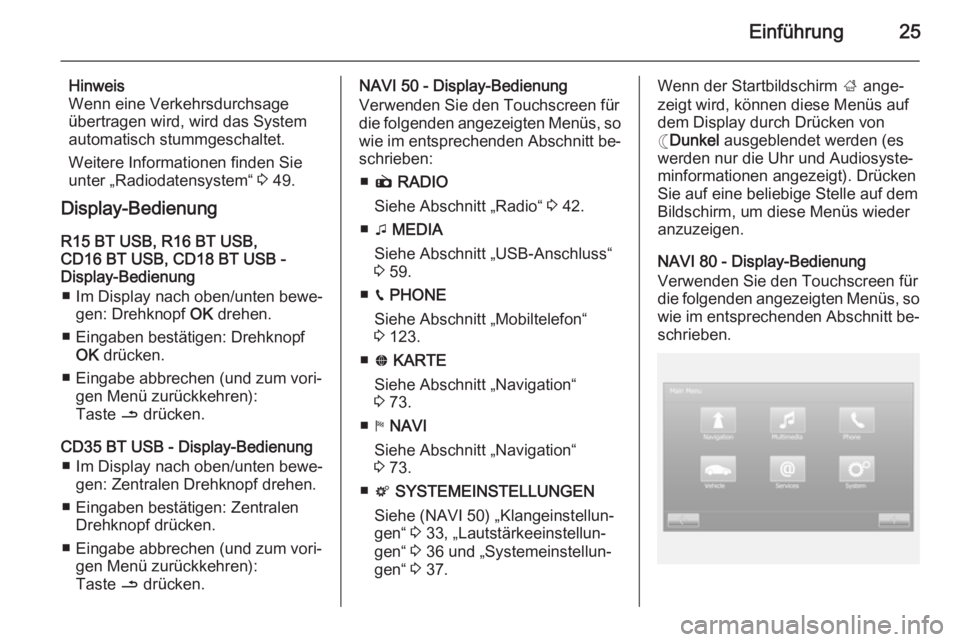
NAVI 80 - Display-Bedienung
Verwenden Sie den Touchscreen für die folgenden angezeigten Menüs, so wie im entsprechenden Abschnitt be‐
schrieben.
Page 26 of 151
26Einführung
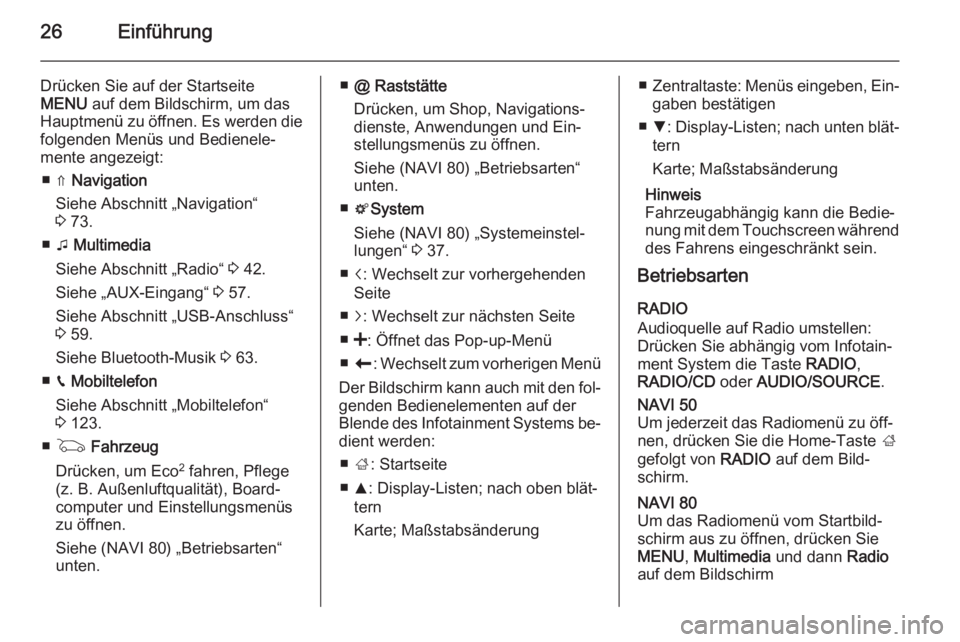
Drücken Sie auf der Startseite
MENU auf dem Bildschirm, um das
Hauptmenü zu öffnen. Es werden die folgenden Menüs und Bedienele‐
mente angezeigt:
■ ⇑ Navigation
Siehe Abschnitt „Navigation“
3 73.
■ t Multimedia
Siehe Abschnitt „Radio“ 3 42.
Siehe „AUX-Eingang“ 3 57.
Siehe Abschnitt „USB-Anschluss“ 3 59.
Siehe Bluetooth-Musik 3 63.
■ g Mobiltelefon
Siehe Abschnitt „Mobiltelefon“
3 123.
■ G Fahrzeug
Drücken, um Eco 2
fahren, Pflege
(z. B. Außenluftqualität), Board‐
computer und Einstellungsmenüs
zu öffnen.
Siehe (NAVI 80) „Betriebsarten“
unten.■ @ Raststätte
Drücken, um Shop, Navigations‐ dienste, Anwendungen und Ein‐
stellungsmenüs zu öffnen.
Siehe (NAVI 80) „Betriebsarten“
unten.
■ t System
Siehe (NAVI 80) „Systemeinstel‐
lungen“ 3 37.
■ i: Wechselt zur vorhergehenden
Seite
■ j: Wechselt zur nächsten Seite
■ <: Öffnet das Pop-up-Menü
■ r : Wechselt zum vorherigen Menü
Der Bildschirm kann auch mit den fol‐ genden Bedienelementen auf der
Blende des Infotainment Systems be‐
dient werden:
■ ; : Startseite
■ R: Display-Listen; nach oben blät‐
tern
Karte; Maßstabsänderung■ Zentraltaste: Menüs eingeben, Ein‐
gaben bestätigen
■ S: Display-Listen; nach unten blät‐
tern
Karte; Maßstabsänderung
Hinweis
Fahrzeugabhängig kann die Bedie‐
nung mit dem Touchscreen während des Fahrens eingeschränkt sein.
Betriebsarten
RADIO
Audioquelle auf Radio umstellen:
Drücken Sie abhängig vom Infotain‐
ment System die Taste RADIO,
RADIO/CD oder AUDIO/SOURCE .NAVI 50
Um jederzeit das Radiomenü zu öff‐
nen, drücken Sie die Home-Taste ;
gefolgt von RADIO auf dem Bild‐
schirm.NAVI 80
Um das Radiomenü vom Startbild‐
schirm aus zu öffnen, drücken Sie
MENU , Multimedia und dann Radio
auf dem Bildschirm
Page 27 of 151
Einführung27
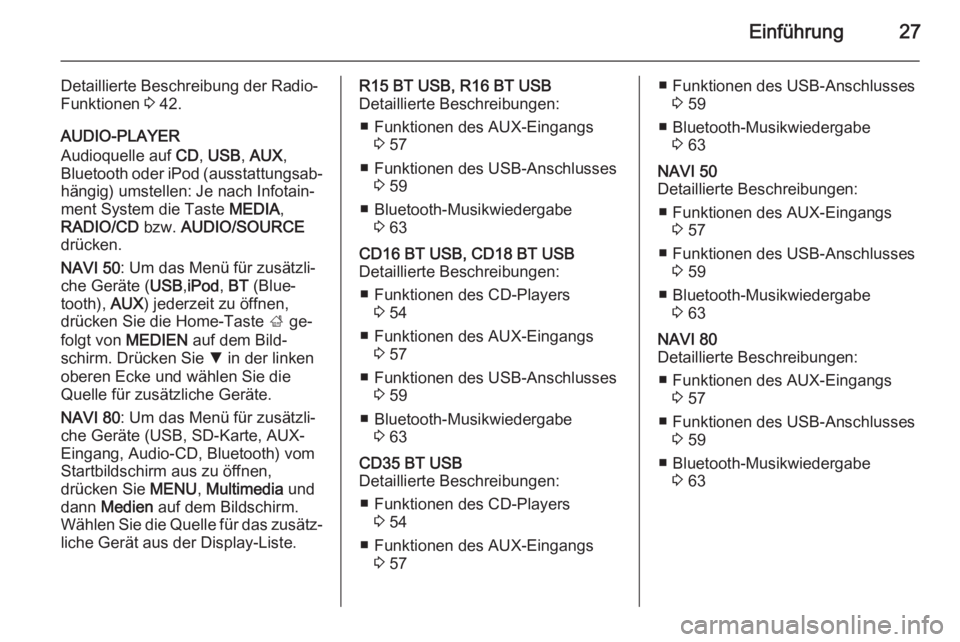
Detaillierte Beschreibung der Radio-
Funktionen 3 42.
AUDIO-PLAYER
Audioquelle auf CD, USB , AUX ,
Bluetooth oder iPod (ausstattungsab‐
hängig) umstellen: Je nach Infotain‐
ment System die Taste MEDIA,
RADIO/CD bzw. AUDIO/SOURCE
drücken.
NAVI 50 : Um das Menü für zusätzli‐
che Geräte ( USB,iPod , BT (Blue‐
tooth), AUX) jederzeit zu öffnen,
drücken Sie die Home-Taste ; ge‐
folgt von MEDIEN auf dem Bild‐
schirm. Drücken Sie S in der linken
oberen Ecke und wählen Sie die
Quelle für zusätzliche Geräte.
NAVI 80 : Um das Menü für zusätzli‐
che Geräte (USB, SD-Karte, AUX-
Eingang, Audio-CD, Bluetooth) vom
Startbildschirm aus zu öffnen,
drücken Sie MENU, Multimedia und
dann Medien auf dem Bildschirm.
Wählen Sie die Quelle für das zusätz‐
liche Gerät aus der Display-Liste.R15 BT USB, R16 BT USB
Detaillierte Beschreibungen:
■ Funktionen des AUX-Eingangs 3 57
■ Funktionen des USB-Anschlusses 3 59
■ Bluetooth-Musikwiedergabe 3 63CD16 BT USB, CD18 BT USB
Detaillierte Beschreibungen:
■ Funktionen des CD-Players 3 54
■ Funktionen des AUX-Eingangs 3 57
■ Funktionen des USB-Anschlusses 3 59
■ Bluetooth-Musikwiedergabe 3 63CD35 BT USB
Detaillierte Beschreibungen:
■ Funktionen des CD-Players 3 54
■ Funktionen des AUX-Eingangs 3 57■ Funktionen des USB-Anschlusses
3 59
■ Bluetooth-Musikwiedergabe 3 63NAVI 50
Detaillierte Beschreibungen:
■ Funktionen des AUX-Eingangs 3 57
■ Funktionen des USB-Anschlusses 3 59
■ Bluetooth-Musikwiedergabe 3 63NAVI 80
Detaillierte Beschreibungen:
■ Funktionen des AUX-Eingangs 3 57
■ Funktionen des USB-Anschlusses 3 59
■ Bluetooth-Musikwiedergabe 3 63
Page 28 of 151
28Einführung
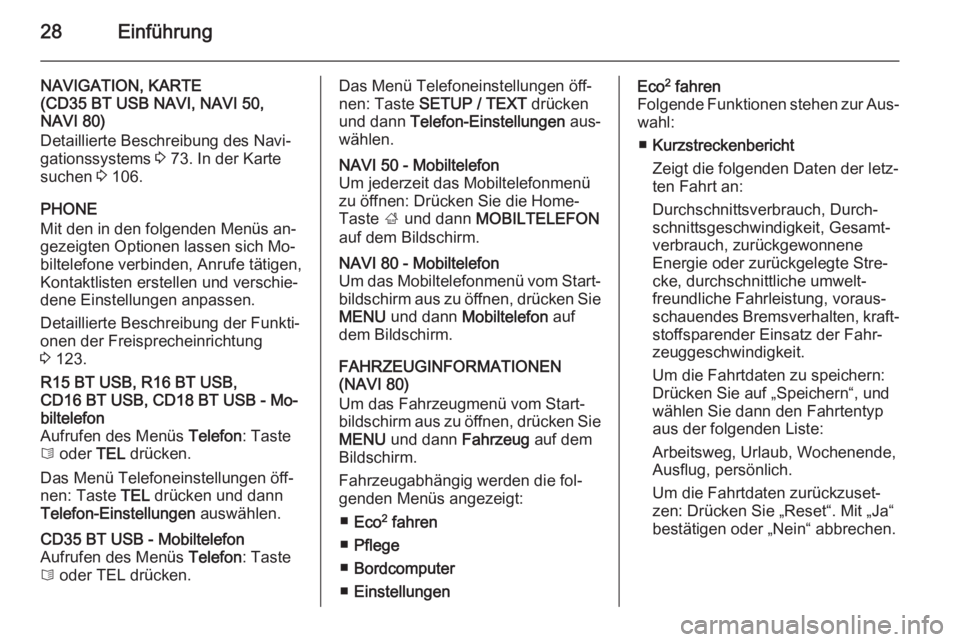
NAVIGATION, KARTE
(CD35 BT USB NAVI, NAVI 50,
NAVI 80)
Detaillierte Beschreibung des Navi‐ gationssystems 3 73. In der Karte
suchen 3 106.
PHONE
Mit den in den folgenden Menüs an‐
gezeigten Optionen lassen sich Mo‐
biltelefone verbinden, Anrufe tätigen,
Kontaktlisten erstellen und verschie‐
dene Einstellungen anpassen.
Detaillierte Beschreibung der Funkti‐
onen der Freisprecheinrichtung
3 123.R15 BT USB, R16 BT USB,
CD16 BT USB, CD18 BT USB - Mo‐
biltelefon
Aufrufen des Menüs Telefon: Taste
6 oder TEL drücken.
Das Menü Telefoneinstellungen öff‐
nen: Taste TEL drücken und dann
Telefon-Einstellungen auswählen.CD35 BT USB - Mobiltelefon
Aufrufen des Menüs Telefon: Taste
6 oder TEL drücken.Das Menü Telefoneinstellungen öff‐
nen: Taste SETUP / TEXT drücken
und dann Telefon-Einstellungen aus‐
wählen.NAVI 50 - Mobiltelefon
Um jederzeit das Mobiltelefonmenü
zu öffnen: Drücken Sie die Home-
Taste ; und dann MOBILTELEFON
auf dem Bildschirm.NAVI 80 - Mobiltelefon
Um das Mobiltelefonmenü vom Start‐
bildschirm aus zu öffnen, drücken Sie MENU und dann Mobiltelefon auf
dem Bildschirm.
FAHRZEUGINFORMATIONEN
(NAVI 80)
Um das Fahrzeugmenü vom Start‐ bildschirm aus zu öffnen, drücken Sie MENU und dann Fahrzeug auf dem
Bildschirm.
Fahrzeugabhängig werden die fol‐
genden Menüs angezeigt:
■ Eco 2
fahren
■ Pflege
■ Bordcomputer
■ Einstellungen
Eco 2
fahren
Folgende Funktionen stehen zur Aus‐ wahl:
■ Kurzstreckenbericht
Zeigt die folgenden Daten der letz‐
ten Fahrt an:
Durchschnittsverbrauch, Durch‐
schnittsgeschwindigkeit, Gesamt‐
verbrauch, zurückgewonnene
Energie oder zurückgelegte Stre‐ cke, durchschnittliche umwelt‐
freundliche Fahrleistung, voraus‐
schauendes Bremsverhalten, kraft‐
stoffsparender Einsatz der Fahr‐
zeuggeschwindigkeit.
Um die Fahrtdaten zu speichern:
Drücken Sie auf „Speichern“, und
wählen Sie dann den Fahrtentyp
aus der folgenden Liste:
Arbeitsweg, Urlaub, Wochenende,
Ausflug, persönlich.
Um die Fahrtdaten zurückzuset‐
zen: Drücken Sie „Reset“. Mit „Ja“
bestätigen oder „Nein“ abbrechen.
Page 33 of 151
Einführung33
Multimedia-Favoriten
Wählen Sie einen leeren Platz in der
Anzeige, oder drücken Sie < (um ein
Pop-up-Menü zu öffnen), und wählen
Sie Favoriten hinzufügen .
Wählen Sie aus der angezeigten
Liste, um einen voreingestellten FM-
Sender den Favoriten hinzuzufügen.Mobiltelefon-Favoriten
Wählen Sie einen leeren Platz in der
Anzeige, oder drücken Sie < (um ein
Pop-up-Menü zu öffnen), und wählen Sie Favoriten hinzufügen .
Wählen Sie aus der angezeigten
Liste, um einen Mobiltelefonkontakt
den Favoriten hinzuzufügen.
Weitere Informationen finden Sie
unter (NAVI 80) „Telefonbuch“ im Ab‐
schnitt „Mobiltelefon“ 3 133.Services-Favoriten
Wählen Sie einen leeren Platz in der
Anzeige, oder drücken Sie < (um ein
Pop-up-Menü zu öffnen), und wählen
Sie Favoriten hinzufügen .
Wählen Sie aus der angezeigten
Liste, um eine installierte Anwendung den Favoriten hinzuzufügen.Favoriten löschen
Drücken Sie <, und wählen Sie Alle
Favoriten entfernen , oder wählen Sie
aus der angezeigten Liste einen Fa‐
voriten, und drücken Sie dann Einen
Favoriten entfernen . Eine Bestäti‐
gungsmeldung wird angezeigt. Zum
Bestätigen Löschen drücken.
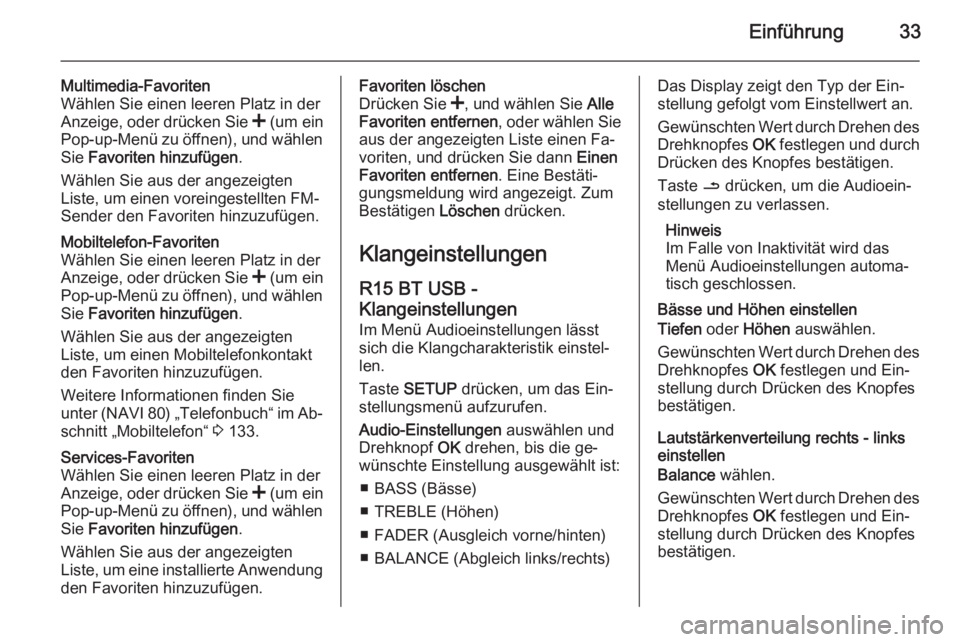
Klangeinstellungen
R15 BT USB -
Klangeinstellungen Im Menü Audioeinstellungen lässt
sich die Klangcharakteristik einstel‐
len.
Taste SETUP drücken, um das Ein‐
stellungsmenü aufzurufen.
Audio-Einstellungen auswählen und
Drehknopf OK drehen, bis die ge‐
wünschte Einstellung ausgewählt ist:
■ BASS (Bässe)
■ TREBLE (Höhen)
■ FADER (Ausgleich vorne/hinten)
■ BALANCE (Abgleich links/rechts)Das Display zeigt den Typ der Ein‐
stellung gefolgt vom Einstellwert an.
Gewünschten Wert durch Drehen des Drehknopfes OK festlegen und durch
Drücken des Knopfes bestätigen.
Taste / drücken, um die Audioein‐
stellungen zu verlassen.
Hinweis
Im Falle von Inaktivität wird das
Menü Audioeinstellungen automa‐
tisch geschlossen.
Bässe und Höhen einstellen
Tiefen oder Höhen auswählen.
Gewünschten Wert durch Drehen des Drehknopfes OK festlegen und Ein‐
stellung durch Drücken des Knopfes bestätigen.
Lautstärkenverteilung rechts - links
einstellen
Balance wählen.
Gewünschten Wert durch Drehen des
Drehknopfes OK festlegen und Ein‐
stellung durch Drücken des Knopfes
bestätigen.
Page 34 of 151
34Einführung
Lautstärkenverteilung vorne - hinten
einstellen
Fader wählen.
Gewünschten Wert durch Drehen des Drehknopfes OK festlegen und Ein‐
stellung durch Drücken des Knopfes
bestätigen.
CD35 BT USB -
Klangeinstellungen Im Menü Audioeinstellungen lässt
sich die Klangcharakteristik einstel‐ len.
Taste SETUP / TEXT drücken, um
das Einstellungsmenü aufzurufen.
Audio-Einstellungen auswählen und
zentralen Drehknopf drehen, bis die
gewünschte Einstellung ausgewählt
ist.
Das Display zeigt den Typ der Ein‐
stellung gefolgt vom Einstellwert an.
Der Wert 0 bedeutet, dass die Funk‐
tion ausgeschaltet ist.
Zum Verlassen des Einstellungsme‐
nüs SETUP / TEXT (oder /)
drücken.Hinweis
Im Falle von Inaktivität wird das
Menü Audioeinstellungen automa‐
tisch geschlossen.
Klang für Musikstil optimieren
Menü Klang-Einstellungen auswäh‐
len.
Den Drehknopf drehen, um auszu‐
wählen aus:
■ Pop / Rock
■ Klassik
■ Jazz
■ Neutral
Die angezeigten Optionen bieten für
den jeweiligen Musikstil optimierte Einstellungen der Bässe, Mitten undHöhen.
Musikstil durch Drücken des zentra‐
len Drehknopfes einstellen.
Bässe und Höhen einstellen
Menü Klang-Einstellungen auswäh‐
len.Durch Drehen des zentralen Dreh‐
knopfes Tiefen/Höhen auswählen
und durch Drücken des Knopfes be‐ stätigen.
Durch Drehen des zentralen Dreh‐
knopfes Tiefen oder Höhen aufrufen
und durch Drücken des Knopfes be‐ stätigen.
Den gewünschten Wert für die aus‐
gewählte Option durch Drehen des
zentralen Drehknopfes einstellen und
durch Drücken des Knopfes bestäti‐
gen.
Optimieren der Klangverteilung
Menü Klang-Optimierung auswählen.
Zur Optimierung der Klangverteilung
für das gesamte Fahrzeug oder nur
für den Fahrer durch Drehen des zen‐ tralen Drehknopfes Fahrzeug oder
Fahrer auswählen.
Durch Drücken des Knopfes bestäti‐
gen.
Lautstärkenverteilung rechts - links
einstellen
Menü Klang-Optimierung auswählen.