USB port OPEL VIVARO B 2015.5 Infotainment-süsteemi juhend (in Estonian)
[x] Cancel search | Manufacturer: OPEL, Model Year: 2015.5, Model line: VIVARO B, Model: OPEL VIVARO B 2015.5Pages: 143, PDF Size: 1.9 MB
Page 57 of 143
USB-port57USB-portÜldteave ....................................... 57Salvestatud audiofailide
mängimine ................................... 58Üldteave
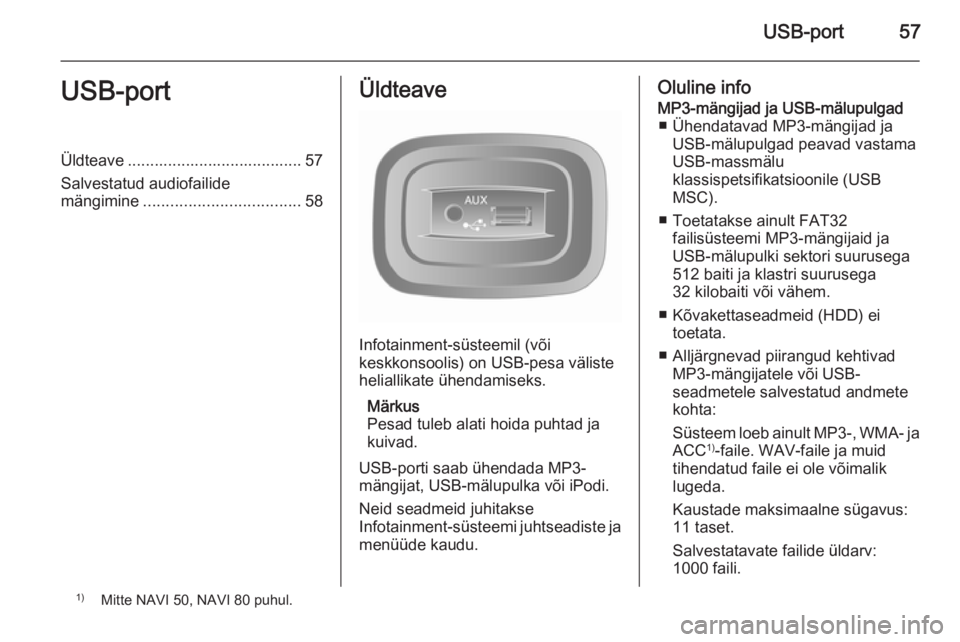
Infotainment-süsteemil (või
keskkonsoolis) on USB-pesa väliste
heliallikate ühendamiseks.
Märkus
Pesad tuleb alati hoida puhtad ja
kuivad.
USB-porti saab ühendada MP3-
mängijat, USB-mälupulka või iPodi.
Neid seadmeid juhitakse
Infotainment-süsteemi juhtseadiste ja menüüde kaudu.
Oluline infoMP3-mängijad ja USB-mälupulgad ■ Ühendatavad MP3-mängijad ja USB-mälupulgad peavad vastamaUSB-massmälu
klassispetsifikatsioonile (USB
MSC).
■ Toetatakse ainult FAT32 failisüsteemi MP3-mängijaid ja
USB-mälupulki sektori suurusega
512 baiti ja klastri suurusega
32 kilobaiti või vähem.
■ Kõvakettaseadmeid (HDD) ei toetata.
■ Alljärgnevad piirangud kehtivad MP3-mängijatele või USB-
seadmetele salvestatud andmete
kohta:
Süsteem loeb ainult MP3-, WMA- ja ACC 1)
-faile. WAV-faile ja muid
tihendatud faile ei ole võimalik
lugeda.
Kaustade maksimaalne sügavus: 11 taset.
Salvestatavate failide üldarv:
1000 faili.1) Mitte NAVI 50, NAVI 80 puhul.
Page 58 of 143
58USB-port
Veebimuusikapoodide digitaalse
autoriõiguste kaitsega (DRM)
WMA-faile ei pruugi seade õigesti
või üldse mitte esitada.
Kasutatavad esitusloendite
laiendid: .m3u, .pls.
Loendikirjed peavad olema
suhteliste kataloogiteede
vormingus.
Salvestatud audiofailide
mängimine
Pärast ühendamist on heliseadme
juhtimiseks võimalik kasutada ainult
Infotainment-süsteemi juhtseadiseid
ja menüüsid.
R15 BT USB, R16 BT USB,
CD16 BT USB, CD18 BT USB – Muusika esitamine USB-pesakaudu
MP3-mängija / iPod / USB-
mälupulgad
Kui USB-seade on ühendatud,
tuvastab süsteem heliseadme ja
kuvab automaatselt esitatava loo.Uue heliseadme ühendamisel
esitatakse automaatselt esimese
kausta esimest lugu. Seadme uuesti
ühendamisel jätkub varem esitatud
lugu.
Valige sõltuvalt ühendatud
heliseadmest, kaust (MP3-mängija,
USB-mälupulk) või taasesitusloend
(kaasaskantav digitaalne
muusikamängija).
USB kaudu ühendatud
andmekandjaid kasutatakse üldjuhul
samamoodi nagu audio/MP3/
WMA CD-plaadi korral 3 52.
Pala valimine
Lugude otse valimiseks (ja kaustade
vahetamiseks) avage kõigepealt
heliseadme menüü, vajutades
esitamise ajal pöördnuppu OK.
Lugude valimiseks ja kaustade
vahetamiseks keerake ja vajutage
nuppu.CD35 BT USB – Muusika
esitamine USB-pesa kaudu
MP3-mängija / iPod / USB-
mälupulgad
Kui USB-seade on ühendatud,
tuvastab süsteem heliseadme ja
esitab automaatselt esimese kausta
esimest lugu. Seadme uuesti
ühendamisel jätkub varem esitatud
lugu.
Valige sõltuvalt ühendatud
heliseadmest, kaust (MP3-mängija,
USB-mälupulk) või taasesitusloend
(kaasaskantav digitaalne
muusikamängija).
USB kaudu ühendatud
andmekandjaid kasutatakse üldjuhul
samamoodi nagu audio/MP3/
WMA CD-plaadi korral 3 52.
Pala valimine
Lugude otse valimiseks (ja kaustade
vahetamiseks) avage kõigepealt
heliseadme menüü, vajutades
esitamise ajal keskmist pöördnuppu
(iPodi puhul keerake nuppu menüü
Page 59 of 143
USB-port59
avamiseks). Lugude valimiseks ja
kaustade vahetamiseks keerake ja
vajutage nuppu.
NAVI 50 – Muusika esitamine
USB-pesa kaudu
MP3-mängija / iPod / USB-
mälupulgad
Kui USB-seade on ühendatud,
tuvastab süsteem heliseadme ja
kuvab automaatselt esitatava loo.
Kui menüü MEEDIUMID on aktiivne,
kuvatakse järgmise alammenüüd:
■ Mängija
■ Loend
■ Suvandid
Heliallikate vahel lülitamiseks
vajutage ülemises vasakus
nurgas S. Võimalikud on järgmised
valikuvariandid:
■ USB : Valige, et seada heliallikaks
USB-režiim.
■ iPod : Valige, et seada heliallikaks
USB-režiim.■ BT : Vt (NAVI 50) jaotist „Bluetoothi
muusika” 3 61.
■ AUX : Vt NAVI 50 jaotist „AUX-
sisend” 3 55.Mängija
Vajutage, et kuvada esitatavat lugu.
Sellel kuval on saadaval järgmised
suvandid:
■ l (vajutage eelmise loo
esitamiseks; hoidke all
tagasikerimiseks)
■ =/l (vajutage esitamiseks /
esitamise katkestamiseks)
■ m (vajutage järgmise loo
esitamiseks; hoidke all
edasikerimiseks)Loend
Kuvab valitud albumis/kaustas
olevate lugude loendi. Vajutage
soovitud lugu, et seda esitama
hakata.Märkus
Vaikimisi on albumid tähestikulises
järjestuses.
USB-seadme ühendamisel on kõik
kaustad puustruktuuris samal
tasemel.
Vajutage ò kausta puustruktuuris
taseme võrra üles liikumiseks.Suvandid
Vajutage, et kuvada järgmised
suvandid:
■ Kordamine (väljas/lugu/kaust/kõik)
■ Juhuesitus (sees/väljas)
NAVI 80 – Muusika esitamine
USB-pesa kaudu
MP3-mängija/USB-mälupulgad
Seadke heliallikaks USB-režiim, et
esitada faile ühendatud USB-
seadmest.
Meediumimenüü avamiseks
avakuvalt vajutage ekraanil MENÜÜ
ja seejärel Multimeediumid ning
seejärel Meediumid .
Page 60 of 143
60USB-port
Vajutage <, et avada hüpikmenüü.
Võimalikud on järgmised
valikuvariandid:
■ USB : Seab heliallikaks USB-
režiimi.
■ Välisseadmete sisendpesa : Vt
NAVI 80 jaotist „AUX-sisend” 3 55.
■ Bluetooth-ühendus : Vt NAVI 80
jaotist „Bluetoothi muusika” 3 61.
■ SD-kaart
■ CD-mängija : Vt NAVI 80 jaotist
„AUX-sisend” 3 55.
Kui USB-režiim on valitud, on ekraanil
järgmised suvandid:
■ t või v: Eelmise/järgmise loo
esitamine
■ =: Loo esituse katkestamine
■ Esitusaja kerimisriba: Lugude kerimine
■ Uus valik : Ühendatud heliallikast
uue loo valimine
■ Aktiivne taasesitusloend : Aktiivse
taasesitusloendi kuvamine■ r : Eelmisele kuvale naasmine
■ <: Avab hüpikmenüü, kust saate
muuta heliallikat või lugude seadeid
(nt juhu- või kordusesituse sisse/
välja lülitada, kuvada loo üksikasju, muuta heliseadeid).
USB-pesast väljavõtmine
Taasesitus peatub kohe pärast
heliseadme USB-pesast eraldamist.
Page 66 of 143
66Bluetoothi muusika
kasutusjuhendist, see on tavaliselt
0000 . Olenevalt seadmest võib
osutuda vajalikuks sisestada
paaristamiskood vastupidises
järjekorras, s.t kõigepealt
Infotainment-süsteemi.
Kui sidumine ebaõnnestub, korrake
protseduuri.
Märkus
Aktiivse Bluetooth-ühenduse ajal
kulutab audioseadme juhtimine
Infotainment-süsteemi kaudu
audioseadme akut kiiremini.
Audioseadme ühendamine
Pärast paaristamist ühendatakse
audioseadmed Infotainment-
süsteemiga automaatselt.
Ühendatud heliseadme muutmiseks
vajutage avakuva nuppu ; ja
seejärel ekraanil SEADED.
Valige seejärel Bluetooth ning siis
Bluetooth-seadmete loendi
kuvamine . Seadmete loend näitab
juba paaristatud audioseadmeid.
Valige loendist soovitud heliseade ja
vajutage OK, et valik kinnitada.Audioseadme lahutamine
Heliseadme või selle Bluetooth-
funktsiooni väljalülitamine ühendab
seadme Infotainment-süsteemi
küljest lahti.
Lisaaudioseadme Infotainment-
süsteemiga paaristamise tühistamine
Kui paaristatud audioseadmete loend on täis, saab uue seadme paaristadaalles mõne olemasoleva seadme
paaristamise tühistamise järel.
Seotud heliseadme eemaldamiseks
(s.o heliseadme kustutamiseks
süsteemi mälust) vajutage avakuva
nuppu ; ja seejärel ekraanil
SEADED .
Valige Bluetooth ja seejärel Kuva
Bluetooth-seadmete loend .
Valige seadmeloendist soovitud
heliseade ja vajutage ë, et see
kustutada. Vajadusel kustutage
loendist kõik seaded, vajutades
Suvandid ja seejärel Kustuta kõik .
Kinnitage nupuga OK.Kasutamine Infotainment-süsteemi
kaudu
Juhtmevaba paaristamise ja
ühendamise korral algab heli esitus automaatselt.
Heliseadet saab seejärel juhtida
Infotainment-süsteemi
puuteekraaniga.
Infotainment-süsteemi kaudu
kasutatavate funktsioonide valik
sõltub audiopleieri tüübist.
Traadita ühendusega ühendatud
heliseadme juhtimist vt (NAVI 50)
jaotise „USB-port” teemast
„Salvestatud helifailide esitamine”
3 58.
NAVI 80 – Muusika esitamine
Bluetoothi kaudu
Bluetooth-ühendus
Audioseade ja Infotainment-süsteem tuleb ühendada Bluetoothi kaudu, s.t,
seade tuleb enne selle kasutamist
sõidukiga paaristada.
Page 67 of 143
Bluetoothi muusika67
■ Süsteemiga saab siduda jaseadmeloendisse salvestada
kindla maksimumarvu seadmeid,
kuid korraga saab olla ühendatud
ainult üks seade.
■ Kui seadmel on nii audiopleieri kui ka telefoni funktsioon,
paaristatakse mõlemad
funktsioonid. Mobiiltelefoni
paaristamine 3 119.
■ Telefoni funktsioonid jäävad audiopleieri kasutamise ajal
aktiivseks ning telefoni kasutamise
ajal heli esitus katkeb.
Lisaaudioseadme paaristamine
Infotainment-süsteemiga
Minge avakuvale ja vajutage ekraanil
MENÜÜ ja seejärel Multimeediumid
ning siis Seaded.
Valige Meediumid , et avada
meediumiseadete menüü ja valige
seejärel suvand „Bluetoothi
ühenduse konfigureerimine”.
Sidumisprotseduur sarnaneb
mobiiltelefoni sidumisele. Vt
(NAVI 80) jaotise „Telefon” teemat
„Bluetoothi ühendus” 3 121.Audioseadme ühendamine
Pärast paaristamist ühendatakse
audioseadmed Infotainment-
süsteemiga automaatselt.
Saate suvalisel hetkel seada
heliallikaks Bluetoothi režiimi, et
esitada faile ühendatud Bluetooth-
seadme mälust.
Minge avakuvale ja vajutage ekraanil
MENÜÜ ja seejärel Multimeediumid
ning siis Meediumid .
Vajutage < (et avada hüpikmenüü) ja
valige Bluetoothi ühendus , et seada
heliallikaks Bluetooth.
Audioseadme lahutamine
Heliseadme või selle Bluetooth-
funktsiooni väljalülitamine ühendab seadme Infotainment-süsteemi
küljest lahti.
Lisaaudioseadme Infotainment-
süsteemiga paaristamise tühistamine
Seotud seadme eemaldamiseks (s.o
seadme süsteemi mälust
kustutamiseks) tegutsege järgmiselt:Minge avakuvale ja vajutage ekraanil
MENÜÜ ja seejärel Multimeediumid
ning siis Seaded.
Valige Meediumid , et avada
meediumiseadete menüü ja valige seejärel suvand „Bluetoothi
ühenduse konfigureerimine”.
Seotud seadme eemaldamise
protseduur sarnaneb mobiiltelefoni
omale. Vt (NAVI 80) jaotise „Telefon”
teemat „Bluetoothi ühendus” 3 121.
Kasutamine Infotainment-süsteemi
kaudu
Kui seade on seotud ja traadita
ühendusega ühendatud, võib alata
taasesitus automaatselt.
Heliseadet saab seejärel juhtida
Infotainment-süsteemi
puuteekraaniga.
Infotainment-süsteemi kaudu
kasutatavate funktsioonide valik
sõltub audiopleieri tüübist.
Traadita ühendusega ühendatud
heliseadme juhtimist vt (NAVI 80)
jaotise „USB-port” teemast
„Salvestatud helifailide esitamine”
3 58.
Page 75 of 143
Navigeerimine75
Veenduge, et SD-kaart on sisestatud
õiget pidi. Suund võib erineda
olenevalt SD-kaardipesa asukohast sõidukis.SD-kaardi eemaldamine
Valige peamenüüst Remove SD card
(SD-kaardi eemaldamine) ja
kinnitage parema funktsiooninupuga
⌟ . Kui SD-kaarti on ohutu eemaldada,
ilmub sellekohane teade.
SD-kaardi pesast eemaldamiseks
vajutada kaardile ja lasta see siis
lahti. Kaart tuleb pesast veidi välja,
selle saab nüüd ära võtta.
NAVI 80
SD-kaardi sisestamine
Lülitage Infotainment-süsteem välja
ja sisestage SD-kaart pessa. SD-
kaart on õrn, seda ei tohi painutada.
Veenduge, et SD-kaart on sisestatud
õiget pidi. Suund võib erineda
olenevalt SD-kaardipesa asukohast
sõidukis.SD-kaardi eemaldamine
SD-kaardi Infotainment-süsteemist
eemaldamiseks minge avakuvale ja
vajutage ekraanil MENÜÜ ningseejärel Süsteem ja siis SD-kaardi
eemaldamine . SD-kaardi võib nüüd
ohutult eemaldada.
SD-kaardi pesast eemaldamiseks
vajutada kaardile ja lasta see siis
lahti. Kaart tuleb pesast veidi välja,
selle saab nüüd ära võtta.
Märkus
Võimalike tehniliste probleemide
vältimiseks kasutage SD-kaarti, mis sobib navigatsioonisüsteemis
kasutamiseks ja selle tarkvara
värskendamiseks. Ärge sisestage
SD-kaarti ühtegi muusse
seadmesse (nt digikaamerasse,
mobiiltelefoni jms) ega teise
sõidukisse.
USB-MÄLUPULK
NAVI 50USB-mälupulga sisestamine
Lülitage navigatsioonisüsteem välja
ja sisestage USB-mälupulk
Infotainment-süsteemi esipaneelil
olevasse USB-porti. USB-mälupulk
on õrn. Käidelge seda ettevaatlikult.USB-mälupulga eemaldamine
Lülitage navigatsioonisüsteem välja ja eemaldage USB-mälupulk
Infotainment-süsteemi esipaneelil
olevast USB-pordist.
KAUGJUHTIMINE CD35 BT USB NAVI
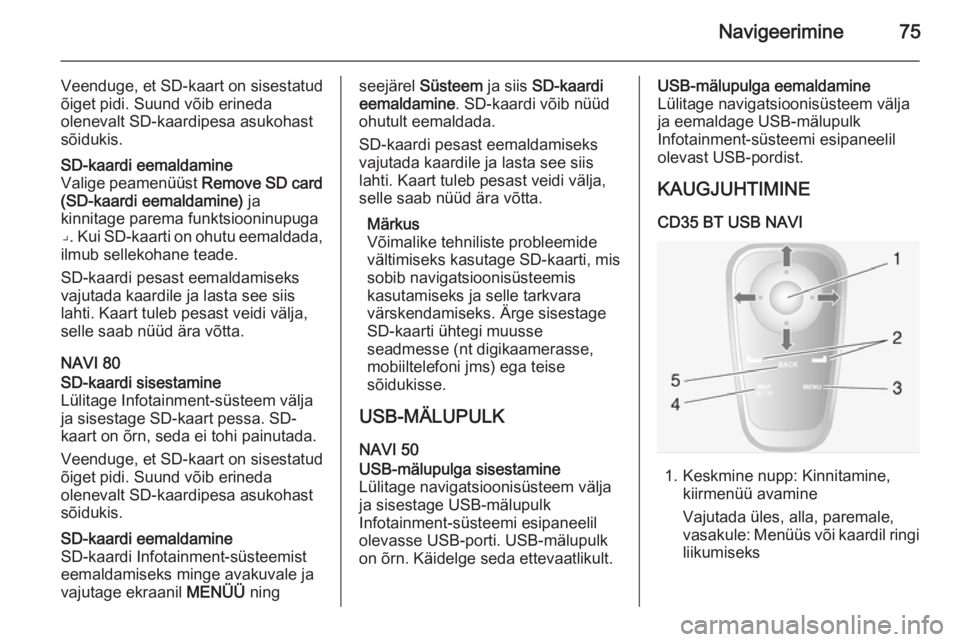
1. Keskmine nupp: Kinnitamine, kiirmenüü avamine
Vajutada üles, alla, paremale,
vasakule: Menüüs või kaardil ringi
liikumiseks
Page 108 of 143
108Navigeerimine
Kui kaardikuva avaneb, vajutage <,
et avada hüpikmenüü, kus on
järgmised suvandid:
■ Kasuta seda asukohta, et...
■ Otsing
■ Kaardi üksikasjade muutmine
■ Lisa salvestatud asukohtade hulkaKasuta seda asukohta, et...
Valige see suvand, et teha järgmisi
toiminguid:
■ Seada sõiduki asukoht kaardikuva keskele.
■ Navigeerida kaardil kindla punktini.
■ Otsida kaardilt kindlat punkti.
■ Lisada kaardil olev punkt lemmikutesse.
■ Lisada kaardil olev punkt huvipunktide loendisse.
■ Korrigeerida sõiduki asukohta.Otsing
Valige see suvand, et seada
kaardikuva keskele järgmine
asukoht:
■ kodu
■ salvestatud aadress■ aadress
■ hiljutine sihtkoht
■ kohalik otsing
■ huvipunktKaardi üksikasjade muutmine
Valige see suvand, et järgmisi
kaardiseadeid sisse/välja lülitada:
■ liiklus
■ nimed
■ huvipunktid (POI)
■ kaardi satelliitkujutis
■ GPS-koordinaadidLisa salvestatud asukohtade hulka Valige see suvand, et lisada
praegune asukoht kaardil salvestatud
sihtkohtade hulka. Kasutage
klaviatuuri, et sisestada nimi või
soovitatud nimi kinnitada.
Lisateavet klaviatuuri kasutamise
kohta vt (NAVI 80) jaotise
„ Kasutamine ” teemat
„ Ekraaniklaviatuuride kasutamine ”
3 74.ABI!
CD35 BT USB NAVI – Appi!
Kasutada Help me! (hädaabi) abi
leidmiseks ja kontakti võtmiseks.
Võimalikud on järgmised valikud:Emergency phone numbers (hädaa‐ bitelefonid)
Emergency phone numbers (hädaa‐
bitelefonid) menüüs on järgmised
valikud:
■ Nearest police station (lähim polit‐
seijaoskond) ,
■ Nearest doctor (lähim arst) ,
■ Nearest hospital (lähim haigla) ,
■ Nearest public transport (lähim
ühistranspordiliin) ,
■ Nearest car repair services
(lähimad autoremonditöökojad) ,
■ Nearest dentist (lähim hambaarst) ,
■ Nearest pharmacy (lähim apteek) ,
■ Nearest vet (lähim loomaarst) .
Page 110 of 143
110Navigeerimine
See menüüsuvand sisaldab järgmist
teavet:
■ Autoparandus läheduses
(autoremonditeenused)
■ Tervishoid läheduses (meditsiini- ja
hädaabiteenused)
■ Politsei läheduses
(politseijaoskonnad)
■ Bensiinijaam läheduses
(bensiinijaamad)
Valige sobiv suvand, et saada
juurdepääs kohalike huvipunktide (POI) loendile.
Lisateavet huvipunktide (POI) kohta
vt (NAVI 50) jaotisest „Sihtkoha
sisestamine” 3 92.
TomTomi KIIRUSKAAMERAD
CD35 BT USB NAVI
Süsteem võib anda hoiatusi
marsruudil paiknevate turva- või
kiiruskaamerate kohta. Valikute
määramiseks valida peamenüüst
TomTom Safety Cameras (TomTomi turvakaamerad) :Report safety camera (turvakaamera
lisamine)
Kui süsteem ei tunne marsruudil
avastatud kaamerat, saab selle
andmed sisestada käsitsi, valides
Report safety camera (turvakaamera
lisamine) .
Tuleb sisestada kaamera tüüp
(paikne või liikuv). Kui süsteem on
avanud kaardilehekülje, liigutada
suunanuppude abil punane märgis
kaamera asukohale ning kinnitada
see funktsiooninuppude abil.
Kinnitada kaamera tüüp ja kui on
valitud Speed camera
(kiiruskaamera) , tuleb sisestada ja
kinnitada ka kiirusepiirangu väärtus.
Teiste kasutajate sisestatud
kaamerate andmete laadimiseks
süsteemi tuleb nõustuda
kaameraandmete uuendustega
menüülehel TomTom HOME
(TomTomi avaleht) . Kaamerahoiatus
muutub aktiivseks alles siis, kui selle
asukoha on kinnitanud TomTomi
tehnikaosakond.Kaamerast teatamiseks saab
kasutada ka kiirmenüüd. Valida
Report safety camera (turvakaamera
lisamine) . Süsteem küsib kõigepealt
kaamera tüüpi, seejärel teepoolt, millel kaamera asub. Kinnitamiseks
vajutada parempoolset
funktsiooninuppu.Change warning preferences
(hoiatuste eelistuste muutmine)
Kasutatakse kaamerahoiatuse
ennetusaja ja hoiatusheli muutmiseks või kustutamiseks.
Kaamerahoiatuste (liikuv kaamera, tasulise tee kaamera) lisamiseks
kontrollida kaameratüüpe. Valida
muudetava kaamera tüüp, seejärel
kasutada hoiatuse kustutamiseks ja
kinnitamiseks (jah/ei)
funktsiooninuppe. Kui on valitud Ei,
sisestada hoiatuse ennetusaeg ja
Done (valmis) funktsiooninuppu
kasutades.
Valida lähenevast kaamerast hoiatav
helisignaal. Katsetada helisignaali vasakpoolse funktsiooninupu abil,
kinnitada valik parempoolse
funktsiooninupuga.
Page 142 of 143
142
Telefoni kasutusjuhised..............135
Telefoni lahtiühendamine ...........119
Telefonimenüü ............................ 126
Telefoninumbri valimine.............. 126
Telefoni paigaldamisjuhised .......135
Telefoniraamat............................ 126
Telefoni seaded .......................... 126
Telefoni ühendamine ..................119
TomTom HOME™ ........................70
TomTomi kiiruskaamerad ...........101
Tooniseaded ................................. 31
Turvakood..................................... 22
U USB-draivid .................................. 58
USB-mälupulga ............................ 57
USB-mälupulk......................... 70, 74
USB-pesa ..................................... 58
USB-port ....................................... 57
Uudised ........................................ 46
Uuenda FM-loendit .......................45
V Vahepunktid ......................... 92, 101
Vaigistamine ........................... 23, 52
Vaikeseadete taastamine .............23
Valjus ............................................ 31
Vargusvastane kaitse ..................22W
WAV-failid ..................................... 51
V Videod .......................................... 68
Viimased sihtkohad ......................92
W WMA CD-d ................................... 51
WMA-failid .................................... 57
V Välisseadme autoriseerimine .....121
Välisõhu kvaliteet.......................... 23
Ö
Ökonoomiaõpetus ........................23
Ü
Ühendus ..................................... 119
Üldine teave ...........51, 61, 114, 117
Üldteave ....................... 4, 55, 57, 70