sat nav OPEL VIVARO B 2015.5 Uputstvo za rukovanje Infotainment sistemom (in Serbian)
[x] Cancel search | Manufacturer: OPEL, Model Year: 2015.5, Model line: VIVARO B, Model: OPEL VIVARO B 2015.5Pages: 143, PDF Size: 1.92 MB
Page 43 of 143
Radio43
NAVI 50 - automatsko traženje radio
stanica
Pritisnuti l ili m na displeju za
traženje sledeće stanice koja se
može primiti u trenutnom talasnom
opsegu.
Ako se ne nađe nijedna stanica,
automatsko pretraživanje se
nastavlja sve dok se ponovo ne
pritisne l ili m .
NAVI 80 - automatsko traženje radio
stanica
Pritisnuti Y ili Z na displeju za
traženje sledeće stanice koja se
može primiti u trenutnom talasnom
opsegu.
Ako se ne nađe nijedna stanica,
automatsko pretraživanje se
nastavlja sve dok se ponovo ne
pritisne Y ili Z.Ručno traženje radio stanica
R15 BT USB, R16 BT USB,
CD16 BT USB, CD18 BT USB - ručno
traženje radio stanica
Izabrati željeni talasni opseg, a zatim
pritisnuti i držati pritisnuto dugme 2
ili 3 za skeniranje izabranog
talasnog opsega.
Pustiti dugme u blizini željene
frekvencije. Tada se vrši automatsko
traženje sledeće stanice koja se
može primiti i automatski se
reprodukuje.
Okretati obrtno dugme OK za
postepeno menjanje frekvencije.Traženje memorisanih stanica
Ovo Vam omogućava nalaženje
stanica koje ste prethodno
memorisali.
Za memorisanje stanice, izabrati željeni talasni opseg i stanicu, a zatim
pritisnuti dugme 1...6 stanice dok se
ne začuju zvučni signali koji potvrđuju da je stanica memorisana na
odgovarajućem dugmetu stanice.
Može se memorisati 6 stanica po
talasnom opsegu.Pozivanje memorisane stanice
Za pozivanje stanice, izabrati željeni
talasni opseg i kratko pritisnuti
dugme 1...6 za stanicu.Pretraživanje imena radio stanice
(samo FM)
Izabrati FM talasni opseg, zatim
označiti naziv stanice na displeju
korišćenjem dugmeta _ ili 6.
Pritisnuti dugme 1 ili 4 više puta
uzastopno za ručno pretraživanje
željenog naziva stanice. Ako je naziv
stanice nedostupan, umesto njega se može prikazati frekvencija.
Azbučna lista sadrži do 60 FM radio
stanica sa najboljim prijemom. Ova
lista se može ažurirati u bilo kom
trenutku. Liste automatskog
memorisanja 3 45.
CD35 BT - ručno traženje radio
stanica
Izabrati željeni talasni opseg, a zatim
pritisnuti i držati pritisnuto dugme 2
ili 3 za skeniranje izabranog
talasnog opsega.
Page 44 of 143
44Radio
Pustiti dugme u blizini željene
frekvencije. Tada se vrši automatsko
traženje sledeće stanice koja se
može primiti i automatski se
reprodukuje.
Kratko pritiskati dugme 2 ili 3 za
postepeno menjanje frekvencije.Traženje memorisanih stanica
Ovo Vam omogućava nalaženje
stanica koje ste prethodno
memorisali.
Za memorisanje stanice, izabrati željeni talasni opseg i stanicu, a zatim
pritisnuti dugme 1...6 stanice dok se
ne začuju zvučni signali koji potvrđuju
da je stanica memorisana na
odgovarajućem dugmetu stanice.
Može se memorisati 6 stanica po
talasnom opsegu.Pozivanje memorisane stanice
Za pozivanje stanice, izabrati željeni
talasni opseg i kratko pritisnuti
dugme 1...6 za stanicu.Pretraživanje imena radio stanice
(samo FM)
Izabrati FM talasni opseg i otvoriti
listu FM radio stanica okretanjem
srednjeg obrtnog dugmeta.
Okrenuti dugme za ručno
pretraživanje traženog naziva stanice
i pritisnuti dugme za njegovo biranje.
Azbučna lista sadrži do 50 FM radio
stanica sa najboljim prijemom. Ova
lista se može ažurirati u bilo kom
trenutku. Liste automatskog
memorisanja 3 45.
NAVI 50 - ručno traženje radio stanica Izabrati željeni talasni opseg, a zatim
pritisnuti k ili l za promenu na
narednu/prethodnu frekvenciju u
koracima od 0,5.Traženje memorisanih stanica
Ovo Vam omogućava nalaženje
stanica koje ste prethodno
memorisali.
Za memorisanje stanice izabrati
željeni talasni opseg i stanicu, a zatim
pritisnuti Unapred podešeno za
prikaz memorisanih omiljenih stavki.Pritisnuti i zadržati na željenoj lokaciji. Frekvencija ili naziv radio stanicepojavljuju se na mestu omiljene
stavke, potvrđujući da je stanica
memorisana. Moguće je memorisati 12 radio stanica po talasnom opsegu.Pozivanje memorisane stanice
Za pozivanje stanice izabrati željeni
talasni opseg, a zatim pritisnuti
Unapred podešeno za prikaz
memorisanih omiljenih stavki. Kratko
pritisnuti željenu omiljenu radio
stanicu.
Pritisnuti l za pristup omiljenim
lokacijama 7-12.Pretraživanje imena radio stanice
(samo FM)
Izabrati FM talasni opseg, a zatim
pritisnuti Lista za prikaz abecedne
liste dostupnih radio stanica.
Pritisnuti dugme S ili R za ručno
traženje željenog naziva stanice. Ako
je naziv stanice nedostupan, umesto
njega se može prikazati frekvencija.
Page 45 of 143
Radio45
Abecedna lista sadrži do 50 radio
stanica sa najboljim prijemom. Ova
lista se može ažurirati u bilo kom
trenutku. Liste automatskog
memorisanja 3 45.
NAVI 80 - ručno traženje radio stanica Izabrati željeni talasni opseg, a zatim
pritisnuti < ili > za promenu na
narednu/prethodnu frekvenciju u
koracima od 0,1 MHz.Traženje memorisanih stanica
Ovo Vam omogućava nalaženje
stanica koje ste prethodno
memorisali.
Za memorisanje stanice izabrati
željeni talasni opseg i stanicu, a zatim
pritisnuti Unapred podešeno za
prikaz memorisanih omiljenih stavki.
Pritisnuti i zadržati željenu lokaciju
dok se ne oglasi zvučni signal.
Frekvencija ili naziv radio stanice
pojavljuju se na mestu omiljene
stavke, potvrđujući da je stanica
memorisana. Moguće je memorisati
6 radio stanica po talasnom opsegu.Umesto toga moguće je izabrati
željeni talasni opseg i stanicu, a zatim
pritisnuti Frekvencija ili Lista .
Pritisnuti < za otvaranje iskačućeg
menija, a zatim izabrati Sačuvaj kao
unapred podešeno .Pozivanje memorisane stanice
Za pozivanje stanice izabrati željeni
talasni opseg, a zatim pritisnuti
Unapred podešeno za prikaz
memorisanih omiljenih stavki. Kratko
pritisnuti željenu omiljenu radio
stanicu.Pretraživanje imena radio stanice
(samo FM)
Izabrati FM talasni opseg, a zatim
pritisnuti Lista za prikaz abecedne
liste dostupnih radio stanica.
Pritisnuti dugme 4 ili 1 za ručno
traženje željenog naziva stanice. Ako
je naziv stanice nedostupan, umesto
njega se može prikazati frekvencija.
Abecedna lista sadrži do
50 radio stanica sa najboljim
prijemom. Ova lista se može ažurirati u bilo kom trenutku. Liste
automatskog memorisanja 3 45.Liste automatskog
memorisanja
Stanice sa najboljim prijemom u
talasnom području se pretražuju i
automatski memorišu putem funkcije
automatskog memorisanja.
Automatsko memorisanjestanica
R15 BT USB, R16 BT USB,
CD16 BT USB, CD18 BT USB -
automatsko memorisanje radio
stanica
FM talasni opseg ima listu
automatskog memorisanja (AST) na
kojoj se može memorisati 6 stanica.
Tokom slušanja radija pritisnuti i
držati dugme SETUP: 6 stanica sa
najjačim prijemom memorišu se
automatski na AST.
Napomena
Zbog jačine signala može da se desi da se memoriše manje od 6 stanica .
Page 46 of 143
46Radio
CD35 BT - automatsko memorisanje
radio stanica
Zavisno od vozila, do 50 radio stanica
se može automatski neprekidno
ažurirati i memorisati putem sistema.
Pozivanje stanice R15 BT USB, R16 BT USB,
CD16 BT USB, CD18 BT USB -
pozivanje stanice
Izabrati željeni talasni opseg, zatim
kratko pritisnuti dugme 1...6 za
pozivanje memorisane stanice.
Za pozivanje stanice iz liste
automatskog memorisanja (AST),
tokom slušanja radija kratko pritisnuti
dugme SETUP za aktiviranje režima
AST . Primaće se prethodno izabrana
stanica. Kratko pritisnuti dugme 1...6
za pozivanje druge memorisane
stanice iz liste automatskog
memorisanja.
CD35 BT USB - pozivanje stanice
Izabrati željeni talasni opseg, zatim
kratko pritisnuti dugme 1...6 za
pozivanje memorisane stanice.Alternativno, izabrati FM talasni
opseg i otvoriti listu FM radio stanica
okretanjem srednjeg obrtnog
dugmeta. Okrenuti dugme za ručno
pretraživanje traženog naziva stanice i pritisnuti dugme za njegovo biranje.
Ručno ažuriranje liste stanica Stanice se takođe mogu ručno
memorisati na listu automatskog
memorisanja 1)
.
Kako bi ažurirali listu stanica i dobili
najnoviju, ručno aktivirati ažuriranje
sistema. Zavisno od sistema, zvuk
može biti isključen tokom ručnog
ažuriranja.
CD35 BT USB - ručno ažuriranje liste stanica
Pritisnuti dugme SETUP / TEXT i
okrenuti srednje obrtno dugme za
korišćenje opcije Radio functions
(Funkcije radija) .
Okrenuti obrtno dugme za izbor
Update FM list (Ažuriranje FM liste) i
pritisnuti za potvrdu ažuriranja.NAVI 50 - ručno ažuriranje liste
stanica
Pritisnuti Opcija, a zatim Start pored
Ažuriranje liste ; na displeju se
prikazuje poruka Ažuriranje... sve dok
se ažuriranje ne završi.
NAVI 80 - ručno ažuriranje liste
stanica
Sa početne stranice pritisnuti MENI,
zatim Multimediji , a zatim Radio na
ekranu displeja.
Izabrati bilo koji od sledećih režima: ■ Unapred podešeno
■ Lista
■ Frekvencija
Pritisnuti < za otvaranje iskačućeg
menija, a zatim izabrati Ažuriranje
radio liste .1)
Samo CD35 BT USB, NAVI 50, NAVI 80.
Page 65 of 143
Bluetooth muzika65
Za poništavanje uparivanja, tj.
brisanje audio uređaja iz memorije
sistema, pritisnuti dugme
SETUP / TEXT i izabrati Bluetooth
connection (Bluetooth veza) . Izabrati
željeni audio uređaj iz liste, pritisnuti
srednje obrtno dugme i izabrati
Brisati .
Rukovanje putem Infotainment
sistema
Kada je uređaj uparen i povezan
bežičnim putem, audio reprodukcija
započinje automatski.
Audio uređajem se može rukovati
putem funkcijskih tastera
Infotainment sistema, obrtnih
dugmadi i menija na displeju.
Dostupne funkcije koje se mogu
upravljati putem Infotainment sistema zavise od tipa audio uređaja.
Rukovanje audio uređajem kada je
bežično povezan slično je načinu
rukovanja za CD pleje 3 52.NAVI 50 - reprodukcija muzike
preko Bluetooth-a
Bluetooth veza
Između audio uređaja i Infotainment
sistema mora da se uspostavi veza
putem Bluetooth-a, tj. uređaj mora da
bude uparen sa vozilom pre
korišćenja.
Videti (NAVI 50) "Bluetooth veza" u
poglavlju "Telefon" 3 122.
■ Maksimalno 8 audio uređaja se može upariti i sačuvati na listi
uređaja, ali samo jedan može biti
povezan.
■ Ako uređaj ima funkcije i audio plejera i telefona, obe funkcije će
biti uparene. Uparivanje mobilnog
telefona 3 120.
■ Funkcije telefona će ostati aktivne dok se audio plejer koristi, a audio
reprodukcija će biti obustavljena za vreme korišćenja telefona.Uparivanje dodatnog audio uređaja
sa Infotainment sistemom
Za uparivanje audio uređaja pritisnuti
dugme početne stranice ;, a zatim
PODEŠAVANJA na ekranu displeja.
Izabrati Bluetooth a ona Pretraživanje
Bluetooth uređaja ili Ovlašćenje za
spoljašnje uređaje .
Na audio uređaju potražiti Bluetooth
opremu u blizini uređaja.
Izabrati MEDIA-NAV (tj. naziv
Infotainment sistema) sa liste na
audio uređaju, i (ako je potrebno)
pomoću tastature audio uređaja uneti
kod za uparivanje prikazan na ekranu displeja Infotainment sistema.
Podrazumevani kod za uparivanje je
0000 . Za promenu koda za
uparivanje pre pokretanja procedure
za uparivanje, izabrati Promena
koda za ažuriranje.
Napomena
Ako na audio uređaju ne postoji
ekran, uneti podrazumevani kod za
uparivanje u uređaj, a zatim u
Infotainment sistem. U korisničkim
uputstvima pogledati koji je
Page 66 of 143
66Bluetooth muzika
podrazumevani kod za uparivanjeovog audio uređaja – obično je to
0000 . U zavisnosti od uređaja,
možda kod za uparivanje mora da
bude unet obrnutim redosledom, tj.
prvo u Infotainment sistem.
Ako uparivanje ne uspe, ponovite
proceduru ako je potrebno.
Napomena
Kada je aktivna Bluetooth veza,
kontrolisanje audio uređaja preko
Infotainment sistema će brže
prazniti bateriju audio uređaja.
Povezivanje audio uređaja
Audio uređaji se automatski povezuju
sa Infotainment sistemom nakon
uparivanja.
Za promenu povezanog audio
uređaja pritisnuti dugme početne
stranice ;, a zatim PODEŠAVANJA
na ekranu displeja.
Zatim izabrati Bluetooth, a nakon
toga Prikaz liste Bluetooth uređaja .
Na listi se prikazuju već upareni audio uređaji.
Izabrati željeni audio uređaj sa liste i
potvrditi pritiskom na OK.Odvajanje audio uređaja
Isključivanje audio uređaja ili
deaktiviranje Bluetooth funkcije na
audio uređaju isključuje uređaj iz
Infotainment sistema.
Poništavanje uparivanja dodatnog
audio uređaja sa Infotainment
sistemom
Ukoliko je lista uparenih uređaja
puna, novi uređaj se može upariti
samo ako se poništi uparivanje za
neki od postojećih uređaja.
Za odvajanje, tj. brisanje audio
uređaja iz memorije sistema, pritisnuti
dugme početne stranice ;, a zatim
PODEŠAVANJA na ekranu displeja.
Izabrati Bluetooth , a zatim Prikaz liste
Bluetooth uređaja .
Izabrati željeni audio uređaj sa liste, a
zatim pritisnuti ë za brisanje uređaja.
Ako je potrebno, izbrisati sve uređaje
sa liste pritiskom na Opcije, a zatim
na Obriši sve . Potvrditi dugmetom
OK .Rukovanje putem Infotainment
sistema
Kada je uređaj uparen i povezan
bežičnim putem, audio reprodukcija
započinje automatski.
Audio uređajem se tada može
rukovati putem opcija displeja
Infotainment sistema.
Dostupne funkcije koje se mogu
upravljati putem Infotainment sistema
zavise od tipa audio uređaja.
Za rukovanje bežično povezanog
audio uređaja, videti (NAVI 50)
"Reprodukcija memorisanih audio
fajlova" u odeljku "USB priključak"
3 58.
NAVI 80 - reprodukcija muzike preko Bluetooth-a
Bluetooth veza
Između audio uređaja i Infotainment
sistema mora da se uspostavi veza
putem Bluetooth-a, tj. uređaj mora da
bude uparen sa vozilom pre
korišćenja.
Page 70 of 143
70NavigacijaNavigacijaOpšte informacije.........................70
Korišćenje .................................... 74
Unos odredišta ............................. 92
Navođenje .................................. 101
Pregled simbola .........................112Opšte informacije9Upozorenje
Sistem za navigaciju predstavlja
pomoć vašim sposobnostima za
navigaciju i ne zamenjuje ih.
Vozite sa potrebnom pažnjom i
pozornošću i prihvatite bezbedan,
oprezan način.
Ukoliko su uputstva sistem za
navigaciju u suprotnosti sa
saobraćajnim pravilima, uvek se
primenjuju saobraćajna pravila.
Sistem za navigaciju će vas
pouzdano voditi prema izabranom
odredištu bez potrebe za fizičkim
mapama puteva.
Ako je usluga Traffic info
(Saobraćajna informacija) dostupna u
vašoj zemlji ili regionu, trenutna
situacija u saobraćaju se uzima u
obzir pri izračunavanju rute. Sistem
prima poruke o saobraćaju u
trenutnom području prijema.
Za primanje najnovijih saobraćajnih
informacija u realnom vremenu,
pretplatite se na Live servise na
TomTom™ web lokaciji 1)
.
Rad sistema za navigaciju Položaj i pomeranje vozila se opaža
preko sistema za navigaciju pomoću
senzora.
Pređena razdaljina se utvrđuje putem
signala brzinomera vozila, a
pomeranja u krivinama su određena putem žiroskopa. Položaj se određuje pomoću GPS (Sistem globalnog
pozicioniranja) satelita.
Upoređivanjem ovih signala senzora
sa digitalnom mapom sistema za
navigaciju moguće je ustanoviti tačan
položaj vozila.
Sistem će izvršiti samo-kalibraciju
kada se vozilo prvi put koristi ili nakon
prevoza brodom, itd. Zato je
normalno da sistem ne pokazuje
tačnu lokaciju sve dok se vozilom ne pređe određena razdaljina.1) CD35 BT USB NAVI, NAVI 80.
Page 72 of 143
72Navigacija
Vaša SD kartica se automatski
prepoznaje od strane sistema, posle
početnog podešavanja.
Ažuriranje SD kartice i sistema za
navigaciju
Ažurne verzije se redovno objavljuju,
npr. za revizije mape i sigurnosnih
kamera.
Ova ažuriranja su dostupna samo
putem TomTom HOME ("TomTom
HOME") softvera kome se može
pristupiti putem SD kartice.
Korišćenjem TomTom HOME
("TomTom HOME") softvera moguće
je:
■ ažurirati sistem za navigaciju (mape, sigurnosne kamere, itd.),
■ pretplatiti se na LIVE servise,
■ sačuvati podatke sistema na vaš računar,
■ dodati ili izbrisati podatke,
■ prilagoditi sistem,■ podeliti korekcije mape sa zajednicom ( Map Share™ ),
■ preuzeti kompletno korisničko uputstvo TomTom™ sistema za
navigaciju.
Meniji TomTom HOME ("TomTom
HOME") softvera će Vas voditi kroz
ove operacije.Ažuriranje sistema
Kako bi izvukli najbolje za sistem za
navigaciju, ažurirajte sistem što
češće. Map Share™ ažurirane mape,
na primer, mogu se deliti sa celom
zajednicom korisnika sistema.
Glavne funkcije aplikacije
TomTom HOME ("TomTom HOME")
Preuzimanje novih i dodatnih mapa
Izabrati ikonu Dodavanje mapa za
pristup meniju gde se mape mogu preuzeti.Preuzimanje glasova, mesta
interesovanja, itd.
Izabrati ikonu Dodavanje
saobraćajnih, Glasovi, Sigurnosne
kamere, itd. za:
■ skidanje glasova kako bi prilagodili sistem,
■ preuzimanje mesta interesovanja, itd.
Napomena
U nekim državama je illegalno
skidanje sa interneta i aktiviranje
opcije upozorenja na kameru i to može dovesti do zakonske tužbe.Čuvanje SD kartice i sistemskih
podataka
Podaci sistema se mogu sačuvati na
vašem računaru i mogu se vratiti ako
bude potrebno.
Preporučljivo je da se podaci sistema
memorišu sa vremena na vreme.
Čuvanjem podataka se omogućuje
ponovno vraćanje istih, u slučaju
lomljenja ili gubljenja SD kartice.
Page 74 of 143
74Navigacija
Ažuriranje USB fleš memorije i
sistema za navigaciju
Ažurne verzije se redovno objavljuju,
npr. za revizije mape i sigurnosnih
kamera.
Napomena
U nekim državama je illegalno
skidanje sa interneta i aktiviranje
opcije upozorenja na kameru i to može dovesti do zakonske tužbe.
Ova ažuriranja su dostupna samo
preko kataloga aplikacije na mreži,
kome se pristupa preko USB fleš
memorije.
Korišćenjem aplikacije na mreži
moguće je:
■ ažurirati sistem za navigaciju (mape, sigurnosne kamere, itd.),
■ proširiti premijum POI sadržaj,
■ dodati ili izbrisati podatke,
■ prilagoditi sistem.
Meniji aplikacije na mreži će Vas
voditi kroz ove operacije.Ažuriranje sistema
Za najbolje rezultate sistema za
navigaciju, ažurirajte sistem što
češće.
Umetnuti USB fleš memoriju u USB
priključak sistema za navigaciju.
Sistem za navigaciju prepoznaje
dostupna ažuriranja na USB fleš
memoriji i automatski se prikazuje
ekran Ažuriranje.
Izabrati Ažuriranje na ekranu displeja
za instaliranje ažuriranja na sistem za
navigaciju. Sistem za navigaciju
može se automatski restartovati u
toku procesa ažuriranja.
Napomena
Izabrati r na ekranu displeja za
povratak na prethodni ekran.
Alternativno, pritisnuti dugme
početne stranice ;, zatim NAVI,
Opcije i Ažuriranje mape . Izabrati
Opcije , a zatim Ažuriranje .
Sačekati da se ažuriranje završi pre
vršenja bilo kakve druge radnje ili
isključivanja USB fleš memorije.Korišćenje
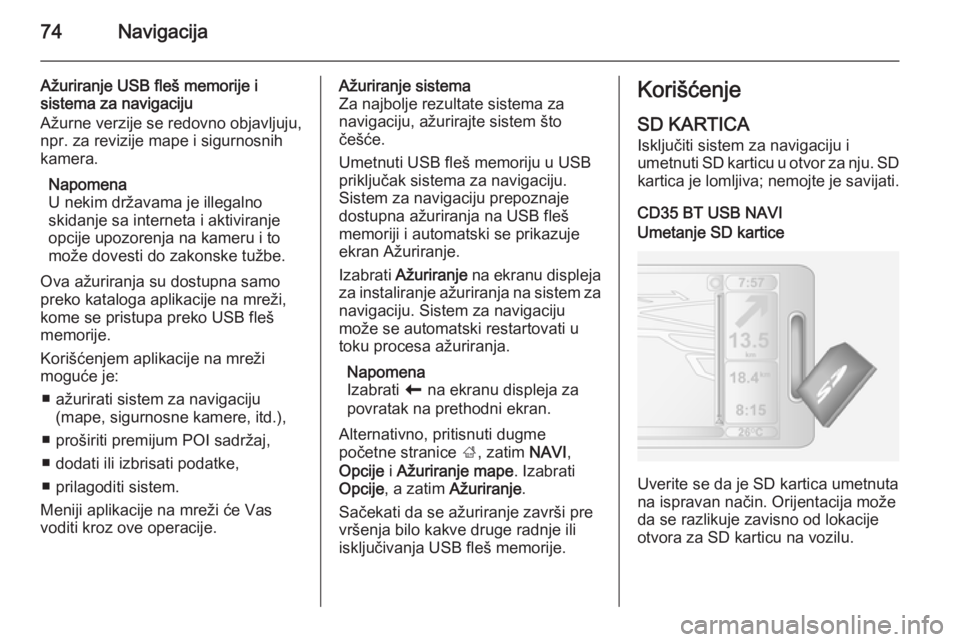
SD KARTICAIsključiti sistem za navigaciju i
umetnuti SD karticu u otvor za nju. SD kartica je lomljiva; nemojte je savijati.
CD35 BT USB NAVIUmetanje SD kartice
Uverite se da je SD kartica umetnuta
na ispravan način. Orijentacija može
da se razlikuje zavisno od lokacije
otvora za SD karticu na vozilu.
Page 85 of 143
Navigacija85
opcije upozorenja na kameru i to
može dovesti do zakonske tužbe.
■ Lokalno pretraživanje
Ovaj servis vam omogućava da
koristite ključnu reč za brzo
pronalaženje bilo kog mesta
interesovanja (POI) i njegovo
postavljanje kao odredišta.
■ Moj TomTom LIVE
Prikazuje datum isticanja pretplate
na servise. Pretplate se obnavljaju
putem Prodavnice.
Napomena
Za korišćenje ovog servisa treba
uneti važeću adresu elektronske
pošte.
Napomena
Predračuni se šalju na unetu adresu
elektronske pošte, sa (ako je
potrebno) uputstvima za instaliranje
i informacijama za korisnike
aplikacija, servisa ili drugih preuzetih
sadržaja.
■ Vremenska prognoza
Servis vremenske prognoze
obezbeđuje izveštaje o vremenu do5 dana za vašu trenutnu lokaciju i
izabrano odredište.
PREGLEDNI PROZOR ZA
SLIKE
CD35 BT USB NAVI - PREGLEDAČ
SLIKA
Sistem se može koristiti za gledanje fotografskih slika. Izabrati Image
viewer (Pregledni prikaz za slike) u
glavnom meniju, otvara se galerija sa
slikama i može se izabrati jedna od
njih.
Za pomeranje kroz slike u slajdšou
režimu, izabrati Slideshow (Niz slika)
korišćenjem desnog mekog tastera ⌟
i pomoću tastera za smer podesiti broj sekundi po slajdu kada se to zatraži.
Za podešavanje niza slika u ručnom
režimu, izabrati Ručni režim
pomeranjem do krajnjeg desnog
položaja klizača za sekunde, a zatim
koristiti tastere za smer za ručno
pomeranje kroz slike. Pokrenite niz
slika pritiskom na desni meki taster ⌟.Fotografije se mogu dodati ili izbrisati
prilikom ažuriranja sistema za
navigaciju.
Kompatibilni formati fotografija su: ■ JPG: Greyscale (crno-beli) i RGB (kolor)
■ BMP: 1-bitni, 2 boje; 4-bitni, 16 boja; 8-bitni, 256 boja i 24-bitni,
16,7 miliona boja
PODEŠAVANJE SISTEMA ZA NAVIGACIJU
CD35 BT USB NAVI - Podešavanje
sistema za navigacijuJačina zvuka navigacije
Za promenu jačine zvuka tokom
davanja glasovnih uputstava,
okrenuti dugme X ili pritisnuti < ili ].
Alternativno, za promenu jačine
zvuka pritisnuti ! ili # na
komandama na upravljaču.
Za ponavljanje glasovnog uputstva,
pritisnuti levi meki taster ⌞.