bluetooth OPEL VIVARO B 2016.5 Brukerhåndbok for infotainmentsystem
[x] Cancel search | Manufacturer: OPEL, Model Year: 2016.5, Model line: VIVARO B, Model: OPEL VIVARO B 2016.5Pages: 127, PDF Size: 1.99 MB
Page 3 of 127
Innledning...................................... 4
Radio ........................................... 47
CD-spiller ..................................... 56
AUX-inngang ............................... 60
USB-kontakt ................................. 62
Bluetooth musikk .........................66
Eksterne enheter .........................72
Navigering .................................... 74
Stemmegjenkjenning .................103
Telefon ....................................... 106
Stikkordregister .......................... 122Innhold
Page 15 of 127
![OPEL VIVARO B 2016.5 Brukerhåndbok for infotainmentsystem Innledning151m: Slå på/av .......................... 30
2 ]: Redusere volumet ............30
3 <: Øke volumet .....................30
4 M USB-port ............................ 62
5 AUX-inngang ....](/img/37/38916/w960_38916-14.png "OPEL VIVARO B 2016.5 Brukerhåndbok for infotainmentsystem Innledning151m: Slå på/av .......................... 30
2 ]: Redusere volumet ............30
3 <: Øke volumet .....................30
4 M USB-port ............................ 62
5 AUX-inngang ....")
Innledning151m: Slå på/av .......................... 30
2 ]: Redusere volumet ............30
3 <: Øke volumet .....................30
4 M USB-port ............................ 62
5 AUX-inngang ......................... 60
6 Klokke ................................... 30
7 yTELEFON : Telefonmeny . 106
8 ÿINNSTILLINGER :
Lydinnstillinger, f.eks. "To‐ neinnstillinger" .......................39
"Voluminnstillinger" ...............41
Bluetooth-innstillinger ...........30
Skjerminnstillinger .................30
Systeminnstillinger ................42
9 æMørk : Gjør skjermen
mørkere (bare klokke og
informasjon fra
lydsystemet vises) ................. 30
10 yNAVI : Navigasjonsmeny .....74
11 sKART : Vis kart ................... 74
12 èRADIO : Endre lydkilde
til radio .................................. 4713tMEDIA : Endre lydkilde –
USB, iPod ............................. 62
BT (Bluetooth) .......................66
AUX ....................................... 60
Page 17 of 127
![OPEL VIVARO B 2016.5 Brukerhåndbok for infotainmentsystem Innledning171m: Slå på/av .......................... 30
2 ]: Redusere volumet ............30
3 <: Øke volumet .....................30
4 M USB-port ............................ 62
5 AUX-inngang ....](/img/37/38916/w960_38916-16.png "OPEL VIVARO B 2016.5 Brukerhåndbok for infotainmentsystem Innledning171m: Slå på/av .......................... 30
2 ]: Redusere volumet ............30
3 <: Øke volumet .....................30
4 M USB-port ............................ 62
5 AUX-inngang ....")
Innledning171m: Slå på/av .......................... 30
2 ]: Redusere volumet ............30
3 <: Øke volumet .....................30
4 M USB-port ............................ 62
5 AUX-inngang ......................... 60
6 Klokke ................................... 30
7 Utetemperatur ....................... 30
8 Ý: Telefonmottak ...............106
Ü : Batterilevetid ................106
9 yTelefon : Telefonmeny ......106
10 ÿInnstilling :
Lydinnstillinger, f.eks. "To‐ neinnstillinger" .......................39
"Voluminnstillinger" ...............41
Bluetooth-innstillinger ...........30
Skjerminnstillinger .................30
Systeminnstillinger ................42
11 ýNAV : Navigeringsmeny ......74
12 (Avhengig av den aktuelle
modusen) ßAngi tid :
Fjernstyrt motorstart ..............30
7 : Gå til startsiden ...............30q/r : Trykk for å gå
tilbake til forrige
skjermbilde, eller trykk og
hold inne for å gå til
startsiden .............................. 30
y : Gå tilbake til
navigasjonsmenyen ..............77
13 ðEco2-kjøring :
Kjøreøkonomi ........................ 30
14 ñRadio : Endre lydkilde
til radio .................................. 47
15 üMedia : Endre lydkilde –
USB, iPod ............................. 62
BT (Bluetooth) ....................... 66
AUX ....................................... 60
AhaⓇ-applikasjonen .............30
16 æMørk : Gjør skjermen
mørkere (bare klokke og
informasjon fra
lydsystemet vises) ................. 30
Page 19 of 127
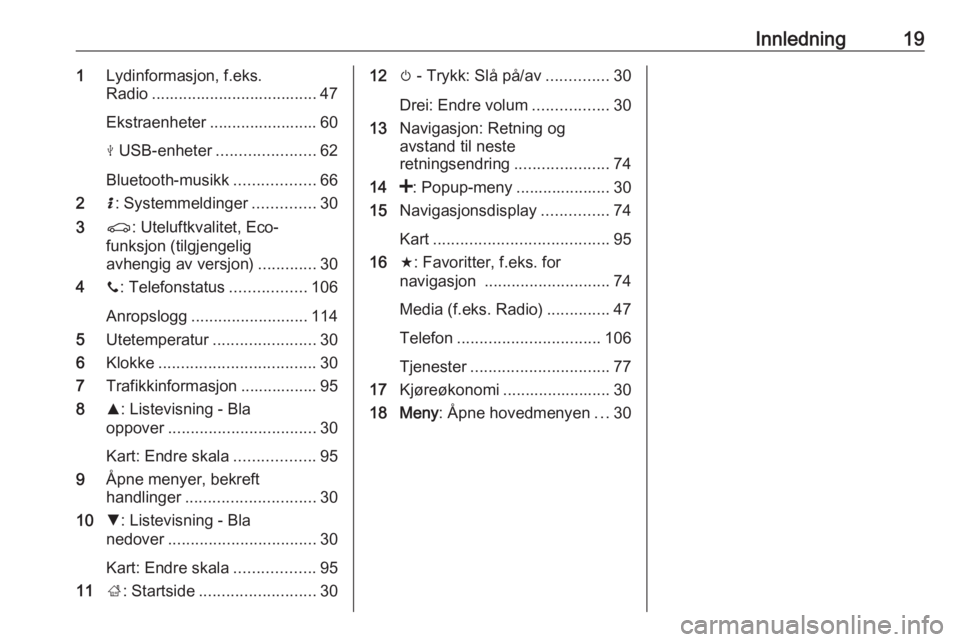
Innledning191Lydinformasjon, f.eks.
Radio ..................................... 47
Ekstraenheter ........................ 60
M USB-enheter ...................... 62
Bluetooth-musikk ..................66
2 H: Systemmeldinger ..............30
3 r: Uteluftkvalitet, Eco-
funksjon (tilgjengelig
avhengig av versjon) .............30
4 y: Telefonstatus .................106
Anropslogg .......................... 114
5 Utetemperatur ....................... 30
6 Klokke ................................... 30
7 Trafikkinformasjon ................. 95
8 R: Listevisning - Bla
oppover ................................. 30
Kart: Endre skala ..................95
9 Åpne menyer, bekreft
handlinger ............................. 30
10 S: Listevisning - Bla
nedover ................................. 30
Kart: Endre skala ..................95
11 ;: Startside .......................... 3012m - Trykk: Slå på/av ..............30
Drei: Endre volum .................30
13 Navigasjon: Retning og
avstand til neste
retningsendring .....................74
14 <: Popup-meny ..................... 30
15 Navigasjonsdisplay ...............74
Kart ....................................... 95
16 f: Favoritter, f.eks. for
navigasjon ............................ 74
Media (f.eks. Radio) ..............47
Telefon ................................ 106
Tjenester ............................... 77
17 Kjøreøkonomi ........................ 30
18 Meny : Åpne hovedmenyen ...30
Page 21 of 127
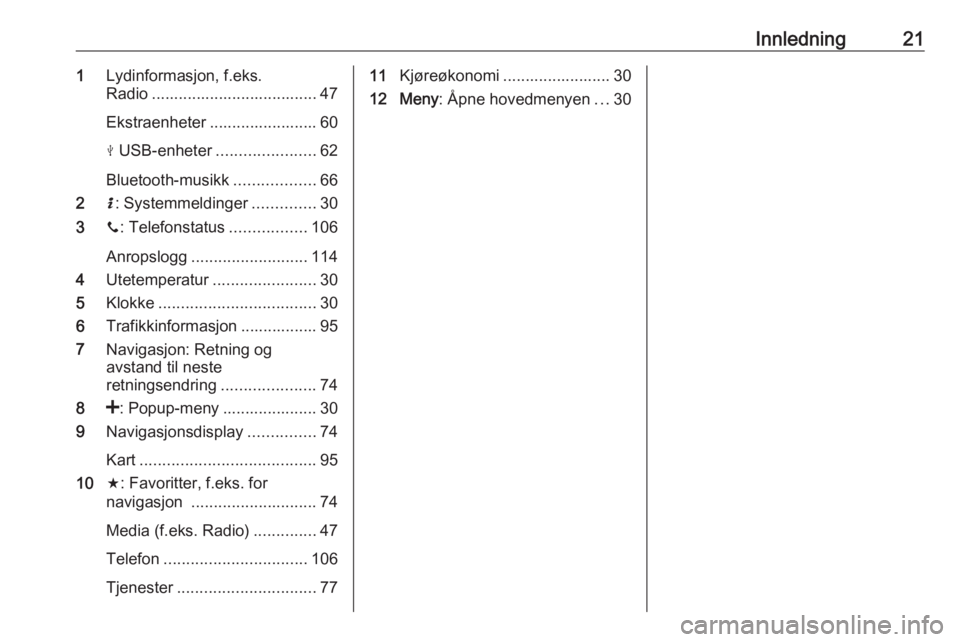
Innledning211Lydinformasjon, f.eks.
Radio ..................................... 47
Ekstraenheter ........................ 60
M USB-enheter ...................... 62
Bluetooth-musikk ..................66
2 H: Systemmeldinger ..............30
3 y: Telefonstatus .................106
Anropslogg .......................... 114
4 Utetemperatur ....................... 30
5 Klokke ................................... 30
6 Trafikkinformasjon ................. 95
7 Navigasjon: Retning og
avstand til neste
retningsendring .....................74
8 <: Popup-meny ..................... 30
9 Navigasjonsdisplay ...............74
Kart ....................................... 95
10 f: Favoritter, f.eks. for
navigasjon ............................ 74
Media (f.eks. Radio) ..............47
Telefon ................................ 106
Tjenester ............................... 7711Kjøreøkonomi ........................ 30
12 Meny : Åpne hovedmenyen ...30
Page 25 of 127
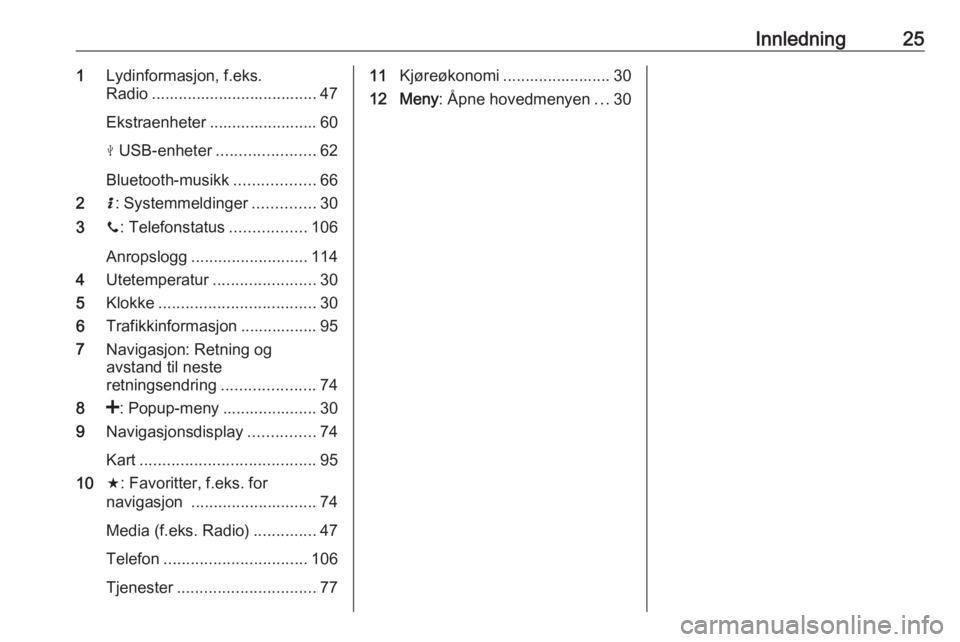
Innledning251Lydinformasjon, f.eks.
Radio ..................................... 47
Ekstraenheter ........................ 60
M USB-enheter ...................... 62
Bluetooth-musikk ..................66
2 H: Systemmeldinger ..............30
3 y: Telefonstatus .................106
Anropslogg .......................... 114
4 Utetemperatur ....................... 30
5 Klokke ................................... 30
6 Trafikkinformasjon ................. 95
7 Navigasjon: Retning og
avstand til neste
retningsendring .....................74
8 <: Popup-meny ..................... 30
9 Navigasjonsdisplay ...............74
Kart ....................................... 95
10 f: Favoritter, f.eks. for
navigasjon ............................ 74
Media (f.eks. Radio) ..............47
Telefon ................................ 106
Tjenester ............................... 7711Kjøreøkonomi ........................ 30
12 Meny : Åpne hovedmenyen ...30
Page 33 of 127
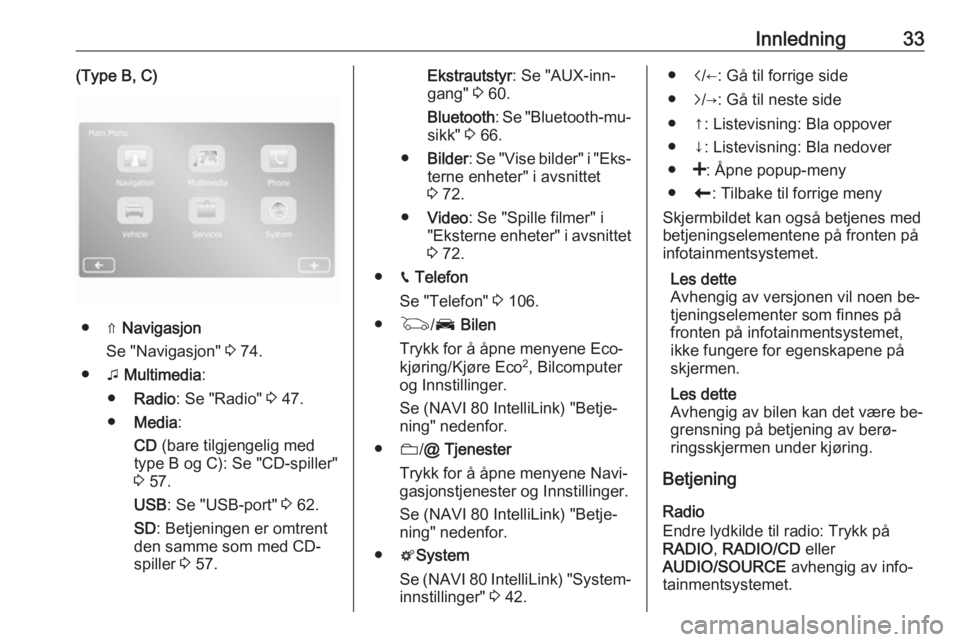
Innledning33(Type B, C)
● ⇑ Navigasjon
Se "Navigasjon" 3 74.
● t Multimedia :
● Radio : Se "Radio" 3 47.
● Media :
CD (bare tilgjengelig med
type B og C): Se "CD-spiller"
3 57.
USB : Se "USB-port" 3 62.
SD : Betjeningen er omtrent
den samme som med CD-
spiller 3 57.
Ekstrautstyr : Se "AUX-inn‐
gang" 3 60.
Bluetooth : Se "Bluetooth-mu‐
sikk" 3 66.
● Bilder : Se "Vise bilder" i "Eks‐
terne enheter" i avsnittet
3 72.
● Video : Se "Spille filmer" i
"Eksterne enheter" i avsnittet 3 72.
● g Telefon
Se "Telefon" 3 106.
● G /J Bilen
Trykk for å åpne menyene Eco- kjøring/Kjøre Eco 2
, Bilcomputer
og Innstillinger.
Se (NAVI 80 IntelliLink) "Betje‐
ning" nedenfor.
● N/@ Tjenester
Trykk for å åpne menyene Navi‐
gasjonstjenester og Innstillinger.
Se (NAVI 80 IntelliLink) "Betje‐
ning" nedenfor.
● tSystem
Se (NAVI 80 IntelliLink) "System‐ innstillinger" 3 42.● i/←: Gå til forrige side
● j/→: Gå til neste side
● ↑: Listevisning: Bla oppover
● ↓: Listevisning: Bla nedover
● <: Åpne popup-meny
● r: Tilbake til forrige meny
Skjermbildet kan også betjenes med
betjeningselementene på fronten på
infotainmentsystemet.
Les dette
Avhengig av versjonen vil noen be‐
tjeningselementer som finnes på
fronten på infotainmentsystemet, ikke fungere for egenskapene på
skjermen.
Les dette
Avhengig av bilen kan det være be‐
grensning på betjening av berø‐
ringsskjermen under kjøring.
Betjening
Radio
Endre lydkilde til radio: Trykk på
RADIO , RADIO/CD eller
AUDIO/SOURCE avhengig av info‐
tainmentsystemet.
Page 34 of 127
34InnledningNAVI 50 IntelliLink
Trykk på 7 etterfulgt av è/
ñ Radio på skjermen for å åpne ra‐
diomenyen.NAVI 80 IntelliLink
Trykk MENY og deretter Multimedia
etterfulgt av Radio på skjermen for å
åpne radiomenyen fra startskjermbil‐
det.
Detaljert beskrivelse av radiofunksjo‐
nene 3 47.
Audiospillere
Endre lydkilden til CD, USB , AUX ,
Bluetooth eller iPod (hvis aktuelt): Trykk på MEDIA, RADIO/CD eller
AUDIO/SOURCE avhengig av info‐
tainmentsystemet.
NAVI 50 IntelliLink : Du kan åpne me‐
nyen for tilkoblet ekstrautstyr ( USB,
iPod , BT (Bluetooth) eller AUX) ved å
trykke først på 7 og deretter på t/
ü Media på skjermen. Trykk S øverst
til venstre og velg ekstern kilde.
Se "Tilleggsfunksjoner
(NAVI 50 IntelliLink)" nedenfor for
mer informasjon om AhaⓇ-applika‐
sjonen (tilgjengelig avhengig av ver‐
sjon).
NAVI 80 IntelliLink : Menyen for ekst‐
rautstyr (f.eks. lyd-CD, USB, SD-kort, AUX-inngang, Bluetooth) åpnes frastartsiden ved å trykke MENY og der‐
etter Multimedia etterfulgt av Media
på skjermen. Velg ekstern kilde i lis‐
ten på skjermen.R15 BT USB, R16 BT USB
Detaljerte beskrivelser av:
● funksjonene til AUX-inngangen 3 60
● funksjonene til USB-kontakten 3 62
● Bluetooth musikk-funksjon 3 66CD16 BT USB, CD18 BT USB
Detaljerte beskrivelser av:
● funksjonene til DVD-spilleren 3 57
● funksjonene til AUX-inngangen 3 60
● funksjonene til USB-kontakten 3 62
● Bluetooth musikk-funksjon 3 66NAVI 50 IntelliLink
Detaljerte beskrivelser av:
● funksjonene til AUX-inngangen 3 60
● funksjoner for USB-kontakt (in‐ kludert iPod) 3 62
● Bluetooth musikk-funksjon 3 66NAVI 80 IntelliLink
Detaljerte beskrivelser av:
● CD-funksjoner (bare type B og C)
3 57
● funksjonene til AUX-inngangen 3 60
● funksjonene til USB-kontakten 3 62
● Bluetooth musikk-funksjon 3 66
Navigasjon, Kart (NAVI 50 IntelliLink,
NAVI 80 IntelliLink)
Detaljert beskrivelse av navigasjons‐
systemet 3 74, Bla gjennom kart
3 95.
Page 37 of 127
Innledning37● Kjørestilindikator (drivstoffø‐konomimåler) (slå på/av)
● Øko-rangering (slå på/av)
● Vis rapport etter tur (slå på/ av)
Når innstillingene er endret, trykker
du Ferdig for å bekrefte.
Tjenester (NAVI 80 IntelliLink)
Trykk MENY og deretter Tjenester på
skjermen for å åpne tjenestemenyen.
Følgende menyer vises: ● Navigasjonstjenester
● InnstillingerNavigasjonstjenester
I tillegg til gratis navigasjonstjenester
(f.eks. trafikkinformasjon, faste foto‐
bokser) kan du legge til ekstra funk‐
sjoner ved å abonnere på betalte
LIVE-tjenester.
Se (NAVI 80 IntelliLink) "LIVE-tjene‐
ster" i avsnittet "Navigasjon" 3 77.Innstillinger
Følgende menyer vises:
● Tilkoblingsadministrator
Velg for å administrere eksterne
Bluetooth-enheter.● Navigasjonstjenester
Velg for å åpne navigasjonsrela‐
terte funksjoner, f.eks. trafikk, fo‐
tobokser, lokalt søk,
My TomTom LIVE, vær.
Se (NAVI 80 IntelliLink) "LIVE-
tjenester" i avsnittet "Navigasjon"
3 77.
Les dette
Et kompatibelt SD-kort må settes inn
for å få tilgang til LIVE-tjenesten.
● Innstillinger for datadeling
Velg for å slå datadeling på/av.
Les dette
Hvis datadeling er slått av, kan det
være at enkelte funksjoner ikke fun‐
gerer som de skal.
● Slå Bluetooth på/av (eller Aktiver/
deaktiver Bluetooth )
Velg for å slå Bluetooth på/av. En
bekreftelse vises.Favoritter (NAVI 80 IntelliLink)
Når startsiden vises, trykker du f for
å vise, legge til eller slette favoritter
for følgende funksjoner:
● ⇑ Navigasjon 3 74.
● t Multimedia - se "Radio"
3 47.
● g Telefon 3 106.
● N/@ Tjenester 3 77.Navigasjonsfavoritter
Velg et tomt punkt på displayet eller
trykk < (for å åpne et popup-vindu) og
velg deretter Legg til favoritt .
Velg i listen på displayet for å legge til
en lagret destinasjon i favoritter.
Du finner mer informasjon i
(NAVI 80 IntelliLink) "Angi destina‐ sjon" i avsnittet "Navigasjon" 3 89.Multimediafavoritter
Velg et tomt punkt på displayet eller
trykk < (for å åpne et popup-vindu) og
deretter Legg til favoritt .
Velg i listen på displayet for å legge til
en forhåndsinnstilt FM-radiostasjon i
favoritter.
Page 39 of 127
Innledning39stjerner for gjennomsnittlig miljøvenn‐
lig kjøring (akselerasjon), effektive
girskift (girkasse) og bremsekontroll (forventning).
Eco-coaching gir en vurdering av kjø‐
restilen din, og viser tips til hvordan du kan optimalisere drivstofforbruket.Aha Ⓡ-applikasjonen
Med AhaⓇ-applikasjonen kan du or‐ ganisere favorittinnholdet ditt fra
smarttelefon/Internett (f.eks. podka‐
ster, lydbøker, nettradio og sosiale
nettverkssteder) og få umiddelbar til‐
gang til favorittene dine. AhaⓇ kan
også brukes under navigering, for ek‐
sempel for å foreslå hoteller og re‐
stauranter i nærheten samt gi in‐
formasjon om værforhold og aktuell
GPS-posisjon.
AhaⓇ må først lastes ned til smartte‐
lefonen. Start applikasjonen på
smarttelefonen, og opprett en bruker‐
konto slik at du kan bruke den via
infotainmentsystemet.
Før du kan koble til AhaⓇ via info‐
tainmentsystemet, må du opprette en Bluetooth-tilkobling mellom smartte‐
lefonen og infotainmentsystemet
(dvs. enheten må pares til bilen førden kan tas i bruk). Se "Bluetooth-til‐
kobling" i avsnittet "Telefon" 3 110
for mer informasjon.
Les dette
For at du skal kunne bruke AhaⓇ-
applikasjonen må datadeling og po‐ sisjonstjenester være aktivert påsmarttelefonen. Dataoverføring kan
medføre ekstrakostnader som ikke
er inkludert i avtalen du har med
nettverksleverandøren din.
Når en Bluetooth-tilkobling er aktiv,
kan AhaⓇ åpnes via infotainment‐
systemet. Gå til startsiden og trykk på ü Media på skjermen. Trykk på S
øverst til venstre for å vise listen over
eksterne kilder, og velg deretter aha.
Følgende menyer vises: ● Spiller
● Liste
● Forhåndsinnstillinger
● I nærheten
Du åpner AhaⓇ-favorittene dine ved
å velge Forhåndsinnstillinger .
Hvis du vil bruke Aha Ⓡ for å finne en
spesialdestinasjon i nærheten mens
du bruker navigasjonssystemet3 74, trykker du på I nærheten, og
velger en gruppe (f.eks. hotell eller
restaurant). Trykk på ønsket spesial‐
destinasjon i listen som kommer opp.
Du kan angi spesialdestinasjonen
som destinasjon eller veipunkt ved å
trykke på y.
Det kan bli vist kontaktopplysninger og annen informasjon avhengig av type spesialdestinasjon. Hvis det erangitt telefonnumre for spesialdesti‐
nasjonene, kan du ringe disse via
håndfrisystemet ved å trykke på y.
Se "Betjening" i avsnittet "Telefon"
3 114 for mer informasjon.
Toneinnstillinger
R15 BT USB - Toneinnstillinger
I innstillingsmenyen for lyd kan egen‐
skapene for tone angis.
Trykk på SETUP for å åpne innstil‐
lingsmenyen.
Velg Audio settings (Lydinnstillinger)
og vri OK til ønsket innstilling:
● BASS (bass)
● TREBLE (diskant)