USB OPEL VIVARO B 2016.5 Informācijas un izklaides sistēmas rokasgrāmata (in Latvian)
[x] Cancel search | Manufacturer: OPEL, Model Year: 2016.5, Model line: VIVARO B, Model: OPEL VIVARO B 2016.5Pages: 139, PDF Size: 2.02 MB
Page 37 of 139
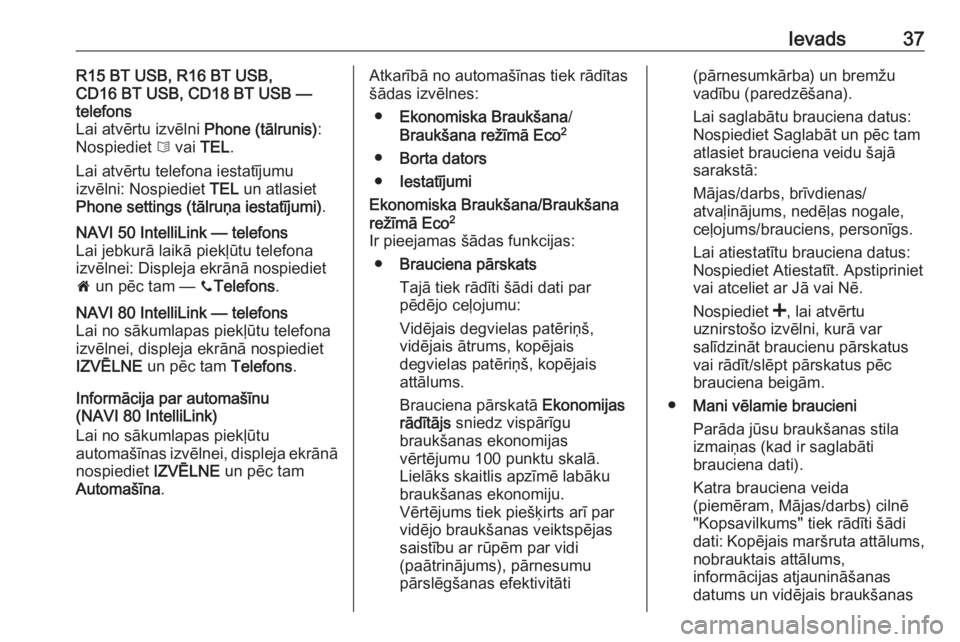
Ievads37R15 BT USB, R16 BT USB,
CD16 BT USB, CD18 BT USB —
telefons
Lai atvērtu izvēlni Phone (tālrunis):
Nospiediet 6 vai TEL.
Lai atvērtu telefona iestatījumu
izvēlni: Nospiediet TEL un atlasiet
Phone settings (tālruņa iestatījumi) .NAVI 50 IntelliLink — telefons
Lai jebkurā laikā piekļūtu telefona
izvēlnei: Displeja ekrānā nospiediet
7 un pēc tam — yTelefons .NAVI 80 IntelliLink — telefons
Lai no sākumlapas piekļūtu telefona
izvēlnei, displeja ekrānā nospiediet
IZVĒLNE un pēc tam Telefons.
Informācija par automašīnu
(NAVI 80 IntelliLink)
Lai no sākumlapas piekļūtu
automašīnas izvēlnei, displeja ekrānā
nospiediet IZVĒLNE un pēc tam
Automašīna .
Atkarībā no automašīnas tiek rādītas
šādas izvēlnes:
● Ekonomiska Braukšana /
Braukšana režīmā Eco 2
● Borta dators
● IestatījumiEkonomiska Braukšana/Braukšana
režīmā Eco 2
Ir pieejamas šādas funkcijas: ● Brauciena pārskats
Tajā tiek rādīti šādi dati par
pēdējo ceļojumu:
Vidējais degvielas patēriņš,
vidējais ātrums, kopējais
degvielas patēriņš, kopējais
attālums.
Brauciena pārskatā Ekonomijas
rādītājs sniedz vispārīgu
braukšanas ekonomijas
vērtējumu 100 punktu skalā.
Lielāks skaitlis apzīmē labāku
braukšanas ekonomiju.
Vērtējums tiek piešķirts arī par
vidējo braukšanas veiktspējas
saistību ar rūpēm par vidi
(paātrinājums), pārnesumu
pārslēgšanas efektivitāti(pārnesumkārba) un bremžu
vadību (paredzēšana).
Lai saglabātu brauciena datus:
Nospiediet Saglabāt un pēc tam atlasiet brauciena veidu šajā
sarakstā:
Mājas/darbs, brīvdienas/
atvaļinājums, nedēļas nogale,
ceļojums/brauciens, personīgs.
Lai atiestatītu brauciena datus:
Nospiediet Atiestatīt. Apstipriniet
vai atceliet ar Jā vai Nē.
Nospiediet <, lai atvērtu
uznirstošo izvēlni, kurā var
salīdzināt braucienu pārskatus
vai rādīt/slēpt pārskatus pēc
brauciena beigām.
● Mani vēlamie braucieni
Parāda jūsu braukšanas stila
izmaiņas (kad ir saglabāti
brauciena dati).
Katra brauciena veida
(piemēram, Mājas/darbs) cilnē
"Kopsavilkums" tiek rādīti šādi
dati: Kopējais maršruta attālums, nobrauktais attālums,
informācijas atjaunināšanas
datums un vidējais braukšanas
Page 42 of 139

42IevadsPiezīme
Lai varētu izmantot lietotni AhaⓇ, viedtālrunī jāiespējo datu
kopīgošana un atrašanās vietas
noteikšanas pakalpojums. Datu
pārraide var būt saistīta ar papildu
izmaksām, kas nav iekļautas jūsu
tīkla operatora līgumā.
Kad Bluetooth savienojums ir aktīvs
lietotnei AhaⓇ var piekļūt, izmantojot
informācijas un izklaides sistēmu.
Displeja ekrāna sākumlapā
nospiediet üMultivide . Displeja
augšējā kreisās puses stūrī
nospiediet S, lai parādītu papildu
avotu sarakstu, un pēc tam atlasiet
aha .
Tiek parādītas šādas izvēlnes: ● Atskaņotājs
● Saraksts
● Iestatītās radiostacijas
● Tuvumā
Lai atvērtu AhaⓇ izlasi, atlasiet
Iestatītās radiostacijas .
Lietojot navigācijas sistēmu 3 79,
lai atrastu tuvumā esošu objektu
(POI), izmantojot AhaⓇ, nospiedietTuvumā un atlasiet grupu (piemēram,
viesnīca, restorāns). Tiek attēloti vairāki tuvumā esoši objekti —
nospiediet vajadzīgo objektu. Objektu
var iestatīt kā galamērķi vai maršruta
punktu, nospiežot y.
Atkarībā no objekta tipa var parādīt
kontaktinformāciju un plašāku
informāciju. Ja tiek parādīti arī objektu
telefona numuri, uz tiem var
piezvanīt, izmantojot brīvroku
telefona sistēmu un nospiežot y.
Plašāku informāciju skatiet sadaļas
"Telefons" tēmā "Vadība" 3 124.
Skaņas tembra iestatījumi
R15 BT USB — skaņas tembra
iestatījumi
Audio iestatījumu izvēlnē var iestatīt
skaņas tembra raksturlielumus.
Nospiediet SETUP, lai piekļūtu
iestatījumu izvēlnei.Atlasiet Audio settings (audio
iestatījumi) un pagrieziet OK, līdz ir
atlasīts vajadzīgais iestatījums:
● BASS (zemās skaņas frekvences)
● TREBLE (augstās skaņas frekvences)
● FADER (balanss priekša/ aizmugure)
● BALANCE (balanss kreisā/labā)
Displejā ir redzams iestatījuma veids,
kam seko iestatītā vērtība.
Iestatiet vajadzīgo vērtību, pagriežot
OK , un nospiediet pogu, lai
apstiprinātu atlasītos iestatījumus.
Lai izietu no audio iestatījumu
izvēlnes, nospiediet /.
Piezīme
Ja neviena darbība netiek veikta, sistēma automātiski iziet no audio iestatījumu režīma.
Zemo un augsto skaņas frekvenču
regulēšana
Atlasiet Bass (zemās skaņas
frekvences) vai Treble (augstās
skaņas frekvences) .
Page 45 of 139
![OPEL VIVARO B 2016.5 Informācijas un izklaides sistēmas rokasgrāmata (in Latvian) Ievads45tipiem, piemēram, audiosistēmai,satiksmes paziņojumiem,
navigācijas instrukcijām, brīvroku
telefona sistēmai un zvana
signāla līmeņiem. Nospiediet ]/
< , lai noregulētu katra audio](/img/37/25978/w960_25978-44.png "OPEL VIVARO B 2016.5 Informācijas un izklaides sistēmas rokasgrāmata (in Latvian) Ievads45tipiem, piemēram, audiosistēmai,satiksmes paziņojumiem,
navigācijas instrukcijām, brīvroku
telefona sistēmai un zvana
signāla līmeņiem. Nospiediet ]/
< , lai noregulētu katra audio")
Ievads45tipiem, piemēram, audiosistēmai,satiksmes paziņojumiem,
navigācijas instrukcijām, brīvroku
telefona sistēmai un zvana
signāla līmeņiem. Nospiediet ]/
< , lai noregulētu katra audio tipa
skaļumu.
Vajadzības gadījumā nospiediet
Atiestatīt uz noklusējumu , lai
visiem skaļuma līmeņiem
atiestatītu rūpnīcas iestatījumus.
Informāciju par citām skaņas
apakšizvēlnes versijām skatiet
sadaļā (NAVI 50 IntelliLink)
"Skaņas tembra iestatījumi"
3 42.
NAVI 80 IntelliLink — skaļuma
iestatījumi
Skatiet tēmu (NAVI 80 IntelliLink)
"Sistēmas iestatījumi" 3 45.Sistēmas iestatījumi
R15 BT USB, R16 BT USB,
CD16 BT USB, CD18 BT USB —
multivides iestatījumi
Nospiediet SETUP un atveriet
iestatījumu izvēlni, pagriežot un
nospiežot OK.
Kad sistēmas iestatījumu izmaiņas ir
veiktas, nospiediet SETUP, lai izietu
no izvēlnes un saglabātu izmaiņas.
Arī sistēma pēc noteikta laika saglabā
izmaiņas un iziet no izvēlnes.Sistēmas valodas maiņa
Mainiet displeja valodu, atverot
izvēlni Language (valoda) . Sarakstā
atlasiet valodu, pagriežot un
nospiežot OK.Sistēmas noklusējuma iestatījumu
atjaunošana
Lai sistēmas iestatījumiem atjaunotu
noklusējuma vērtības, atlasiet Default
settings (noklusējuma iestatījumi) ,
pagriežot un nospiežot OK. Kad tiek
parādīta uzvedne, apstipriniet
izmaiņas, vēlreiz nospiežot OK.NAVI 50 IntelliLink — sistēmas
iestatījumi
Lai jebkurā laikā piekļūtu iestatījumu
izvēlnei, displeja ekrānā nospiediet
7 un pēc tam — ÿIestatījumi .
Tiek rādītas šādas iestatījumu
apakšizvēlnes:
● Audio :
Skatiet (NAVI 50 IntelliLink)
"Skaņas tembra iestatījumi"
3 42 un "Skaļuma iestatījumi"
3 44.
● Displejs : Skatiet tālāk.
● Bluetooth : Skatiet tālāk.
● Sistēma : Skatiet tālāk.Displejs
Atlasiet Displejs, lai skatītu šādas
opcijas:
● Spilgtums (Zems/Vidējs/Augsts)
● Kartes režīms (Automātiski/
Diena/Nakts)
Page 51 of 139

Radio51RadioLietošana..................................... 51
Radiostaciju meklēšana ...............53
Automātiski saglabāto
radiostaciju saraksti .....................55
Radio datu sistēma (RDS) ...........57
Digitālā audio apraide ..................59Lietošana
Radio uztveršana
Radio uztveršanu var negatīvi
iespaidot atmosfēras traucējumi, trokšņi, kropļojumi un signāla zudumi, kuru cēlonis var būt:
● attāluma izmaiņas attiecībā pret raidītāju
● atstarošanās izraisīta radioviļņu pārklāšanās
● šķēršļi
R15 BT USB, R16 BT USB,
CD16 BT USB, CD18 BT USB —
vadības elementi
Svarīgākie radio vadības taustiņi ir
šādi:
● RADIO : ieslēdz radio, pārslēdz
viļņu diapazonus
● 2 3 : radiostaciju meklēšana
● OK: frekvences maiņa
● Staciju taustiņi 1...6: iestatīto staciju taustiņi●SETUP : sistēmas iestatījumi,
automātiska staciju saglabāšana
● TEXT : radio teksta informācijas
rādīšana
Radio ieslēgšana
Nospiediet RADIO, lai mainītu audio
avotu uz radio.
Tiks uztverta iepriekš atlasītā stacija.
Pārslēgšanās starp viļņu
diapazoniem
Vairākkārt nospiediet RADIO, lai
pārslēgtu pieejamos viļņu
diapazonus (piemēram, FM1, FM2,
AM).
Tiek atskaņota iepriekš atlasītā
radiostacija attiecīgajā viļņu
diapazonā.
NAVI 50 IntelliLink — vadības
ierīces
Radio vadībai izmantojiet
skārienekrānu.
Page 53 of 139
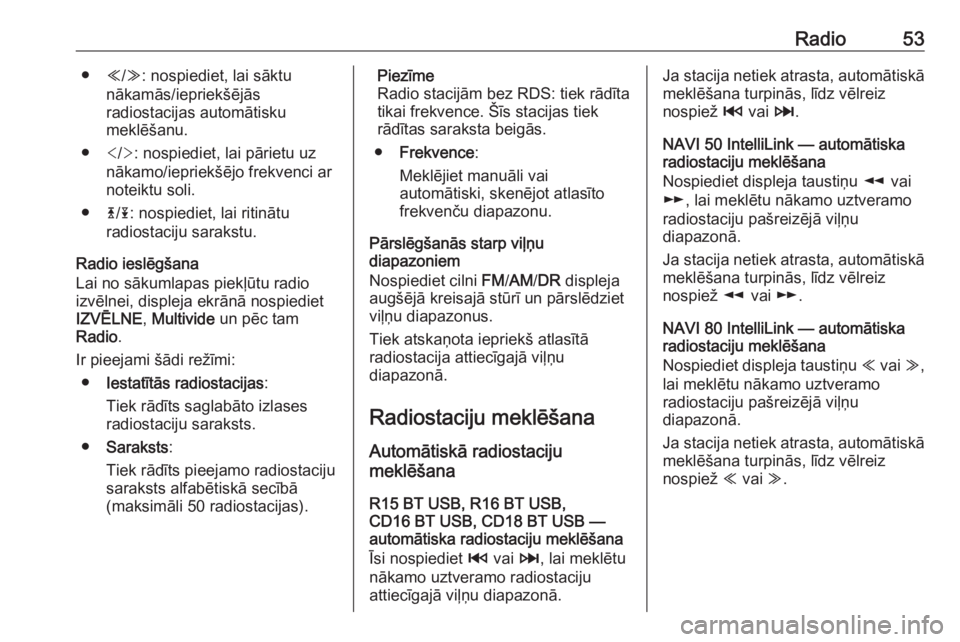
Radio53●Y/Z : nospiediet, lai sāktu
nākamās/iepriekšējās
radiostacijas automātisku
meklēšanu.
● : nospiediet, lai pārietu uz
nākamo/iepriekšējo frekvenci ar noteiktu soli.
● 4/1 : nospiediet, lai ritinātu
radiostaciju sarakstu.
Radio ieslēgšana
Lai no sākumlapas piekļūtu radio
izvēlnei, displeja ekrānā nospiediet
IZVĒLNE , Multivide un pēc tam
Radio .
Ir pieejami šādi režīmi: ● Iestatītās radiostacijas :
Tiek rādīts saglabāto izlases radiostaciju saraksts.
● Saraksts :
Tiek rādīts pieejamo radiostaciju
saraksts alfabētiskā secībā
(maksimāli 50 radiostacijas).Piezīme
Radio stacijām bez RDS: tiek rādīta
tikai frekvence. Šīs stacijas tiek
rādītas saraksta beigās.
● Frekvence :
Meklējiet manuāli vai
automātiski, skenējot atlasīto
frekvenču diapazonu.
Pārslēgšanās starp viļņu
diapazoniem
Nospiediet cilni FM/AM /DR displeja
augšējā kreisajā stūrī un pārslēdziet
viļņu diapazonus.
Tiek atskaņota iepriekš atlasītā
radiostacija attiecīgajā viļņu
diapazonā.
Radiostaciju meklēšana
Automātiskā radiostaciju
meklēšana
R15 BT USB, R16 BT USB,
CD16 BT USB, CD18 BT USB —
automātiska radiostaciju meklēšana
Īsi nospiediet 2 vai 3, lai meklētu
nākamo uztveramo radiostaciju
attiecīgajā viļņu diapazonā.Ja stacija netiek atrasta, automātiskā
meklēšana turpinās, līdz vēlreiz
nospiež 2 vai 3.
NAVI 50 IntelliLink — automātiska
radiostaciju meklēšana
Nospiediet displeja taustiņu l vai
m , lai meklētu nākamo uztveramo
radiostaciju pašreizējā viļņu
diapazonā.
Ja stacija netiek atrasta, automātiskā
meklēšana turpinās, līdz vēlreiz
nospiež l vai m.
NAVI 80 IntelliLink — automātiska
radiostaciju meklēšana
Nospiediet displeja taustiņu Y vai Z,
lai meklētu nākamo uztveramo
radiostaciju pašreizējā viļņu
diapazonā.
Ja stacija netiek atrasta, automātiskā
meklēšana turpinās, līdz vēlreiz
nospiež Y vai Z.
Page 54 of 139

54RadioManuālā radiostaciju meklēšana
R15 BT USB, R16 BT USB,
CD16 BT USB, CD18 BT USB —
manuāla radiostaciju meklēšana
Atlasiet vajadzīgo viļņu diapazonu un pēc tam nospiediet un turiet 2 vai
3 , lai meklētu atlasītajā viļņu
diapazonā.
Kad vajadzīgā frekvence ir gandrīz
sasniegta, atlaidiet taustiņu. Sistēma
automātiski meklē nākamo
uztveramo staciju, kas pēc tam tiek
atskaņota.
Pagrieziet OK, lai mainītu frekvenci
pakāpeniski.Saglabāto radiostaciju meklēšana
Tā ļauj jums izsaukt no atmiņas
iepriekš saglabātas radiostacijas.
Lai saglabātu staciju, atlasiet
vajadzīgo viļņu diapazonu un staciju
un pēc tam nospiediet stacijas
taustiņu 1...6, līdz atskan signāls; tas
apstiprina, ka stacija ir saglabāta ar atbilstošo stacijas taustiņu. Katrā
viļņu diapazonā var saglabāt
6 stacijas.Saglabātas stacijas ieslēgšana
Lai atskaņotu staciju, atlasiet
vajadzīgo viļņu diapazonu un pēc tam īsi nospiediet stacijas taustiņu 1...6.Radiostacijas nosaukuma meklēšana(tikai FM)
Atlasiet FM viļņu diapazonu un pēc
tam displejā izceliet stacijas
nosaukumu, izmantojot _ vai 6.
Lai manuāli meklētu vajadzīgās
stacijas nosaukumu, vairākkārt
nospiediet 1 vai 4. Ja stacijas
nosaukums nav pieejams, iespējams,
tā vietā tiks parādīta stacijas
frekvence.
Alfabētiskajā sarakstā var būt līdz
60 FM radiostacijām ar vislabāko
uztveramību. Šo sarakstu var
atjaunināt jebkurā laikā. Automātiski
saglabāto radiostaciju saraksti
3 55.
NAVI 50 IntelliLink - manuāla
radiostaciju meklēšana
Atlasiet vajadzīgo viļņu diapazonu un pēc tam nospiediet k vai l, lai
pārietu uz nākamo/iepriekšējo
frekvenci ar soli 0,5.
Saglabāto radiostaciju meklēšana
Tā ļauj jums izsaukt no atmiņas
iepriekš saglabātas radiostacijas.
Lai saglabātu radiostaciju, atlasiet
vajadzīgo viļņu diapazonu un staciju
un pēc tam nospiediet Iestatītās
radiostacijas , lai skatītu saglabāto
radiostaciju izlasi.
Nospiediet un turiet vajadzīgajā vietā.
Izlases vietā ir redzama radiostacijas frekvence vai nosaukums,
apstiprinot, ka stacija ir saglabāta.
( i norāda pašreiz uztverto staciju).
Piezīme
Katrā viļņu diapazonā var saglabāt
12 stacijas.Saglabātas stacijas ieslēgšana
Lai ieslēgtu kādu saglabātu
radiostaciju, atlasiet vajadzīgo viļņu
diapazonu un pēc tam nospiediet
Iestatītās radiostacijas , lai skatītu
saglabāto radiostaciju izlasi. Īsi
nospiediet vajadzīgo radiostaciju.
Nospiediet k/l , lai dotos uz
iepriekšējo/nākamo izlases lapu.
Page 56 of 139

56RadioAutomātiskā radiostaciju
saglabāšana
R15 BT USB, R16 BT USB,
CD16 BT USB, CD18 BT USB —
automātiska radiostaciju
saglabāšana
FM viļņu diapazonā ir pieejams
automātiski saglabāto radiostaciju
saraksts (AST), kurā var saglabāt
6 radiostacijas.
Radio klausīšanās laikā nospiediet un
turiet RADIO : 6 radiostacijas ar
spēcīgāko signālu tiek automātiski
saglabātas AST.
Piezīme
Atkarībā no signāla stipruma,
iespējams, tiks saglabāts mazāk par 6 stacijām.
Stacijas ieslēgšana
R15 BT USB, R16 BT USB,
CD16 BT USB, CD18 BT USB —
saglabātas radiostacijas ieslēgšana
Atlasiet vajadzīgo viļņu diapazonu un pēc tam īsi nospiediet stacijas
taustiņu 1...6, lai ieslēgtu saglabāto
staciju.Lai ieslēgtu kādu no automātiski
saglabāto radiostaciju saraksta
stacijām (AST), radio klausīšanās
laikā īsi nospiediet SETUP, lai
aktivizētu režīmu AST. Tiks uztverta
iepriekš atlasītā stacija. Īsi nospiediet
stacijas taustiņu 1...6, lai ieslēgtu
kādu citu automātiski saglabāto
radiostaciju saraksta staciju.
Radiostaciju saraksta manuāla
atjaunināšana
Automātiski saglabāto radiostaciju
sarakstā radiostacijas var saglabāt arī
manuāli.
Piezīme
Pieejams tikai sistēmā
NAVI 50 IntelliLink,
NAVI 80 IntelliLink.
Lai atjauninātu staciju sarakstu un
iegūtu jaunākās radiostacijas,
manuāli aktivizējiet sistēmas
atjaunināšanu. Atkarībā no
informācijas un izklaides sistēmas manuālas atjaunināšanas laikā skaņa
var būt izslēgta.NAVI 50 IntelliLink — radiostaciju
saraksta manuāla atjaunināšana
Nospiediet Opcijas, ritiniet uz leju līdz
Atjaunināt sarakstu un atlasiet Sākt
— līdz atjaunināšanas beigām
displejā ir redzams Notiek
atjaunināšana ... .
Piezīme
Ja ir pieejams DAB, ieteicams
atjaunināt DAB stacijas manuāli, kad
sistēma ir ieslēgta.
NAVI 80 IntelliLink — radiostaciju
saraksta manuāla atjaunināšana
Displeja ekrāna sākumlapā
nospiediet IZVĒLNE, Multivide un
pēc tam Iestatījumi . Atlasiet Radio un
ritiniet uz leju līdz Atjaunināt radio
sarakstu .
Vai arī (atkarībā no versijas) atlasiet
Multivide un pēc tam Radio un
izvēlieties jebkuru no tālāk
norādītajiem režīmiem:
● Iestatītās radiostacijas
● Saraksts
● Frekvence
Pēc tam nospiediet <, lai atvērtu
uznirstošo izvēlni, un atlasiet
Atjaunināt radiostaciju sarakstu .
Page 57 of 139
Radio57Radio datu sistēma (RDS)RDS ir FM staciju pakalpojums, kaspalīdz atrast vajadzīgo staciju un
nodrošina labu uztveramību.
RDS priekšrocības ● Izvēlētās stacijas frekvences vietā displeja ekrānā tiek parādītsprogrammas nosaukums.
● Radiostaciju automātiskas meklēšanas laikā informācijas un
izklaides sistēma meklē tikai
RDS radiostacijas.
● Pateicoties AF (alternatīvās frekvences) funkcijai,
informācijas un izklaides sistēma vienmēr tiek noskaņota uz
vislabāk uztveramo izvēlētās
radiostacijas frekvenci.
R15 BT USB, R16 BT USB,
CD16 BT USB, CD18 BT USB —
RDS funkcijas
RDS konfigurācija
Nospiediet SETUP un pagrieziet OK,
lai atvērtu izvēlni RDS. Nospiediet
pogu, lai atlasītu.Pagrieziet regulēšanas pogu, lai
atlasītu RDS SETUP (RDS
IESTATĪŠANA).
RDS ieslēgšana un izslēgšana
Displeja ekrānā nospiediet Opcijas.
Varat mainīt tālāk norādītos iestatījumus:
Funkciju RDS-AF ieslēdz/izslēdz,
nospiežot OK. Kad ir aktīva RDS,
displeja ekrānā ir redzams teksts AF.
Teksta informācija (radio teksts)
Dažas FM radiostacijas pārraida teksta informāciju, kas attiecas uz
pārraidāmo programmu (piemēram,
dziesmu nosaukumus).
Nospiediet SETUP un pagrieziet OK,
lai atvērtu izvēlni Radio teksti.
Pagrieziet regulēšanas pogu, lai
atlasītu Radio, un nospiediet pogu, lai
skatītu informāciju.NAVI 50 IntelliLink — RDS
funkcijas
RDS konfigurācija
Displeja ekrānā nospiediet Opcijas.
Varat mainīt tālāk norādītos
iestatījumus:
● RDS (ieslēgšana/izslēgšana)
Izslēdziet, ja nav nepieciešams.
● Satiksmes paziņojumi
(ieslēgšana/izslēgšana)
Skatiet tālāk.
● Reģions /AF (ieslēgšana/
izslēgšana)
Skatiet tālāk.
● Ziņas (ieslēgšana/izslēgšana)
Skatiet tālāk.
● AM (ieslēgšana/izslēgšana)
Izslēdziet, ja nav nepieciešams.
● Atjaunināt sarakstu (ieslēgšana/
izslēgšana)
Skatiet (NAVI 50 IntelliLink)
"Automātiski saglabāto
radiostaciju saraksti" 3 55.
Page 62 of 139
62Kompaktdisku atskaņotājs● Pēc kompaktdisku izņemšanasno kompaktdisku atskaņotāja
noglabājiet tos atpakaļ vāciņos,
lai pasargātu tos no netīrumiem
un bojājumiem.
● Netīrumi un šķidrumi, kas nonākuši uz kompaktdiskiem, varsasmērēt audio atskaņotāja lēcu
un izraisīt darbības traucējumus.
● Sargājiet kompaktdiskus no karstuma un tiešiem saules
stariem.
● Uz MP3/WMA kompaktdiskiem attiecas šādi ierobežojumi:
Var nolasīt tikai MP3 un WMA
failus.
Mapju struktūras maksimālais
dziļums: 11 līmeņi
Maksimālais MP3 un/vai WMA
failu skaits, ko var saglabāt:
1000 failu
Derīgie atskaņošanas sarakstu paplašinājumi: .m3u, .plsAtskaņošanas saraksta
ierakstiem jābūt relatīvo ceļu
formā.
● MP3 un WMA failus atskaņo identiski. Ja atskaņotājā ir
ielādēts kompaktdisks ar WMA
failiem, displejā redzamās
izvēlnes attiecas uz MP3 failiem.
Lietošana CD16 BT USB, CD18 BT USB —
CD atskaņotāja lietošana
Kompaktdiska atskaņošanas
sākšana
Ieslēdziet informācijas un izklaides sistēmu (nospiežot m) un
kompaktdisku spraugā ievietojiet kompaktdisku ar apdrukāto pusi uzaugšu, līdz tas tiek ievilkts.
Kompaktdiska atskaņošana tiek
sākta automātiski.
Ja sistēmā jau ir ievietots
kompaktdisks, vairākkārt nospiediet
MEDIA , lai atlasītu vajadzīgo audio
avotu. Tiek sākta kompaktdiska
atskaņošana.Piezīme
Atkarībā no audio kompaktdiskā vai
MP3 kompaktdiskā saglabātajiem datiem var tikt parādīta atšķirīgainformācija par kompaktdisku unpašreizējo mūzikas celiņu.
Albuma vai celiņa izvēle
Pagrieziet BROWSE, lai izvēlētos
albumu vai celiņu no saraksta.
Nospiediet pogu, lai atlasītu.
Pārslēgšanās uz nākamo vai
iepriekšējo celiņu
Īsi nospiediet 2 vai 3 vienu vai
vairākas reizes.
Ātrā pārtīšana uz priekšu vai atpakaļ
Nospiediet un turiet 2 vai 3, lai
patītu vai attītu pašreizējo celiņu.
Atkārtot
Kompaktdiska atskaņošanas laikā
nospiediet un turiet ciparu taustiņu 1
(no radiostaciju taustiņiem 1...6), lai atkārtotu pašreizējo celiņu.
Kad notiek atkārtota atskaņošana
gadījuma secībā, displejā redzams
RPT .
Page 66 of 139
66AUX ieejamaiņas vai avārijas situācijā šie
priekšmeti inerces rezultātā tiks
izsviesti salonā.
R15 BT USB, R16 BT USB,
CD16 BT USB, CD18 BT USB —
AUX ieejas lietošana
Nospiediet MEDIA vai
AUDIO/SOURCE , lai mainītu audio
avotu uz režīmu AUX, un pēc tam
ieslēdziet papildu ierīci. Displeja
ekrānā ir redzams teksts AUX.
AUX iestatījumi
Nospiediet SETUP, lai piekļūtu
iestatījumu izvēlnei.
Atlasiet AUX IN un pagrieziet OK, līdz
ir atlasīts vajadzīgais iestatījums:
● HI (300 mV)
● MID (600 mV)
● LO (1200 mV)
NAVI 50 IntelliLink - AUX ieejas
lietošana
Lai jebkurā laikā piekļūtu multivides
izvēlnei, displeja ekrānā nospiediet
7 un pēc tam — t/ü MULTIVIDE .Lai pārslēgtu papildu avotus, augšējā
kreisajā stūrī nospiediet S. Ir
pieejamas šādas opcijas:
● USB : skatiet
(NAVI 50 IntelliLink) "USB ports"
3 67.
● iPod : Skatiet
(NAVI 50 IntelliLink) "USB ports"
3 67.
● BT: skatiet (NAVI 50 IntelliLink)
"Bluetooth mūzika" 3 71.
● Aha : Viedtālruņu lietotne AhaⓇ
(pieejamība ir atkarīga no
versijas).
Skatiet sadaļas "Ievads" tēmu
"Lietošana", papildu funkcijas
(NAVI 50 IntelliLink) 3 32.
● AUX : atlasiet, lai mainītu audio
avotu uz AUX režīmu, pēc tam
ieslēdziet papildu ierīci.
NAVI 80 IntelliLink - AUX ieejas lietošana
Mainiet audio avotu uz AUX režīmu,
lai atskaņotu saturu no pievienotas
papildu ierīces.Lai no sākumlapas piekļūtu
multivides izvēlnei, displeja ekrānā nospiediet IZVĒLNE, Multivide un
pēc tam Multivide .
Nospiediet <, lai atvērtu uznirstošo
izvēlni (atkarībā no versijas). Ir
pieejamas šādas opcijas:
● Papildu ligzda : Mainiet audio
avotu uz AUX režīmu, pēc tam
ieslēdziet papildu ierīci.
● USB : skatiet
(NAVI 80 IntelliLink) "USB ports"
3 67.
● Bluetooth savienojums : Skatiet
(NAVI 80 IntelliLink) "Bluetooth
mūzika" 3 71
● CD atskaņotājs : Skatiet
(NAVI 80 IntelliLink) "CD
atskaņotāja lietošana" 3 71.
● SD karte : Lietošana līdzinās CD
atskaņotāja lietošanai 3 62.