USB OPEL VIVARO B 2016.5 Instrukcja obsługi systemu audio-nawigacyjnego (in Polish)
[x] Cancel search | Manufacturer: OPEL, Model Year: 2016.5, Model line: VIVARO B, Model: OPEL VIVARO B 2016.5Pages: 143, PDF Size: 2.04 MB
Page 44 of 143
44WprowadzenieWięcej informacji, patrz punkt
„Obsługa” w rozdziale „Telefon”
3 129.
Ustawienia barwy dźwięku
R15 BT USB – Ustawienia barwy
dźwięku
Korzystając z menu ustawień audio,
można dostosować charakterystykę
barwy dźwięku.
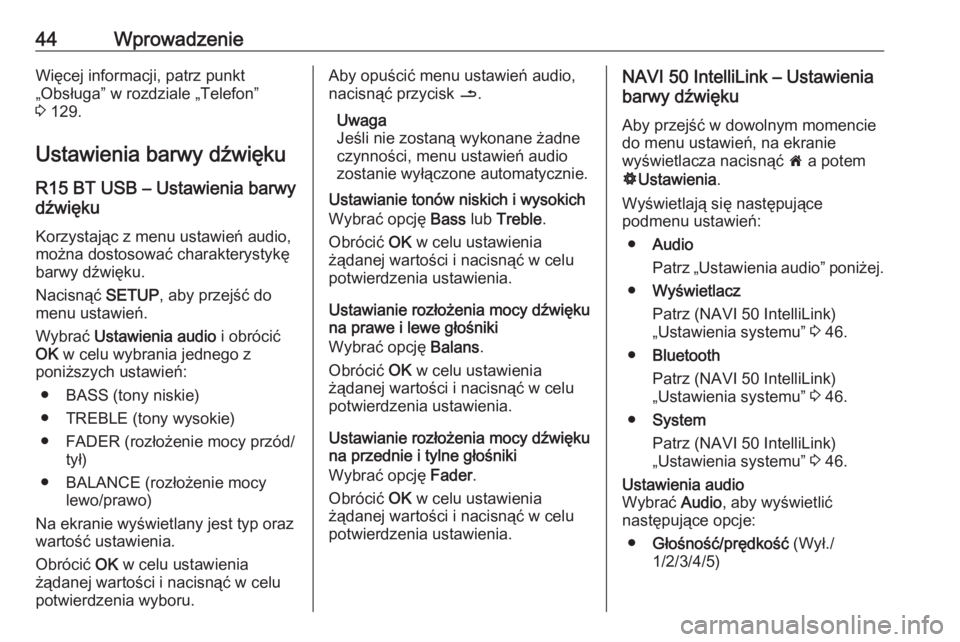
Nacisnąć SETUP, aby przejść do
menu ustawień.
Wybrać Ustawienia audio i obrócić
OK w celu wybrania jednego z
poniższych ustawień:
● BASS (tony niskie)
● TREBLE (tony wysokie)
● FADER (rozłożenie mocy przód/ tył)
● BALANCE (rozłożenie mocy lewo/prawo)
Na ekranie wyświetlany jest typ oraz wartość ustawienia.
Obrócić OK w celu ustawienia
żądanej wartości i nacisnąć w celu
potwierdzenia wyboru.Aby opuścić menu ustawień audio,
nacisnąć przycisk /.
Uwaga
Jeśli nie zostaną wykonane żadne
czynności, menu ustawień audio
zostanie wyłączone automatycznie.
Ustawianie tonów niskich i wysokich
Wybrać opcję Bass lub Treble .
Obrócić OK w celu ustawienia
żądanej wartości i nacisnąć w celu
potwierdzenia ustawienia.
Ustawianie rozłożenia mocy dźwięku
na prawe i lewe głośniki
Wybrać opcję Balans.
Obrócić OK w celu ustawienia
żądanej wartości i nacisnąć w celu
potwierdzenia ustawienia.
Ustawianie rozłożenia mocy dźwięku
na przednie i tylne głośniki
Wybrać opcję Fader.
Obrócić OK w celu ustawienia
żądanej wartości i nacisnąć w celu
potwierdzenia ustawienia.NAVI 50 IntelliLink – Ustawienia
barwy dźwięku
Aby przejść w dowolnym momenciedo menu ustawień, na ekranie
wyświetlacza nacisnąć 7 a potem
ÿ Ustawienia .
Wyświetlają się następujące podmenu ustawień:
● Audio
Patrz „Ustawienia audio” poniżej.
● Wyświetlacz
Patrz (NAVI 50 IntelliLink)
„Ustawienia systemu” 3 46.
● Bluetooth
Patrz (NAVI 50 IntelliLink)
„Ustawienia systemu” 3 46.
● System
Patrz (NAVI 50 IntelliLink)
„Ustawienia systemu” 3 46.Ustawienia audio
Wybrać Audio, aby wyświetlić
następujące opcje:
● Głośność/prędkość (Wył./
1/2/3/4/5)
Page 46 of 143
46Wprowadzenie●Bluetooth
Patrz (NAVI 50 IntelliLink)
„Ustawienia systemu” 3 46.
● System
Patrz (NAVI 50 IntelliLink)
„Ustawienia systemu” 3 46.Ustawienia audio
Wybrać Audio, aby wyświetlić
następujące opcje:
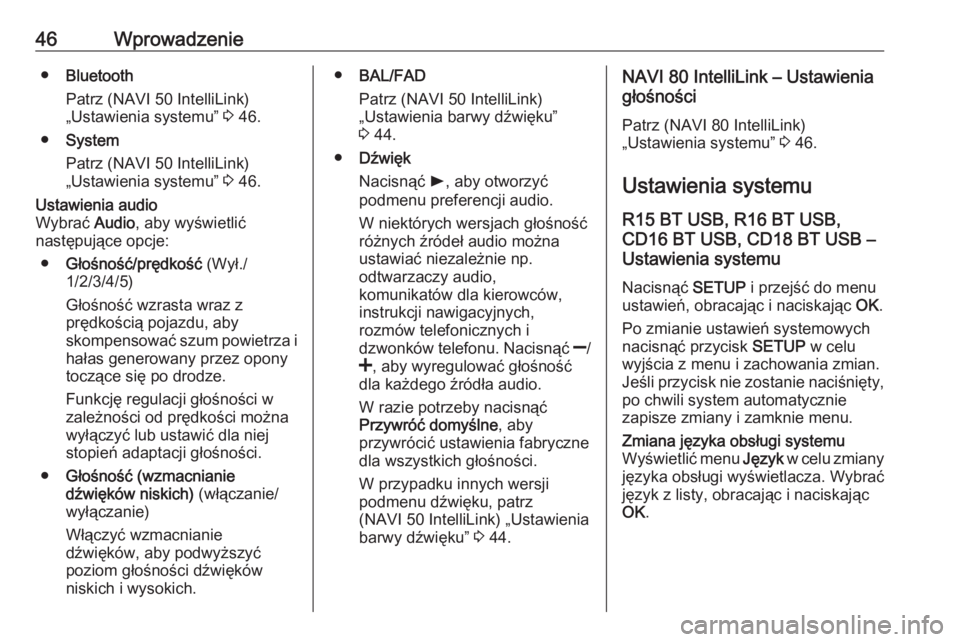
● Głośność/prędkość (Wył./
1/2/3/4/5)
Głośność wzrasta wraz z
prędkością pojazdu, aby
skompensować szum powietrza i hałas generowany przez opony
toczące się po drodze.
Funkcję regulacji głośności w
zależności od prędkości można
wyłączyć lub ustawić dla niej
stopień adaptacji głośności.
● Głośność (wzmacnianie
dźwięków niskich) (włączanie/
wyłączanie)
Włączyć wzmacnianie
dźwięków, aby podwyższyć
poziom głośności dźwięków
niskich i wysokich.● BAL/FAD
Patrz (NAVI 50 IntelliLink)
„Ustawienia barwy dźwięku”
3 44.
● Dźwięk
Nacisnąć l, aby otworzyć
podmenu preferencji audio.
W niektórych wersjach głośność
różnych źródeł audio można
ustawiać niezależnie np.
odtwarzaczy audio,
komunikatów dla kierowców,
instrukcji nawigacyjnych,
rozmów telefonicznych i
dzwonków telefonu. Nacisnąć ]/
< , aby wyregulować głośność
dla każdego źródła audio.
W razie potrzeby nacisnąć
Przywróć domyślne , aby
przywrócić ustawienia fabryczne dla wszystkich głośności.
W przypadku innych wersji
podmenu dźwięku, patrz
(NAVI 50 IntelliLink) „Ustawienia
barwy dźwięku” 3 44.NAVI 80 IntelliLink – Ustawienia
głośności
Patrz (NAVI 80 IntelliLink)
„Ustawienia systemu” 3 46.
Ustawienia systemu R15 BT USB, R16 BT USB,
CD16 BT USB, CD18 BT USB –
Ustawienia systemu
Nacisnąć SETUP i przejść do menu
ustawień, obracając i naciskając OK.
Po zmianie ustawień systemowych
nacisnąć przycisk SETUP w celu
wyjścia z menu i zachowania zmian.
Jeśli przycisk nie zostanie naciśnięty, po chwili system automatycznie
zapisze zmiany i zamknie menu.Zmiana języka obsługi systemu
Wyświetlić menu Język w celu zmiany
języka obsługi wyświetlacza. Wybrać język z listy, obracając i naciskając
OK .
Page 52 of 143
52RadioodtwarzaczRadioodtwarzaczObsługa....................................... 52
Wyszukiwanie stacji .....................54
Listy automatycznie zapisanych stacji ............................................. 57
System RDS (Radio Data
System) ........................................ 58
Nadawanie cyfrowego sygnału
audio ............................................ 61Obsługa
Odbiór programów radiowych
W następujących sytuacjach możliwe są trzaski, szumy, zakłócenia, a
nawet całkowity zanik odbioru:
● zmieniająca się odległość od nadajnika
● nakładanie się sygnałów wskutek
odbić
● gdy na drodze fal radiowych znajdują się różnego rodzaju
przeszkody
R15 BT USB, R16 BT USB,
CD16 BT USB, CD18 BT USB –
Elementy sterujące
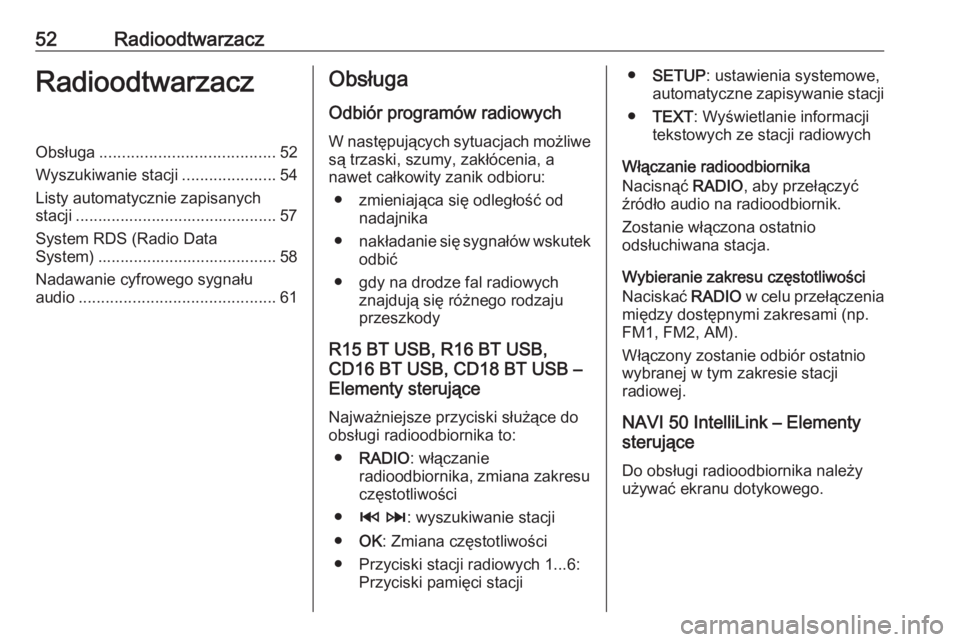
Najważniejsze przyciski służące do
obsługi radioodbiornika to:
● RADIO : włączanie
radioodbiornika, zmiana zakresu
częstotliwości
● 2 3 : wyszukiwanie stacji
● OK: Zmiana częstotliwości
● Przyciski stacji radiowych 1...6: Przyciski pamięci stacji●SETUP : ustawienia systemowe,
automatyczne zapisywanie stacji
● TEXT : Wyświetlanie informacji
tekstowych ze stacji radiowych
Włączanie radioodbiornika
Nacisnąć RADIO, aby przełączyć
źródło audio na radioodbiornik.
Zostanie włączona ostatnio
odsłuchiwana stacja.
Wybieranie zakresu częstotliwości
Naciskać RADIO w celu przełączenia
między dostępnymi zakresami (np.
FM1, FM2, AM).
Włączony zostanie odbiór ostatnio wybranej w tym zakresie stacji
radiowej.
NAVI 50 IntelliLink – Elementy
sterujące
Do obsługi radioodbiornika należy używać ekranu dotykowego.
Page 54 of 143
54Radioodtwarzacz●Y/Z : Nacisnąć, aby rozpocząć
automatyczne wyszukiwanie
następnej/poprzedniej stacji
radiowej.
● : Nacisnąć, aby zmienić
częstotliwość na niższą/wyższą
skokowo.
● 4/1 : Nacisnąć, aby przewinąć
listę stacji.
Włączanie radioodbiornika
Aby przejść do radioodtwarzacza ze
strony głównej, na ekranie
wyświetlacza nacisnąć MENU,
następnie Multimedia a potem
Radioodtwarzacz .
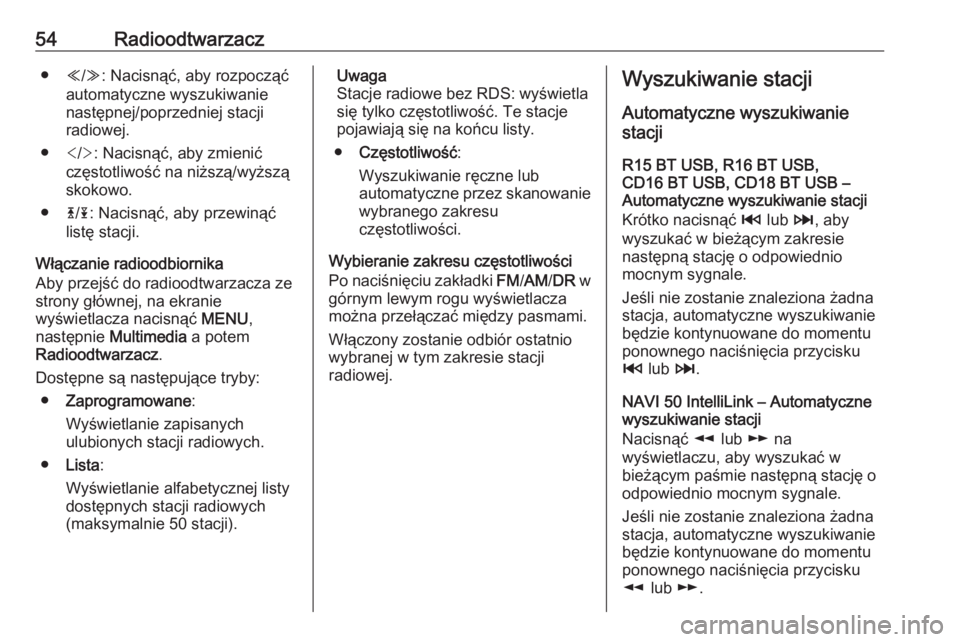
Dostępne są następujące tryby: ● Zaprogramowane :
Wyświetlanie zapisanych
ulubionych stacji radiowych.
● Lista :
Wyświetlanie alfabetycznej listy
dostępnych stacji radiowych
(maksymalnie 50 stacji).Uwaga
Stacje radiowe bez RDS: wyświetla
się tylko częstotliwość. Te stacje
pojawiają się na końcu listy.
● Częstotliwość :
Wyszukiwanie ręczne lub
automatyczne przez skanowanie
wybranego zakresu
częstotliwości.
Wybieranie zakresu częstotliwości
Po naciśnięciu zakładki FM/AM /DR w
górnym lewym rogu wyświetlacza
można przełączać między pasmami.
Włączony zostanie odbiór ostatnio
wybranej w tym zakresie stacji
radiowej.Wyszukiwanie stacji
Automatyczne wyszukiwanie
stacji
R15 BT USB, R16 BT USB,
CD16 BT USB, CD18 BT USB –
Automatyczne wyszukiwanie stacji
Krótko nacisnąć 2 lub 3, aby
wyszukać w bieżącym zakresie
następną stację o odpowiednio
mocnym sygnale.
Jeśli nie zostanie znaleziona żadna
stacja, automatyczne wyszukiwanie
będzie kontynuowane do momentu
ponownego naciśnięcia przycisku
2 lub 3.
NAVI 50 IntelliLink – Automatyczne
wyszukiwanie stacji
Nacisnąć l lub m na
wyświetlaczu, aby wyszukać w
bieżącym paśmie następną stację o
odpowiednio mocnym sygnale.
Jeśli nie zostanie znaleziona żadna
stacja, automatyczne wyszukiwanie
będzie kontynuowane do momentu
ponownego naciśnięcia przycisku
l lub m.
Page 55 of 143
Radioodtwarzacz55NAVI 80 IntelliLink – Automatyczne
wyszukiwanie stacji
Nacisnąć Y lub Z na wyświetlaczu,
aby wyszukać w bieżącym paśmie
następną stację o odpowiednio
mocnym sygnale.
Jeśli nie zostanie znaleziona żadna
stacja, automatyczne wyszukiwanie
będzie kontynuowane do momentu ponownego naciśnięcia przycisku Y
lub Z.
Ręczne wyszukiwanie stacji
R15 BT USB, R16 BT USB,
CD16 BT USB, CD18 BT USB –
Ręczne wyszukiwanie stacji
Wybrać żądany zakres, a następnie
nacisnąć i przytrzymać 2 lub 3.
Zwolnić przycisk, gdy wyświetlana
wartość zbliży się do żądanej
częstotliwości. Zostaje wyszukana i
automatycznie włączona następna
stacja o odpowiednio mocnym
sygnale.
Obrócić OK, aby stopniowo zmieniać
częstotliwość.Wyszukiwanie zapamiętanych stacji
Umożliwia to przywoływanie stacji
radiowych, które zostały wcześniej
zapisane.
Aby zapisać stację, wybrać żądany
zakres i stację, a następnie nacisnąć
jeden z przycisków stacji 1...6 i
przytrzymać do momentu
wygenerowania sygnału
dźwiękowego potwierdzającego
zapisanie stacji pod wybranym
przyciskiem. Dla każdego zakresu można zapisać maksymalnie 6 stacji.Wybieranie stacji zapisanej w
pamięci
W celu włączenia zapisanej stacji
wybrać żądany zakres, a następnie
krótko nacisnąć odpowiedni
przycisk stacji 1...6.Wyszukiwanie nazwy stacji radiowej
(tylko zakres FM)
Wybrać zakres FM, a następnie
podświetlić nazwę stacji radiowej na
wyświetlaczu za pomocą _ lub 6.
Naciskać 1 lub 4 w celu ręcznego
wyszukania żądanej nazwy stacji. Jeśli nazwa stacji nie jest dostępna,
w jej miejsce wyświetlana jest
częstotliwość.Wyświetlona lista alfabetyczna
zawiera maksymalnie 60 stacji FM o
najmocniejszym sygnale. Listę
można w dowolnym momencie
zaktualizować. Listy automatycznie
zapisanych stacji 3 57.
NAVI 50 IntelliLink – Ręczne
wyszukiwanie stacji
Wybrać żądane pasmo a następnie
nacisnąć k lub l, aby zmienić na
następną/poprzednią częstotliwość skokowo, co 0,5.Wyszukiwanie zapamiętanych stacji
Umożliwia to przywoływanie stacji radiowych, które zostały wcześniej
zapisane.
W celu zapisania stacji wybrać
żądane pasmo i stację a następnie
nacisnąć Zaprogramowane , aby
wyświetlić zapisane ulubione stacje.
Nacisnąć i przytrzymać żądane
programowane pole. Na
programowanym polu ulubionych
pokaże się częstotliwość lub nazwa
stacji radiowej, potwierdzając
zapisanie stacji ( i wskazuje
aktualnie odbieraną stację).
Page 57 of 143
Radioodtwarzacz57Naciskać ↑/4 lub ↓/1 w celu ręcznego
wyszukania żądanej nazwy stacji.
Jeśli nazwa stacji nie jest dostępna,
w jej miejsce wyświetlana jest
częstotliwość.
Wyświetlona lista alfabetyczna
zawiera maksymalnie 50 stacji
radiowych o najmocniejszym
sygnale. Tę listę można w dowolnym
momencie zaktualizować, patrz „Listy automatycznie zapisanych stacji”
3 57.
Listy automatycznie zapisanych stacji
Stacje o najlepszej mocy sygnału w
danym zakresie częstotliwości
można wyszukiwać i zapisywać
automatycznie przy użyciu funkcji automatycznego zapisywania stacji.Automatyczne zapisywanie stacji
R15 BT USB, R16 BT USB,
CD16 BT USB, CD18 BT USB –
Automatyczne zapisywanie stacji
Zakres FM posiada listę
automatycznie zapisywanych stacji
(AST), na której można zapisać
6 stacji.
Podczas słuchania radia nacisnąć i
przytrzymać RADIO: 6 stacji o
najmocniejszym sygnale zostanie
automatycznie zapisanych na liście
AST.
Uwaga
W przypadku niedostatecznej siły
sygnału może zostać zapisanych
mniej niż 6 stacji.
Wybieranie stacji zapisanej w
pamięci
R15 BT USB, R16 BT USB,
CD16 BT USB, CD18 BT USB –
Wybieranie stacji zapisanej w
pamięci
Wybrać żądany zakres, a następnie
krótko nacisnąć jeden z przycisków
stacji 1...6 w celu wybrania zapisanej
stacji.Aby wybrać stację z listy
automatycznie zapisanych stacji
(AST), podczas słuchania radia
krótko nacisnąć SETUP, aby
aktywować tryb AST. Zostanie
włączona ostatnio odsłuchiwana
stacja. Krótko nacisnąć jeden z
przycisków stacji 1...6, aby wybrać
inną stację z listy automatycznie
zapisanych stacji.
Ręczne aktualizowanie listy stacji Istnieje również możliwość ręcznego
zapisywania stacji na liście
automatycznie zapisanych stacji.
Uwaga
Dostępne tylko w
NAVI 50 IntelliLink,
NAVI 80 IntelliLink.
W celu aktualizacji listy stacji i odbioru
nowych stacji w zasięgu należy
ręcznie uaktywnić aktualizację
systemową. W niektórych systemach audio-nawigacyjnych, podczas
ręcznej aktualizacji dźwięk może być
wyciszony.
Page 58 of 143
58RadioodtwarzaczNAVI 50 IntelliLink – Ręczne
aktualizowanie listy stacji
Nacisnąć Opcje, przewinąć do
Aktualizuj listę , a następnie wybrać
Start ; dopóki aktualizacja nie zostanie
zakończona, na wyświetlaczu będzie
pokazywał się komunikat
Aktualizacja... .
Uwaga
Jeśli dostępna jest usługa DAB,
zaleca się ręczne uaktualnienie listy
stacji DAB po włączeniu systemu.
NAVI 80 IntelliLink – Ręczne
aktualizowanie listy stacji
Na stronie głównej nacisnąć MENU,
następnie Multimedia a potem
Ustawienia na ekranie wyświetlacza.
Wybrać Radio i przewinąć do pozycji
Aktualizacja listy stacji radiowych .
Można też (w zależności od wersji)
wybrać Multimedia , a następnie
Radio i wybrać dowolny z poniższych
trybów:
● Zaprogramowane
● Lista
● CzęstotliwośćNastępnie nacisnąć <, aby otworzyć
menu podręczne, i wybrać
Aktualizacja listy stacji radiowych .
System RDS (Radio Data System)
System RDS jest usługą oferowanąprzez stacje FM, ułatwiającą
znalezienie poszukiwanej stacji i zapewniającą jej bezproblemowyodbiór.
Zalety systemu RDS ● Dla wybranej stacji zamiast częstotliwości wyświetlana jest
nazwa aktualnie odsłuchiwanej
audycji.
● Podczas automatycznego wyszukiwania stacji system
audio-nawigacyjny dostraja się wyłącznie do stacji RDS.
● System Infotainment zawsze dostraja się do optymalnej
częstotliwości nadawania
wybranej stacji radiowej za
pomocą funkcji AF (częstotliwość alternatywna).R15 BT USB, R16 BT USB,
CD16 BT USB, CD18 BT USB –
Funkcje RDS
Konfigurowanie RDS
Nacisnąć SETUP i obrócić OK, aby
przejść do menu RDS. Nacisnąć
pokrętło w celu potwierdzenia
wyboru.
Obracając pokrętło, wybrać opcję
KONFIGURACJA FUNKCJI RDS .
Włączanie i wyłączanie funkcji RDS Nacisnąć Opcje na ekranie
wyświetlacza. Można zmienić
następujące ustawienia:
Włączyć/wyłączyć funkcję RDS-AF,
naciskając OK. Gdy funkcja RDS jest
włączona, na ekranie widoczny jest
napis AF.
Informacje tekstowe ze stacji
radiowych
Niektóre stacje FM przesyłają
informacje tekstowe dotyczące
nadawanego programu (np. tytuł
utworu).
Page 63 of 143
Odtwarzacz CD63● W celu ochrony płyt CD przedzarysowaniem i zabrudzeniem
po wyjęciu z napędu należy je od
razu chować w ich koperty.
● Brud i płyny znajdujące się na płycie CD mogą zabrudzić
soczewkę odtwarzacz
znajdującą się wewnątrz
urządzenia i spowodować błędne funkcjonowanie.
● Chronić płyty CD przed wysokimi
temperaturami i bezpośrednimdziałaniem promieni
słonecznych.
● Dane zapisane na płytach CD MP3/WMA podlegają
następującym ograniczeniom:
Odczytywane są tylko pliki MP3 i WMA.
Maksymalna głębokość struktury
katalogów: 11 poziomów
Maksymalna liczba możliwych do zapisania plików w formacie MP3 i/lub WMA: 1000 plików
Dozwolone rozszerzenia list
odtwarzania: .m3u, .plsPozycje listy odtwarzania muszą
być podane w formie tzw. ścieżek
względnych.
● Obsługa plików MP3 i WMA jest identyczna. Gdy załadowana jestpłyta z plikami WMA,
wyświetlane są takie same
menu, jak w przypadku plików
MP3.
Obsługa
CD16 BT USB, CD18 BT USB –
Obsługa odtwarzacza płyt CD
Rozpoczynanie odtwarzania płyty CD
Włączyć system Infotainment
(naciskając m) i włożyć płytę CD
stroną z nadrukiem do góry w
szczelinę na płyty, aż zostanie
automatycznie wciągnięta:
odtwarzanie płyty CD rozpocznie się
automatycznie.
Jeśli w napędzie znajduje się już płyta CD, naciskać MEDIA w celu wybrania
żądanego źródła dźwięku – płyta
zostanie odtworzona.Uwaga
W zależności od rodzaju danych
zapisanych na płycie CD Audio lub
CD MP3, na wyświetlaczu mogą
pojawiać się różne informacje o
płycie CD i aktualnie odsłuchiwanym utworze.
Wybieranie albumu lub utworu
Obrócić BROWSE , aby wybrać
album lub utwór z listy.
Nacisnąć pokrętło, aby wybrać.
Przechodzenie do następnego lub
poprzedniego utworu
Raz lub kilka razy krótko nacisnąć
2 lub 3.
Przewijanie w przód lub w tył
W celu przewinięcia bieżącego
utworu w przód lub w tył nacisnąć i przytrzymać 2 lub 3.
Powtórz
Podczas odtwarzania utworów z płyty CD nacisnąć i przytrzymać przycisk1 (z
przycisków stacji radiowych 1...6),
aby włączyć powtarzanie bieżącego
utworu.
Page 67 of 143
Wejście AUX67odtwarzany przez urządzenie może
być słyszalny z pewnym
opóźnieniem.
Nazwa wykonawcy i tytuł utworu nie
są wyświetlane.
Uwaga
Podczas jazdy upewnić się, że
urządzenie zewnętrzne jest
bezpiecznie schowane. W
przypadku gwałtownego
hamowania, nagłej zmiany kierunku
jazdy lub wypadku przedmioty
wyrzucone do wnętrza kabiny mogą
spowodować obrażenia ciała u osób
podróżujących pojazdem.
R15 BT USB, R16 BT USB,
CD16 BT USB, CD18 BT USB –
Obsługa wejścia AUX
Nacisnąć MEDIA lub
AUDIO/SOURCE , aby przełączyć
źródło dźwięku na tryb AUX, a
następnie włączyć urządzenie
zewnętrzne. Na ekranie zostanie
wyświetlony napis AUX.
Ustawienia AUX
Nacisnąć SETUP, aby przejść do
menu ustawień.Wybrać opcję AUX IN i obrócić OK w
celu wybrania jednego z poniższych ustawień:
● WYSOKI (300 mV)
● ŚREDNI (600 mV)
● NISKI (1200 mV)
NAVI 50 IntelliLink – obsługa
wejścia AUX
Aby przejść w dowolnym momencie
do menu mediów, na ekranie
wyświetlacza nacisnąć 7, a potem
t /ü MEDIA .
W celu przełączenia źródeł
zewnętrznych nacisnąć S w górnym
lewym rogu. Dostępne są
następujące opcje:
● USB : Patrz (NAVI 50 IntelliLink)
„Gniazdo USB” 3 69.
● iPod : Patrz (NAVI 50 IntelliLink)
„Gniazdo USB” 3 69.
● BT: Patrz NAVI 50 IntelliLink
„Odtwarzanie muzyki przez łącze
Bluetooth” 3 73.
● Aha : Aplikacja AhaⓇ dla
smartfonów (dostępna dla
niektórych wersji).Patrz „Obsługa”, funkcje
dodatkowe (NAVI 50 IntelliLink)
w rozdziale „Wprowadzenie”
3 33.
● AUX : Wybrać, aby zmienić źródło
dźwięku na tryb AUX a następnie włączyć zewnętrzne urządzenie
audio.
NAVI 80 IntelliLink – obsługa
wejścia AUX
Zmienić źródło dźwięku na tryb AUX,aby odtworzyć zawartość z
podłączonego zewnętrznego
urządzenia audio.
Aby przejść do menu mediów ze
strony głównej, na ekranie
wyświetlacza nacisnąć MENU,
następnie Multimedia a potem Media.
Nacisnąć <, aby otworzyć menu
podręczne (w zależności od wersji).
Dostępne są następujące opcje:
● Gniazdo zewnętrzne : Zmiana
źródła dźwięku na tryb AUX a następnie włączenie
zewnętrznego urządzenia audio.
● USB : Patrz (NAVI 80 IntelliLink)
„Gniazdo USB” 3 69.
Page 69 of 143
Gniazdo USB69Gniazdo USBInformacje ogólne........................69
Odtwarzanie zapisanych plików audio ............................................ 70Informacje ogólne
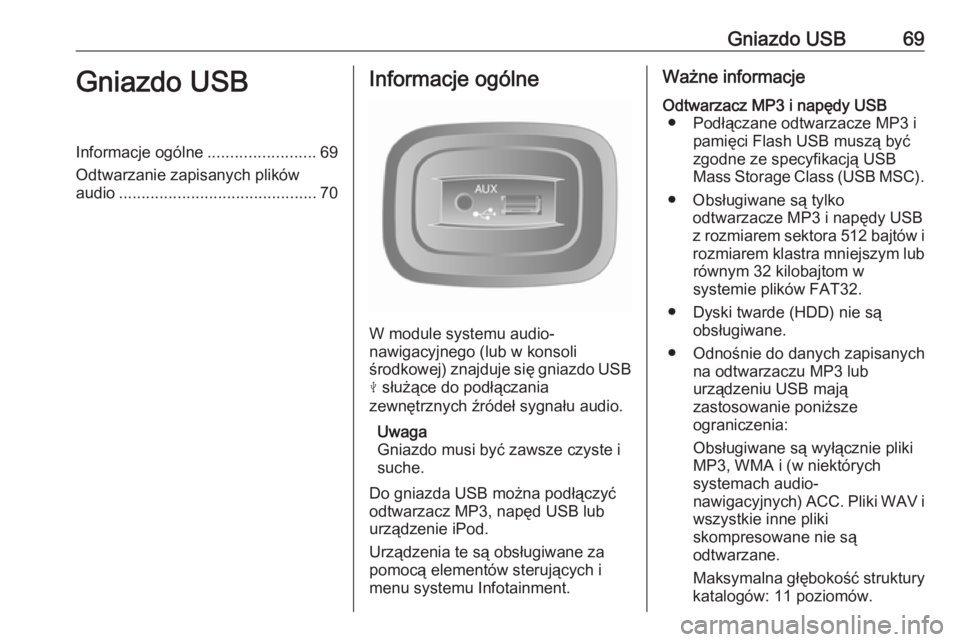
W module systemu audio-
nawigacyjnego (lub w konsoli
środkowej) znajduje się gniazdo USB M służące do podłączania
zewnętrznych źródeł sygnału audio.
Uwaga
Gniazdo musi być zawsze czyste i
suche.
Do gniazda USB można podłączyć
odtwarzacz MP3, napęd USB lub
urządzenie iPod.
Urządzenia te są obsługiwane za pomocą elementów sterujących i
menu systemu Infotainment.
Ważne informacjeOdtwarzacz MP3 i napędy USB ● Podłączane odtwarzacze MP3 i pamięci Flash USB muszą być
zgodne ze specyfikacją USB
Mass Storage Class (USB MSC).
● Obsługiwane są tylko odtwarzacze MP3 i napędy USB
z rozmiarem sektora 512 bajtów i
rozmiarem klastra mniejszym lub równym 32 kilobajtom w
systemie plików FAT32.
● Dyski twarde (HDD) nie są obsługiwane.
● Odnośnie do danych zapisanych na odtwarzaczu MP3 lub
urządzeniu USB mają
zastosowanie poniższe
ograniczenia:
Obsługiwane są wyłącznie pliki
MP3, WMA i (w niektórych
systemach audio-
nawigacyjnych) ACC. Pliki WAV i
wszystkie inne pliki
skompresowane nie są
odtwarzane.
Maksymalna głębokość struktury
katalogów: 11 poziomów.