audio OPEL VIVARO B 2016.5 Instrukcja obsługi systemu audio-nawigacyjnego (in Polish)
[x] Cancel search | Manufacturer: OPEL, Model Year: 2016.5, Model line: VIVARO B, Model: OPEL VIVARO B 2016.5Pages: 143, PDF Size: 2.04 MB
Page 85 of 143
Nawigacja85Uwaga
Podczas aktualizowania system
nawigacyjny może uruchomić się automatycznie.
Uwaga
Nacisnąć r, aby przejść do
poprzedniego ekranu.
Można również nacisnąć 7, a
następnie yNAVI / ýNav , Opcje i
Aktualizacja mapy . Następnie wybrać
Opcje , a potem Aktualizuj, aby
zainstalować aktualizacje w systemie
nawigacyjnym.
Przed wykonaniem dowolnej innej
operacji lub wyjęciem pamięci USB
poczekać na zakończenie
aktualizacji.
Karta SD (NAVI 80 IntelliLink)
Karta SD jest dołączona do systemu
nawigacyjnego i zawiera m.in.
cyfrową mapę miejscowości i sieci
dróg w Polsce.
Uwaga
Po odebraniu nowego pojazdu
aktualizacje cyfrowej mapy są
dostępne bezpłatnie przez
określony czas. Po upływiepowyższego czasu za aktualizacje
pobierane są opłaty. W celu nabycia
nowej karty SD ze zaktualizowaną
cyfrową mapą należy skontaktować
się z warsztatem.
Uwaga
Aby uniknąć ewentualnych
problemów technicznych, do obsługi systemu nawigacyjnego używać
wyłącznie kompatybilnych kart SD.
Nie wkładać karty SD do żadnego
innego urządzenia (np. aparatu
cyfrowego, telefonu komórkowego
itd.) ani do gniazda w innym
pojeździe.
Obsługa
Pamięć USB
NAVI 50 IntelliLinkWkładanie pamięci USB
Wyłączyć system nawigacyjny i
włożyć pamięć USB do gniazda USB
w panelu czołowym systemu audio-
nawigacyjnego. Pamięć USB jest
wrażliwa na uszkodzenia; należy
obchodzić się z nią ostrożnie.Wyjmowanie pamięci USB
Wyłączyć system nawigacyjny i wyjąć
pamięć USB z gniazda USB w panelu czołowym systemu audio-
nawigacyjnego.
Karta SD
NAVI 80 IntelliLinkWkładanie karty SD
Wyłączyć system audio-nawigacyjny
i włożyć kartę SD w odpowiednią
szczelinę. Karty SD są wrażliwe na
uszkodzenia; nie wolno ich zginać.
Upewnić się, że karta SD jest
włożona w prawidłowy sposób.
Ustawienie może być różne, w
zależności od umiejscowienia
gniazda karty SD w pojeździe.Wyjmowanie karty SD
Aby wyjąć kartę SD z systemu audio- nawigacyjnego, na stronie głównej
nacisnąć MENU, następnie System a
potem Wyjmij kartę SD na ekranie
wyświetlacza; można teraz
bezpiecznie wysunąć kartę SD.
Page 86 of 143
86NawigacjaW celu wyjęcia karty SD ze szczeliny,wcisnąć lekko kartę i puścić. Karta
jest nieznacznie wysuwana, aby
łatwo można było ją wyjąć.
Uwaga
Aby uniknąć ewentualnych
problemów technicznych, do obsługi i aktualizacji systemu
nawigacyjnego używać wyłącznie
kompatybilnych kart SD. Nie
wkładać karty SD do żadnego
innego urządzenia (np. aparatu
cyfrowego, telefonu komórkowego
itd.) ani do gniazda w innym
pojeździe.
Włączanie systemu
nawigacyjnego
Włączanie
System nawigacyjny włącza się
automatycznie w momencie
włączenia zapłonu. W innych
przypadkach nacisnąć X.
Przy wyłączonym zapłonie systemu
nawigacyjnego można używać przez
maks. 20 minut. Nacisnąć X, aby
ponownie włączyć system
nawigacyjny. System wyłącza sięautomatycznie po upływie maks.
20 minut od ostatniego użycia
elementu sterującego.
Wyłączanie
Przy wyłączonym zapłonie system
nawigacyjny jest wyłączany
automatycznie w momencie otwarcia
drzwi kierowcy.
Przy włączonym zapłonie należy nacisnąć X w celu wyłączenia
systemu nawigacyjnego.
Przełączanie między system
nawigacyjnym a menu systemu
InfotainmentNAVI 50 IntelliLink
Przy włączonym systemie
nawigacyjnym nacisnąć 7 lub
nacisnąć i przytrzymać q/r na
ekranie wyświetlacza, aby powrócić
do menu głównego systemu audio-
nawigacyjnego.NAVI 80 IntelliLink
Przy włączonym systemie
nawigacyjnym nacisnąć r na
ekranie wyświetlacza (jeden raz lubkilka razy), aby powrócić na stronę
główną systemu audio-
nawigacyjnego.
Informacje pokazywane na
wyświetlaczu
NAVI 50 IntelliLink (typ A) –
Informacje pokazywane na
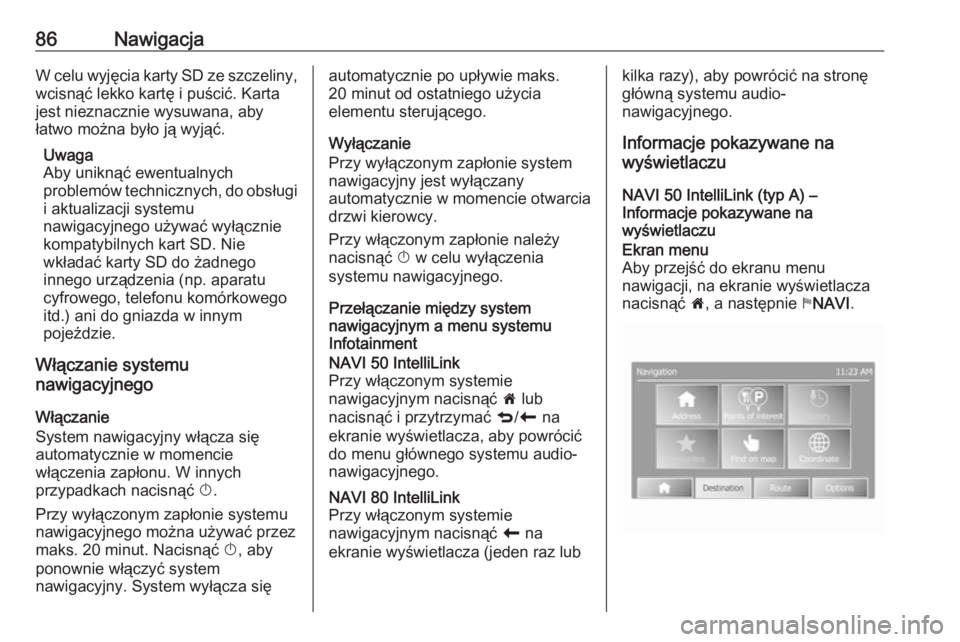
wyświetlaczuEkran menu
Aby przejść do ekranu menu
nawigacji, na ekranie wyświetlacza
nacisnąć 7, a następnie yNAVI .
Page 88 of 143
![OPEL VIVARO B 2016.5 Instrukcja obsługi systemu audio-nawigacyjnego (in Polish) 88Nawigacja5.r : Powrót do poprzedniego
ekranu
6. </] : Zmiana skali (powiększenie/
pomniejszenie)
7. Kompas (nacisnąć w celu przełączenia między trybami2D/3D mapy)
8. Nazwa kolejnej głównej](/img/37/20750/w960_20750-87.png "OPEL VIVARO B 2016.5 Instrukcja obsługi systemu audio-nawigacyjnego (in Polish) 88Nawigacja5.r : Powrót do poprzedniego
ekranu
6. </] : Zmiana skali (powiększenie/
pomniejszenie)
7. Kompas (nacisnąć w celu przełączenia między trybami2D/3D mapy)
8. Nazwa kolejnej głównej")
88Nawigacja5.r : Powrót do poprzedniego
ekranu
6.
pomniejszenie)
7. Kompas (nacisnąć w celu przełączenia między trybami2D/3D mapy)
8. Nazwa kolejnej głównej drogi lub informacje o znaku drogowym,
jeśli ma to zastosowanie
9. Bieżący czas
10. Kierunek i odległość do następnej
zmiany kierunku
11. Informacje o podróży, np. przybliżona godzina przyjazdu i
całkowity pozostały dystans
12. Informacje z systemu audio
13. K: Bieżąca lokalizacja
14. Zmiany obliczonej trasy i kierunków
15. Menu główne
16. l/l x: Włączanie/wyłączanie
prowadzenia głosowego
17. Ograniczenie prędkościWidok skrzyżowania
W trakcie prowadzenia po trasie,
przed każdą zmianą kierunku
automatycznie wyświetla się widok
skrzyżowania w przybliżeniu. Po
przejechaniu skrzyżowania
przywracany jest normalny widok.Widok autostrady
W trakcie prowadzenia po trasie,
przed każdym węzłem autostrady
automatycznie wyświetla się
trójwymiarowy widok węzła. Po
przejechaniu węzła przywracany jest
normalny widok.
Uwaga
Dla niektórych skrzyżować
autostrad, na mapie może się
pojawić tylko niewielka strzałka
skrętu.NAVI 50 IntelliLink (typ B) –
Informacje pokazywane na
wyświetlaczuEkran menu
Aby przejść do ekranu menu
nawigacji, nacisnąć 7, a następnie
ý Nav .
Na ekranie menu nawigacji znajdują
się następujące menu i podmenu:
● Punkt docelowy
Patrz (NAVI 50 IntelliLink)
„Wprowadzanie celu podróży”
3 99.
● Adres
● Interesujące miejsca
Page 90 of 143
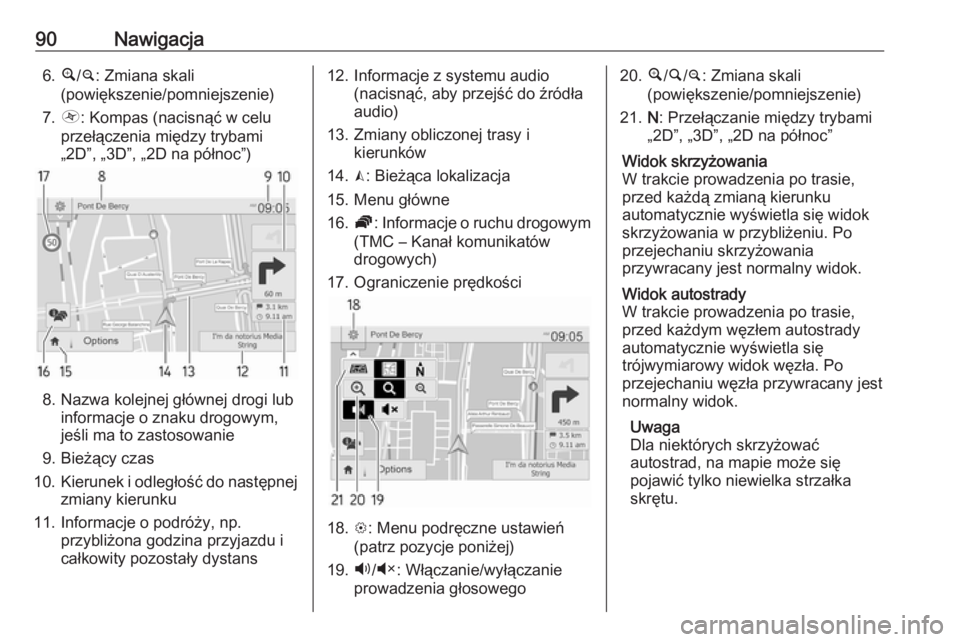
90Nawigacja6.¼/¾ : Zmiana skali
(powiększenie/pomniejszenie)
7. Ô : Kompas (nacisnąć w celu
przełączenia między trybami „2D”, „3D”, „2D na północ”)
8. Nazwa kolejnej głównej drogi lub informacje o znaku drogowym,
jeśli ma to zastosowanie
9. Bieżący czas
10. Kierunek i odległość do następnej
zmiany kierunku
11. Informacje o podróży, np. przybliżona godzina przyjazdu i
całkowity pozostały dystans
12. Informacje z systemu audio (nacisnąć, aby przejść do źródła
audio)
13. Zmiany obliczonej trasy i kierunków
14. K: Bieżąca lokalizacja
15. Menu główne
16. Ö: Informacje o ruchu drogowym
(TMC – Kanał komunikatów
drogowych)
17. Ograniczenie prędkości
18. L: Menu podręczne ustawień
(patrz pozycje poniżej)
19. Ù/Ú : Włączanie/wyłączanie
prowadzenia głosowego
20. ¼/½ /¾ : Zmiana skali
(powiększenie/pomniejszenie)
21. N: Przełączanie między trybami
„2D”, „3D”, „2D na północ”Widok skrzyżowania
W trakcie prowadzenia po trasie,
przed każdą zmianą kierunku
automatycznie wyświetla się widok
skrzyżowania w przybliżeniu. Po
przejechaniu skrzyżowania
przywracany jest normalny widok.Widok autostrady
W trakcie prowadzenia po trasie,
przed każdym węzłem autostrady automatycznie wyświetla się
trójwymiarowy widok węzła. Po
przejechaniu węzła przywracany jest
normalny widok.
Uwaga
Dla niektórych skrzyżować
autostrad, na mapie może się
pojawić tylko niewielka strzałka
skrętu.
Page 93 of 143
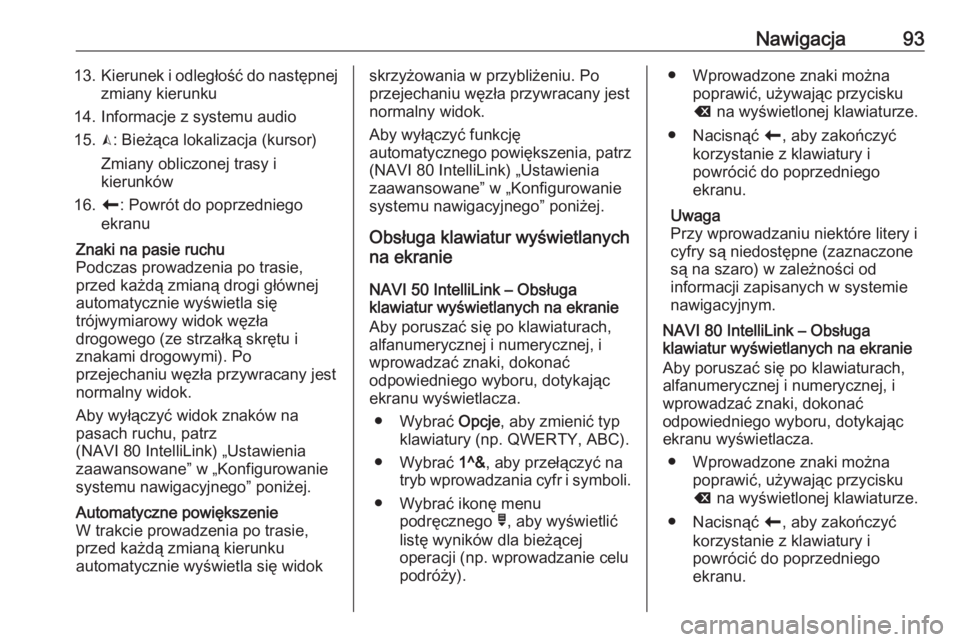
Nawigacja9313.Kierunek i odległość do następnej
zmiany kierunku
14. Informacje z systemu audio
15. K: Bieżąca lokalizacja (kursor)
Zmiany obliczonej trasy i
kierunków
16. r: Powrót do poprzedniego
ekranuZnaki na pasie ruchu
Podczas prowadzenia po trasie,
przed każdą zmianą drogi głównej
automatycznie wyświetla się
trójwymiarowy widok węzła
drogowego (ze strzałką skrętu i
znakami drogowymi). Po
przejechaniu węzła przywracany jest
normalny widok.
Aby wyłączyć widok znaków na
pasach ruchu, patrz
(NAVI 80 IntelliLink) „Ustawienia
zaawansowane” w „Konfigurowanie
systemu nawigacyjnego” poniżej.Automatyczne powiększenie
W trakcie prowadzenia po trasie,
przed każdą zmianą kierunku
automatycznie wyświetla się widokskrzyżowania w przybliżeniu. Po
przejechaniu węzła przywracany jest
normalny widok.
Aby wyłączyć funkcję
automatycznego powiększenia, patrz
(NAVI 80 IntelliLink) „Ustawienia
zaawansowane” w „Konfigurowanie
systemu nawigacyjnego” poniżej.
Obsługa klawiatur wyświetlanych
na ekranie
NAVI 50 IntelliLink – Obsługa klawiatur wyświetlanych na ekranie
Aby poruszać się po klawiaturach,
alfanumerycznej i numerycznej, i
wprowadzać znaki, dokonać
odpowiedniego wyboru, dotykając
ekranu wyświetlacza.
● Wybrać Opcje, aby zmienić typ
klawiatury (np. QWERTY, ABC).
● Wybrać 1^&, aby przełączyć na
tryb wprowadzania cyfr i symboli.
● Wybrać ikonę menu podręcznego ó, aby wyświetlić
listę wyników dla bieżącej
operacji (np. wprowadzanie celu
podróży).● Wprowadzone znaki można poprawić, używając przycisku
k na wyświetlonej klawiaturze.
● Nacisnąć r, aby zakończyć
korzystanie z klawiatury i
powrócić do poprzedniego
ekranu.
Uwaga
Przy wprowadzaniu niektóre litery i
cyfry są niedostępne (zaznaczone
są na szaro) w zależności od
informacji zapisanych w systemie nawigacyjnym.
NAVI 80 IntelliLink – Obsługa klawiatur wyświetlanych na ekranie
Aby poruszać się po klawiaturach,
alfanumerycznej i numerycznej, i
wprowadzać znaki, dokonać
odpowiedniego wyboru, dotykając
ekranu wyświetlacza.
● Wprowadzone znaki można poprawić, używając przycisku
k na wyświetlonej klawiaturze.
● Nacisnąć r, aby zakończyć
korzystanie z klawiatury i
powrócić do poprzedniego
ekranu.
Page 115 of 143
Rozpoznawanie mowy115Rozpoznawanie
mowyInformacje ogólne ......................115
Elementy sterujące nawigacji ....117
Elementy sterujące telefonu ......117Informacje ogólne
Funkcja rozpoznawania mowy
umożliwia obsługę pewnych funkcji
za pomocą poleceń głosowych.
Aby rozmowy prowadzone wewnątrz
samochodu nie powodowały
nieumyślnego wybrania numeru do
osoby zapisanej w książce
telefonicznej, system rozpoznawania
poleceń głosowych pozostaje
nieaktywny do momentu włączenia
5 w zespole elementów sterujących
na kolumnie kierownicy.
Przegląd elementów sterujących 3 7.
NAVI 50 IntelliLink
Dostępna w niektórych wersjach funkcja rozpoznawania poleceń
głosowych systemu
głośnomówiącego umożliwia
użytkownikowi obsługiwanie
niektórych funkcji kompatybilnego
smartfonu poprzez wydawanie
poleceń głosowych.
Patrz „Elementy sterujące telefonu” w niniejszym rozdziale 3 117.Aby potwierdzić, że skojarzony i
podłączony smartfon jest
kompatybilny z funkcją
rozpoznawania poleceń głosowych,
na ekranie wyświetlacza nacisnąć 7,
a następnie ÿUstawienia .
Następnie wybrać Bluetooth a potem
Wyświetlanie listy urządzeń
Bluetooth . Na liście wyszczególnione
są skojarzone urządzenia a obok
nazwy smartfonu widoczny jest
symbol 5 wskazujący
kompatybilność.
Uwaga
Język ustawiony w smartfonie (o ile
jest obsługiwany) będzie
automatycznie wykorzystywany
przez system audio-nawigacyjny do
rozpoznawania poleceń głosowych.
System nawigacyjny może być
również sterowany głosem. Patrz
„Elementy sterujące nawigacji” w
niniejszym rozdziale 3 117.
Warunki wstępne
Muszą być spełnione następujące
warunki wstępne:
● Funkcja Bluetooth w systemie Infotainment musi być aktywna.
Page 116 of 143
116Rozpoznawanie mowyPatrz „Podłączanie urządzeń
przez Bluetooth” w rozdziale
„Telefon” 3 124.
● Funkcja Bluetooth w smartfonie włączanym za pomocą Bluetooth
musi być aktywna i smartfon musi być połączony z siecią 3G, 4Glub Wi-Fi (patrz instrukcja obsługi
smartfonu).
● W zależności od smartfonu może
być konieczne włączenie w nim
opcji umożliwiającej wykrycie go
przez inne urządzenia (patrz
instrukcja obsługi smartfonu).
● Smartfon musi być skojarzony i połączony z systemem audio-
nawigacyjnym.
Pomoc
Aby uzyskać odpowiednie informacje i pomoc przy aktywacji i obsłudze
funkcji sterowania głosem, na ekranie
wyświetlacza nacisnąć 7, a
następnie ÿUstawienia i Bluetooth .
Wybrać z listy Smartfon (nacisnąć S/
R , aby przeszukać listę), a potem
nacisnąć l w celu przejścia do
funkcji pomocy.Wyświetli się kilka ekranów z
objaśnieniami, jak korzystać z funkcji rozpoznawania poleceń głosowych,
oraz informacjami dotyczącymi:
● włączania/wyłączania za pomocą elementów sterujących
na kolumnie kierownicy
● kompatybilnych telefonów
● metod obsługi
● dostępnych funkcji z opisami
● warunków użytkowania
NAVI 80 IntelliLink
Funkcja rozpoznawania mowy
umożliwia stosowanie poleceń
głosowych do obsługi pewnych
funkcji, takich jak:
● Nawigacja
Patrz „Elementy sterujące
nawigacji” w niniejszym rozdziale 3 117.
● Telefon
Patrz „Elementy sterujące
telefonu” w niniejszym rozdziale
3 117.Nacisnąć 5 w zespole elementów
sterujących na kolumnie kierownicy,
aby otworzyć menu główne
Sterowanie głosem . Po usłyszeniu
sygnału wypowiedzieć nazwę menu,
które ma zostać wyświetlone.
Po uaktywnieniu wyświetla się menu
główne Rozpoznawanie mowy a
kontrolka rozpoznawania mowy w
górnym prawym rogu wskazuje stan
systemu i poziomy optymalizacji:Świeci na
zielono:optymalne
rozpoznawanie
mowyPomarańczowy:dobre
rozpoznawanie
mowyŚwieci na czer‐
wono:średnie
rozpoznawanie
mowyMikrofon é:System jest
przygotowany do
odbioru polecenia
głosowegoGłośnik l:Instrukcje głosowe są
aktualnie podawane
przez systemIkona łado‐
wania:Dane aktualnie
ładowane
Page 117 of 143
Rozpoznawanie mowy117Elementy sterujące
nawigacji
NAVI 50 IntelliLink
Włączanie rozpoznawania poleceń
głosowych
W celu włączenia funkcji
rozpoznawania poleceń głosowych w
czasie nawigacji:
Nacisnąć 5 w zespole elementów
sterujących na kolumnie kierownicy;
w dolnym prawym rogu wyświetlacza, obok informacji o systemie audio,
pojawi się ikona 5.
Uwaga
Podczas używania funkcji
rozpoznawania poleceń głosowych,
odtwarzanie ze źródła audio jest
przerywane.
Wskazówki dotyczące używania
poleceń głosowych zawiera
( NAVI 50 IntelliLink) punkt „Pomoc” w
rozdziale „Informacje ogólne” 3 115.NAVI 80 IntelliLink
Włączanie rozpoznawania poleceń
głosowych
W celu włączenia funkcji
rozpoznawania poleceń głosowych:
Nacisnąć 5 w zespole elementów
sterujących na kolumnie kierownicy,
aby otworzyć menu główne
Sterowanie głosem .
Po usłyszeniu sygnału powiedzieć
„ Cel podróży ”, aby wprowadzić nowy
adres. Powiedzieć „ Adres” a potem
pełny adres celu podróży (numer,
nazwa ulicy, miejscowość/miasto).
Wyświetli się adres rozpoznany przez system. Potwierdzić cel podróży, gdy
system poprosi o rozpoczęcie
prowadzenia po trasie.
Można również po usłyszeniu
sygnału powiedzieć „ Ostatnie cele
podróży ”, aby przejść do listy ostatnio
wprowadzonych celów podróży i wybrać cel podróży.
Więcej informacji, patrz
(NAVI 80 IntelliLink) „Wprowadzanie
celu podróży” w rozdziale
„Nawigacja” 3 99.Elementy sterujące telefonu
NAVI 50 IntelliLink
Włączanie rozpoznawania poleceń
głosowych
W celu włączenia funkcji
rozpoznawania poleceń głosowych:
Nacisnąć 5 w zespole elementów
sterujących na kolumnie kierownicy,
aby otworzyć menu Smartfon; włącza
się sygnał dźwiękowy i na
wyświetlaczu pokazuje się 5,
sygnalizując aktywację.
Aby użyć funkcji rozpoznawania
poleceń głosowych, nacisnąć 5 na
wyświetlaczu (lub nacisnąć 5).
Uwaga
Podczas działania funkcji
rozpoznawania poleceń głosowych,
funkcje Radioodtwarzacz i Media są
niedostępne.
Aby wyłączyć, nacisnąć i przytrzymać 5 na wyświetlaczu (lub nacisnąć 5).
Wskazówki dotyczące używania
poleceń głosowych zawiera
( NAVI 50 IntelliLink) punkt „Pomoc” w
rozdziale „Informacje ogólne” 3 115.
Page 120 of 143
120Telefon9Ostrzeżenie
Telefony komórkowe wykazują
oddziaływanie na otoczenie. Z
tego względu wprowadzono w
życie określone regulacje prawne
dotyczące bezpiecznego
użytkowania telefonów – przed
rozpoczęciem korzystania z
telefonu należy się z nimi
zapoznać.
Bluetooth
Interfejs telefonu posiada certyfikat
organizacji Bluetooth Special Interest
Group (SIG).
Więcej informacji dotyczących
powyższej specyfikacji można
znaleźć w Internecie na stronie
http://www.bluetooth.com
Elementy sterujące telefonu
Elementy sterujące systemu
Infotainment i na kolumnie
kierownicy:
● 6TEL
- lub -
● TEL
- lub -
● yTELEFON na 7 ekranie menu
głównego (NAVI 50 IntelliLink)
- lub -
TELEFON na ekranie menu
głównego (NAVI 80 IntelliLink)
Nacisnąć w celu włączenia menu
Telefon .
Elementy sterujące na kolumnie
kierownicy:
● 7, 8 : Odbieranie połączeń,
kończenie/odrzucanie połączeń.- lub -
● MODE/OK : Odbieranie
połączeń, kończenie/odrzucanie
połączeń, potwierdzanie
czynności/polecenia.
● 5: Włączanie/wyłączanie funkcji
rozpoznawania poleceń
głosowych.
W zależności od systemu audio- nawigacyjnego niektóre funkcje
systemu głośnomówiącego można
obsługiwać także przez polecenia
głosowe 3 117.
Obsługa wyświetlacza
R15 BT USB, R16 BT USB,
CD16 BT USB, CD18 BT USB –
Obsługa wyświetlacza
● W celu poruszania się po wyświetlaczu w górę/w dół:
Obrócić pokrętło OK.
● W celu potwierdzenia czynności/ poleceń: Nacisnąć przycisk OK.
● Aby anulować czynności/ polecenia (i powrócić do
poprzedniego menu):
Nacisnąć /.
Page 122 of 143
122TelefonNacisnąć r, aby zakończyć
korzystanie z klawiatury i powrócić do poprzedniego ekranu.
Podłączanie
W celu obsługi funkcji telefonu
komórkowego z poziomu systemu
Infotainment należy podłączyć go do
systemu głośnomówiącego.
Podłączenie jest niemożliwe przed
skojarzeniem telefonu z systemem.
Patrz rozdział Połączenie Bluetooth
( 3 124), aby uzyskać informacje o
kojarzeniu telefonu komórkowego z
systemem głośnomówiącym za
pomocą Bluetooth.
Po włączeniu zapłonu system
głośnomówiący wyszukuje
znajdujące się w jego zasięgu
skojarzone telefony. Aby telefon
komórkowy mógł zostać rozpoznany przez system głośnomówiący, musi w nim być włączona funkcja Bluetooth.
Wyszukiwanie trwa do momentu znalezienia skojarzonego telefonu.
Podłączenie telefonu jest
sygnalizowane stosownym
komunikatem.Uwaga
Gdy aktywne jest połączenie
Bluetooth, korzystanie z systemu
głośnomówiącego powoduje
szybsze rozładowywanie się baterii
telefonu komórkowego.
Funkcja automatycznego
podłączania
Aby uruchomić funkcję
automatycznego podłączania
telefonu w momencie włączenia
systemu, może być konieczne
uaktywnienie funkcji automatycznych
połączeń Bluetooth w telefonie –
patrz instrukcja obsługi telefonu
komórkowego.
Uwaga
W niektórych systemach audio-
nawigacyjnych przy ponownym
podłączaniu skojarzonego telefonu
lub gdy dwa skojarzone telefony
znajdują się w zasięgu systemu
głośnomówiącego, zostanie
automatycznie podłączony telefon
priorytetowy (jeśli został określony)
lub ostatnio podłączony telefon –nawet jeśli znajduje się on poza
samochodem, ale wciąż w zasięgu
systemu głośnomówiącego.
Jeśli automatyczne podłączenie
nastąpi w trakcie prowadzenia
rozmowy, zostanie ona
automatycznie przełączona na
system głośnomówiący.
Jeśli telefon nie został automatycznie podłączony:
● sprawdzić, czy telefon jest włączony
● sprawdzić, czy bateria telefonu nie jest rozładowana
● sprawdzić, czy telefon został sparowany z systemem
głośnomówiącym
Funkcja Bluetooth w telefonie
komórkowym i systemie
głośnomówiącym musi być aktywna, a telefon musi być skonfigurowany w
taki sposób, aby akceptował żądania
połączenia z systemem.