ESP OPEL VIVARO B 2016.5 Manual de Informação e Lazer (in Portugues)
[x] Cancel search | Manufacturer: OPEL, Model Year: 2016.5, Model line: VIVARO B, Model: OPEL VIVARO B 2016.5Pages: 139, PDF Size: 2.02 MB
Page 58 of 139
58RádioConsoante a versão, premir < para
abrir um menu pop-up e aceder à
opção "Definições do rádio".
É possível actualizar as seguintes
definições do rádio:
● ligar/desligar a procura de Frequências Alternativas (AF)
● ligar/desligar o i-Traffic (programa de informações de
trânsito)
● ligar/desligar o tipo de programa (PtY)
● ligar/desligar o Simulcast
● visualizar informações do i- -Annoucement (por exemplo,
informações meteorológicas locais, informações de eventos)
● actualizar a lista de estações de rádio guardadasFrequência alternativa (AF)
Ligue a função RDS-AF para
sintonizar sempre a melhor
frequência de transmissão
sintonizável da estação escolhidaPor vezes, uma má recepção pode
causar mudanças erráticas e
indesejáveis da frequência. Desligue a função RDS-AF, se necessário.I-Traffic (programa de informações
de trânsito)
As estações com serviço de
informações de trânsito são estações RDS FM que emitem notícias sobre o
trânsito.
Ligue o serviço I-Traffic para receber
automaticamente informações de
trânsito quando são transmitidas.Procura do tipo de programa (PtY)
Ligue a função PtY para visualizar o
tipo de programa (p. ex. notícias,
desporto) transmitido actualmenteActualizar a lista do rádio
Consultar "Listas de memorização
automática" (NAVI 80 IntelliLink)
3 55.Simulcast
Ligar a função Simulcast para mudar
automaticamente de uma estação
DR (rádio digital) para a mesma
estação na banda de frequência FM
em caso de perda de receção.i-Annoucement
Selecionar para visualizar
informações como o tempo ou
eventos locais.
Informação de texto (Rádio com
emissão de texto)
Algumas estações de rádio FM
emitem informação de texto relativa
ao programa da emissão (por ex.
nome da música).
Para verificar as informações de
texto, em qualquer modo do rádio
(por exemplo Predefinição, Lista ,
Frequência ), premir < para abrir um
menu pop-up e aceder à opção de
informações de texto selecionando, por exemplo, "Mostrar texto do
rádio"..
Emissão de áudio digital A emissão de áudio digital (DAB) é
um sistema universal e inovador de
radiodifusão.
Page 60 of 139
60Leitor de CDLeitor de CDInformação geral..........................60
Utilização ..................................... 61Informação geral
O leitor de CD do Sistema de
informação e lazer reproduz CD de
áudio, CD de MP3 e também CD de
WMA (consoante a versão).
CD16 BT, CD18 BT: também é
possível reproduzir os formatos AAC
e WAV.
Informações importantes sobre
CDs de áudio e CDs MP3/WMAAtenção
Nunca colocar DVDs, CDs single
com 8 cm de diâmetro ou CDs de
forma personalizada no leitor
áudio.
Não deve colocar quaisquer
autocolantes nos CDs. Estes
discos podem ficar encravados no drive do CD e danificá-lo
permanentemente. Nesse caso
será necessário fazer uma
substituição do dispositivo, o que
é dispendioso.
● Os CDs de áudio com protecção contra cópia, que não estejam
em conformidade com a norma
aplicável aos CDs de áudio,
poderão não ser reproduzidos
correctamente ou de todo.
● CD-Rs auto-gravados e CD- -RWS e ficheiros WMA com DRM
(Digital Rights Management) de
lojas de música online poderão
não ser reproduzidos
correctamente ou não ser lidos
de todo.
● Em CDs com gravação mista (combinação de áudio e dados,
p.ex. MP3), apenas as faixas
áudio serão detectadas e
reproduzidas.
● CD-Rs e CD-RWs gravados pelo
utilizador são mais vulneráveis a
mau uso do que CDs pré-
-gravados. O manuseamento
correcto, especialmente no caso
de CD-Rs e CD-RWs gravados
pelo utilizador, deve ser
assegurado; ver abaixo.
● Evite deixar impressões digitais quando mudar o CD.
Page 61 of 139
Leitor de CD61●Coloque os CDs nas respectivas
caixas imediatamente após os
ter retirado do leitor de CD, de
modo a protegê-los contra
sujidade e danos.
● Sujidade e líquidos nos CDs podem contaminar o bloco ópticodo leitor de áudio no interior do
aparelho e causar anomalias.
● Guarde os CDs abrigados do calor e da luz solar directa.
● As restrições indicadas em seguida aplicam-se a CDs de
MP3/WMA:
Apenas podem ser lidos ficheiros MP3 e ficheiros WMA.
Profundidade máxima da
estrutura da pasta: 11 níveis
Número máximo de ficheiros
MP3 e/ou WMA que podem ser
guardados: 1000 ficheiros
Extensões da lista de músicas
aplicáveis: .m3u, .plsAs entradas nas listas de
músicas têm de ser criadas como caminhos relativos.
● A operação dos ficheiros MP3 e WMA é idêntica. Quando um CD
com ficheiros WMA é carregado, são mostrados menus
relacionados com MP3.
Utilização
CD16 BT USB, CD18 BT USB -
Utilização do leitor de CD
Iniciar a reprodução do CD
Ligue o Sistema de informação e
lazer (premindo m) e introduza o CD
com o lado impresso para cima na
ranhura do CD até ser puxado para dentro: a reprodução do CD inicia-se
automaticamente.
Se já existir um CD na unidade, prima MEDIA repetidamente para
seleccionar a fonte de áudio
pretendida: a reprodução do CD é
iniciada.Advertência
Dependendo dos dados guardados no CD de áudio ou no CD de MP3,
as informações sobre o CD e a faixa de música actual apresentadas no
visor serão diferentes.
Seleccionar um álbum ou uma faixa
Rode BROWSE para seleccionar um
álbum ou faixa da lista apresentada.
Pressione o botão para seleccionar.
Saltar para a faixa seguinte ou
anterior
Prima brevemente 2 ou 3 uma ou
várias vezes.
Busca rápida para a frente ou para
trás
Prima continuamente 2 ou 3 para
avançar ou recuar rapidamente na
faixa actual.
Repetir
Durante a reprodução do CD, premir continuamente o botão 1 (dos
botões de estações 1...6) para repetir
a faixa atual.
RPT aparece no visor quando a
repetição está ativa.
Page 67 of 139
Entrada USB67Entrada USBInformações gerais......................67
Reproduzir ficheiros de áudio
guardados .................................... 68Informações gerais
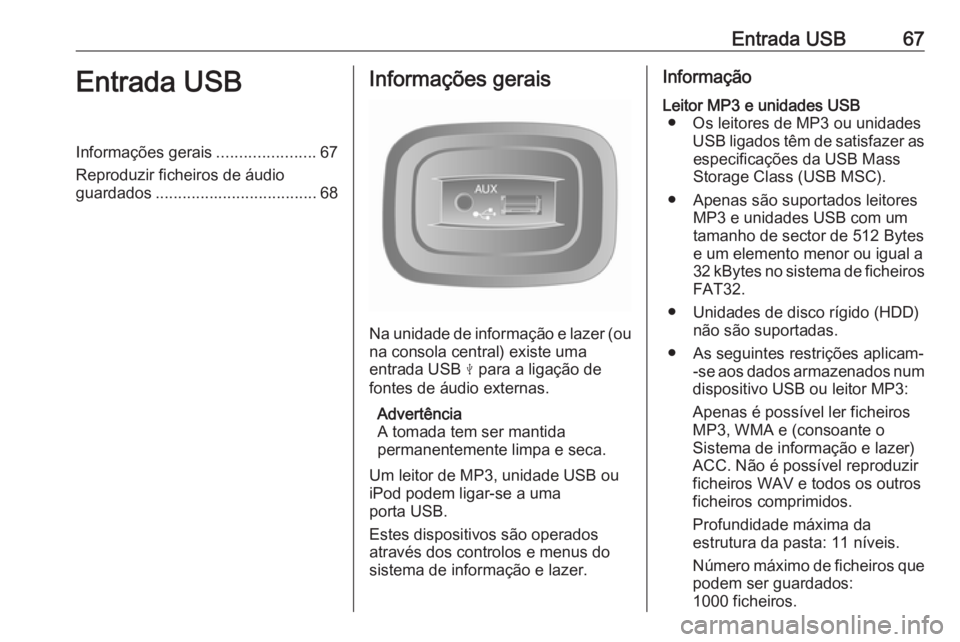
Na unidade de informação e lazer (ou
na consola central) existe uma
entrada USB M para a ligação de
fontes de áudio externas.
Advertência
A tomada tem ser mantida
permanentemente limpa e seca.
Um leitor de MP3, unidade USB ou
iPod podem ligar-se a uma
porta USB.
Estes dispositivos são operados
através dos controlos e menus do
sistema de informação e lazer.
InformaçãoLeitor MP3 e unidades USB ● Os leitores de MP3 ou unidades USB ligados têm de satisfazer asespecificações da USB Mass
Storage Class (USB MSC).
● Apenas são suportados leitores MP3 e unidades USB com um
tamanho de sector de 512 Bytes
e um elemento menor ou igual a
32 kBytes no sistema de ficheiros FAT32.
● Unidades de disco rígido (HDD) não são suportadas.
● As seguintes restrições aplicam- -se aos dados armazenados num
dispositivo USB ou leitor MP3:
Apenas é possível ler ficheiros
MP3, WMA e (consoante o
Sistema de informação e lazer)
ACC. Não é possível reproduzir ficheiros WAV e todos os outros
ficheiros comprimidos.
Profundidade máxima da
estrutura da pasta: 11 níveis.
Número máximo de ficheiros que podem ser guardados:
1000 ficheiros.
Page 69 of 139
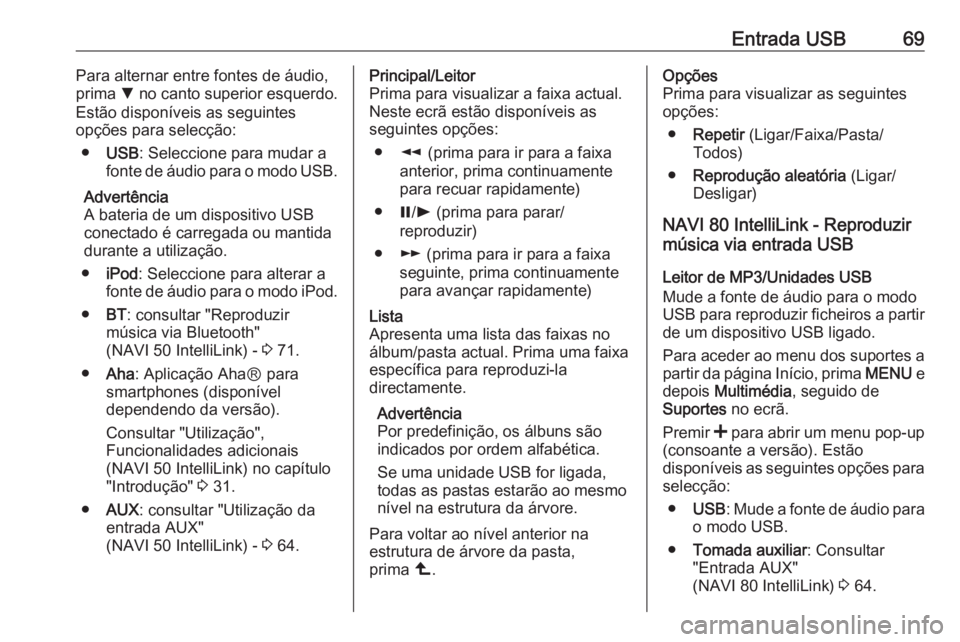
Entrada USB69Para alternar entre fontes de áudio,
prima S no canto superior esquerdo.
Estão disponíveis as seguintes
opções para selecção:
● USB : Seleccione para mudar a
fonte de áudio para o modo USB.
Advertência
A bateria de um dispositivo USB
conectado é carregada ou mantida
durante a utilização.
● iPod : Seleccione para alterar a
fonte de áudio para o modo iPod.
● BT: consultar "Reproduzir
música via Bluetooth"
(NAVI 50 IntelliLink) - 3 71.
● Aha : Aplicação AhaⓇ para
smartphones (disponível
dependendo da versão).
Consultar "Utilização",
Funcionalidades adicionais
(NAVI 50 IntelliLink) no capítulo
"Introdução" 3 31.
● AUX : consultar "Utilização da
entrada AUX"
(NAVI 50 IntelliLink) - 3 64.Principal/Leitor
Prima para visualizar a faixa actual.
Neste ecrã estão disponíveis as
seguintes opções:
● l (prima para ir para a faixa
anterior, prima continuamente
para recuar rapidamente)
● =/l (prima para parar/
reproduzir)
● m (prima para ir para a faixa
seguinte, prima continuamente
para avançar rapidamente)Lista
Apresenta uma lista das faixas no
álbum/pasta actual. Prima uma faixa específica para reproduzi-la
directamente.
Advertência
Por predefinição, os álbuns são
indicados por ordem alfabética.
Se uma unidade USB for ligada, todas as pastas estarão ao mesmo
nível na estrutura da árvore.
Para voltar ao nível anterior na
estrutura de árvore da pasta,
prima ò.Opções
Prima para visualizar as seguintes
opções:
● Repetir (Ligar/Faixa/Pasta/
Todos)
● Reprodução aleatória (Ligar/
Desligar)
NAVI 80 IntelliLink - Reproduzir
música via entrada USB
Leitor de MP3/Unidades USB
Mude a fonte de áudio para o modo USB para reproduzir ficheiros a partir de um dispositivo USB ligado.
Para aceder ao menu dos suportes a partir da página Início, prima MENU e
depois Multimédia , seguido de
Suportes no ecrã.
Premir < para abrir um menu pop-up
(consoante a versão). Estão disponíveis as seguintes opções para selecção:
● USB : Mude a fonte de áudio para
o modo USB.
● Tomada auxiliar : Consultar
"Entrada AUX"
(NAVI 80 IntelliLink) 3 64.
Page 71 of 139
Música por Bluetooth71Música por
BluetoothInformações gerais ......................71
Funcionamento ............................ 71Informações gerais
As fontes áudio auxiliares preparadas
para Bluetooth (p. ex. telemóveis de música, leitores de MP3 etc.), que
suportam o protocolo de música por
Bluetooth A2DP, podem ser ligadas
sem fios ao Sistema de informação e
lazer.
Informação ● O Sistema de informação e lazer
liga-se apenas aos dispositivos
Bluetooth que suportam A2DP
(Advanced Audio Distribution
Profile). Poderão surgir
problemas de ligação com
versões anteriores.
● O dispositivo de Bluetooth deve suportar a versão 1.0 ou superior
do AVRCP (Audio Video Remote
Control Profile). Se o dispositivo
não suportar o AVRCP, apenas o volume pode ser comandado
através do Sistema de
informação e lazer.
● Antes de ligar o dispositivo de Bluetooth ao Sistema de
informação e lazer, familiarize-secom as respectivas instruções de
utilização para as funções do
Bluetooth.
Funcionamento
Pré-requisitos É necessário reunir os pré-requisitos
a seguir mencionados para controlar
um dispositivo áudio preparado para
Bluetooth através do sistema de
informação e lazer:
● A função Bluetooth do Sistema de informação e lazer tem de
estar activada.
Consulte "Ligação Bluetooth" na
secção "Telemóvel" 3 121.
● A função Bluetooth da fonte áudio auxiliar preparada para
Bluetooth tem de estar activada
(ver instruções de utilização do
dispositivo áudio).
Page 72 of 139
72Música por Bluetooth● Dependendo da fonte áudio,poderá ser necessário definir
esse dispositivo para "visível"
(ver instruções de utilização do
dispositivo áudio).
● A fonte áudio tem de estar emparelhada e ligada ao
Sistema de informação e lazer.
R15 BT USB, R16 BT USB,
CD16 BT USB, CD18 BT USB -
Reproduzir música via Bluetooth
Ligação Bluetooth
É necessário configurar uma ligação entre o dispositivo áudio e o sistema
de informação e lazer através do
Bluetooth, por exemplo, o dispositivo
tem de ser emparelhado com o
veículo para poder ser utilizado.
Consulte "Ligação Bluetooth" na
secção "Telemóvel" 3 121.
● Um máximo de 5 dispositivos áudio podem ser emparelhados
e guardados na lista de
dispositivos, mas apenas um
pode estar ligado de cada vez.● Se o dispositivo possuir as funções de leitor de áudio e de
telefone, ambas as funções
serão emparelhadas.
Emparelhamento de um
telemóvel 3 118.
● As funções do telemóvel permanecerão activas enquanto
o leitor de áudio estiver a ser
utilizado, e a reprodução de
áudio será suspensa durante a
utilização do telemóvel.
Emparelhar um dispositivo áudio
auxiliar com o sistema de informação
e lazer
Para emparelhar o dispositivo de
áudio, prima TEL e seleccione
Emparelhar dispositivo rodando e
premindo OK. O ecrã Pronto para
emparelhamento é visualizado.
Em seguida, no dispositivo áudio,
procurar o equipamento para
Bluetooth nas proximidades do
dispositivo.
Seleccione My Radio (p.ex. o nome
do sistema) a partir da lista no
dispositivo áudio, e em seguida, se
aplicável, no teclado do dispositivoáudio introduzir o código de
emparelhamento que é apresentado
no ecrã do Sistema de informação e
lazer.
Advertência
Se o dispositivo áudio não tiver um
ecrã, introduzir o código de
emparelhamento predefinido no
sistema de informação e lazer.
Consultar as instruções de
funcionamento para este código de
emparelhamento do dispositivo
áudio, normalmente 0000.
Conforme o dispositivo, o código de
emparelhamento pode ter de ser
inserido pela ordem inversa, p. ex. primeiro no Sistema de informação
e lazer.
Caso o emparelhamento falhar, o
sistema volta ao menu anterior e é
apresentada uma mensagem
correspondente. Repetir o
procedimento se necessário.
Quando o emparelhamento está
concluído, no ecrã de visualização do sistema de informação e lazer é
apresentada uma mensagem de
confirmação seguida do nome do
dispositivo áudio emparelhado.
Page 83 of 139
Navegação83Aguarde que a actualização comece
antes de realizar qualquer outra
operação ou de remover a pen USB.
Cartão SD (NAVI 80 IntelliLink) Um cartão SD é fornecido com o
sistema de navegação, e contém
entre outras coisas, um mapa digital
das cidades e estradas do seu país.
Advertência
Após a entrega de um veículo novo,
existe um período definido para se
poder atualizar o mapa digital sem
custos adicionais. Tendo decorrido
este tempo, é cobrado um montante
para a actualização dos mapas.
Consultar uma oficina para comprar
um novo cartão SD com um mapa
digital atualizado.
Advertência
Para evitar possíveis problemas
técnicos, utilizar apenas um cartão
SD compatível para utilizar o
sistema de navegação. Não insira o
cartão SD em nenhum outro
dispositivo (p. ex. câmara digital,
telemóvel, etc.) ou noutro veículo.Uso
Pen USB
NAVI 50 IntelliLinkInserir a pen USB
Desligue o Sistema de informação e
lazer e insira a pen USB na entrada
USB no painel do Sistema de
informação e lazer. A pen USB é
frágil; trate-a com cuidado.Remover a pen USB
Desligue o Sistema de informação e
lazer e remova a pen USB da entrada USB no painel do Sistema de
informação e lazer.
Cartão SD
NAVI 80 IntelliLink
Inserir o cartão SD
Desligue o Sistema de informação e
lazer e insira o cartão SD na
respectiva ranhura. O cartão SD é
frágil; não o dobre.
Certifique-se de que o cartão SD está
inserido correctamente. A orientação
poderá diferir, consoante a
localização da ranhura do cartão SD
no veículo.Retirar o cartão SD
Para remover o cartão SD do Sistema
de informação e lazer, na página
Início prima MENU e Sistema ,
seguido de Remover cartão SD no
ecrã. Agora é possível remover o
cartão SD em segurança.
Para retirar o cartão SD da respectiva
ranhura, pressione o cartão e depois
solte-o. O cartão é ligeiramente
ejectado para possibilitar ser retirado.
Advertência
Para evitar possíveis problemas
técnicos, utilize apenas um cartão
SD compatível para utilizar e
actualizar o Sistema de navegação.
Não insira o cartão SD em nenhum
outro dispositivo (p. ex. câmara
digital, telemóvel, etc.) ou noutro veículo.
Activação do sistema de
navegação
Ligar
O sistema de navegação liga
automaticamente quando a ignição é
ligada. Nos restantes casos, prima X.
Page 92 of 139
92NavegaçãoDesligue a função através do
menu "Câmaras de velocidade"
em "Serviços LIVE", se
necessário.
Advertência
Em alguns países é ilegal
descarregar e activar a opção de
aviso de vigilância por câmara e
poderá dar lugar a procedimento
penal.
● Procura local /Locais TomTom
Este serviço permite-lhe usar uma palavra-chave para localizar
rapidamente qualquer ponto de
interesse (PdI) e defini-lo como
um destino.
● My TomTom LIVE
Mostra a data de validade dos
serviços subscritos.
● Condições meteorológicas
O serviço de previsões
meteorológicas disponibiliza
previsões para 5 dias do local
onde se encontra actualmente e do destino escolhido.Configurar o sistema de
navegação
NAVI 50 IntelliLink - Configurar o
sistema de navegação
Prima 7, seguido de yNAVI /ý Nav e,
depois, Opções. Este ecrã permite-
-lhe verificar e actualizar as seguintes
definições do mapa e de navegação:
● Avisos
● Definições do percurso
● Definições do mapa
● Definições de voz
● Formato das coordenadas
● GPS
● Actualização dos mapas
● Trânsito (dependendo da
versão)Avisos
Seleccione Avisos para aceder às
seguintes definições (não é
necessário desligar):
● Avisar quando em excesso de
velocidade (Ligar/Desligar)
● Limite de velocidade sempre
visível (Ligar/Desligar)●Avisos de pontos de alerta (Ligar/
Desligar)
● Distância de pré-alerta (0 m/
200 m/500 m)
Disponível dependendo da versão.
Avisar quando em excesso de
velocidade : O mapa digital contém
limites de velocidades para
determinadas estradas. São
fornecidos avisos sonoros e/ou
visuais quando o veículo ultrapassa o limite de velocidade.
Limite de velocidade sempre visível :
O limite de velocidade para determinadas estradas está sempre
visível no ecrã.
Avisos de pontos de alerta : Quando o
veículo passa um ponto de alerta
(permanente ou temporário), ou seja, quando é necessário um cuidado
especial ao entrar numa área
potencialmente perigosa, são
fornecidos avisos sonoros e visuais.
Distância de pré-alerta : Seleccione
uma distância a partir da qual devem
ser fornecidas notificações de avisos
de pontos de alerta.
Page 93 of 139
Navegação93Advertência
Os avisos poderão não estar
disponíveis para algumas estradas
e regiões.Definições do percurso
Seleccione Definições do percurso
para actualizar as seguintes definições para o cálculo do
percurso:
● Método de planeamento do
percurso (Rápido/Curto/ECO)
● Auto-estradas (Ligar/Desligar)
● Custo por período (Ligar/
Desligar)
● Portagens (Ligar/Desligar)
● Ferryboats (Ligar/Desligar)
● Carpooling/HOV (Ligar/Desligar)
● Estradas sem pavimento (Ligar/
Desligar)
Se necessário, prima Opções e em
seguida Repor predefinições para
restaurar as predefinições de fábrica de cada uma destas opções.Em alternativa, quando o mapa for
visível (sem nenhuma orientação do
percurso activa), é possível aceder
ao menu Definições do percurso
premindo Opções.
Consultar "Informações no ecrã", "Ecrã do mapa" (NAVI 50 IntelliLink)
acima para mais informações.
Método de planeamento do
percurso : Seleccione Rápido para
definir o percurso mais rápido até ao
destino introduzido. Este método
pressupõe que o veículo viaja no ou
próximo do limite de velocidade em
todas as estradas.
Seleccione Curto para definir o
percurso mais curto e minimizar a
distância total para viajar até ao
destino introduzido.
Seleccione Eco para definir um
compromisso entre os métodos de
planeamento dos percursos mais
rápido e mais curto. O percurso
fornecido poderá ser mais curto do que o do método mais rápido, mas
não significativamente mais lento.
Auto-estradas : Para incluir ou excluir
auto-estradas do plano do percurso.Desligue, p. ex. quando reboca um
veículo ou quando a condução em
auto-estrada não é permitida.
Advertência
Siga as regras do país onde está a
conduzir.
Custo por período : Para incluir ou
excluir estradas que exigem a
compra de uma licença especial
durante determinados períodos.
Portagens : Para incluir ou excluir
estradas para as quais é necessário
pagar uma portagem para utilizar a
estrada uma única vez.
Ferryboats : Para incluir ou excluir a
utilização de ferryboats, navios e
comboios.
Carpooling/HOV : Para incluir ou
excluir faixas de carpooling e faixas
para veículos de alta ocupação
(HOV).
Estradas sem pavimento : Para incluir
ou excluir a utilização de estradas
não pavimentadas, p. ex., estradas
de terra, estradas de gravilha.