audio OPEL VIVARO B 2016.5 Manuel multimédia (in French)
[x] Cancel search | Manufacturer: OPEL, Model Year: 2016.5, Model line: VIVARO B, Model: OPEL VIVARO B 2016.5Pages: 141, PDF Size: 2.04 MB
Page 26 of 141
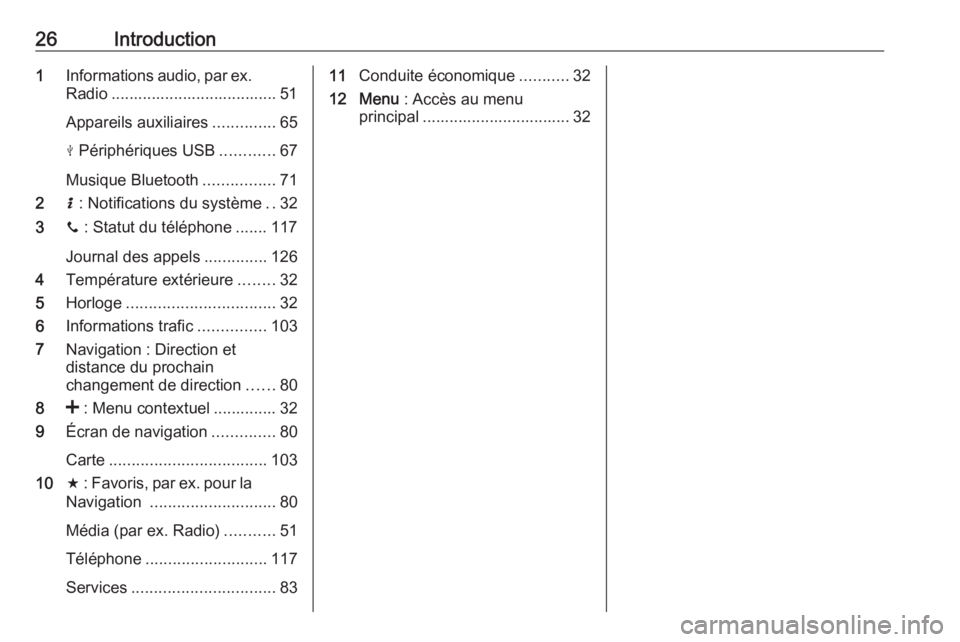
26Introduction1Informations audio, par ex.
Radio ..................................... 51
Appareils auxiliaires ..............65
M Périphériques USB ............67
Musique Bluetooth ................71
2 H : Notifications du système ..32
3 y : Statut du téléphone ....... 117
Journal des appels ..............126
4 Température extérieure ........32
5 Horloge ................................. 32
6 Informations trafic ...............103
7 Navigation : Direction et
distance du prochain
changement de direction ......80
8 < : Menu contextuel .............. 32
9 Écran de navigation ..............80
Carte ................................... 103
10 f : Favoris, par ex. pour la
Navigation ............................ 80
Média (par ex. Radio) ...........51
Téléphone ........................... 117
Services ................................ 8311Conduite économique ...........32
12 Menu : Accès au menu
principal ................................. 32
Page 28 of 141
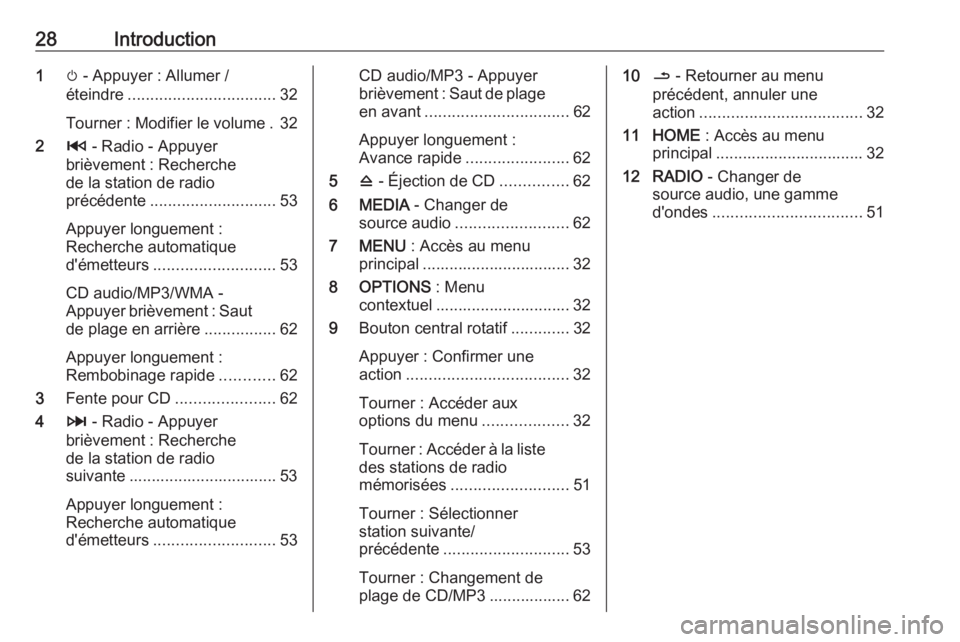
28Introduction1m - Appuyer : Allumer /
éteindre ................................. 32
Tourner : Modifier le volume . 32
2 2 - Radio - Appuyer
brièvement : Recherche
de la station de radio
précédente ............................ 53
Appuyer longuement :
Recherche automatique
d'émetteurs ........................... 53
CD audio/MP3/WMA -
Appuyer brièvement : Saut de plage en arrière ................62
Appuyer longuement :
Rembobinage rapide ............62
3 Fente pour CD ......................62
4 3 - Radio - Appuyer
brièvement : Recherche
de la station de radio
suivante ................................. 53
Appuyer longuement :
Recherche automatique
d'émetteurs ........................... 53CD audio/MP3 - Appuyer
brièvement : Saut de plage
en avant ................................ 62
Appuyer longuement :
Avance rapide ....................... 62
5 d - Éjection de CD ...............62
6 MEDIA - Changer de
source audio ......................... 62
7 MENU : Accès au menu
principal ................................. 32
8 OPTIONS : Menu
contextuel .............................. 32
9 Bouton central rotatif .............32
Appuyer : Confirmer une
action .................................... 32
Tourner : Accéder aux
options du menu ...................32
Tourner : Accéder à la liste des stations de radio
mémorisées .......................... 51
Tourner : Sélectionner
station suivante/
précédente ............................ 53
Tourner : Changement de
plage de CD/MP3 .................. 6210 / - Retourner au menu
précédent, annuler une
action .................................... 32
11 HOME : Accès au menu
principal ................................. 32
12 RADIO - Changer de
source audio, une gamme
d'ondes ................................. 51
Page 29 of 141
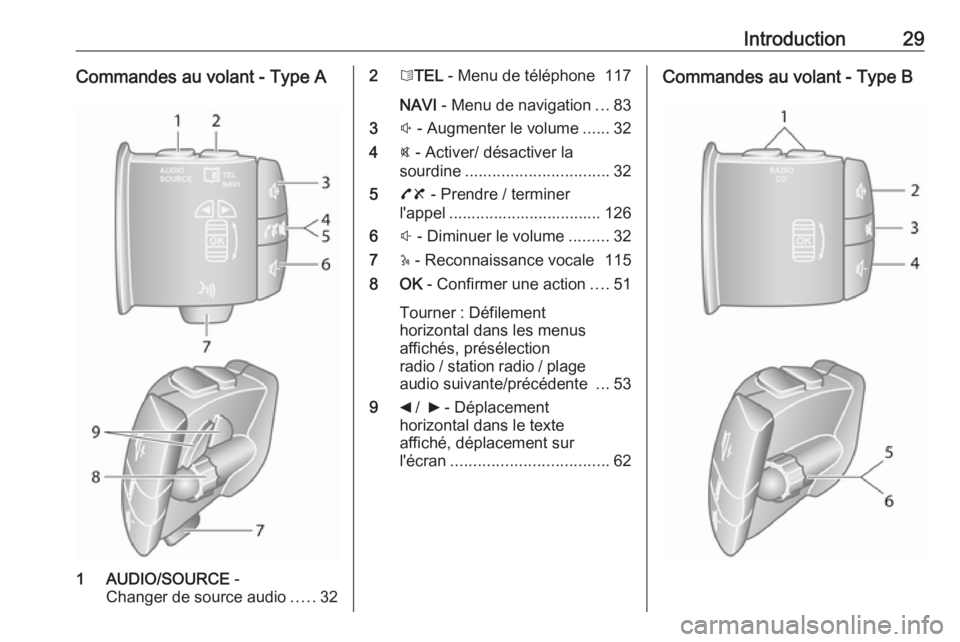
Introduction29Commandes au volant - Type A
1 AUDIO/SOURCE -
Changer de source audio .....32
2 6TEL - Menu de téléphone 117
NAVI - Menu de navigation ...83
3 ! - Augmenter le volume ......32
4 @ - Activer/ désactiver la
sourdine ................................ 32
5 78 - Prendre / terminer
l'appel .................................. 126
6 # - Diminuer le volume .........32
7 5 - Reconnaissance vocale 115
8 OK - Confirmer une action ....51
Tourner : Défilement
horizontal dans les menus
affichés, présélection
radio / station radio / plage
audio suivante/précédente ...53
9 _ / 6 - Déplacement
horizontal dans le texte
affiché, déplacement sur
l'écran ................................... 62Commandes au volant - Type B
Page 30 of 141
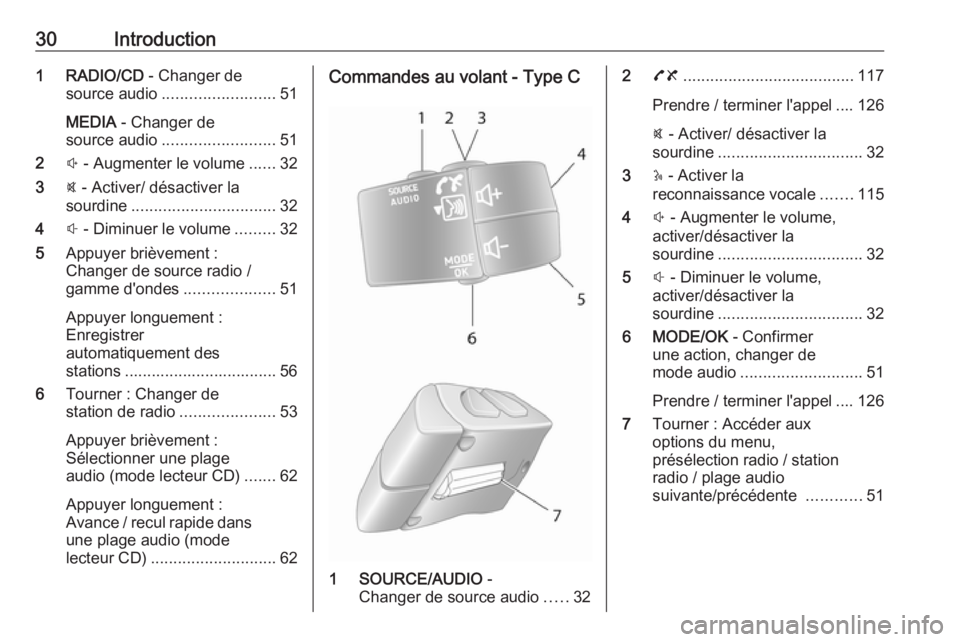
30Introduction1 RADIO/CD - Changer de
source audio ......................... 51
MEDIA - Changer de
source audio ......................... 51
2 ! - Augmenter le volume ......32
3 @ - Activer/ désactiver la
sourdine ................................ 32
4 # - Diminuer le volume .........32
5 Appuyer brièvement :
Changer de source radio /
gamme d'ondes ....................51
Appuyer longuement :
Enregistrer
automatiquement des
stations .................................. 56
6 Tourner : Changer de
station de radio .....................53
Appuyer brièvement :
Sélectionner une plage
audio (mode lecteur CD) .......62
Appuyer longuement :
Avance / recul rapide dans une plage audio (mode
lecteur CD) ............................ 62Commandes au volant - Type C
1 SOURCE/AUDIO -
Changer de source audio .....32
2 78 ...................................... 117
Prendre / terminer l'appel .... 126
@ - Activer/ désactiver la
sourdine ................................ 32
3 5 - Activer la
reconnaissance vocale .......115
4 ! - Augmenter le volume,
activer/désactiver la
sourdine ................................ 32
5 # - Diminuer le volume,
activer/désactiver la
sourdine ................................ 32
6 MODE/OK - Confirmer
une action, changer de
mode audio ........................... 51
Prendre / terminer l'appel .... 126
7 Tourner : Accéder aux
options du menu,
présélection radio / station
radio / plage audio
suivante/précédente ............51
Page 33 of 141
![OPEL VIVARO B 2016.5 Manuel multimédia (in French) Introduction33Réglage du volumeTourner X/le bouton rotatif de volume
ou appuyer sur < ou ].
Ou bien, appuyer sur ! ou # (com‐
mandes au volant).NAVI 50 IntelliLink :
Selon la version, il est](/img/37/24263/w960_24263-32.png "OPEL VIVARO B 2016.5 Manuel multimédia (in French) Introduction33Réglage du volumeTourner X/le bouton rotatif de volume
ou appuyer sur < ou ].
Ou bien, appuyer sur ! ou # (com‐
mandes au volant).NAVI 50 IntelliLink :
Selon la version, il est")
Introduction33Réglage du volumeTourner X/le bouton rotatif de volume
ou appuyer sur < ou ].
Ou bien, appuyer sur ! ou # (com‐
mandes au volant).NAVI 50 IntelliLink :
Selon la version, il est possible de dé‐
finir des niveaux de volume différents de manière individuelle (notamment
pour les lecteurs audio, les annonces
sur la circulation, les instructions de
navigation, les appels téléphoniques
et les sonneries).
Sur la page Accueil, appuyer sur ÿ Réglages , puis sur Audio et Son
sur l'écran d'affichage.
Se reporter à (NAVI 50 IntelliLink)
« Paramètres de volume » 3 44.NAVI 80 IntelliLink :
Pour régler individuellement diffé‐
rents niveaux de volume (par ex. ins‐ tructions de navigation, annonces sur
la circulation, appels téléphoniques)
depuis la page Accueil, appuyer sur
MENU , puis sur Système suivi de
Son à l'écran d'affichage.Se reporter à (NAVI 80 IntelliLink)
« Réglages du système » 3 45.
Volume mémorisé
Quand l'Infotainment System est
éteint, le dernier volume réglé est mé‐ morisé.
Volume compensé par rapport à la
vitesse
Lorsque le volume compensé par
rapport à la vitesse ( 3 44) est ac‐
tivé, le volume s'adapte automatique‐
ment pour compenser le bruit de la
route et du vent.
Mode silencieux
Pour mettre la source audio actuelle
en sourdine (selon l'Infotainment Sys‐ tem), appuyer brièvement sur X ou
tourner entièrement le bouton dans le
sens antihoraire.
Ou bien, (avec les commandes au vo‐ lant) appuyer sur @ ou sur 8 ou bien
d'appuyer simultanément sur ! et #.Annuler le mode silencieux
Pour annuler la sourdine (selon l'In‐
fotainment System), appuyer à nou‐
veau brièvement sur X ou tourner
dans le sens horaire.
En alternative (avec les commandes
au volant) : enfoncer à nouveau le
bouton @ ou appuyer à nouveau
sur ! et # simultanément.
Remarque
Lors de la diffusion d'une annonce sur la circulation, le système est au‐
tomatiquement mis en sourdine.
Pour obtenir davantage d'informa‐
tions, se reporter à « Radio data sys‐
tem » 3 57.
Éléments de commande
R15 BT USB, R16 BT USB,
CD16 BT USB, CD18 BT USB -
Utilisation de l'écran
● Pour se déplacer vers le haut/bas
dans l'affichage : Tourner OK.
● Pour confirmer une action : Ap‐ puyer sur OK.
● Pour annuler des actions (et re‐ tourner au menu précédent) : Ap‐puyer sur /.
Page 36 of 141
36IntroductionRemarque
En fonction de la version, certaines
commandes disponibles sur le pan‐
neau de commande de l'Infotain‐
ment System n'actionnent pas les
fonctions de l'écran d'affichage.
Remarque
En fonction du véhicule, l'utilisation
de l'écran tactile peut être restreinte
durant la conduite.
Modes de fonctionnement
Radio
Pour utiliser la radio : Selon l'Infotain‐ ment System, appuyer sur RADIO,
RADIO/CD ou AUDIO/SOURCE .NAVI 50 IntelliLink
Pour accéder au menu de la radio à
tout moment, appuyer sur 7, puis sur
è /ñ Radio à l'écran d'affichage.NAVI 80 IntelliLink
Pour accéder au menu de la radio de‐
puis la page Accueil, appuyer sur
MENU , puis sur Multimédia suivi de
Radio à l'écran d'affichage.
Description détaillée des fonctions de
la radio 3 51.
Lecteurs audio
Pour basculer la source audio sur CD,
USB , AUX , Bluetooth ou iPod (le cas
échéant) : selon l'Infotainment Sys‐
tem, appuyer sur MEDIA,
RADIO/CD ou AUDIO/SOURCE .
NAVI 50 IntelliLink : Pour accéder au
menu des appareils auxiliaires con‐
nectés ( USB, iPod , BT (Bluetooth) ou
AUX ) à tout moment, appuyer sur 7,
puis sur t/ü Média sur l'écran d'affi‐
chage. Appuyer sur S dans le coin
supérieur gauche et sélectionner la
source auxiliaire.
Pour l'application AhaⓇ (disponible
selon la version), se reporter à
« Fonctions supplémentaires (NAVI
50 IntelliLink) » ci-après.
NAVI 80 IntelliLink : Pour accéder au
menu des appareils auxiliaires (p. ex.
CD audio, USB, carte SD, entrée
AUX, Bluetooth) depuis la page Ac‐ cueil, appuyer sur MENU, puis sur
Multimédia suivi de Média sur l'écran
d'affichage. Sélectionner la source auxiliaire dans la liste d'affichage.R15 BT USB, R16 BT USB
Descriptions détaillées des fonctions :
● de l'entrée AUX 3 65
● de la prise USB 3 67
● musique Bluetooth 3 71CD16 BT USB, CD18 BT USB
Descriptions détaillées des fonctions :
● du lecteur CD 3 62
● de l'entrée AUX 3 65
● de la prise USB 3 67
● musique Bluetooth 3 71NAVI 50 IntelliLink
Descriptions détaillées des fonctions :
● de l'entrée AUX 3 65
● fonctions du port USB (y compris
iPod) 3 67
● musique Bluetooth 3 71NAVI 80 IntelliLink
Descriptions détaillées des fonctions :
● fonctions CD (Type B et C uni‐ quement) 3 62
● de l'entrée AUX 3 65
● de la prise USB 3 67
● musique Bluetooth 3 71
Page 42 of 141
42IntroductionApplication AhaⓇ
L'appli AhaⓇ vous permet d'organi‐
ser le contenu Internet d'un smart‐
phone (podcasts, livres audio, radio
sur Internet, sites de réseaux so‐
ciaux, etc.) et d'accéder aux favoris
de manière instantanée. L'application AhaⓇ peut également être utilisée
pendant la navigation pour suggérer
notamment des hôtels et restaurants
dans les environs ou donner des in‐
formations relatives aux conditions
météo et à la position GPS actuelle.
L'application AhaⓇ doit tout d'abord
être téléchargée sur le smartphone.
Lancer l'application sur votre smart‐
phone pour créer un compte d'utilisa‐
teur, ce qui permettra alors son utili‐
sation via l'Infotainment System.
Pour connecter l'application AhaⓇ
via l'Infotainment System, une conne‐
xion Bluetooth doit être configurée
entre le smartphone et l'Infotainment
System, c'est-à-dire que l'appareil
doit être apparié avec le véhicule
avant son utilisation. Se reporter à
« Connexion Bluetooth » dans la sec‐
tion « Téléphone » 3 122 pour de
plus amples informations.Remarque
Les services de partage des don‐
nées et de localisation doivent être
activés sur le smartphone pour utili‐
ser l'application AhaⓇ. Pendant l'utilisation, le transfert de données
peut générer des coûts supplémen‐
taires non inclus dans le contrat
avec votre fournisseur d'accès.
Lorsqu'une connexion Bluetooth est
active, l'application AhaⓇ est acces‐
sible via l'Infotainment System. De‐
puis la page Accueil, appuyer sur
ü Média à l'écran d'affichage. Ap‐
puyer sur S dans le coin supérieur
gauche pour afficher la liste des sour‐ ces auxiliaires, puis sélectionner aha.
Les menus suivants sont affichés : ● Lecteur
● Liste
● Préréglages
● Proche
Pour accéder à vos favoris Aha Ⓡ, sé‐
lectionner Préréglages .
Lors de l'utilisation du système de na‐ vigation 3 80, pour trouver un point
d'intérêt (PI) proche avec AhaⓇ, ap‐puyer sur Proche, puis sélectionner
un groupe (par ex. hôtel, restaurant).
Une liste de points d'intérêt (PI) dans
les environs s'affiche. Appuyer alors
sur le PI souhaité. Pour le définir
comme destination ou point de pas‐
sage, appuyer sur y.
Selon le type de PI, les coordonnées
et d'autres informations peuvent s'af‐
ficher. Lorsque des numéros de télé‐
phone sont fournis pour les points
d'intérêt (PI), il est également pos‐
sible de les composer à l'aide du sys‐ tème de téléphone mains-libres en
appuyant sur y.
Pour obtenir davantage d'informa‐
tions, se reporter à « Fonctionne‐ ment » dans la section « Téléphone » 3 126.
Paramètres de tonalité
R15 BT USB - Paramètres de
tonalité
Dans le menu des réglages audio, il
est possible de configurer les
caractéristiques de tonalité.
Page 43 of 141
Introduction43Appuyer sur SETUP pour accéder au
menu des réglages.
Sélectionner Réglages audio et tour‐
ner OK jusqu'à ce que le réglage dé‐
siré soit sélectionné parmi :
● BASS (basses)
● TREBLE (aigus)
● FADER (balance avant / arrière)
● BALANCE (balance gauche / droite)
L'affichage indique le type de réglage suivi de la valeur de réglage.
Régler la valeur souhaitée en tour‐
nant OK et enfoncer le bouton pour
confirmer la sélection.
Pour quitter le menu des réglages au‐
dio, appuyer sur /.
Remarque
S'il n'y a pas d'activité, le système
quittera le menu des réglages audio
automatiquement.
Réglage des basses et des aigus
Sélectionnez Graves ou Aigus .
Régler la valeur souhaitée en tour‐
nant OK et enfoncer le bouton pour
confirmer le réglage.Régler la distribution de volume entre la droite et la gauche
Sélectionner Balance.
Régler la valeur souhaitée en tour‐
nant OK et enfoncer le bouton pour
confirmer le réglage.
Régler la distribution de volume entre
l'avant et l'arrière
Sélectionner Fader.
Régler la valeur souhaitée en tour‐ nant OK et enfoncer le bouton pour
confirmer le réglage.
NAVI 50 IntelliLink - Paramètres
de tonalité
Pour accéder au menu des réglages
à tout moment, appuyer sur 7, puis
sur ÿRéglages à l'écran d'affichage.Les sous-menus des réglages sui‐
vants sont affichés :
● Audio
Voir « Réglages audio » ci-des‐
sous.
● Affichage
Se reporter à (NAVI 50 IntelliLink) « Réglages du système »
3 45.
● Bluetooth
Se reporter à (NAVI 50 IntelliLink)
« Réglages du système »
3 45.
● Système
Se reporter à (NAVI 50 IntelliLink)
« Réglages du système »
3 45.Réglages audio
Sélectionner Audio pour afficher les
options suivantes :
● Vol./Vitesse (désactivé/
1/2/3/4/5)
Commande de volume com‐ pensé par rapport à la vitesse -
se reporter à (NAVI 50 IntelliLink)
« Paramètres de volume »
3 44.
Page 44 of 141
44Introduction●Intensité (activer/désactiver)
Activer l'intensité pour augmen‐
ter les niveaux des basses et des aigus.
● BAL/FAD
Disponible selon la version. Ap‐
puyer sur l pour ouvrir le sous-
menu d'équilibrage de la réparti‐
tion du volume et des paramètres
de tonalité.
Sur le côté gauche de l'écran, ré‐
gler la balance droite/gauche
avec k/l et la balance avant/
arrière avec R/S .
Sur le côté droit de l'écran, régler
les caractéristiques de tonalité
des Basses , des Médium et des
Aigus (entre par ex. -5 et +5) avec
k /l .
Appuyer sur OK pour confirmer
les modifications.
● Son
Selon la version, appuyer sur l
pour ouvrir le sous-menu d'équi‐
librage de la répartition du vo‐
lume et des paramètres de tona‐ lité.Sur le côté gauche de l'écran, ré‐
gler la balance droite/gauche
avec k/l et la balance avant/
arrière avec R/S .
Sur le côté droit de l'écran, régler
les caractéristiques de tonalité
des Basses , des Médium et des
Aigus (entre par ex. -5 et +5) avec
k /l .
Appuyer sur OK pour confirmer
les modifications.
Pour les autres versions du sous-
menu audio (lorsque le volume peut être défini de manière indi‐
viduelle pour une liste de types
de sons), se reporter à (NAVI 50
IntelliLink) « Paramètres de vo‐
lume » 3 44.
NAVI 80 IntelliLink - Paramètres de tonalité
Se reporter à (NAVI 80 IntelliLink)
« Réglages du système » 3 45.Paramètres de volume
NAVI 50 IntelliLink - Paramètres
de volume
Pour accéder au menu des réglages
à tout moment, appuyer sur 7, puis
sur ÿRéglages à l'écran d'affichage.
Les sous-menus des réglages sui‐
vants sont affichés :
● Audio
Voir « Réglages audio » ci-des‐
sous.
● Affichage
Se reporter à (NAVI 50 IntelliLink) « Réglages du système »
3 45.
● Bluetooth
Se reporter à (NAVI 50 IntelliLink)
« Réglages du système »
3 45.
● Système
Se reporter à (NAVI 50 IntelliLink) « Réglages du système »
3 45.
Page 45 of 141
Introduction45Réglages audio
Sélectionner Audio pour afficher les
options suivantes :
● Vol./Vitesse (désactivé/
1/2/3/4/5)
Le volume augmente en même temps que la vitesse du véhicule
afin de compenser le bruit du
vent et de la route.
Le volume compensé par rapport à la vitesse peut être désactivé
ou le degré d'adaptation du vo‐
lume peut être réglé.
● Intensité (activer/désactiver)
Activer l'intensité pour augmen‐
ter les niveaux des basses et des aigus.
● BAL/FAD
Se reporter à (NAVI 50 IntelliLink)
« Paramètres de tonalité » 3 42.
● Son
Appuyer sur l pour ouvrir le
sous-menu des préférences au‐
dio.
Selon la version, le volume des
différents types audio peut être réglé de manière indépendante,par ex. le son, les annonces sur
la circulation, les instructions de
navigation, le système de télé‐
phone mains-libres et les niveaux
de sonnerie. Appuyer sur ]/<
pour régler le volume de chaque
type de son.
Le cas échéant, appuyer sur
Réinitialiser aux valeurs par
défaut pour rétablir les réglages
d'usine de tous les volumes.
Pour les autres versions du sous-
menu des sons, se reporter à
(NAVI 50 IntelliLink) « Paramè‐
tres de tonalité » 3 42.
NAVI 80 IntelliLink - Paramètres
de volume
Se reporter à (NAVI 80 IntelliLink)
« Réglages du système » 3 45.Réglages du système
R15 BT USB, R16 BT USB,
CD16 BT USB, CD18 BT USB -
Réglages du système
Appuyer sur SETUP et accéder au
menu des réglages en tournant et en
appuyant sur OK.
Quand des réglages ont été effectués
sur le système, appuyer sur SETUP
pour quitter le menu et sauvegarder
les modifications. Le système peut
aussi sauvegarder les modifications
et quitter automatiquement le menu
après quelques temps.Changer la langue du système
Changer la langue de l'affichage en
accédant au menu Langue. Sélec‐
tionner une langue dans la liste en
tournant et en appuyant sur OK.