display OPEL VIVARO B 2016 Brukerhåndbok for infotainmentsystem
[x] Cancel search | Manufacturer: OPEL, Model Year: 2016, Model line: VIVARO B, Model: OPEL VIVARO B 2016Pages: 145, PDF Size: 2.1 MB
Page 41 of 145
Innledning41System
Velg System for å vise følgende alter‐
nativer:
● Språk
Endre visnings- og talestyrings‐ språk for navigasjonssystemet.
Trykk på OK for å bekrefte valget.
● Klokke/enheter
Følgende innstillinger kan end‐
res:
● Klokkeslettformat (12 t / 24 t)
● Enheter (km/mls)
● Stille klokken
Trykk l for å åpne underme‐
nyen Still klokken med føl‐
gende alternativer:
Auto /Manuell
Hvis automatisk innstilling av klokke er valgt, stilles klokken
automatisk ved hjelp av GPS.
Still klokken hvis manuell inn‐
stilling av klokke er valgt.
Les dette
For å sikre at lokal tid blir vist riktig
må navigasjonskart for det aktuelle landet installeres i systemet.● Fabrikkinnstillinger
Følgende innstillinger kan tilba‐
kestilles til fabrikkstandard:
● Alle
● Telefon
● Navigasjon
● Lyd-media-radio-system
● Navigasjon (På/av)
● Systemversjon (viser program‐
vareversjonsnummer for infotain‐
mentsystemet)
Når systeminnstillingene er endret,
trykker du 7 (og velger en annen
meny på displayet) for å lukke innstil‐ lingsmenyen og lagre endringene.
Systemet vil også lagre og avslutte
automatisk etter en forsinkelse.
NAVI 80 - Systeminnstillinger
Trykk MENY og deretter System på
skjermen for å åpne systeminnstil‐ lingsmenyen.
Følgende undermenyer for innstil‐
linger vises:
● Språk
● Display●Lyd
● Klokke
● Sikkerhetsadvarsler
● Startskjerm
● Tastaturer
● Velg enheter
● Status og informasjon
● Fjern SD-kort
● Gjenopprette innstillinger fra
fabrikk
Når systeminnstillingene er endret, trykker du Ferdig for å bekrefte.Språk
Endre språk og deretter stemmetype for infotainmentsystemet.Display
Følgende innstillinger vises:
● Daglysstyrke : Endre skjermens
lysstyrke i forhold til lysnivået (dagslys).
Når det er dempet lys i omgivel‐
sene, er det lettere å se displayet med lavere lysstyrke.
● Nattlysstyrke : Endre skjermens
lysstyrke i forhold til lysnivået
(nattelys).
Page 42 of 145
42InnledningNår det er dempet lys i omgivel‐
sene, er det lettere å se displayet med lavere lysstyrke.
● Bytt til nattmodus om natten : Ak‐
tivere automatisk endring mellom dag-/nattlysstyrke.
Nattmodus aktiveres når det er mørkt i omgivelsene og når ho‐
vedlyktene er slått på.
● Bruk nattmodus : Aktivere natt‐
modus.Lyd
Følgende undermenyer for innstil‐
linger vises:
● Lydnivåer : Endre volum og lyder
for trafikkinformasjon, håndfri-te‐
lefonsystem, telefonringetone,
applikasjonsmeldinger, system‐
stemme og navigasjonsinstruk‐
sjoner.
● Meldinger : Justere meldingsvo‐
lum og slå på/av meldinger når
displayet er slått av.
● Fartstilpasning : Regulere volu‐
met i forhold til bilens hastighet.● Datamaskinstemme : Juster in‐
formasjonstypene som skal gis
av systemstemmen i infotain‐
mentsystemet.
● Stemme : Endre stemmen som
brukes av infotaintmentsystemet.Klokke
Stille systemklokke og klokkeslettfor‐
mat.
Det anbefales å la klokken bli stilt
automatisk.Sikkerhetsadvarsler
Slå på/av ulike meldinger fra infotain‐
mentsystemet. Merk av i de aktuelle
boksene for å aktivere.Startskjerm
Endre konfigurasjon av startsiden.
Velg i listen over alternativer for å se
en forhåndsvisning av hver startside‐
layout.Tastaturer
Endre alfabettype (f.eks. Gresk) og
deretter tastaturtype (f.eks. Qwerty).Velg enheter
Endre måleenheter for f.eks. avstand, koordinater, temperatur og barome‐
triske enheter.Status og informasjon
Vise systeminformasjon, f.eks. ver‐
sjon, GPS-status, nettverksstatus, li‐
senser og informasjon om opphavs‐
rett.Fjern SD-kort
Sikker utløsing av SD-kortet.Gjenopprette innstillinger fra fabrikk
Slette all informasjon fra infotain‐
mentsystemet. Følg instruksjonene
på displayet.
Les dette
Deretter startes infotainmentsys‐
temet på engelsk som standard.
Velg om nødvendig Språk i System -
menyen for å skifte språk.
Multimediainnstillinger
Menyen for multimediainnstillinger åpnes fra startsiden ved å trykkeMENY og deretter Multimedia etter‐
fulgt av Innstillinger på displayet.
Følgende undermenyer for innstil‐
linger vises:
● Lyd
● Radio
● Media
Page 46 of 145
46RadioNAVI 80 - Betjeningselementer
Bruk berøringsskjermen til å betjene
radioen.
Hovedbetjeningselementer: ● FM/AM : Trykk på fanen øverst til
venstre på displayet og bytt mel‐
lom bølgebåndene FM og AM.
● Y/Z : Trykk for å starte automa‐
tisk søk etter neste/forrige radio‐
stasjon.
● : Trykk for å bytte til neste/
forrige frekvens i trinn på
0,1 MHz.
● 4/1 : Trykk for å bla gjennom en
liste over stasjoner.
Aktivere radioen
Trykk MENY og deretter Multimedia
etterfulgt av Radio på skjermen for å
åpne radioen fra startskjermbildet.
Følgende alternativer er tilgjengelige: ● Forhåndsinnstilling :
Viser lagrede favorittradiostasjo‐
ner.● Liste :
Viser en alfabetisk liste over til‐
gjengelige radiostasjoner (mak‐
simalt 50 stasjoner).
Les dette
Radiostasjoner uten RDS: Bare fre‐
kvensen vises. Disse stasjonene vi‐
ses til slutt i listen.
● Frekvens :
Søk manuelt eller automatisk ved
å skanne det valgte frekvensom‐ rådet.
Valg av bølgeområde
Trykk fanen FM/AM øverst til venstre
på skjermen og bytt mellom bølge‐ båndene.
Stasjonen som ble sist valgt på den bølgelengden, mottas.Stasjonssøk
Automatisk stasjonssøk
R15 BT USB, R16 BT USB,
CD16 BT USB, CD18 BT USB -
Automatisk stasjonssøk
Trykk kort på 2 eller 3 for å søke
etter neste stasjon som kan mottas i
det gjeldende bølgebåndet.
Hvis det ikke finnes noen stasjoner, fortsetter den automatiske søkingen
inntil 2 eller 3 trykkes på nytt.
CD35 BT USB - Automatisk
stasjonssøk
Hold inne 2 eller 3 i ca.
2 sekunder for å søke etter neste sta‐ sjon som kan tas inn i det gjeldende
bølgebåndet.
Hvis det ikke finnes noen stasjoner,
fortsetter den automatiske søkingen
inntil 2 eller 3 trykkes på nytt.
NAVI 50 - Automatisk stasjonssøk
Trykk l eller m på displayet for å
søke etter neste stasjon som kan mottas på det gjeldende bølgebån‐
det.
Page 47 of 145
Radio47Hvis det ikke finnes noen stasjoner,
fortsetter den automatiske søkingen
inntil l eller m trykkes på nytt.
NAVI 80 - Automatisk stasjonssøk Trykk Y eller Z på displayet for å
søke etter neste stasjon som kan
mottas på det gjeldende bølgebån‐
det.
Hvis det ikke finnes noen stasjoner,
fortsetter den automatiske søkingen
inntil Y eller Z trykkes på nytt.
Manuelt stasjonssøk
R15 BT USB, R16 BT USB,
CD16 BT USB, CD18 BT USB -
Manuelt stasjonssøk
Velg ønsket bølgelengde, og hold
inne 2 eller 3 for å skanne det
valgte bølgebåndet.
Slipp knappen like før den ønskede
frekvensen nås. Deretter utføres en
automatisk søking etter den neste
mottakbare stasjonen og denne spil‐
les av automatisk.
Vri OK for å endre frekvens trinnvis.Søke etter lagret stasjon
Med denne funksjonen kan du hente
frem radiostasjoner som du har lagret tidligere.
For å lagre en stasjon velges den øn‐ skede bølgelengden og stasjonen, og
deretter trykkes stasjonsknappen
1...6 inntil det høres et lydsignal.
Dette bekrefter at stasjonen er lagret
i den aktuelle stasjonsknappen. Det kan lagres 6 stasjoner per bølge‐
lengde.Framhenting av lagret stasjon
Velg den ønskede bølgelengden og
trykk deretter kort på stasjonsknapp
1...6 for å hente fram en stasjon.Søke radiostasjonsnavn (kun FM)
Velg FM-bølgebåndet, og uthev der‐
etter stasjonsnavnet på skjermen
med _ eller 6.
Trykk flere ganger på 1 eller 4 for å
søke manuelt etter stasjonsnavnet.
Frekvensen kan bli vist i stedet, hvis
stasjonsnavnet ikke er tilgjengelig.
Den alfabetiske listen inneholder opp til 60 FM-radiostasjoner med bestmottak. Denne listen kan oppdateres
til enhver tid. Autolagre lister 3 49.CD35 BT USB - Manuelt stasjonssøk
Velg ønsket bølgelengde, og hold
inne 2 eller 3 for å skanne det
valgte bølgebåndet.
Slipp knappen like før den ønskede
frekvensen nås. Deretter utføres en
automatisk søking etter den neste
mottakbare stasjonen og denne spil‐
les av automatisk.
Trykk kort på 2 eller 3 for å endre
frekvens trinnvis.Søke etter lagret stasjon
Med denne funksjonen kan du hente
frem radiostasjoner som du har lagret tidligere.
For å lagre en stasjon velges den øn‐
skede bølgelengden og stasjonen, og deretter trykkes stasjonsknappen1...6 inntil det høres et lydsignal.
Dette bekrefter at stasjonen er lagret
i den aktuelle stasjonsknappen. Det kan lagres 6 stasjoner per bølge‐
lengde.Framhenting av lagret stasjon
Velg den ønskede bølgelengden og
trykk deretter kort på stasjonsknapp
1...6 for å hente fram en stasjon.
Page 50 of 145
50RadioManuell oppdatering av
stasjonsliste
Stasjoner kan også lagres manuelt i
autolagringslisten.
Les dette
Kun tilgjengelig med CD35 BT USB ,
NAVI 50, NAVI 80.
Aktiver systemoppdateringen manu‐
elt for å oppdatere stasjonslisten og
legge inn de nyeste. Avhengig av
infotainmentsystemet kan lyden bli
slått av under manuelle oppdaterin‐
ger.
CD35 BT USB - Manuell oppdatering
av stasjonsliste
Trykk på SETUP / TEXT og vri den
midtre skruknappen for å åpne Radio
functions (Radiofunksjoner) .
Drei skruknappen for å velge Update
FM list (Oppdater FM-liste) og trykk
for å bekrefte oppdateringen.NAVI 50 - Manuell oppdatering av
stasjonsliste
Trykk på Alternativer , rull ned til
Oppdater liste og velg deretter Start.
Skjermen viser da Oppdaterer ... inntil
oppdateringen er fullført.
Les dette
Hvis DAB er tilgjengelig, anbefales
det at du oppdaterer DAB-stasjons‐
listen manuelt når systemet slås på.
NAVI 80 - Manuell oppdatering av
stasjonsliste
Gå til startiden og trykk MENY og der‐
etter Multimedia etterfulgt av Radio
på displayet.
Velg en av de følgende modusene: ● Forhåndsinnstilling
● Liste
● Frekvens
Trykk < for å åpne en popup-meny,
og velg deretter Oppdater radioliste .
Radiodatasystem (RDS)
RDS er en FM-stasjonstjeneste som
hjelper deg med å finne den ønskede
stasjonen og sørger for feilfritt mottak.Fordeler med RDS
● Programnavnet for den valgte stasjonen vises på displayet i ste‐det for frekvensen.
● Ved automatisk stasjonssøk stil‐ ler infotainmentsystemet bare inn
på RDS-stasjoner.
● Infotainmentsystemet stiller alltid inn på den best mottakelige sen‐
defrekvensen for den valgte sta‐
sjonen ved hjelp av AF (Alterna‐
tive Frequency).
R15 BT USB, R16 BT USB,
CD16 BT USB, CD18 BT USB -
RDS-funksjoner
Konfigurere RDS
Trykk på SETUP og vri OK for å åpne
menyen RDS. Trykk på knappen for å
velge.
Vri på skruknappen for å velge RDS
INNSTILLING .
Slå på og av RDS
Trykk Alternativer på displayet. Føl‐
gende innstillinger kan endres:
Page 51 of 145
Radio51Slå på/av RDS-AF ved å trykke på
OK . Når RDS er aktivert, vises AF på
skjermen.
Tekstinformasjon (radiotekst)
Enkelte FM-radiostatjoner sender ut
tekstinformasjon om radioprogram‐
met (for eksempel navn på sang).
Trykk på SETUP og vri OK for å åpne
menyen Radiotekster .
Vri skruknappen for å velge Radio og
trykk på knappen for å se denne in‐
formasjonen.
CD35 BT USB - RDS-funksjoner
Konfigurere RDS
Trykk på SETUP / TEXT og vri den
midtre skruknappen for å åpne me‐
nyen Radio functions (Radiofunksjo‐
ner) . Trykk på knappen for å velge.
Velg RDS-AF ved å dreie skruknap‐
pen.
Slå på og av RDS
Slå på/av RDS-AF ved å trykke på
den midtre skruknappen.I-Traffic-tjeneste (trafikkinformasjon)
Trafikkradiostasjoner er FM RDS-sta‐
sjoner som sender trafikkmeldinger.Slå I-Traffic-tjenesten på og av
Slå trafikkmeldinger på og av:
Trykk på SETUP / TEXT og vri den
midtre skruknappen for å åpne me‐
nyen Radio functions (Radiofunksjo‐
ner) . Trykk på knappen for å velge.
Vri skruknappen for å velge i Traffic
og slå på/av ved å trykke på knappen.
● Hvis trafikkradio-tjenesten er slått på, avbrytes avspillingen av
CD/MP3 så lenge trafikkmeldin‐
gen varer.
● Trafikkmeldinger sendes ikke automatisk når LW- eller MW-
bølgelengdene er valgt. Bytt lyd‐
kilde eller bølgelengde til FM for
å sikre at trafikkmeldinger sen‐
des automatisk.Blokkering av trafikkmeldinger
Blokkere en trafikkmelding, f.eks. ved
avspilling av CD/MP3: Trykk på den
midtre skruknappen (eller /).
Trafikkmeldingen avbrytes, men tra‐
fikkradioen er fortsatt slått på.Tekstinformasjon (radiotekst)
Enkelte FM-radiostatjoner sender ut
tekstinformasjon om radioprogram‐
met (for eksempel navn på sang).
Trykk og hold inne SETUP / TEXT for
å se denne informasjonen.
Trykk på / eller vent i 30 sekunder
for å gå tilbake til den opprinnelige skjermvisningen.
NAVI 50 - RDS-funksjoner
Konfigurere RDS
Trykk Alternativer på displayet. Føl‐
gende innstillinger kan endres:
● RDS (På/av)
Slå av funksjonen når det ikke er behov for den.
● TA (På/av)
Se under.
● Region /AF (på/av)
Se under.
● Nyheter (På/av)
Se under.
Page 55 of 145
CD-spiller55● Følgende begrensinger gjelderfor MP3/WMA-CD-er:
Kun MP3-filer og WMA-filer kan leses.
Maksimal mappestrukturdybde:
11 nivåer
Maksimalt antall MP3 og/eller
WMA-filer som kan lagres:
1000 filer
Aktuelle spilleliste-filetter‐
navn: .m3u, .pls
Spillelisteoppføringene må være
lagret som relative baner.
● Betjeningen av MP3- og WMA-fi‐
ler er identisk. Når en CD-plate
med WMA-filer er lastet inn, vises MP3-relaterte menyer.Bruk
CD16 BT USB, CD18 BT USB -
Bruke CD-spiller
Starte CD-avspilling
Slå på infotainmentsystemet (ved å
trykke på m) og skyv CD-en inn i CD-
sporet med den trykte siden opp, inntil
den trekkes inn: CD-avspillingen star‐
ter automatisk.
Hvis det allerede er satt inn en CD,
trykker du flere ganger på MEDIA for
å velge ønsket lydkilde: CD-avspillin‐ gen starter.
Les dette
Avhengig av de lagrede dataene på
lyd-CD-en eller MP3-CD-en vil for‐
skjellig informasjon om CD-en og det aktuelle musikksporet vises på dis‐
playet.
Velge et album eller spor
Vri OK for å velge album eller spor på
listen.
Hoppe til neste eller forrige spor
Trykk kort på 2 eller 3 én eller flere
ganger.Hurtigspoling for- og bakover
Trykk og hold inne 2 eller 3 for å
spole raskt fremover eller bakover i
det nåværende sporet.
Avspilling i tilfeldig rekkefølge
Under CD-avspilling trykkes og hol‐
des tallknappen 2 eller 4 (stasjons‐
knapper 1...6) for å aktivere tilfeldig
avspilling.
MIX vises på displayet når avspilling i
tilfeldig rekkefølge er aktiv.
Les dette
På en MP3-CD vil tilfeldig avspil‐
lingsfunksjon bare gjelde det nåvæ‐
rende albumet.
Trykk og hold tallknappen 2 eller 4
igjen for å deaktivere.
MIX forsvinner fra displayet.
Avspilling i tilfeldig rekkefølge kan
også deaktiveres ved å skyve ut CD-
platen.
Les dette
Avspilling i tilfeldig rekkefølge deak‐
tiveres ikke når lydanlegget er slått
av eller lydkilden endres.
Page 58 of 145
58AUX-inngangAUX-inngangGenerell informasjon .................... 58
Bruk ............................................. 58Generell informasjon
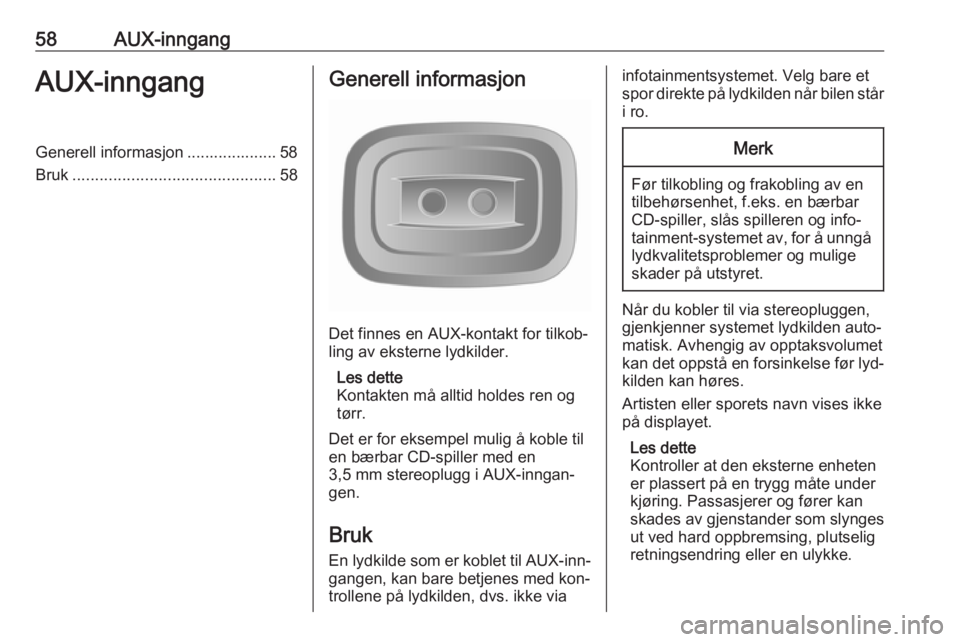
Det finnes en AUX-kontakt for tilkob‐
ling av eksterne lydkilder.
Les dette
Kontakten må alltid holdes ren og
tørr.
Det er for eksempel mulig å koble til
en bærbar CD-spiller med en
3,5 mm stereoplugg i AUX-inngan‐
gen.
Bruk En lydkilde som er koblet til AUX-inn‐gangen, kan bare betjenes med kon‐
trollene på lydkilden, dvs. ikke via
infotainmentsystemet. Velg bare et
spor direkte på lydkilden når bilen står
i ro.Merk
Før tilkobling og frakobling av en
tilbehørsenhet, f.eks. en bærbar CD-spiller, slås spilleren og info‐
tainment-systemet av, for å unngå lydkvalitetsproblemer og mulige
skader på utstyret.
Når du kobler til via stereopluggen,
gjenkjenner systemet lydkilden auto‐
matisk. Avhengig av opptaksvolumet
kan det oppstå en forsinkelse før lyd‐
kilden kan høres.
Artisten eller sporets navn vises ikke
på displayet.
Les dette
Kontroller at den eksterne enheten
er plassert på en trygg måte under
kjøring. Passasjerer og fører kan
skades av gjenstander som slynges
ut ved hard oppbremsing, plutselig
retningsendring eller en ulykke.
Page 65 of 145
Bluetooth musikk65R15 BT USB, R16 BT USB,
CD16 BT USB, CD18 BT USB -
Spille musikk via Bluetooth
Bluetooth-forbindelse
Det må settes opp en kobling mellom lydenheten og infotainmentsystemetvia Bluetooth, dvs. at enheten må
være paret til bilen før den brukes.
Se "Bluetooth-tilkobling" i delen "Te‐
lefon" 3 124.
● Maksimalt 5 lydenheter kan pa‐ res og lagres i enhetslisten, men
bare én kan kobles til om gangen.
● Hvis enheten har både lydspiller og telefonfunksjoner, vil begge
funksjoner bli paret. Pare en mo‐
biltelefon 3 122.
● Telefonfunksjoner forblir aktive når lydspilleren er i bruk, og av‐
spilling av lyd opphører ved bruk
av telefonen.
Paring av ekstern lydenhet til
infotainmentsystemet
Hvis du vil pare lydenheten, trykker
du på TEL og velger Par enhet ved å
vri og trykke på OK. Klar for paring vi‐
ses på displayet.Deretter søkes på lydenheten etter
Bluetooth-utstyr i nærheten av en‐
heten.
Velg My Radio (dvs. navnet på sys‐
temet) fra listen på lydenheten, og
tast deretter inn paringskoden som vi‐
ses på displayet i infotainmentsys‐
temet, på lydenhetens tastatur hvis det er aktuelt.
Les dette
Hvis lydenheten ikke har skjerm,
skrives standard-paringskoden på
enheten, og deretter i Infotainment-
systemet. Se bruksanvisningene for
denne standard-paringskoden for ly‐ denheter, vanligvis 0000. Avhengig
av enheten vil paringskoden kanskje måtte skrives i motsatt rekkefølge,
dvs. først på Infotainment-systemet.
Hvis paringen mislykkes, returnerer
systemet til den forrige menyen og en tilsvarende melding vises. Gjenta pro‐
sedyren om nødvendig.
Når paring er fullført, vises en bekref‐ telsesmelding etterfulgt av navnet på
den parede lydenheten på infotain‐
mentsystemets display.Les dette
Når en Bluetooth-tilkobling er aktiv, vil kontroll av lydenheten med info‐
tainmentsystemet medføre at lyden‐
hetens batteri utlades hurtigere.
Koble til en lydenhet
Lydenheter kobles automatisk til info‐ tainmentsystemet etter at paringspro‐
sedyren er fullført.
Hvis du vil koble til en lydenhet etter
at den er paret, eller koble til en annen paret lydenhet enn den nåværende,
trykker du på TEL og velger menyen
Velg enhet . Enhetslisten viser lyden‐
hetene som er paret.
Velg ønsket enheten på listen, og be‐ kreft ved å trykke på OK. En display‐
melding bekrefter tilkoblingen.
Koble fra en lydenhet
Hvis du vil koble fra en telefon fra info‐
tainmentsystemet, trykker du på TEL
(eller SETUP ) og velger Bluetooth
connection (Bluetooth-forbindelse) .
Velg ønsket enhet på enhetslisten, og velg deretter Disconnect the device
(Koble fra enheten) ved å vri og trykke
på OK . En displaymelding bekrefter
frakoblingen.
Page 66 of 145
66Bluetooth musikkHvis lydenheten slås av eller Blue‐
tooth-funksjonen på lydenheten de‐
aktiveres, frakobles enheten fra info‐
tainmentsystemet.
Oppheving av paring av ekstern
lydenhet fra infotainmentsystemet
Hvis listen med parede lydenheter er
full, kan en ny enhet bare pares hvis
en eksisterende paring oppheves.
For å oppheve paringen, dvs. slette
en lydenhet fra systemminnet, trykker du på TEL og velger Slett enhet . Velg
ønsket lydenhet i listen, og trykk på
OK for å bekrefte sletting når du blir
spurt om det.
Drift via Infotainment
Etter paring og trådløs tilkobling be‐
gynner avspillingen automatisk.
Lydenheten kan betjenes via infotain‐
mentsystemets funksjonsknapper,
skruknapper og displaymenyer.
Omfanget av tilgjengelige funksjoner
som kan betjenes via infotainment‐
systemet avhenger av typen lydspil‐
ler.Bruk av lydenheten når den er tråd‐ løst tilkoblet, er lik med bruken av CD-
spilleren 3 55.
CD35 BT - Spille musikk via
Bluetooth
Bluetooth-forbindelse
Det må settes opp en kobling mellom lydenheten og infotainmentsystemetvia Bluetooth, dvs. at enheten må
være paret til bilen før den brukes.
Se (CD35 BT USB) "Bluetooth-tilkob‐
ling" i delen "Telefon" 3 124.
● Maksimalt 5 lydenheter kan pa‐ res og lagres i enhetslisten, men
bare én kan kobles til om gangen.
● Hvis enheten har både lydspiller og telefonfunksjoner, kan en ellerbegge funksjoner bli paret. Pare
en mobiltelefon 3 122.
● Telefonfunksjoner forblir aktive når lydspilleren er i bruk, og av‐
spilling av lyd opphører ved bruk
av telefonen.Paring av ekstern lydenhet til
infotainmentsystemet
Trykk på SETUP / TEXT og velg
Bluetooth connection (Bluetooth- forbindelse) for å pare lydenheten.
Velg et tomt spor ved å vri den midtre skruknappen og trykke på knappen
for å vise den neste menyen.
Velg Pare enhet ved å vri og trykke på
skruknappen, og søk deretter i lyden‐
heten etter Bluetooth-utstyr i nærhe‐
ten av enheten.
Velg My_Radio (dvs. navnet på sys‐
temet) fra listen på lydenheten, og
tast deretter inn paringskoden som vi‐ ses på displayet i infotainmentsys‐
temet, på lydenhetens tastatur hvis
det er aktuelt.
Les dette
Hvis lydenheten ikke har skjerm,
skrives standard-paringskoden på
enheten, og deretter i Infotainment-
systemet. Se bruksanvisningene for
denne standard-paringskoden for ly‐
denheter, vanligvis 0000. Avhengig
av enheten vil paringskoden kanskje måtte skrives i motsatt rekkefølge,
dvs. først på Infotainment-systemet.