belt OPEL VIVARO B 2016 Brukerhåndbok for infotainmentsystem
[x] Cancel search | Manufacturer: OPEL, Model Year: 2016, Model line: VIVARO B, Model: OPEL VIVARO B 2016Pages: 145, PDF Size: 2.1 MB
Page 75 of 145
Navigering75Sett USB-minnepinnen i USB-kontak‐
ten på en datamaskin som er tilkoblet Internett. Når online-programmet
startes og USB-minnepinnen blir
gjenkjent, vises systemets (eller pro‐
gramvarens) navn i programvinduet.
Navigasjonssystemet blir registrert på din brukerprofil.
Etter det første oppsettet blir USB-
minnepinnen automatisk gjenkjent av
navigasjonssystemet og av online-
programmet.
Oppdatere USB-minnepinnen og navigasjonssystemet
Oppdateringer publiseres jevnlig,
f.eks. for revisjoner av kart og sikker‐ hetskameraer.
Les dette
I enkelte land er det ulovlig å laste
ned og aktivere fotoboksvarslingen,
og overtredelse kan føre til rettsfor‐
følgelse.
Disse oppdateringene er bare tilgjen‐ gelige via katalogen i online-program‐
met, som er tilgjengelig via USB-min‐ nepinnen.Du kan gjøre følgende i online-pro‐
grammet:
● oppdatere navigasjonssystemet (kart, sikkerhetskameraer osv.)
● oppgradere til premium spesial‐ destinasjonsinnhold
● legge til eller slette data
● tilpasse systemet
Menyene i online-programmet veile‐
der deg gjennom disse prosessene.Systemoppdatering
Oppdater systemet så ofte som mulig
for å få maksimalt utbytte av naviga‐
sjonssystemet.
Sett USB-minnepinnen i USB-kontak‐ ten på navigasjonssystemet. Tilgjen‐gelige oppdateringer på USB-minne‐
pinnen blir gjenkjent av navigasjons‐
systemet, og skjermbildet "Oppdater"
vises automatisk.
Velg Oppdater for å begynne å instal‐
lere oppdateringene i navigasjonssy‐
stemet.
Les dette
Navigasjonssystemet kan starte på nytt automatisk under oppdaterin‐
gen.Les dette
Trykk på r for å gå tilbake til forrige
skjermbilde.
Alternativt kan du trykke på 7 etter‐
fulgt av yNAVI / ý Nav , Alternativer og
Kartoppdatering . Velg deretter
Alternativer etterfulgt av Oppdater for
å installere oppdateringene i naviga‐
sjonssystemet.
Vent til oppdateringen er fullført før du utfører andre operasjoner eller tar ut
USB-minnepinnen.
SD-kort (NAVI 80) Navigasjonssystemet krever et SD-
kort. Dette inneholder blant annet et
digitalt kart som viser byer og veier i
landet du bor i.
Les dette
Bruk bare et kompatibelt SD-kort til
betjening og oppdatering av naviga‐ sjonssystemet, for å unngå mulige
tekniske problemer. Ikke sett SD-
kortet inn i en annen enhet (f.eks. di‐
gitalkamera, mobiltelefon osv.) eller
i en annen bil.
Page 76 of 145
76NavigeringSD-kort (CD35 BT USB NAVI)
Et SD-kort leveres sammen med na‐
vigasjonssystemet, og dette innehol‐
der blant annet et digitalt kart med
byer og veier for landet du bor i.
Etter levering av en ny bil kan det di‐
gitale kartet oppdateres uten kostnad i maksimalt 60 dager. Etter denne ti‐
den er kartoppdateringer ikke lenger
gratis.
Les dette
Bruk bare et kompatibelt SD-kort til
betjening og oppdatering av naviga‐ sjonssystemet, for å unngå muligetekniske problemer. Ikke sett SD-
kortet inn i en annen enhet (f.eks. di‐
gitalkamera, mobiltelefon osv.) eller
i en annen bil.
TomTom HOME™
programvareinstallasjon
For å oppdatere de digitale karteneog ha fordel av eksklusive nedlast‐
bare tjenester, inkludert sanntids sik‐
kerhets- og trafikkmeldinger, må det
opprettes en konto på TomTom™-websiden, og den kostnadsfrie
TomTom HOME™ -programvaren må
installeres.Opprette en konto
Opprett din egen TomTom™ inter‐
nett-konto via TomTom™-websiden.
Velg f.eks. alternativet Opprette
konto på websiden og registrer nød‐
vendige informasjoner.Installere programvaren
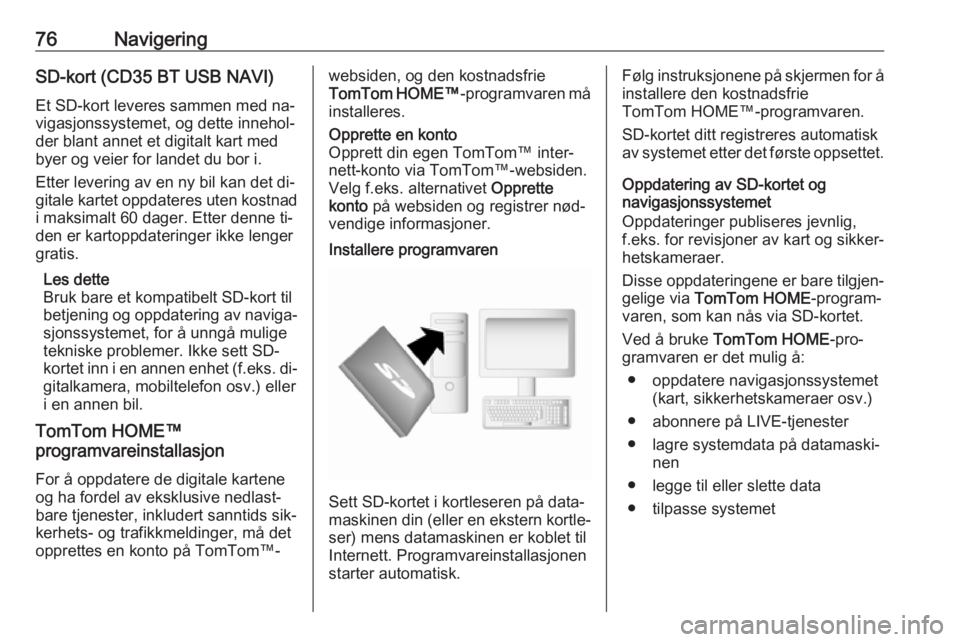
Sett SD-kortet i kortleseren på data‐
maskinen din (eller en ekstern kortle‐
ser) mens datamaskinen er koblet til
Internett. Programvareinstallasjonen
starter automatisk.
Følg instruksjonene på skjermen for å installere den kostnadsfrie
TomTom HOME™-programvaren.
SD-kortet ditt registreres automatisk
av systemet etter det første oppsettet.
Oppdatering av SD-kortet og
navigasjonssystemet
Oppdateringer publiseres jevnlig,
f.eks. for revisjoner av kart og sikker‐ hetskameraer.
Disse oppdateringene er bare tilgjen‐
gelige via TomTom HOME -program‐
varen, som kan nås via SD-kortet.
Ved å bruke TomTom HOME -pro‐
gramvaren er det mulig å:
● oppdatere navigasjonssystemet (kart, sikkerhetskameraer osv.)
● abonnere på LIVE-tjenester
● lagre systemdata på datamaski‐ nen
● legge til eller slette data
● tilpasse systemet
Page 78 of 145
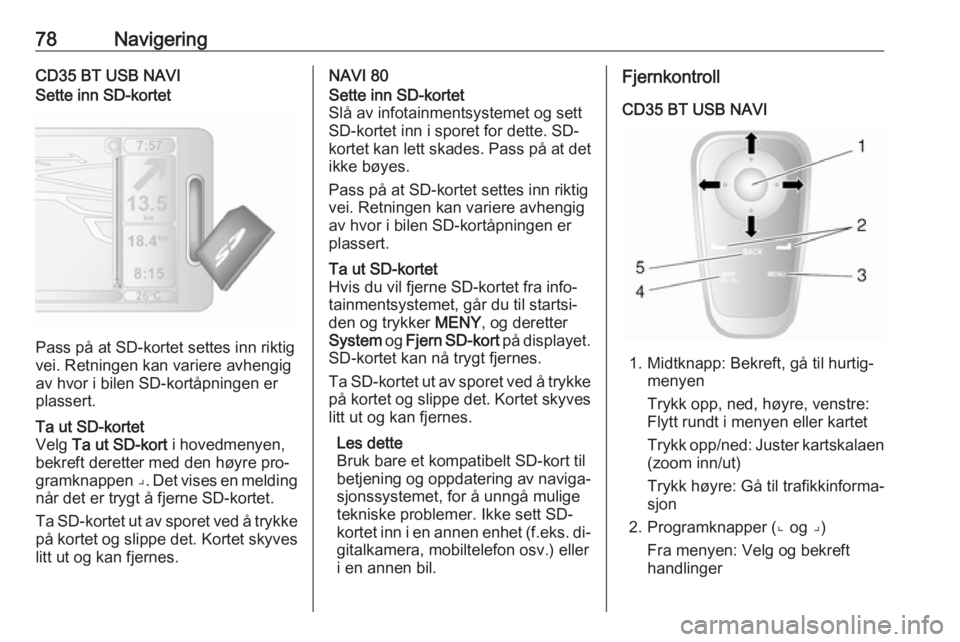
78NavigeringCD35 BT USB NAVISette inn SD-kortet
Pass på at SD-kortet settes inn riktig
vei. Retningen kan variere avhengig
av hvor i bilen SD-kortåpningen er
plassert.
Ta ut SD-kortet
Velg Ta ut SD-kort i hovedmenyen,
bekreft deretter med den høyre pro‐
gramknappen ⌟. Det vises en melding
når det er trygt å fjerne SD-kortet.
Ta SD-kortet ut av sporet ved å trykke på kortet og slippe det. Kortet skyves
litt ut og kan fjernes.NAVI 80Sette inn SD-kortet
Slå av infotainmentsystemet og sett
SD-kortet inn i sporet for dette. SD-
kortet kan lett skades. Pass på at det
ikke bøyes.
Pass på at SD-kortet settes inn riktig
vei. Retningen kan variere avhengig
av hvor i bilen SD-kortåpningen er
plassert.Ta ut SD-kortet
Hvis du vil fjerne SD-kortet fra info‐
tainmentsystemet, går du til startsi‐
den og trykker MENY, og deretter
System og Fjern SD-kort på displayet.
SD-kortet kan nå trygt fjernes.
Ta SD-kortet ut av sporet ved å trykke på kortet og slippe det. Kortet skyves
litt ut og kan fjernes.
Les dette
Bruk bare et kompatibelt SD-kort til
betjening og oppdatering av naviga‐ sjonssystemet, for å unngå mulige
tekniske problemer. Ikke sett SD-
kortet inn i en annen enhet (f.eks. di‐
gitalkamera, mobiltelefon osv.) eller
i en annen bil.Fjernkontroll
CD35 BT USB NAVI
1. Midtknapp: Bekreft, gå til hurtig‐ menyen
Trykk opp, ned, høyre, venstre:
Flytt rundt i menyen eller kartet
Trykk opp/ned: Juster kartskalaen (zoom inn/ut)
Trykk høyre: Gå til trafikkinforma‐
sjon
2. Programknapper (⌞ og ⌟) Fra menyen: Velg og bekreft
handlinger