ABS OPEL VIVARO B 2016 Infotainment-Handbuch (in German)
[x] Cancel search | Manufacturer: OPEL, Model Year: 2016, Model line: VIVARO B, Model: OPEL VIVARO B 2016Pages: 163, PDF-Größe: 2.14 MB
Page 39 of 163
Einführung39Um während der Verwendung des
Navigationssystems 3 81 mit
AhaⓇ ein Sonderziel (POI) in der
Nähe zu suchen, auf Nähere
Umgebung drücken und eine Katego‐
rie (z. B. Hotel oder Restaurant) aus‐
wählen. Mehrere Sonderziele in der
Umgebung werden angezeigt. Auf
das gewünschte Sonderziel drücken.
Das Sonderziel kann durch Drücken
auf y als Ziel oder Wegpunkt festge‐
legt werden.
Je nach Art des Sonderziels können
Kontaktdetails und weitere Informati‐ onen angezeigt werden. Wenn Tele‐
fonnummern für ein Sonderziel ange‐ geben werden, kann durch Drücken
auf y ein Anruf über die Freisprech‐
anlage an die ausgewählte Nummer
ausgeführt werden.
Weitere Informationen finden Sie
unter „Bedienung“ im Abschnitt „Mo‐
biltelefon“ 3 145.Klangeinstellungen
R15 BT USB - Klangeinstellungen
Im Menü Audioeinstellungen lässt
sich die Klangcharakteristik einstel‐ len.
Zum Aufrufen des Einstellungsmenüs auf SETUP drücken.
Audio-Einstellungen auswählen und
OK drehen, bis die gewünschte Ein‐
stellung ausgewählt ist:
● BASS (Bässe)
● TREBLE (Höhen)
● FADER (Ausgleich vorne/hinten)
● BALANCE (Abgleich links/ rechts)
Das Display zeigt den Typ der Ein‐
stellung gefolgt vom Einstellwert an.
OK drehen, um den gewünschten
Wert einzustellen, und drücken, um die Auswahl zu bestätigen.
Zum Verlassen des Menüs Audioein‐
stellungen / drücken.Hinweis
Im Falle von Inaktivität wird das
Menü Audioeinstellungen automa‐
tisch geschlossen.
Bässe und Höhen einstellen
Tiefen oder Höhen auswählen.
OK drehen, um den gewünschten
Wert einzustellen, und drücken, um
die Einstellung zu bestätigen.
Lautstärkenverteilung rechts - links
einstellen
Balance wählen.
OK drehen, um den gewünschten
Wert einzustellen, und drücken, um
die Einstellung zu bestätigen.
Lautstärkenverteilung vorne - hinten
einstellen
Fader wählen.
OK drehen, um den gewünschten
Wert einzustellen, und drücken, um die Einstellung zu bestätigen.
Page 48 of 163
48EinführungMedien
Es können die folgenden Medienein‐
stellungen aktualisiert werden:
● Titelwiederholung: Ein-/aus‐ schalten
● Zufallswiedergabe: Ein-/aus‐ schalten
● Anzeige des Albumbilds: Ein-/ ausschalten
● Bluetooth-Verbindung: Konfigu‐ rieren
Weitere Informationen finden Sie
unter (NAVI 80) „Bluetooth-Musik“
3 71.Bilder
Es können die folgenden Fotoeinstel‐ lungen aktualisiert werden:
● Anzeigedauer für Fotos bei einer
Diashow
● Übergangseffekte zwischen Fo‐ tos bei einer Diashow
● Umschalten von der normalen Anzeige zur Vollbildanzeige
Weitere Informationen finden Sie
unter „Bilder anzeigen“ 3 79.Video
Es können die folgenden Videoein‐
stellungen aktualisiert werden:
● Anzeigetyp für Videos
● Umschalten von der normalen Anzeige zur Vollbildanzeige
Weitere Informationen finden Sie
unter „Filme abspielen“ 3 79.
Page 49 of 163
Radio49RadioBenutzung .................................... 49
Sendersuche ................................ 51
Autostore-Listen ........................... 54
Radio Data System (RDS) ...........56
Digital Audio Broadcasting ..........59Benutzung
Radioempfang
Der Radioempfang kann durch Knis‐ tern, Rauschen, Verzerrungen oder
Aussetzer gestört werden. Ursachen dafür sind:
● Abstandsänderungen zum Sen‐ der
● Mehrwegeempfang durch Refle‐ xionen
● Empfangslöcher
R15 BT USB, R16 BT USB,
CD16 BT USB, CD18 BT USB -
Bedienelemente
Folgende Tasten sind am wichtigsten für die Radiobedienung:
● RADIO : Radio aktivieren, Wel‐
lenbereich wechseln
● 2 3 : Sendersuche
● OK: Frequenz ändern
● Sendertasten 1...6: Senderspei‐ chertasten● SETUP : Systemeinstellungen,
automatische Senderspeiche‐
rung
● TEXT : Radio-Textinformationen
anzeigen
Radio aktivieren
RADIO drücken, um die Audioquelle
auf Radio umzuschalten.
Der zuletzt ausgewählte Sender wird
empfangen.
Wellenbereich wählen
RADIO wiederholt drücken, um zwi‐
schen den verfügbaren Wellenberei‐
chen (z. B. FM1, FM2, AM) umzu‐
schalten.
Der im Wellenbereich zuletzt ausge‐
wählte Sender wird empfangen.
CD35 BT USB - Bedienelemente
Folgende Tasten sind am wichtigsten für die Radiobedienung:
● RADIO : Radio aktivieren, Wel‐
lenbereich wechseln
● 2 3 : Frequenz ändern, Sen‐
dersuche
Page 67 of 163
USB-Anschluss67USB-AnschlussAllgemeine Informationen............67
Gespeicherte Audio-Dateien abspielen ..................................... 68Allgemeine Informationen
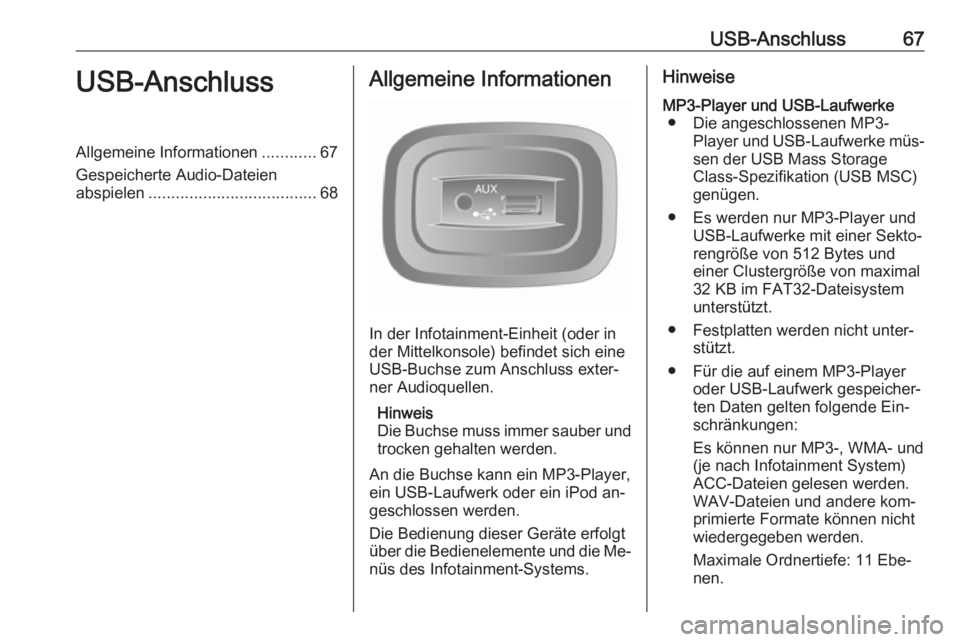
In der Infotainment-Einheit (oder in
der Mittelkonsole) befindet sich eine
USB-Buchse zum Anschluss exter‐
ner Audioquellen.
Hinweis
Die Buchse muss immer sauber und trocken gehalten werden.
An die Buchse kann ein MP3-Player, ein USB-Laufwerk oder ein iPod an‐geschlossen werden.
Die Bedienung dieser Geräte erfolgt
über die Bedienelemente und die Me‐ nüs des Infotainment-Systems.
HinweiseMP3-Player und USB-Laufwerke ● Die angeschlossenen MP3- Player und USB-Laufwerke müs‐
sen der USB Mass Storage
Class-Spezifikation (USB MSC) genügen.
● Es werden nur MP3-Player und USB-Laufwerke mit einer Sekto‐
rengröße von 512 Bytes und
einer Clustergröße von maximal
32 KB im FAT32-Dateisystem
unterstützt.
● Festplatten werden nicht unter‐ stützt.
● Für die auf einem MP3-Player oder USB-Laufwerk gespeicher‐
ten Daten gelten folgende Ein‐
schränkungen:
Es können nur MP3-, WMA- und
(je nach Infotainment System)
ACC-Dateien gelesen werden.
WAV-Dateien und andere kom‐
primierte Formate können nicht
wiedergegeben werden.
Maximale Ordnertiefe: 11 Ebe‐
nen.
Page 68 of 163
68USB-AnschlussMaximale Anzahl Dateien, die
gespeichert werden können:
1000 Dateien.
NAVI 50 : Es wird ein USB-Spei‐
chergerät mit mindestens 4 GB
Speicherplatz empfohlen. Die empfohlene maximale Speicher‐
kapazität ist 32 GB.
Online erworbene WMA-Dateien
mit digitaler Rechteverwaltung
(DRM) können fehlerhaft oder
gar nicht wiedergegeben wer‐
den.
Zulässige Dateierweiterungen
von Wiedergabelis‐
ten: .m3u, .pls.
Die Wiedergabelisten-Einträge müssen als relative Pfade ange‐
legt sein.
Gespeicherte Audio- Dateien abspielen
Nach dem Anschließen lässt sich das Audio-Gerät nur noch mithilfe der Be‐ dienelemente und Menüs des Info‐
tainment Systems bedienen.R15 BT USB, R16 BT USB,
CD16 BT USB, CD18 BT USB -
Musikwiedergabe über USB-
Buchse
MP3-Player / iPods / USB-Laufwerke
Das System entdeckt angeschlos‐
sene USB-Audio-Geräte und zeigt
automatisch den aktuellen Titel an.
Beim Anschließen eines neuen Au‐
dio-Geräts wird der erste Titel im ers‐ ten Ordner automatisch wiedergege‐
ben. Beim erneuten Anschließen des
Gerätes wird die Wiedergabe des zu‐ vor abgespielten Titels fortgesetzt.
In Abhängigkeit von einem ange‐
schlossenen Audio-Gerät den Ordner
(MP3-Player, USB-Laufwerk) oder
eine Wiedergabeliste (tragbarer Digi‐
tal Music Player) auswählen.
Die Bedienung der über USB ange‐ schlossenen Datenquellen ist im We‐
sentlichen mit der Bedienung einer
Audio-/MP3-/WMA-CD identisch
3 61.Einen Titel auswählen
Zum direkten Auswählen von Titeln
(und Ändern des Ordners) während
der Wiedergabe zunächst OK
drücken, um auf die Menüstruktur des
Audiogeräts zuzugreifen. Durch Dre‐
hen und Drücken des Knopfes Titel
auswählen und Ordner ändern.
CD35 BT USB -
Musikwiedergabe über USB-
Buchse
MP3-Player / iPods / USB-Laufwerke
Das System entdeckt angeschlos‐
sene USB-Audio-Geräte und spielt
automatisch den ersten Titel des ers‐ ten Ordners ab. Beim erneuten An‐
schließen des Gerätes wird die Wie‐
dergabe des zuvor abgespielten Ti‐
tels fortgesetzt.
In Abhängigkeit von einem ange‐
schlossenen Audio-Gerät den Ordner
(MP3-Player, USB-Laufwerk) oder
eine Wiedergabeliste (tragbarer Digi‐
tal Music Player) auswählen.
Page 71 of 163
Bluetooth-Musik71Bluetooth-MusikAllgemeine Informationen............71
Bedienung ................................... 71Allgemeine Informationen
Bluetooth-fähige zusätzliche Audio‐
quellen (z. B. Musikhandys, MP3-
Player usw.), die das Bluetooth-Mu‐
sikprotokoll A2DP unterstützen, kön‐
nen drahtlos mit dem Infotainment- System verbunden werden.
Hinweise ● Nur Bluetooth-Geräte, die A2DP (Advanced Audio Distribution
Profile) unterstützen, können mit
dem Infotainment-System ver‐ bunden werden. Bei frühen Ver‐sionen kann es zu Verbindungs‐
problemen kommen.
● Das Bluetooth-Gerät muss AVRCP (Audio Video Remote
Control Profile) Version 1.0 oder
höher unterstützen. Wenn das
Gerät AVRCP nicht unterstützt,
kann über das Infotainment-Sys‐
tem nur die Lautstärke geregelt
werden.
● Machen Sie sich in der Bedie‐ nungsanleitung mit den Blue‐
tooth-Funktionen Ihres Gerätesvertraut, bevor Sie das Blue‐
tooth-Gerät mit dem Infotain‐
ment-System verbinden.
Bedienung Voraussetzungen
Zum Bedienen eines Bluetooth-fähi‐
gen Audiogerätes über das Infotain‐
ment-System sind folgende Bedin‐
gungen erforderlich:
● Die Bluetooth-Funktion des Info‐ tainment-Systems muss aktiviert
sein.
Siehe „Bluetooth-Verbindung“ im
Abschnitt „Mobiltelefon“ 3 140.
● Die Bluetooth-Funktion der zu‐ sätzlichen Bluetooth-fähigen Au‐
dioquelle muss aktiviert sein
(siehe Bedienungsanleitung des Audiogerätes).
● Je nach Audioquelle muss das Gerät als "sichtbar" eingestellt
sein (siehe Bedienungsanleitung
des Audiogerätes).
● Die Audioquelle muss mit dem Infotainment-System gekoppelt
und verbunden sein.
Page 72 of 163
72Bluetooth-MusikR15 BT USB, R16 BT USB,
CD16 BT USB, CD18 BT USB -
Musikwiedergabe über Bluetooth
Bluetooth-Verbindung
Zwischen dem Audiogerät und dem
Infotainment-System muss eine Blue‐
tooth-Verbindung bestehen, d. h. das
Gerät muss vor dem Gebrauch mit dem Fahrzeug gekoppelt werden.
Siehe „Bluetooth-Verbindung“ im Ab‐
schnitt „Mobiltelefon“ 3 140.
● In der Geräteliste können höchs‐
tens 5 Audiogeräte gekoppelt
und gespeichert werden, es kann jedoch jeweils nur eines gleich‐
zeitig verbunden sein.
● Wenn das Gerät über Audio- und
Telefonfunktionen verfügt, wer‐
den beide Funktionen gekoppelt.
Ein Mobiltelefon koppeln 3 138.
● Die Mobiltelefonfunktionen blei‐ ben beim Betrieb des Audiogerä‐tes aktiv und die Audiowieder‐
gabe wird beim Telefonieren un‐
terbrochen.Koppeln eines zusätzlichen
Audiogerätes mit dem Infotainment-
System
Zum Koppeln des Audiogeräts TEL
drücken und durch Drehen und
Drücken von OK die Option Gerät
koppeln auswählen. Die Seite Zur
Kopplung bereit wird angezeigt.
Dann auf dem Audiogerät nach Blue‐
tooth-Geräten in der Nähe suchen.
In der Liste auf dem Audiogerät
My Radio (d. h. den Namen des Sys‐
tems) auswählen und dann ggf. auf
der Tastatur des Audiogerätes den
auf dem Display des Infotainment-
Systems angezeigten Kopplungs‐
code eingeben.
Hinweis
Wenn das Audiogerät kein Display
hat, den Standardkopplungscode
zuerst auf dem Gerät und dann im
Infotainment-System eingeben. Den Standardkopplungscode des Audio‐
gerätes in der Bedienungsanleitung
nachschlagen. Normalerweise lau‐
tet er 0000. Je nach Gerät muss die
Eingabe des Kopplungscodes unter
Umständen umgekehrt erfolgen,
d. h. zuerst im Infotainment-System.Wenn die Kopplung fehlschlägt, kehrt
das System zum vorigen Menü zu‐
rück und zeigt eine entsprechende Meldung an. Den Vorgang bei Bedarf wiederholen.
Nach erfolgter Kopplung wird auf dem
Display des Infotainment-Systems eine Bestätigungsmeldung und da‐
nach der Name des gekoppelten Au‐
diogerätes angezeigt.
Hinweis
Das Steuern eines Audiogerätes mit dem Infotainment-System über eine
aktive Bluetooth-Verbindung entlädt
die Batterie des Gerätes schneller.
Ein Audiogerät verbinden
Nach Abschluss des Kopplungsvor‐
gangs werden die Audiogeräte nor‐
malerweise automatisch mit dem In‐
fotainment-System verbunden.
Zum Verbinden eines zuvor gekop‐
pelten Audiogerätes oder zum Wech‐ seln des aktuell gekoppelten Gerätes
TEL drücken und das Menü Gerät
auswählen auswählen. Die Geräte‐
liste zeigt die bereits gekoppelten Au‐
diogeräte an.
Page 73 of 163
Bluetooth-Musik73Das gewünschte Gerät aus der Liste
auswählen und mit OK bestätigen.
Die Verbindung wird durch eine Mel‐
dung im Display bestätigt.
Ein Audiogerät trennen
Zum Trennen eines Audiogerätes
vom Infotainment System TEL
drücken (oder SETUP) und
Bluetooth-Verbindung auswählen.
Das gewünschte Gerät in der Gerä‐
teliste auswählen und danach OK
drehen und drücken, um Gerät
trennen auszuwählen. Das Trennen
der Verbindung wird durch eine Mel‐
dung im Display bestätigt.
Das Audiogerät wird auch durch Aus‐
schalten oder Deaktivieren der Blue‐
tooth-Funktion vom Infotainment- System getrennt.
Entkoppeln eines zusätzlichen
Audiogerätes vom Infotainment-
System
Ist die Liste der gekoppelten Audio‐
geräte voll, so kann ein neues Gerät
erst gekoppelt werden, wenn eine be‐
stehende Gerätekopplung aufgeho‐
ben wird.Zum Entkoppeln eines Audiogeräts
( d. h. zum Löschen aus dem System‐
speicher) auf TEL drücken und Gerät
löschen auswählen. Das gewünschte
Audiogerät in der Liste auswählen
und bei Aufforderung den Löschvor‐
gang durch Drücken auf OK bestäti‐
gen.
Bedienung über Infotainment-System Nach einer drahtlosen Kopplung und
Verbindung beginnt die Audiowieder‐ gabe automatisch.
Das Audiogerät lässt sich dann über die Funktionstasten, Drehknöpfe und
Menüs des Infotainment-Systems be‐
dienen.
Der über das Infotainment-System
verfügbare Funktionsumfang hängt
vom Typ des Audiogerätes ab.
Die Bedienung des Audiogerätes
über die drahtlose Verbindung ähnelt derjenigen des CD-Players 3 61.CD35 BT USB -
Musikwiedergabe über Bluetooth
Bluetooth-Verbindung
Zwischen dem Audiogerät und dem
Infotainment-System muss eine Blue‐ tooth-Verbindung bestehen, d. h. das
Gerät muss vor dem Gebrauch mit
dem Fahrzeug gekoppelt werden.
Siehe (CD35 BT USB) „Bluetooth-
Verbindung“ im Abschnitt „Mobiltele‐
fon“ 3 140.
● In der Geräteliste können höchs‐
tens 5 Audiogeräte gekoppelt
und gespeichert werden, es kann jedoch jeweils nur eines gleich‐
zeitig verbunden sein.
● Wenn das Gerät sowohl über Au‐
dio- als auch Telefonfunktionen
verfügt, können eine oder beide
Funktionen gekoppelt werden.
Ein Mobiltelefon koppeln 3 138.
● Die Mobiltelefonfunktionen blei‐ ben beim Betrieb des Audiogerä‐tes aktiv und die Audiowieder‐
gabe wird beim Telefonieren un‐
terbrochen.
Page 74 of 163
74Bluetooth-MusikKoppeln eines zusätzlichen
Audiogerätes mit dem Infotainment-
System
Zum Koppeln des Audiogerätes
SETUP / TEXT drücken und
Bluetooth-Verbindung auswählen.
Durch Drehen des zentralen Dreh‐
knopfes ein freies Feld auswählen
und dann den Knopf drücken, um das nächste Menü anzuzeigen.
Durch Drehen und Drücken des
Drehknopfes Gerät koppeln auswäh‐
len und dann auf dem Audiogerät
nach Bluetooth-Geräten in der Nähe suchen.
In der Liste auf dem Audiogerät
My_Radio (d. h. den Namen des Sys‐
tems) auswählen und dann ggf. auf der Tastatur des Audiogerätes den
auf dem Display des Infotainment-
Systems angezeigten Kopplungs‐
code eingeben.
Hinweis
Wenn das Audiogerät kein Display
hat, den Standardkopplungscode
zuerst auf dem Gerät und dann im
Infotainment-System eingeben. Den Standardkopplungscode des Audio‐
gerätes in der Bedienungsanleitungnachschlagen. Normalerweise lau‐
tet er 0000. Je nach Gerät muss die
Eingabe des Kopplungscodes unter
Umständen umgekehrt erfolgen,
d. h. zuerst im Infotainment-System.
Wenn die Kopplung fehlschlägt, wird
die Meldung Kopplung
fehlgeschlagen angezeigt. Den Vor‐
gang bei Bedarf wiederholen.
Nach erfolgter Kopplung wird auf dem
Display des Infotainment-Systems
eine Bestätigungsmeldung und da‐
nach der Name des gekoppelten Au‐
diogerätes angezeigt.
Hinweis
Das Steuern eines Audiogerätes mit dem Infotainment-System über eine
aktive Bluetooth-Verbindung entlädt
die Batterie des Gerätes schneller.
Ein Audiogerät verbinden
Nach Abschluss des Kopplungsvor‐
gangs werden die Audiogeräte nor‐
malerweise automatisch mit dem In‐
fotainment-System verbunden.
Zum Verbinden eines zuvor gekop‐
pelten Audiogerätes oder zum Wech‐ seln des aktuell gekoppelten Gerätes
SETUP / TEXT drücken undBluetooth-Verbindung auswählen
(oder TEL drücken, wenn kein Gerät
verbunden ist). Die Geräteliste zeigt
die bereits gekoppelten Audiogeräte
an.
Das gewünschte Gerät in der Liste
markieren und durch Drücken des
zentralen Drehknopfes bestätigen.
Die Verbindung wird durch eine Mel‐ dung im Display bestätigt.
Ein Audiogerät trennen
Zum Trennen eines Audiogerätes
vom Infotainment-System das ge‐
wünschte Gerät im Menü Bluetooth-
Verbindung markieren und dann
durch Drehen und Drücken des zen‐
tralen Drehknopfes Gerät trennen
auswählen. Das Trennen der Verbin‐
dung wird durch eine Meldung im Dis‐ play bestätigt.
Das Audiogerät wird auch durch Aus‐
schalten oder Deaktivieren der Blue‐ tooth-Funktion vom Infotainment-System getrennt.
Page 75 of 163
Bluetooth-Musik75Entkoppeln eines zusätzlichen
Audiogerätes vom Infotainment-
System
Ist die Liste der gekoppelten Audio‐
geräte voll, so kann ein neues Gerät
erst gekoppelt werden, wenn eine be‐
stehende Gerätekopplung aufgeho‐
ben wird.
Zum Entkoppeln eines Audiogeräts
( d. h. zum Löschen aus dem System‐
speicher) auf SETUP / TEXT drücken
und Bluetooth-Verbindung auswäh‐
len. Das gewünschte Audiogerät in
der Liste markieren, den zentralen Drehknopf drücken und Löschen aus‐
wählen.
Bedienung über Infotainment-System Nach einer drahtlosen Kopplung und
Verbindung beginnt die Audiowieder‐
gabe automatisch.
Das Audiogerät lässt sich dann über
die Funktionstasten, Drehknöpfe und
Menüs des Infotainment-Systems be‐
dienen.
Der über das Infotainment-System
verfügbare Funktionsumfang hängt
vom Typ des Audiogerätes ab.Die Bedienung des Audiogerätes
über die drahtlose Verbindung ähnelt derjenigen des CD-Players 3 61.
NAVI 50 - Musikwiedergabe über Bluetooth
Bluetooth-Verbindung
Zwischen dem Audiogerät und dem Infotainment-System muss eine Blue‐
tooth-Verbindung bestehen, d. h. das
Gerät muss vor dem Gebrauch mit
dem Fahrzeug gekoppelt werden.
Siehe (NAVI 50) „Bluetooth-Verbin‐
dung“ im Abschnitt „Mobiltelefon“ 3 140.
● Es können maximal 5 Audioge‐ räte gekoppelt und in der Gerä‐
teliste gespeichert werden. Eine
Verbindung kann jeweils nur zu
einem einzigen Gerät hergestellt
werden. (Bei bestimmten Aus‐
führungen können bis zu 8 Audi‐
ogeräte gekoppelt werden.)● Wenn das Gerät über Audio- und
Telefonfunktionen verfügt, wer‐
den beide Funktionen gekoppelt. Ein Mobiltelefon koppeln 3 138.
● Die Mobiltelefonfunktionen blei‐ ben beim Betrieb des Audiogerä‐tes aktiv und die Audiowieder‐
gabe wird beim Telefonieren un‐
terbrochen.
Koppeln eines zusätzlichen
Audiogerätes mit dem Infotainment-
System
Um das Audiogerät zu koppeln, 7
und dann auf dem Display auf ÿ EINSTELLUNGEN drücken.
Wählen Sie Bluetooth und dann
Bluetooth-Gerät suchen oder
Genehmigung für externes Gerät .
Suchen Sie auf dem Audiogerät nach Bluetooth-Geräten in der Nähe.
In der Liste auf dem Audiogerät den
Namen des Infotainment Systems (z.
B. MEDIA-NAV ) auswählen und dann
bei Bedarf auf der Tastatur des Audi‐
ogeräts den auf dem Display des In‐
fotainment Systems angezeigten
Kopplungscode eingeben.